-
centos7安装mysql5.7
目录
- 一、MYSQL数据库安装配置
- 1. 检查是否已经安装了MYSQL
- 2.MYSQL安装过程
- 步骤 1 使用Xshell工具远程连接linux服务器终端,执行下列命令切换至存放安装介质的目录,如图所示。
- 步骤 2 将mysql的压缩包进行解压:tar -xvf mysql-5.7.24-1.el7.x86_64.rpm-bundle.tar,如下图
- 步骤 3 使用下列命令对所有安装介质进行赋权,如图所示:
- 步骤 4 执行以下命令,依次安装mysql的依赖包和安装包,请确认执行yum -y remove mysql-libs之前未安装过mysql。
- 步骤 5 安装完成后,执行以下命令查看安装结果。
- 步骤 6 启动服务并查看状态:
- 步骤 7获取MySQL的root初始密码和修改密码的方法:
- 步骤 8执行以下命令,设置开机自启动并检查设置结果:
- 步骤 9 修改Mysql配置文件:
一、MYSQL数据库安装配置
1. 检查是否已经安装了MYSQL
步骤1使用下面命令查看,是否已安装了MYSQL。
rpm -qa | grep mysql- 1

步骤 2 如果已经安装了,将其卸载,如下
sudo rpm -e --nodeps xxxxxx 注意:mysql的版本请根据实际的版本进行填写。- 1
- 2
说明
非root用户,安装使用sudo rpm –e -nodeps xxxx 输入密码
root用户,直接使用rpm –ivh xxxx即可安装。步骤 3 查看一下 centos7自带的MariaDB数据库是否存在,如下
rpm -qa | grep -i mariadb- 1

步骤 4 安装mysql的时候可能会和MariaDB有冲突,所以需要将它干掉
rpm -e --nodeps mariadb-libs-5.5.68-1.el7.x86_64- 1

2.MYSQL安装过程
mysql5.7 安装包下载:
https://download.csdn.net/download/q908544703/86265593步骤 1 使用Xshell工具远程连接linux服务器终端,执行下列命令切换至存放安装介质的目录,如图所示。
创建安装介质目录 mkdir -p /usr/mysql 进入目录 cd /usr/mysql 上传介质到目录- 1
- 2
- 3
- 4
- 5

步骤 2 将mysql的压缩包进行解压:tar -xvf mysql-5.7.24-1.el7.x86_64.rpm-bundle.tar,如下图
tar -xvf mysql-5.7.24-1.el7.x86_64.rpm-bundle.tar- 1

步骤 3 使用下列命令对所有安装介质进行赋权,如图所示:
chmod +x *- 1
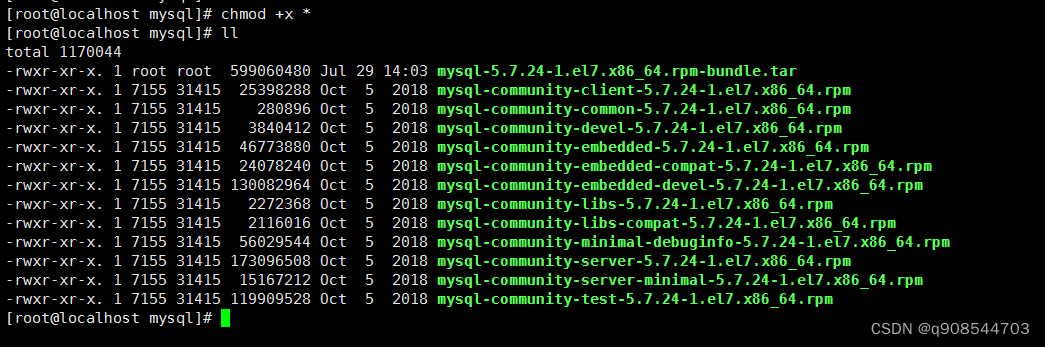
步骤 4 执行以下命令,依次安装mysql的依赖包和安装包,请确认执行yum -y remove mysql-libs之前未安装过mysql。
非root用户:
sudo yum -y remove mysql-libs sudo rpm -ivh mysql-community-common-5.7.24-1.el7.x86_64.rpm sudo rpm -ivh mysql-community-libs-5.7.24-1.el7.x86_64.rpm sudo rpm -ivh mysql-community-client-5.7.24-1.el7.x86_64.rpm sudo rpm -ivh mysql-community-server-5.7.24-1.el7.x86_64.rpm- 1
- 2
- 3
- 4
- 5
root用户:
yum -y remove mysql-libs rpm -ivh mysql-community-common-5.7.24-1.el7.x86_64.rpm rpm -ivh mysql-community-libs-5.7.24-1.el7.x86_64.rpm rpm -ivh mysql-community-client-5.7.24-1.el7.x86_64.rpm rpm -ivh mysql-community-server-5.7.24-1.el7.x86_64.rpm- 1
- 2
- 3
- 4
- 5
说明: rpm安装时, root用户,直接使用rpm –ivh xxxx即可安装, 非root用户,安装使用sudo rpm –ivh xxxx 输入密码 如果遇见缺少依赖的报错,将报这个错的rpm包采用不依赖安装的方法安装,命令格式为rpm -ivh --nodeps xxxxxx.rpm- 1
- 2
- 3
- 4
- 5
1)、删除已安装mysql
yum -y remove mysql-libs- 1

2)、然后再依次安装以下四个rpm文件 mysql-community-common-5.7.24-1.el7.x86_64.rpm
rpm -ivh mysql-community-common-5.7.24-1.el7.x86_64.rpm- 1

3)、然后再依次安装以下四个rpm文件 mysql-community-libs-5.7.24-1.el7.x86_64.rpm
rpm -ivh mysql-community-libs-5.7.24-1.el7.x86_64.rpm- 1

4)、然后再依次安装以下四个rpm文件 mysql-community-client-5.7.24-1.el7.x86_64.rpm
rpm -ivh mysql-community-client-5.7.24-1.el7.x86_64.rpm- 1

5)、然后再依次安装以下四个rpm文件 mysql-community-server-5.7.24-1.el7.x86_64.rpm
rpm -ivh mysql-community-server-5.7.24-1.el7.x86_64.rpm- 1

步骤 5 安装完成后,执行以下命令查看安装结果。
rpm -qa | grep mysql- 1

步骤 6 启动服务并查看状态:
启动服务: systemctl start mysqld.service 查看启动状态: service mysqld status- 1
- 2
- 3
- 4

步骤 7获取MySQL的root初始密码和修改密码的方法:
1).查看root密码:
cat /var/log/mysqld.log | grep 'password is generated for' | awk -F": " '{print $2}'- 1

或者 : cat /var/log/mysqld.log- 1
- 2

2).修改root密码:
mysql -u root -p / mysql -uroot -p -P 53310- 1
set password = password('pa44w0rd@aaAA11--');- 1

3).开放root:远程连接
use mysql; GRANT ALL PRIVILEGES ON *.* TO 'root'@'%' IDENTIFIED BY 'pa44w0rd@aaAA11--' WITH GRANT OPTION; GRANT ALL PRIVILEGES ON *.* TO 'root'@'localhost' IDENTIFIED BY 'pa44w0rd@aaAA11--' WITH GRANT OPTION; flush privileges;- 1
- 2
- 3
- 4

CentOS 7关闭防火墙命令:1、命令行界面输入命令“systemctl status firewalld.service”并按下回车键。 2、然后在下方可以查看得到“active(running)”,此时说明防火墙已经被打开了。 3、在命令行中输入systemctl stop firewalld.service命令,进行关闭防火墙。 4、然后再使用命令systemctl status firewalld.service,在下方出现disavtive(dead),这权样就说明防火墙已经关闭。 5、再在命令行中输入命令“systemctl disable firewalld.service”命令,即可永久关闭防火墙。- 1
- 2
- 3
- 4
- 5
- 6
- 7
- 8
- 9
步骤 8执行以下命令,设置开机自启动并检查设置结果:
systemctl enable mysqld.service- 1
其它:
sudo service mysqld start systemctl start mysqld.service service mysqld status 启动mysql服务:systemctl start mysqld.service 停止mysql服务:systemctl stop mysqld.service 重启mysql服务:systemctl restart mysqld.service 查看mysql服务当前状态:systemctl status mysqld.service 设置mysql服务开机自启动:systemctl enable mysqld.service 停止mysql服务开机自启动:systemctl disable mysqld.service- 1
- 2
- 3
- 4
- 5
- 6
- 7
- 8
- 9
- 10
步骤 9 修改Mysql配置文件:
vim /etc/my.cnf- 1
#端口 port=53310 #字符集 character-set-server=utf8 #数据库不区分表名大小写 lower_case_table_names=1 #最大连接数 max_connections=1000 #解决报错:Error Code: 1786 Statement violates GTID consistency: CREATE TABLE ... SELECT. enforce_gtid_consistency = off; #SQL---Expression #1 of ORDER BY clause is not in GROUP BY clause and contains nonaggregated column '错误 sql-mode=STRICT_TRANS_TABLES,NO_ZERO_IN_DATE,NO_ZERO_DATE,ERROR_FOR_DIVISION_BY_ZERO,NO_AUTO_CREATE_USER,NO_ENGINE_SUBSTITUTION #出现如下错误418 - This function has none of DETERMINISTIC log-bin-trust-function-creators=1 #空闲超时 wait_timeout=1800 #[Err] 2006 - MySQL server has gone away max_allowed_packet = 500M #解决MYSQL [Warning] TIMESTAMP with implicit DEFAULT value is deprecated. Please use --explicit_d explicit_defaults_for_timestamp=true- 1
- 2
- 3
- 4
- 5
- 6
- 7
- 8
- 9
- 10
- 11
- 12
- 13
- 14
- 15
- 16
- 17
- 18
- 19
- 20

重启服务:在这里插入代码片- 1
-
相关阅读:
Oracle 的 rownum 和 rowid
AWTK 与 Qt 的异同点比较
服务器挂机
选择和循环结构的机器级表示
【C++】STL详解(十四)—— bitset(位图)的模拟实现
企业数字化转型需要深入研究,不能为了转型而转型
C语言(结构体)
SQL数据分析之窗口排序函数rank、dense_rank、raw_number与lag、lead窗口偏移函数【用法整理】
R语言数据探索与分析-碳排放分析预测
藏在超级应用背后的逻辑和哲学
- 原文地址:https://blog.csdn.net/q908544703/article/details/126054199
