-
Tomcat动静分离和负载均衡(多实例试验)
Tomcat多实例与负载均衡
引言:tomcat服务,虽可以处理静态页面,但其处理效率远远低于nginx或apache,单nginx与apache却无法直接执行动态页面
本文介绍使用nginx与tomcat组合使用,实现动静分离一、Nginx负载均衡实现原理
1、Nginx实现负载均衡是通过反向代理实现
2、反向代理原理

通过nginx实现将访问请求平均到每一台服务器上,从而分担防止某个服务访问流量过大造成高并发
3、Nginx 配置反向代理的主要参数
(1) upstream 服务池名 {}
配置后端服务器池,比提供相应数据
(2)proxy_pass http://服务池名
配置将访问请求转发给后端服务器池的服务器处理4、负载均衡模式
rr 负载均衡模式:
每个请求按时间顺序逐一分配到不同的后端服务器,如果超过了最大失败次数后(max_fails,默认1),在失效时间内(fail_timeout,默认10秒),该节点失效权重变为0,超过失效时间后,则恢复正常,或者全部节点都为down后,那么将所有节点都恢复为有效继续探测,一般来说rr可以根据权重来进行均匀分配
least_conn 最少连接:
优先将客户端请求调度到当前连接最少的服务器。
ip_hash 负载均衡模式:
每个请求按访问ip的hash结果分配,这样每个访客固定访问一个后端服务器,可以解决session的问题,但是ip_hash会造成负载不均,有的服务请求接受多,有的服务请求接受少,所以不建议采用ip_hash模式,session 共享问题可用后端服务的 session 共享代替 nginx 的 ip_hash
fair(第三方)负载均衡模式:
按后端服务器的响应时间来分配请求,响应时间短的优先分配。
url_hash(第三方)负载均衡模式:
基于用户请求的uri做hash。和ip_hash算法类似,是对每个请求按url的hash结果分配,使每个URL定向到同一个后端服务器,但是也会造成分配不均的问题,这种模式后端服务器为缓存时比较好二、Nginx动静分离实现原理
1、动静分离原理
服务端接收来自客户端的请求中。既有静态资源也有动态资源,静态资源由Nginx提供服务,动态资源Nginx转发至后端

2、Nginx 静态处理优势
- Nginx处理静态页面的效率远高于Tomcat的处理能力
- 若Tomcat的请求量为1000次,则Nginx的请求量为6000次
- Tomcat每秒的吞吐量为0.6M,Nginx的每秒吞吐量为3.6M
- Nginx处理静态资源的能力是Tomcat处理的6倍
三、Nginx+Tomcat 负载均衡、动静分离集群部署
1、准备三台服务器,Nginx作为负载均衡器,Tomcat作为应用服务器
1 Nginx 服务器:20.0.0.18 2 Tomcat服务器1:20.0.0.10:8080 20.0.0.10:8081 3 Tomcat服务器2:20.0.0.20:8080- 1
- 2
- 3
2、部署Nginx 负载均衡器20.0.0.18
1. #关闭防火墙 systemctl stop firewalld setenforce 0 2. #安装依赖关系包 yum -y install pcre-devel zlib-devel gcc gcc-c++ make 3. #新建用户和组便于管理 useradd -M -s /sbin/nologin nginx 4. #切换至opt目录,将下载好的压缩包传进来解压 cd /opt tar -zxf nginx-1.12.0.tar.gz 4. #切换至解压后的目录下编译 cd nginx-1.12.0 ./configure \ --prefix=/usr/local/nginx \ --user=nginx \ --group=nginx \ --with-http_stub_status_module 5. #安装 make && make install -j4 6. #做软连接,让系统识别nginx的操作命令 ln -s /usr/local/nginx/sbin/nginx /usr/local/sbin/ 7. #将nginx命令加入服务 cd /lib/systemd/system vim nginx.service #!/bin.bash [Unit] Description=nginx After=network.target [Service] Type=forking PIDFile=/usr/local/nginx/logs/nginx.pid ExecStart=/usr/local/nginx/sbin/nginx ExecReload=/usr/bin/kill -s HUP $MAINPID ExecStop=/usr/bin/kill -s QUIT $MAINPID PrivateTmp=true [Install] WantedBy=multi-user.target 8. #重新加载单元.启动服务 systemctl daemon-reload systemctl start nginx 9. #查看是否成功启动 ss -ntap|grep nginx http://192.168.59.108/- 1
- 2
- 3
- 4
- 5
- 6
- 7
- 8
- 9
- 10
- 11
- 12
- 13
- 14
- 15
- 16
- 17
- 18
- 19
- 20
- 21
- 22
- 23
- 24
- 25
- 26
- 27
- 28
- 29
- 30
- 31
- 32
- 33
- 34
- 35
- 36
- 37
- 38
- 39
- 40
- 41
- 42
- 43
- 44
- 45
- 46
- 47
- 48
- 49
- 50
- 51
- 52
- 53






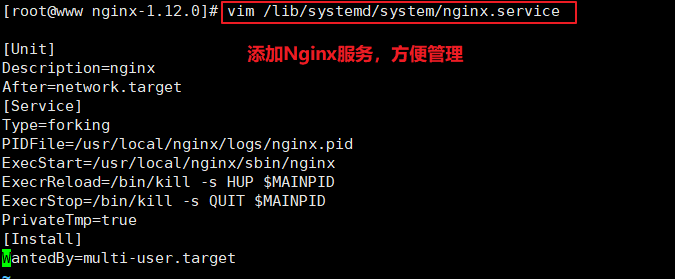

3、部署2台Tomcat 应用服务器
Tomcat应用服务器1(20.0.0.20)
1. #关闭防火墙 systemctl stop firewalld setenforce 0 2. #切换至/opt,将安装 Tomcat 所需软件包传到/opt目录下 apache-tomcat-9.0.16.tar.gz jdk-8u201-linux-x64.rpm 3. #安装JDK rpm -ivh jdk-8u201-linux-x64.rpm 4. #修改换将变量配置文件 vim /etc/profile export JAVA_HOME=/usr/java/jdk1.8.0_201-amd64 export CLASSPATH=$JAVA_HOME/lib/tools.jar:$JAVA_HOME/lib/dt.jar export PATH=$JAVA_HOME/bin:$PATH 5. #刷新配置文件 source /etc/profile 6. #切换至/opt下,解压tomcat包 cd /opt tar -zxf apache-tomcat-9.0.16.tar.gz 7. #将解压后的包拷贝至/usr/local/下并重命名 cp -r apache-tomcat-9.0.16 /usr/local/tomcat 8. #添加用户设置属主属组 useradd -s /sbin/nologin tomcat chown tomcat:tomcat /usr/local/tomcat -R 9. #新建服务文件 vim /etc/systemd/system/tomcat.service [Unit] Description=Tomcat #After=syslog.target network.target remote-fs.target nss-lookup.target After=syslog.target network.target [Service] Type=forking ExecStart=/usr/local/tomcat/bin/startup.sh ExecStop=/usr/local/tomcat/bin/shutdown.sh RestartSec=3 PrivateTmp=true User=tomcat Group=tomcat [Install] WantedBy=multi-user.target 10. #重新加载服务,并开启,查看是否成功启动 systemctl daemon-reload systemctl start tomcat ss -ntap |grep 8080 #############新建动态页面站点###########3 11. #切换至webapp下,新建test目录 cd /usr/local/tomcat/webapps/ mkdir pxx 12. #建立动态页面文件 vim pxx/index.jsp <%@ page language="java" import="java.util.*" pageEncoding="UTF-8"%> <html> <head> <title>JSP test1 page </title> </head> <body> <% out.println("1.欢迎来到拼嘻嘻");%> </body> </html> 13. #修改主配置文件 修改前备份一下 vim /usr/local/tomcat/conf/server.xml 删除原来的站点模块 添加 <Host name="localhost" appBase="webapps" unpackWARs="true" autoDeploy="true" xmlValidation="false" xmlNamespaceAware="false"> <Context docBase="/usr/local/tomcat/webapps/pxx" path="" reloadable="true" /> </Host> 14. #重启服务,并在网页测试 systemctl restart tomcat.service http://20.0.0.20:8080/- 1
- 2
- 3
- 4
- 5
- 6
- 7
- 8
- 9
- 10
- 11
- 12
- 13
- 14
- 15
- 16
- 17
- 18
- 19
- 20
- 21
- 22
- 23
- 24
- 25
- 26
- 27
- 28
- 29
- 30
- 31
- 32
- 33
- 34
- 35
- 36
- 37
- 38
- 39
- 40
- 41
- 42
- 43
- 44
- 45
- 46
- 47
- 48
- 49
- 50
- 51
- 52
- 53
- 54
- 55
- 56
- 57
- 58
- 59
- 60
- 61
- 62
- 63
- 64
- 65
- 66
- 67
- 68
- 69
- 70
- 71
- 72
- 73
- 74
- 75
- 76
- 77
- 78
- 79
- 80
- 81
- 82
- 83
- 84
- 85
- 86
- 87
- 88
- 89
- 90
- 91
- 92
- 93
- 94


解压,rpm -ivh 或者yum 安装


解压一下apache-tomcat的包,解压并移动到/usr/local下 ,加入系统服务并重启,查看端口状态
[外链图片转存失败,源站可能有防盗链机制,建议将图片保存下来直接上传(img-rnBCeKBs-1659084925849)(C:\Users\orange\AppData\Roaming\Typora\typora-user-images\image-20220729143100440.png)]

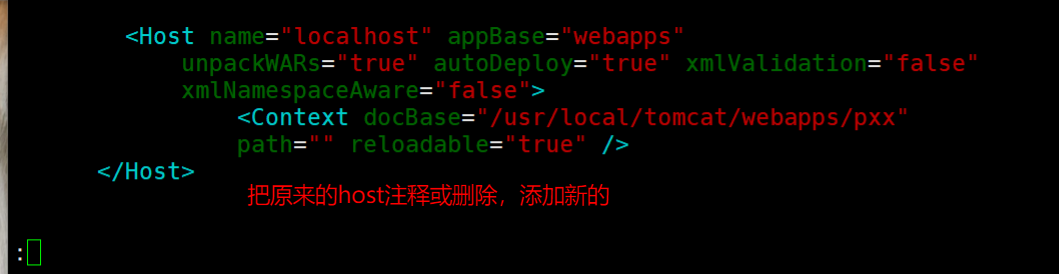
web验证

Tomcat应用服务器2(多实例)(20.0.0.10)
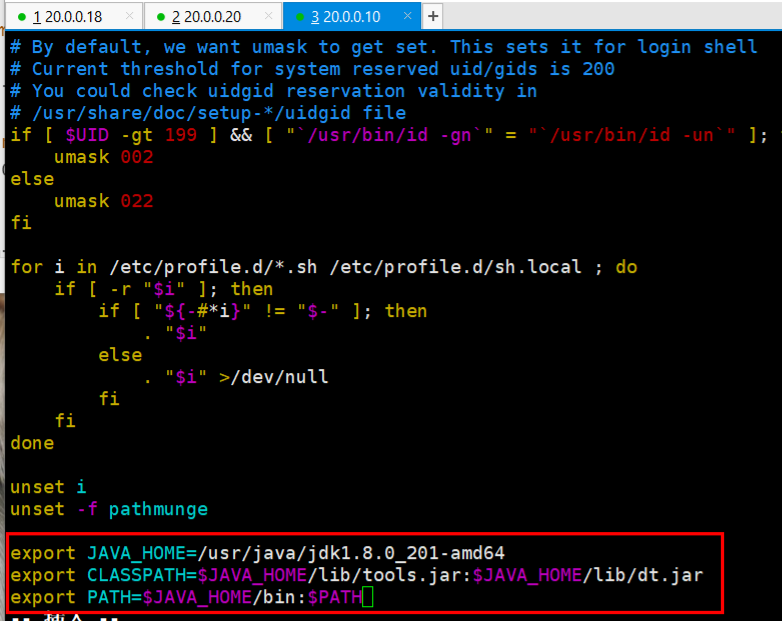
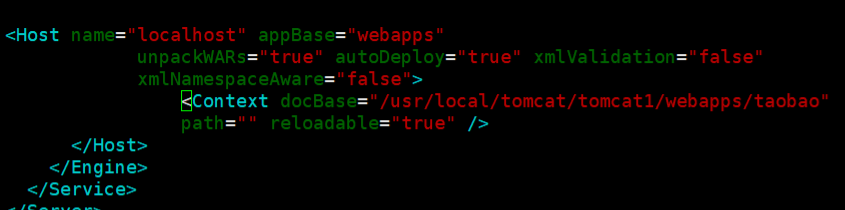
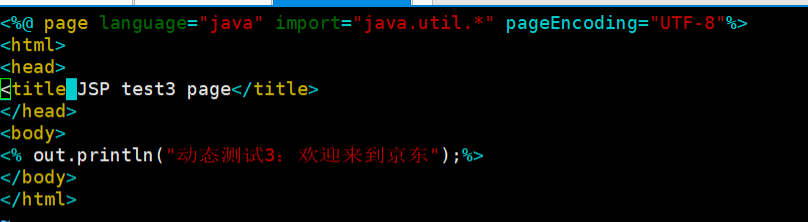
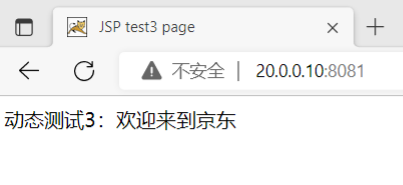
1. #关闭防火墙 systemctl stop firewalld setenforce 0 2. #切换至/opt,将安装 Tomcat 所需软件包传到/opt目录下 apache-tomcat-9.0.16.tar.gz jdk-8u201-linux-x64.rpm 3. #安装JDK rpm -ivh jdk-8u201-linux-x64.rpm 4. #切换至/opt下,解压tomcat包 cd /opt tar -zxf apache-tomcat-9.0.16.tar.gz #新建文件夹,复制并重命名压缩包到?usr/local/tomcat中 mkdir /usr/local/tomcat cp -a apache-tomcat-9.0.16 /usr/local/tomcat/tomcat1 cp -a apache-tomcat-9.0.16 /usr/local/tomcat/tomcat2 5. #修改环境变量配置文件 vim /etc/profile export JAVA_HOME=/usr/java/jdk1.8.0_201-amd64 export CLASSPATH=$JAVA_HOME/lib/tools.jar:$JAVA_HOME/lib/dt.jar export PATH=$JAVA_HOME/bin:$PATH 6. #刷新配置文件 source /etc/profile 7.#修改tomcat2的主配置文件 ------------------------------ vim /usr/local/tomcat2/conf/server.xml 22 <Server port="8006" shutdown="SHUTDOWN"> #将22 行8005改为8006,此为服务端口 69 <Connector port="8081" protocol="HTTP/1.1" #将69 8080修改为8081,此为connector监听端口 116 <Connector port="8010" protocol="AJP/1.3" redirectPort="8443" /> #116行 8008修改为8010 此为第二个connector监听端口 第一个connector连接器默认监听8080端口,负责建立HTTP连接。在通过浏览器访问Tomcat服务器的Web应用时,使用的就是这个连接器。 第二个connector连接器默认监听8009端口,负责和其他的HTTP服务器建立连接。在把Tomcat与其他HTTP服务器集成时,就需要用到这个连接器。 ------------------------------- 8.#修改启动脚本和关闭脚本 ① #修改tomcat1的/usr/local/tomcat/tomcat1/bin/startup.sh vim /usr/local/tomcat/tomcat1/bin/startup.sh export CATALINA_HOME1=/usr/local/tomcat/tomcat1 export CATALINA_BASE1=/usr/local/tomcat/tomcat1 export TOMCAT_HOME1=/usr/local/tomcat/tomcat1 ② #修改tomcat1 的/usr/local/tomcat/tomcat1/bin/shutdown.sh vim /usr/local/tomcat/tomcat1/bin/shutdown.sh export CATALINA_HOME1=/usr/local/tomcat/tomcat1 export CATALINA_BASE1=/usr/local/tomcat/tomcat1 export TOMCAT_HOME1=/usr/local/tomcat/tomcat1 ----------------------------------------- ③ #修改tomcat2的/usr/local/tomcat/tomcat2bin/startup.sh vim /usr/local/tomcat/tomcat2/bin/startup.sh export CATALINA_HOME1=/usr/local/tomcat/tomcat2 export CATALINA_BASE1=/usr/local/tomcat/tomcat2 export TOMCAT_HOME1=/usr/local/tomcat/tomcat2 ④#修改tomcat2的/usr/local/tomcat/tomcat2/bin/shutdown.sh vim /usr/local/tomcat/tomcat2/bin/shutdown.sh export CATALINA_HOME1=/usr/local/tomcat/tomcat2 export CATALINA_BASE1=/usr/local/tomcat/tomcat2 export TOMCAT_HOME1=/usr/local/tomcat/tomcat2 ----------------------------------------- 9.#启动tomcat并查看 ①#启动tomcat1 cd /usr/local/tomcat/ ./tomcat1/bin/startup.sh ②#启动tomcat2 ./tomcat2/bin/startup.sh ③ #查看是否启动成功 ss -ntap|grep java 10.#修改动态页面内容 ①#修改8080端口的页面 mkdir /usr/local/tomcat/tomcat1/webapps/taobao vim /usr/local/tomcat/tomcat1/webapps/taobao/index.jsp <%@ page language="java" import="java.util.*" pageEncoding="UTF-8"%> <html> <head> <title>JSP test2 page</title> </head> <body> <% out.println("动态测试2:欢迎来到淘宝");%> </body> </html> vim /usr/local/tomcat/tomcat1/conf/server.xml ... 删除之前的站点,添加新站点 ... <Host name="localhost" appBase="webapps" unpackWARs="true" autoDeploy="true" xmlValidation="false" xmlNamespaceAware="false"> <Context docBase="/usr/local/tomcat/tomcat1/webapps/taobao" path="" reloadable="true" /> </Host> ②#修改8081端口的页面 mkdir /usr/local/tomcat/tomcat2/webapps/JD vim /usr/local/tomcat/tomcat2/webapps/JD/index.jsp <%@ page language="java" import="java.util.*" pageEncoding="UTF-8"%> <html> <head> <title>JSP test3 page</title> </head> <body> <% out.println("动态测试3:欢迎来到京东");%> </body> </html> vim /usr/local/tomcat/tomcat2/conf/server.xml ... 删除之前的站点,添加新站点 ... <Host name="localhost" appBase="webapps" unpackWARs="true" autoDeploy="true" xmlValidation="false" xmlNamespaceAware="false"> <Context docBase="/usr/local/tomcat/tomcat2/webapps/JD" path="" reloadable="true" /> </Host> 11.重启服务 /usr/local/tomcat/tomcat1/bin/shutdown.sh /usr/local/tomcat/tomcat1/bin/startup.sh /usr/local/tomcat/tomcat2/bin/shutdown.sh /usr/local/tomcat/tomcat2/bin/startup.sh 12.web验证 http://20.0.0.10:8080 http://20.0.0.10:8081- 1
- 2
- 3
- 4
- 5
- 6
- 7
- 8
- 9
- 10
- 11
- 12
- 13
- 14
- 15
- 16
- 17
- 18
- 19
- 20
- 21
- 22
- 23
- 24
- 25
- 26
- 27
- 28
- 29
- 30
- 31
- 32
- 33
- 34
- 35
- 36
- 37
- 38
- 39
- 40
- 41
- 42
- 43
- 44
- 45
- 46
- 47
- 48
- 49
- 50
- 51
- 52
- 53
- 54
- 55
- 56
- 57
- 58
- 59
- 60
- 61
- 62
- 63
- 64
- 65
- 66
- 67
- 68
- 69
- 70
- 71
- 72
- 73
- 74
- 75
- 76
- 77
- 78
- 79
- 80
- 81
- 82
- 83
- 84
- 85
- 86
- 87
- 88
- 89
- 90
- 91
- 92
- 93
- 94
- 95
- 96
- 97
- 98
- 99
- 100
- 101
- 102
- 103
- 104
- 105
- 106
- 107
- 108
- 109
- 110
- 111
- 112
- 113
- 114
- 115
- 116
- 117
- 118
- 119
- 120
- 121
- 122
- 123
- 124
- 125
- 126
- 127
- 128
- 129
- 130
- 131
- 132
- 133
- 134
- 135
- 136
- 137
- 138
- 139
- 140
- 141
- 142
- 143
- 144
- 145
- 146
- 147
- 148
- 149
- 150
- 151
- 152
- 153









4、动静分离与负载均衡配置
Nginx server 配置
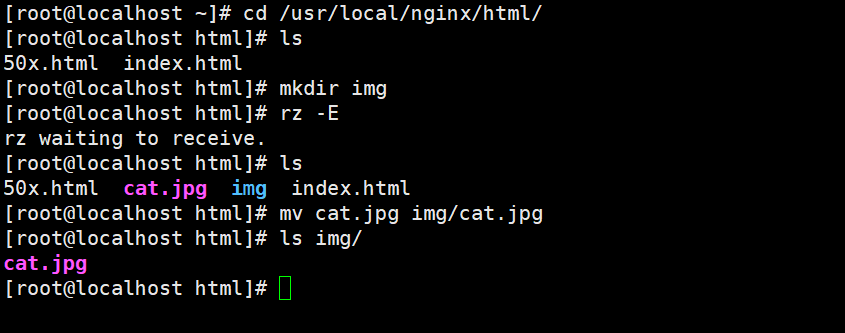
1. #切换至/usr/local/nginx/html/目录下 cd /usr/local/nginx/html/ 2. #创建img文件夹,并在里面创建图片文件夹 mkdir img 拖入一张图片 3. #配置主配置文件 vim /usr/local/nginx/conf/nginx.conf #配置负载均衡服务器列表,weight参数表示权重,权重越高,被分配到的概率越大 #gzip on; upstream tomcat_server { server 20.0.0.20:8080 weight=1; server 20.0.0.10:8080 weight=1; server 20.0.0.10:8081 weight=1; } #动静分离 location ~ .*\.jsp$ { proxy_pass http://tomcat_server; proxy_set_header HOST $host; proxy_set_header X-Real-IP $remote_addr; proxy_set_header X-Forwarded-For $proxy_add_x_forwarded_for; } #静态图片正则 location ~* .*\.(jpg|html|png|gif)$ { root /usr/local/nginx/html/img; } location / { root html; index index.html index.htm; } 4. #重启nginx并web测试 systemctl restart nginx http://20.0.0.18/cat.jpg- 1
- 2
- 3
- 4
- 5
- 6
- 7
- 8
- 9
- 10
- 11
- 12
- 13
- 14
- 15
- 16
- 17
- 18
- 19
- 20
- 21
- 22
- 23
- 24
- 25
- 26
- 27
- 28
- 29
- 30
- 31
- 32
- 33
- 34
- 35
- 36
- 37
- 38
- 39
- 40
- 41
- 42
- 43
- 44



四、测试
动静分离与负载均衡测试
在网页输入静态地址,或访问图片地址
访问图片
在网页输入动态地址请求20.0.0.18/index.jsp 会跳到tomcat的页面,因为设置了轮询,所以每刷新一次访问不同的tomcat,并且实现了动静分离


总结
nginx与tomcat组合在实际生产中经常用到,动静分离可以充分发挥nginx与tomcat的优势
/20.0.0.18/cat.jpg[外链图片转存中...(img-WWVyPct8-1659084925858)] [外链图片转存中...(img-XAGdFxX7-1659084925859)] [外链图片转存中...(img-DhmEvJcT-1659084925859)] [外链图片转存中...(img-Ufvql74U-1659084925859)] ## 四、测试 ### 动静分离与负载均衡测试 在网页输入静态地址,或访问图片地址 访问图片 [外链图片转存中...(img-inoEEUaB-1659084925859)] 在网页输入动态地址请求20.0.0.18/index.jsp 会跳到tomcat的页面,因为设置了轮询,所以每刷新一次访问不同的tomcat,并且实现了动静分离 [外链图片转存中...(img-8lKIcZ5z-1659084925860)] [外链图片转存中...(img-b6A8CMpH-1659084925860)] [外链图片转存中...(img-FWpUVcEn-1659084925860)] ## 总结 nginx与tomcat组合在实际生产中经常用到,动静分离可以充分发挥nginx与tomcat的优势 负载均衡可以大大减少一个服务器的压力,减少高并发风险- 1
- 2
- 3
- 4
- 5
- 6
- 7
- 8
- 9
- 10
- 11
- 12
- 13
- 14
- 15
- 16
- 17
- 18
- 19
- 20
- 21
- 22
- 23
- 24
- 25
- 26
- 27
- 28
- 29
- 30
-
相关阅读:
【论文精读】TransE 及其实现
【安全目标】
关于安卓自定义弹幕控件的实现(recyclerview)(一)
k8s 部署专业版 Thingsboard 集群
数据结构-堆
每日三题 9.07
《MySQL高级篇》十六、主从复制
springboot+vue+elementUI 基于SpringBoot的游戏比赛赛事管理系统-#毕业设计
【问题思考总结】式子两边同时除以dx万一dx=0呢?
【蓝桥杯选拔赛真题46】Scratch磁铁游戏 少儿编程scratch蓝桥杯选拔赛真题讲解
- 原文地址:https://blog.csdn.net/weixin_43554927/article/details/126059686
