-
QT安装、创建项目与调试,在VS中的使用:手把手教程
安装、创建项目与调试
使用国内镜像快速安装QT
通过清华源(https://mirrors.tuna.tsinghua.edu.cn/qt/archive/online_installers/4.4/qt-unified-windows-x64-4.4.1-online.exe)下载在线安装包
使用命令行
qt-unified-windows-x64-4.4.1-online.exe --mirror https://mirrors.tuna.tsinghua.edu.cn/qt- 1
用清华源进行在线安装。
安装的时候,根据需要选择所安装的内容。
我所选择的安装内容为:

选择Qt5.15.2是因为5.15.2是长期维护版本(LTS)选择
MSVC 2019 xx-bit是因为我电脑上装有Visual Studio(VS)并且我习惯于用VS开发QT程序。选择
Android是因为我想尝试使用QT开发安卓应用像
Qt Charts、Qt Quick 3D这些,都是QT中一些不错的功能。并且所占用体积并不大,因此我也选择了它们。在VS中安装QT插件
QT插件的安装地址为https://mirrors.tuna.tsinghua.edu.cn/qt/official_releases/vsaddin/2.8.1/
下载下来直接双击即可安装。
安装完成后重启VS,点击选择
拓展 -> Qt VS Tools -> Options
选择Qt -> Versions ->-> [资源管理器图标] ![Qt -> Versions -> -> [资源管理器图标]](https://1000bd.com/contentImg/2022/07/31/221229268.jpeg)
在弹出的资源管理器中选择你所选择的VS的编译器的路径。
路径为:QT安装位置 + QT版本 + msvc20xx + \bin\qmake.exe例如我的QT安装路径为:
F:\OtherApps\Program\QT\Apps,QT版本为5.15.2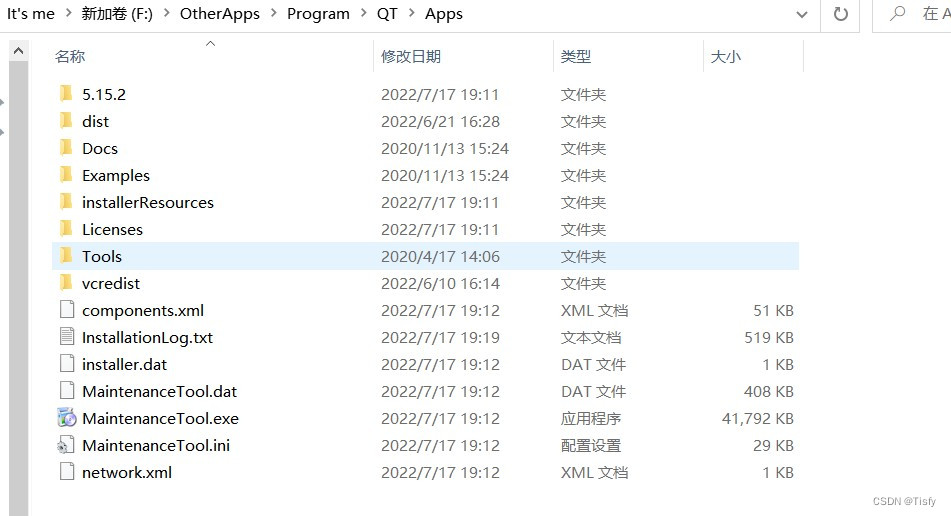
MSVC编译器的版本为2019的64位则最终路径为
F:\OtherApps\Program\QT\Apps\5.15.2\msvc2019_64\bin\qmake.exe你可以添加多个版本的编译器,添加完后可以选择一个默认的编译器,然后点击确定即可。

使用VS创建QT项目并运行
打开VS,点击创建新项目

如果要创建一般的图形界面,则可选择
Qt Widgets Application,然后点击下一步
设置项目名称、项目路径,点击创建

之后会跳出QT指引,基本上一路next最后finish即可
然后就可以愉快地进行Coding了。想要生成可执行文件,直接点击本地 Windows 调试器即可。
可以在右侧解决方案资源管理器中双击.ui文件进行布局设计
左侧直接拖拽就能进行界面设计
若VS中无法打开.ui进行设计
直接在QtDesigner中编辑.ui文件可以很方便地进行布局。
但是如果VS出现了.ui文件打不开的情况,该怎么解决呢?

在右侧解决方案管理器中,右键.ui文件,选择打开方式
添加 -> 输入程序路径(你所选择的VS编译器对应目录下的designer.exe) -> 输入一个名字(你自己随便起一个) -> 点击确定
然后选中刚才新创建的打开方式,点击设为默认值
然后,再双击.ui文件即可成功打开并编辑。原创不易,转载请附上原文链接哦~
Tisfy:https://letmefly.blog.csdn.net/article/details/126059219 -
相关阅读:
Atomic Mail Sender 9.6.X 中文版Crack
MYSQL性能优化——SQL 性能分析
【Vue基础-数字大屏】地图
未来3-5年最大的风口是什么?
Docker load 命令
Linux 常用命令练习二 实验二
查看python安装的各种库各种包的版本
Bert-as-service 实战
MCE | 磁珠 Protocol,如何快速捕获您心仪的蛋白~
Mp3文件标签信息读取和写入(Kotlin)
- 原文地址:https://blog.csdn.net/Tisfy/article/details/126059219