-
Revit中新建Revit填充图案及“问题视图”操作
一、Revit中新建Revit填充图案
在Revit自带的填充图案不能满足用户需要时如何自己创建一个填充图案?
单击“管理”选项卡下“其他设置”下拉表中的填充样式,如图1所示。

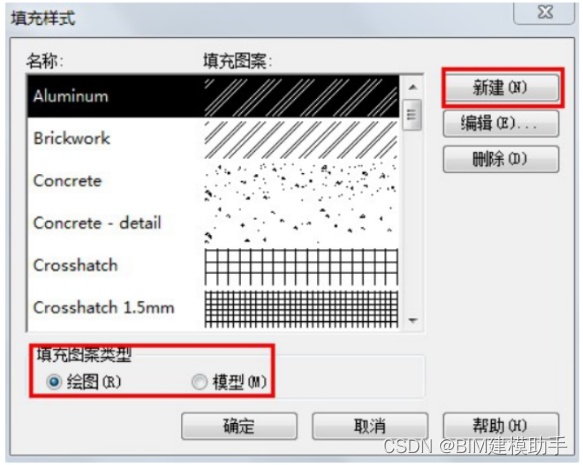
在弹出对话框之后,选择好填充图案的类型然后点击“新建”,如图2所示。
在弹出的对话框中选择“自定义”,如图1所示,然后点击导入将适合用户要求的pat文件,如图2所示,导入后点击确定一个满足用户要求的填充图案就创建完成了。(注意:导入的文件必须为pat文件)

【注意】导入时设置需要的比例,因为一旦导入,比例将不能被修改。
二、建模助手【问题视图】功能操作详解
1.选择【问题视图】功能。
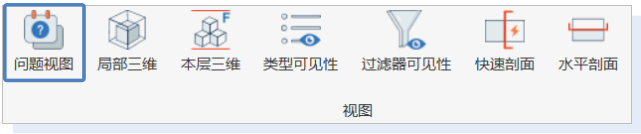
2.界面共五个功能按钮:
①【创建】:创建一个新的问题视图;
②【删除】:删除指定的问题视图;
③【编辑】:编辑指定的问题视图;
④【视图】:打开问题对应的三维视图;
⑤【定位】:在当前视图定位并选中问题构件。

①【创建】:框选多选问题构件,点击【完成】;

选择问题归属的专业、问题描述,点击【确定】完成问题创建。

②【删除】:选中某个问题构件,点击【删除】,移除问题;

③【编辑】:点击某个问题的【编辑】按钮,可以编辑专业和问题描述;

④【视图】:点击某个问题的【视图】按钮,可以打开问题对应的三维视图;

⑤【定位】:点击某个问题的【视图】按钮,在当前视图定位并选中问题构件。

建模助手365/年,机电,土建,出图,综合,有求必应,施工等等模块都可以使用。
建模助手地址:https://www.zhbim.com/?source=csdn
-
相关阅读:
axios网络模块封装
操作系统MIT6.S081:[xv6参考手册第4章]->Trap与系统调用
原型网络Prototypical Network的python代码逐行解释,新手小白也可学会!!-----系列4
【导入】spice In 导入网表-device map的设置
算法|图论 1 广度深度
流血、止血、再造血,AI独角兽们何时涅槃?
【Ubuntu】Ubuntu 16.04 安装新的Linux内核
windows上安装MySQL Server.
Linux 进程操作
C++ 位拷贝
- 原文地址:https://blog.csdn.net/zh_BIM/article/details/126057777