-
vscode配置openssl include和lib环境(M1 mac)
写在前面:
其实mac是unix内核的系统,默认就有openssl的环境,但是如果要使用openssl开发,都会重新来安装,你可以使用如下命令查看当前openssl版本:
openssl version一、安装openssl
mac安装openssl有两种方式,一种是使用自带的brew工具,使用如下命令即可:
brew install openssl这种方式默认安装最新版本的openssl,其实也可以指定版本号,如:
brew install openssl@1.1这种只要系统环境没问题可以直接安装成功,这里说的系统环境主要是指brew能否正常使用安装。
安装成功可以使用如下命令查看安装地址:
whereis openssl一般情况下,M1及之后的安装路径为
/opt/homebrew/opt/openssl@1.1这是使用homebrew默认的安装地址。
还有一种方式是使用源码编译安装:
获取源码的方式很多,如直接在官网(/source/old/index.html)下载压缩包,或者在一个文件夹下终端使用git clone获取:
- git clone git://git.openssl.org/openssl.git
- 或
- git clone https://github.com/openssl/openssl.git
下载到本地之后(如果是压缩包,mac系统可双击解压到当前目录),然后进入目录(以openssl1.1版本为例):
cd openssl@1.1然后使用如下命令先配置安装环境:
./config --prefix=/usr/local/openssl注意上面这条命令,没有使用任何其他的参数,只用prefix指定了一个安装目录为/usr/local/openssl,你也可以指定自己的目录,这个目录只是建议,执行过后如果没有报错就可以进行make了,
- make
- // 不报错继续执行
- make install // 这一步可能需要sudo权限
到这里其实如果没报错就已经安装成功了。
还需要一步将新安装的版本写入系统变量(注意.zshrc文件在 ~ 路径下,一般是隐藏的):
echo 'export PATH="/usr/local/openssl/bin:$PATH"' >> /.zshrc你也可以直接打开这个文件写入:
- vim .zshrc
- //在文件结尾添加
- export PATH="/usr/local/openssl/bin:$PATH"
这个时候再使用 `openssl version`命令就可以现实新安装的版本了:
- kongds@kongds ~$ openssl version
- OpenSSL 1.1.1q 5 Jul 2022
二、配置vscode包含
既然你已经用到了openssl,那我默认你已经有了vscode配置好的C/C++环境了,接下来直接添加openssl的include和lib即可。
首先,我的vscode环境的c/c++环境是用的xcode配置的clang编译器,可以现在vscode新建一个openssltest.c文件,内容如下:
- #include
- #include
- #include
- int main()
- {
- MD5_CTX ctx;
- unsigned char outmd[16];
- int i = 0;
- memset(outmd, 0, sizeof(outmd));
- MD5_Init(&ctx);
- MD5_Update(&ctx, "abc", 3);
- MD5_Final(outmd, &ctx);
- for (i = 0; i < 16; i++)
- {
- printf("%02X ", outmd[i]);
- }
- printf("\n");
- return 0;
- }
这段代码目前没有任何意义,而且你的openssl一定会报错,你可以通过右键stdio.h头文件->转到定义,这一步可以查看stdio.h的位置,如我的:

可以看到,这是xcode环境下的一个inlcude文件夹,我们的思路就是把openssl的include文件夹复制到这里,
首先,需要找到这个路径,在finder里面,找到应用程序,找到xcode,然后右键点击显示包内容,即可一步步找到这个路径。可以使用组合键option+command+P显示完整路径。
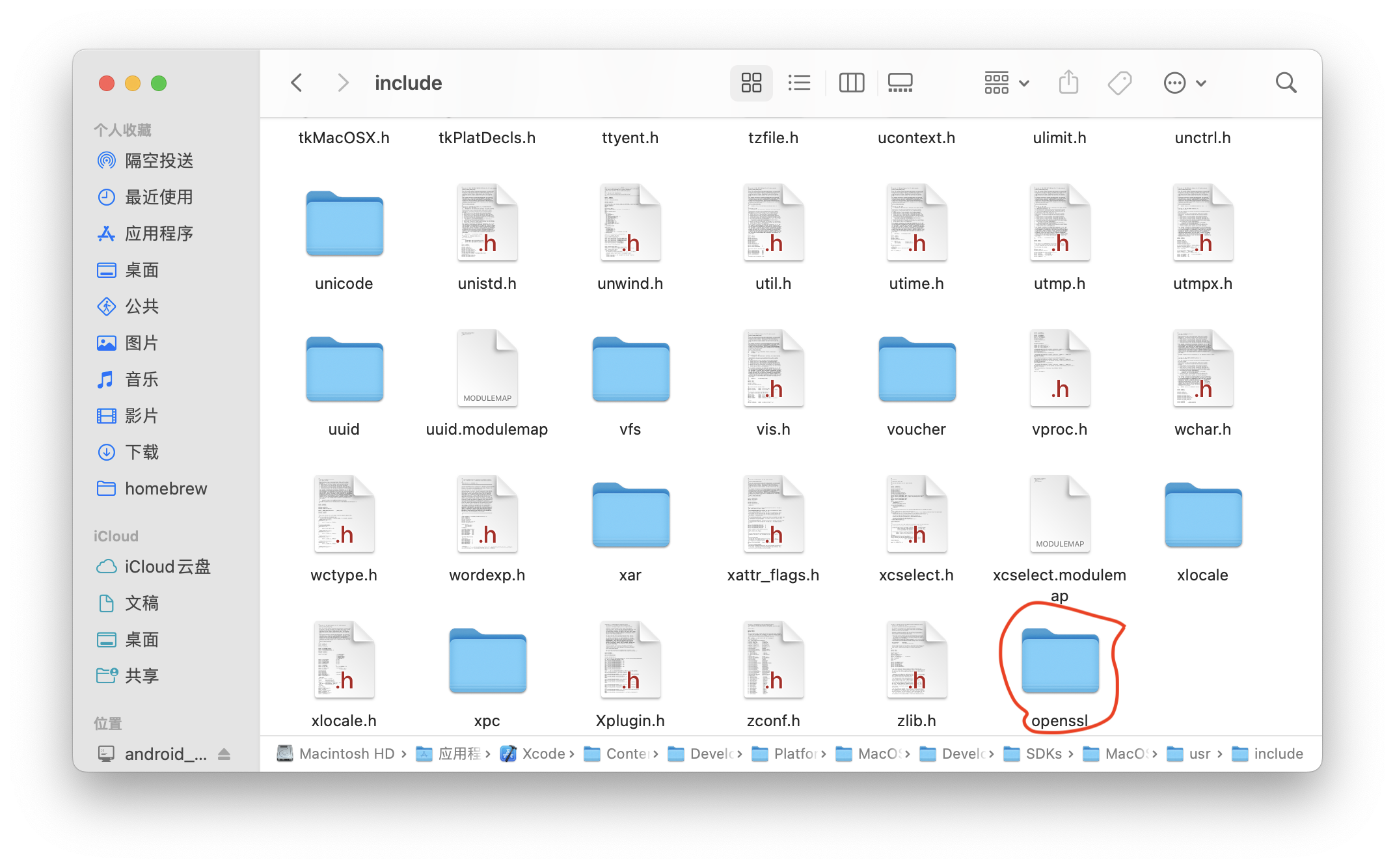
如上图,右键新建文件夹openssl,
这个时候再打开一个finder窗口,找到openssl的安装路径下的include文件夹,

注意,这个路径默认是隐藏的,你可以:

进入到这里:
 进入Macintonish HD,这个时候里面默认只有四个文件夹,但是有很多隐藏文件夹,使用组合键 "shift + command + . "(注意,这里面是三个键)显示隐藏文件夹,然后即可找到openssl的安装路径文件夹,
使用command + a全选,command + c拷贝,然后粘贴到上面那个新建的openssl文件夹内。
到这里,include路径配置完成,这个时候vscode的头文件包含已经不会报错了,但使用openssl还需要一些静态库,所以还需要两个文件:
找到这个路径(与include在同一个文件夹下):
 最后那两个libcrypto.a和libssl.a文件就是我已经添加进来的,你需要从openssl安装目录lib下找到这两个文件复制到这里即可。
配置完成!!!
这个时候,在vscode里面就可以执行上面那段测试代码了,那是一段关于md5摘要算法的测试,但注意,不是直接右键->run,这个时候还是会报错,你需要自己编译使用如下命令:
gcc openssltest.c -lssl -lcrypto -o openssltest
这里面最关键的就是 -lssl和-lcrypto这两个选项,这是使用openssl几乎必须的。
如果到这里没问题,那就可以使用openssl在vscode环境里愉快的开发了。
踩了不少坑,有什么问题可以问我交流!!!!!!
写在后面:
Sadly, it looks like we're not supposed to use it any more. As you say, it's included in the 10.10 SDK, but is deliberately missing from the 10.11 SDK.我在其他地方看到关于这个问题的起因是苹果Mac sdk自从某个版本之后不再直接支持openssl,所以原有的路径找不到,可以自行查询相关声明。
-
相关阅读:
Netty 学习(五):服务端启动核心流程源码说明
云呐|机房监控服务平台,机房监控服务平台有哪些
【数据结构】图(Graph)
Mysql8.0 数据库表的基本操作
Terraform Chef Puppet
naiveui的table实现可滚动的恒居中空数据处理
Docker网络问题:容器无法访问外部网络
Python基本数据类型介绍
【踩坑记录】为VMware虚拟机引用主机代理
Map映射
- 原文地址:https://blog.csdn.net/MARS_098/article/details/126052228
