-
Shell笔记(超级完整)
文章目录
- 1.Shell 概述
- 2.Shell 脚本入门
- 3.变量
- 3.1系统预定义变量
- 3.2自定义变量
- 3.2.1基本语法
- 3.2.2变量定义规则
- 3.2.3案例
- 3.2.3.1定义变量a
- 3.2.3.2查看没有定义的sssshell
- 3.2.3.3“=”号前后有空格的情况
- 3.2.3.4更改变量的值
- 3.2.3.5当要赋值的内容有空格的时候需要加上单引号或者双引号
- 3.2.3.6局部变量和全局变量
- 3.2.3.7将ssshell定义成全局变量
- 3.2.3.8在子shell中更改父shell全局变量只在子shell有效,回到父shell里不会改变
- 3.2.3.9用vim输出全局变量和局部变量的区别
- 3.2.3.10在set中看自定义变量
- 3.2.3.11声明静态变量
- 3.2.3.12撤销变量a
- 3.2.3.13不能撤销静态变量
- 3.2.3.14在 bash 中,变量默认类型都是字符串类型,无法直接进行数值运算
- 3.2.3.15如果进行数值运算需要使用,需要使用shell中的运算符的表达
- 3.3特殊变量
- 4.运算符
- 5.条件判断
- 5.1基本语法
- 5.2常用判断条件
- 5.2.1两个整数之间比较
- 5.2.2按照文件权限进行判断
- 5.2.3按照文件类型进行判断
- 5.2.4测试
- 5.2.4.1test condition
- 5.2.4.2[ condition ](注意 condition 前后要有空格)
- 5.2.4.3在[]里面使用=和!=
- 5.2.4.4-eq 等于(equal) -ne 不等于(not equal)
- 5.2.4.5-lt 小于(less than) -le 小于等于(less equal)
- 5.2.4.6-gt 大于(greater than) -ge 大于等于(greater equal)
- 5.2.4.7判断文件权限、 -r 有读的权限(read)、 -w 有写的权限(write) 、 -x 有执行的权限(execute)
- 5.2.4.8判断文件类型、-e 文件存在(existence)、-f 文件存在并且是一个常规的文件(file)、-d 文件存在并且是一个目录(directory)
- 5.2.4.9多条件判断(&& 表示前一条命令执行成功时,才执行后一条命令,|| 表示上一 条命令执行失败后,才执行下一条命令)
- 6.流程控制(重点)
- 7.read 读取控制台输入
- 8.函数
- 9.正则表达式入门
- 10.文本处理工具
- 11.归档文件
- 12.发送消息
1.Shell 概述
Shell是一个
命令行解释器,他接受应用程序/用户命令,然后调用操作系统内核

Shell还是一个功能相当强大的编程语言,易编写、易调试、灵活性强1.1Linux 提供的 Shell 解析器有
[root@hadoop100 ~]# cat /etc/shells

ubuntu使用的解析器是dash1.2bash 和 sh 的关系
- [root@hadoop100 ~]# ls -l /bin/ | grep bash

1.3Centos 默认的解析器是 bash
[root@hadoop100 ~]# echo $SHELL

2.Shell 脚本入门
2.1脚本格式
脚本以
#!/bin/bash开头(指定解析器)2.2第一个 Shell 脚本:helloworld.sh
一般情况下加上.sh后缀,也可以不加.sh后缀2.2.1需求
创建一个 Shell 脚本,输出 helloworld
2.2.2实践
先创建一个目录scripts(可以不创建,我这里为了好管理,又重新创建了一个目录),然后进入该目录,在目录里创建一个hello.sh的文件,进行编辑
[root@hadoop100 ~]# mkdir scripts
[root@hadoop100 ~]# cd scripts/
[root@hadoop100 scripts]# touch hello.sh
[root@hadoop100 scripts]# vim hello.sh

在hello.sh中写如下代码
#!/bin/bash
echo “hello,world”

2.3脚本的常用执行方式
2.3.1第一种:采用 bash 或 sh+脚本的相对路径或绝对路径(不用赋予脚本+x 权限)
2.3.1.1sh+脚本的相对路径
[root@hadoop100 scripts]# sh ./hello.sh

2.3.1.2sh+脚本的绝对路径
[root@hadoop100 scripts]# sh /root/scripts/hello.sh

2.3.1.3bash+脚本的相对路径
[root@hadoop100 scripts]# bash ./hello.sh

2.3.1.4bash+脚本的绝对路径
[root@hadoop100 scripts]# bash /root/scripts/hello.sh

2.3.2第二种:采用输入脚本的绝对路径或相对路径执行脚本(必须具有可执行权限+x)
2.3.2.1首先要赋予 helloworld.sh 脚本的+x 权限
[root@hadoop100 scripts]# chmod +x hello.sh

2.3.2.2执行脚本
2.3.2.2.1相对路径
[root@hadoop100 scripts]# ./hello.sh

[root@hadoop100 scripts]# hello.sh

如果直接这样敲的话就会被认为是一条命令去执行2.3.2.2.1绝对路径
[root@hadoop100 scripts]# /root/scripts/hello.sh

2.3.3注意
第一种执行方法,本质是 bash 解析器帮你执行脚本,所以脚本本身不需要执行 权限。第二种执行方法,本质是脚本需要自己执行,所以需要执行权限。
2.3.4第三种:在脚本的路径前加上“.”或者 source(了解)
2.3.4.1 source命令绝对路径

2.3.4.2source命令相对路径

2.3.4.3 “.”命令绝对路径

2.3.4.4 “.”命令相对路径

2.3.4.5注意

这两个的区别在于第一个“.”是命令,而下面那个表示的是相对路径,因为“.”第三种情况是使脚本内容在当前 shell 里执行,所以不用加/来表示相对路径,而第一种和第二种是打开一个子 shell 来执行脚本内容,所以需要加./来表示相对路径
2.3.7子shell

相当于嵌套for循环,子shell的变量在父shell里面不能用,如果退出的话是先从最内层退出,然后再到最外层,相当于在在for循环里面写break,是一层一层的退出2.3.6一般使用第二种方式执行脚本语言
2.3.6.1如果把要执行的脚本放到系统命令里(bin目录或者sbin目录)

但是这种情况不靠谱,因为这个目录里面是系统的命令,因此不要轻易更改
2.3.6.2更改环境变量
可以通过更改环境变量来直接执行脚本,可以将hello.sh放到/root/bin里面,或者直接将scripts目录放到环境变量里也可以

2.3.7总结
原因: 前两种方式都是在当前 shell 中打开一个子 shell 来执行脚本内容,当脚本内容结束,则 子 shell 关闭,回到父 shell 中。
第三种,也就是使用在脚本路径前加“.”或者 source 的方式,可以使脚本内容在当前 shell 里执行,而无需打开子 shell!这也是为什么我们每次要修改完/etc/profile 文件以后,需 要 source 一下的原因。
开子 shell 与不开子 shell 的区别就在于,环境变量的继承关系,如在子 shell 中设置的 当前变量,父 shell 是不可见的。比如 更改linux中的.profile配置文件,发现没有及时生效,然后直接source 改过的文件,所有更改的环境配置文件都生效了
3.变量
3.1系统预定义变量
3.1.1常用系统变量
$HOME、$PWD、$SHELL、$USER 等- 1

3.1.2看所有的全局变量值
[root@hadoop100 scripts]# env

如果想看的方便可以加 | less
[root@hadoop100 scripts]# printenv

[root@hadoop100 scripts]# printenv USER

这样输入的时候不用加$符号,他可打印全部或部分shell 环境[root@hadoop100 scripts]# set

看所有变量包括全局变量和自定义变量局部变量
3.2自定义变量
3.2.1基本语法
1)定义变量:变量名=变量值,注意,
=号前后不能有空格
2)撤销变量:unset 变量名
3)声明静态变量:readonly 变量,注意:不能 unset3.2.2变量定义规则
1)变量名称可以由字母、数字和下划线组成,但是不能以数字开头,
环境变量名建议大写。
2)等号两侧不能有空格
3)在 bash 中,变量默认类型都是字符串类型,无法直接进行数值运算。
4)变量的值如果有空格,需要使用双引号或单引号括起来。3.2.3案例
3.2.3.1定义变量a
[root@hadoop100 scripts]# a=2

3.2.3.2查看没有定义的sssshell
[root@hadoop100 scripts]# echo $sssshell

3.2.3.3“=”号前后有空格的情况

3.2.3.4更改变量的值

3.2.3.5当要赋值的内容有空格的时候需要加上单引号或者双引号

3.2.3.6局部变量和全局变量
env只能查系统所设置的全局变量,而set可以查看所有定义的变量,到这步还不能完全知道ssshell是局部变量还是全局变量继续往下走

打开一个子shell

说明ssshell是局部变量3.2.3.7将ssshell定义成全局变量
当我们需要在子shell里使用ssshell变量时,我们需要将ssshell定义成全局变量,定义ssshell变成全局变量的时候需要在创建ssshell的父shell变,不能在其他子shell变


3.2.3.8在子shell中更改父shell全局变量只在子shell有效,回到父shell里不会改变

3.2.3.9用vim输出全局变量和局部变量的区别

在hello.sh中加上局部变量sssshell然后执行hello.sh的结果为

如果用绝对路径的话是没有hello,linux这条的,因为sssshell是局部变量
把sssshell变量变为全局变量结果为

这两个都显示3.2.3.10在set中看自定义变量
定义了a变量,在set里面可以找到


3.2.3.11声明静态变量
[root@hadoop100 ~]# readonly b=2


静态变量和局部变量都在set里面3.2.3.12撤销变量a
[root@hadoop100 ~]# unset a


set里面没有a变量了3.2.3.13不能撤销静态变量

3.2.3.14在 bash 中,变量默认类型都是字符串类型,无法直接进行数值运算

3.2.3.15如果进行数值运算需要使用,需要使用shell中的运算符的表达
[root@hadoop100 ~]# a=$((1+4))

[root@hadoop100 ~]# a=$[5+2]
3.3特殊变量
3.3.1$n
3.3.1.1基本语法
$n (功能描述:n 为数字,$0 代表该脚本名称,$1-$9 代表第一到第九个参数, 十以上的参数,十以上的参数需要用大括号包含,如${10})- 1
- 2
3.3.1.2案例实操
3.3.1.2.1在vim里面""和’'的区别
用双引号扩住$n和用单引号扩住$n 双引号扩住$n代码变量 不管单引号扩住什么都原封不动的输出- 1
- 2
- 3
3.3.1.2.2$n的使用


用绝对路径的话需要给parameter.sh加上执行权限

3.3.2$#
3.3.2.1基本语法
$# (功能描述:获取所有输入参数个数, 常用于循环,判断参数的个数是否正确以及 加强脚本的健壮性)。- 1
- 2
3.3.2.2$#


3.3.3
$*、$@3.3.3.1基本语法
$* (功能描述:这个变量代表命令行中所有的参数,$*把所有的参数看成一个整体) $@ (功能描述:这个变量也代表命令行中所有的参数,不过$@把每个参数区分对待)- 1
- 2
3.3.3.2
$*$@的使用


3.3.3$?
3.3.3.1基本语法
$? (功能描述:最后一次执行的命令的返回状态。如果这个变量的值为 0,证明上一 个命令正确执行; 如果这个变量的值为非 0(具体是哪个数,由命令自己来决定),则证明 上一个命令执行不正确了。)- 1
- 2
3.3.3.2判断 parameter.sh 脚本是否正确执行

4.运算符
4.1基本语法
“$((运算式))” 或 “$[运算式]”- 1
4.1.1expr方法
用expr输出+、-、*、% 符号(+、-、*、%)两边需要空格隔开 用*的时候需要用这个\,因为*的用处很多,所以需要区分- 1
- 2
- 3

4.1.2用expr给a赋值
需要使用命令替换
a=$(运算式)或者用a=`运算式`- 1

4.1.3$((运算式)) 或 $[运算式]

4.1.4用脚本计算两个数的和

在add.sh中写如下代码


5.条件判断
5.1基本语法
1)test condition
2)[ condition ](注意 condition 前后要有空格)
注意:条件非空即为 true,[ atguigu ]返回 true,[ ] 返回 false。5.2常用判断条件
5.2.1两个整数之间比较
-eq 等于(equal) -ne 不等于(not equal)
-lt 小于(less than) -le 小于等于(less equal)
-gt 大于(greater than) -ge 大于等于(greater equal)
注:如果是字符串之间的比较 ,用等号“=”判断相等;用“!=”判断不等。5.2.2按照文件权限进行判断
-r 有读的权限(read)
-w 有写的权限(write)
-x 有执行的权限(execute)5.2.3按照文件类型进行判断
-e 文件存在(existence)
-f 文件存在并且是一个常规的文件(file)
-d 文件存在并且是一个目录(directory)5.2.4测试
5.2.4.1test condition

测试他输出的是正确还是错误使用$?来判断,输出0则表达式为真,输出1表达式为假
5.2.4.2[ condition ](注意 condition 前后要有空格)

用[]的时候,里面的等于号两边一定要用空格空开,否则他会识别为一个整体条件非空即为 true
当[]里面有东西事,则为真,只有空格时为假,如果前后不空格的话就未找到命令5.2.4.3在[]里面使用=和!=

5.2.4.4-eq 等于(equal) -ne 不等于(not equal)
如果是字符串之间的比较 ,用等号“=”判断相等;用“!=”判断不等
5.2.4.5-lt 小于(less than) -le 小于等于(less equal)
不能用< 和<=,因为在linux里表示输入重定向

在双小括号里可以使用(> < >= <=号)
5.2.4.6-gt 大于(greater than) -ge 大于等于(greater equal)
不能用>和>=,因为在linux里>表示输出重定向

在双小括号里可以使用(> < >= <=号)
5.2.4.7判断文件权限、 -r 有读的权限(read)、 -w 有写的权限(write) 、 -x 有执行的权限(execute)

5.2.4.8判断文件类型、-e 文件存在(existence)、-f 文件存在并且是一个常规的文件(file)、-d 文件存在并且是一个目录(directory)

5.2.4.9多条件判断(&& 表示前一条命令执行成功时,才执行后一条命令,|| 表示上一 条命令执行失败后,才执行下一条命令)

6.流程控制(重点)
6.1if 判断
6.1.1基本语法
注意事项:
①[ 条件判断式 ],中括号和条件判断式之间必须有空格
②if 后要有空格6.1.1.1单分支
if [ 条件判断式 ];then 程序 fi 或者 if [ 条件判断式 ] then 程序 fi- 1
- 2
- 3
- 4
- 5
- 6
- 7
- 8
6.1.1.2多分支
if [ 条件判断式 ] then 程序 elif [ 条件判断式 ] then 程序 else 程序 fi- 1
- 2
- 3
- 4
- 5
- 6
- 7
- 8
- 9
6.1.2案例
6.1.2.1单分支


当这样写的时候,没有传入参数时,会报错的,所以要按照下面的做法做

这样的话就不会报错了,因为要是不输入参数的时候两边也都不会为空6.1.2.2用逻辑与&&逻辑或||连接(单分支)
6.1.2.2.1逻辑与&&

在中括号里面的话就不用&&而是用-a(-and)

6.1.2.2.2逻辑或||

在中括号里面的话就不用||而是用-o(-or)

6.1.2.3多分支

…


6.2case 语句
6.2.1基本语法
case $变量名 in "值 1") 如果变量的值等于值 1,则执行程序 1 ;; "值 2") 如果变量的值等于值 2,则执行程序 2 ;; …省略其他分支… *) 如果变量的值都不是以上的值,则执行此程序 ;; esac- 1
- 2
- 3
- 4
- 5
- 6
- 7
- 8
- 9
- 10
- 11
- 12
6.2.2注意事项:
(1)case 行尾必须为单词“in”,每一个模式匹配必须以右括号“)”结束。 (2)双分号“;;”表示命令序列结束,相当于 java 中的 break。
(3)最后的“*)”表示默认模式,相当于 java 中的 default。6.2.3案例cast_test.sh


6.3for 循环
6.3.1基本语法1
for (( 初始值;循环控制条件;变量变化 )) do 程序 done- 1
- 2
- 3
- 4
6.3.2基本语法 2
for 变量 in 值 1 值 2 值 3… do 程序 done- 1
- 2
- 3
- 4
6.3.3案例
6.3.3.1for (( 初始值;循环控制条件;变量变化 ))


6.3.3.2“{}”在linux shell里面表示生成序列

{1…100}表示从1到100,
中间是两个点,别看错了6.3.3.3for 变量 in 值 1 值 2 值 3…

6.3.3.2在for循环中
$*和$@的区别
当$*和$@没有加双引号的时候输出结果为下:
他们两个的输出结果一致
当加上双引号后。结果如下:

当它们被双引号“”包含时, $*会将所有的参数作为一个整体,以“$1 $2 …$n”的形式输 出所有参数; $@会将各个参数分开,以“$1” “$2”…“$n”的形式输出所有参数。- 1
- 2
- 3
6.4while 循环
6.4.1基本语法
while [ 条件判断式 ] do 程序 done- 1
- 2
- 3
- 4
6.4.2从1加到100


6.4.3let用法
在新版shell中支持用let的,他的语言是和高级语言差不多的


7.read 读取控制台输入
read 是 Shell 内置命令,用来从标准输入中读取数据并赋值给变量。如果没有进行重定向,默认就是从键盘读取用户输入的数据;如果进行了重定向,那么可以从文件中读取数据。
7.1基本语法
read (options) (variables)
options表示选项,如下表所示;
variables表示用来存储数据的变量,可以有一个,也可以有多个。
options和variables都是可选的,如果没有提供变量名,那么读取的数据将存放到环境变量 REPLY 中。
①options:- -p:指定读取值时的提示符;
- -t:指定读取值时等待的时间(秒)如果-t 不加表示一直等待
②variables
- 变量:指定读取值的变量名
7.2read的使用


如果超过设置的时间,则直接跳过

8.函数
8.1系统函数
8.1.1basename
8.1.1.1基本语法
basename [string / pathname] [suffix] (功能描述:basename 命令会删掉所有的前缀包括最后一个(‘/’)字符,然后将字符串显示出来。
basename 可以理解为取路径里的文件名称
选项:
suffix 为后缀,如果 suffix 被指定了,basename 会将 pathname 或 string 中的 suffix 去掉。8.1.2dirname
dirname 文件绝对路径 (功能描述:从给定的包含绝对路径的文件名中去除文件名(非目录的部分),然后返回剩下的路径(目录的部分))
dirname 可以理解为取文件路径的绝对路径名称8.1.3案例
8.1.3.1date+%s时间戳练习


8.1.3.2basename的练习

将文件名剪切下来

parameter文件的代码

显示的文件名包括路径,我们不需要输出路径,因此加上basename来解决


8.1.3.3dirname的练习
dirname截取最后一个斜杠之前的路径,不包括文件名
而basename截取最后一个斜杠之后的文件名,不包括路径


如果只有pwd的话,在其他文件夹里执行代码则不会打印脚本的目录,需要加上dirname,如下


加上dirname后输出的脚本路径是保持不变的
8.2自定义函数
8.2.1基本语法
[ function ] funname[()] { Action; [return int;] }- 1
- 2
- 3
- 4
- 5
8.2.2经验技巧
(1)必须在调用函数地方之前,先声明函数,shell 脚本是逐行运行。不会像其它语言一样先编译。
(2)函数返回值,只能通过$?系统变量获得,可以显示加:return 返回,如果不加,将以最后一条命令运行结果,作为返回值。return 后跟数值 n(0-255)8.2.3案例
8.2.3.1没有使用return的版本


可以输出和8.2.3.2用return返回的话


可以看出,return后面必须是跟数字,修改如下:


这样就可以正常输出结果了,
但是return的时候只能返回0-255,超过的数就不能显示正确的答案,如下

156+245!=145的,所以可以说明return只能返回0-255的数,那我们应该如何解决呢,看下面的代码

这样写就可以将函数add里面echo的值赋给ans,然后再输出

结果也是对的,说明这样写是正确的
9.正则表达式入门
正则表达式使用单个字符串来描述、匹配一系列符合某个语法规则的字符串。在很多文本编辑器里,正则表达式通常被用来检索、替换那些符合某个模式的文本。在 Linux 中,grep,sed,awk 等文本处理工具都支持通过正则表达式进行模式匹配。
9.1常规匹配
一串不包含特殊字符的正则表达式匹配它自己,例如:

[root@hadoop100 ~]# cat /etc/passwd | grep 00:
就会匹配所有包含 00:的行。9.2常用特殊字符
9.2.1特殊字符:^
^ 匹配一行的开头,例如:

会匹配出所有以 a 开头的行9.2.2特殊字符:$
$ 匹配一行的结束,例如

会匹配出所有以 h结尾的行
- 思考:^$ 匹配什么?
匹配空行

daily_archive.sh文件是在http://t.csdn.cn/0Wpml 写的,想看的点这里看里面的内容9.2.3特殊字符:.
匹配一个任意的字符,例如

9.2.4特殊字符:*
“*”不单独使用,他和上一个字符连用,表示匹配上一个字符 0 次或多次,例如
[root@hadoop100 ~]# cat /etc/passwd | grep ro*t

会匹配 rt, rot, root, rooot, roooot 等所有行
思考:.* 匹配什么?
匹配任意字符,可以和^$连用,放在他们中间用,就可以将下面的代码实现,以a开头,login结尾的行

[root@hadoop100 ~]# cat /etc/passwd | grep ^a.*login$

[root@hadoop100 ~]# cat /etc/passwd | grep ^a.*var.*login$9.2.5字符区间(中括号):[ ]
[ ] 表示匹配某个范围内的一个字符,例如
[6,8]------匹配 6 或者 8
[0-9]------匹配一个 0-9 的数字
[0-9]------匹配任意长度的数字字符串
[a-z]------匹配一个 a-z 之间的字符
[a-z] ------匹配任意长度的字母字符串
[a-c, e-f]-匹配 a-c 或者 e-f 之间的任意字符
[root@hadoop100 ~]# cat /etc/passwd | grep r[a-z]*t9.2.6特殊字符:\
\ 表示转义,并不会单独使用。由于所有特殊字符都有其特定匹配模式,当我们想匹配某一特殊字符本身时(例如,我想找出所有包含 ‘$’ 的行),就会碰到困难。此时我们就要将转义字符和特殊字符连用,来表示特殊字符本身,例如

就会匹配所有包含 $ 的行。注意需要使用单引号将表达式引起来。
9.2.7匹配手机号

[root@hadoop100 scripts]# echo “13812345678” | grep ^1[34578][0-9][0-9][0-9][0-9][0-9][0-9][0-9][0-9][0-9]$

[root@hadoop100 scripts]# echo “13812345678” | grep -E ^1[34578][0-9]{9}$
记得加大写的-E,因为目前grep不支持{9}的扩展的正则的,所以需要加上-E,表示支持扩展的正则表达式
10.文本处理工具
10.1cut
cut 的工作就是“剪”,具体的说就是在文件中负责剪切数据用的。cut 命令从文件的每一行剪切字节、字符和字段并将这些字节、字符和字段输出。
10.1.1基本用法
cut [选项参数] filename
说明:默认分隔符是制表符10.1.2选项参数说明
选项参数 功能 -f 列号,提取第几列 -d 分隔符,按照指定分隔符分割列,默认是制表符“\t” -c 按字符进行切割 后加加 n 表示取第几列 比如 -c 1 10.1.3案例
10.1.3.1数据准备
[root@hadoop100 scripts]# vim cut_test.txt

10.1.3.2切割 cut_test.txt 第一列
[root@hadoop100 scripts]# cut -d " " -f 1 cut_test.txt

10.1.3.3切割 cut_test.txt 第二、三列
[root@hadoop100 scripts]# cut -d " " -f 2,3 cut_test.txt

10.1.3.4在 cut_test.txt 文件中切割出 nan
[root@hadoop100 scripts]# cat cut_test.txt | grep nan | cut -d " " -f 1

10.1.3.5要passwd中以bash结尾的第一,六,七列
[root@hadoop100 scripts]# cat /etc/passwd | grep bash$ | cut -d “:” -f 1,6,7

如果列多的话总不能1,2,3,4,5,6,7,8,9,10…等吧,可以用“-”来,下面介绍
10.1.3.6要passwd中以bash结尾的第1-4列
[root@hadoop100 scripts]# cat /etc/passwd | grep bash$ | cut -d “:” -f 1-4

10.1.3.7要passwd中以bash结尾的第4列往后的全部列
[root@hadoop100 scripts]# cat /etc/passwd | grep bash$ | cut -d “:” -f 4-

10.1.3.8要passwd中以bash结尾的第4列之前的全部列
[root@hadoop100 scripts]# cat /etc/passwd | grep bash$ | cut -d “:” -f -4

10.1.3.9选取系统 PATH 变量值,第 2 个“:”开始后的所有路径:
[root@hadoop100 scripts]# echo $PATH | cut -d “:” -f 3-

10.1.3.10切割 ifconfig 后打印的 IP 地址
[root@hadoop100 scripts]# ifconfig ens33 | grep netmask | cut -d " " -f 10
为什么是10呢,因为inet前面有8个空格

10.2awk
awk和gawk是一样的,awk是gawk的一个软连接
一个强大的文本分析工具,把文件逐行的读入,以空格为默认分隔符将每行切片,切开的部分再进行分析处理。10.2.1基本用法
awk [选项参数] ‘/pattern1/{action1} /pattern2/{action2}…’ filename
pattern:表示 awk 在数据中查找的内容,就是匹配模式
action:在找到匹配内容时所执行的一系列命令10.2.2选项参数说明
选项参数 功能 -F 指定输入文件分隔符 -v 赋值一个用户定义变量 10.2.3案例
10.2.3.1搜索 passwd 文件以 root 关键字开头的所有行,并输出该行的第 7 列

10.2.3.2搜索 passwd 文件以 root 关键字开头的所有行,并输出该行的第 1 列和第 7 列, 中间以“,”号分割
用cut是不能改变输出中间用什么隔开的,而awk可以,记住,需要用“”包裹

10.2.3.3只显示/etc/passwd 的第一列和第七列,以逗号分割,且在所有行前面添加列名 user,shell 在最后一行添加"end of file"
[root@hadoop100 scripts]# cat /etc/passwd | awk -F “:” ‘BEGIN{print “user,shell”}{print $1","$7} END{print “end of file”}’


10.2.3.4将 passwd 文件中的用户 id 增加数值 1 并输出


因为{}里面是代码块,可以直接在里面更改

如果{}代码块里的代码多了,需要更改会很麻烦,因此使用-v,这样的话在外面一改数字代码块里面的代码就都改了
10.2.4awk 的内置变量
变量 说明 FILENAME 文件名 NR 已读的记录数(行号) NF 浏览记录的域的个数(切割后,列的个数) 10.2.4.1统计 passwd 文件名,每行的行号,每行的列数
[root@hadoop100 scripts]# awk -v i=1 -F “:” ‘{print “文件名:” FILENAME “行号:” NR “列数:” NF}’ /etc/passwd

10.2.4.2查询 ifconfig 命令输出结果中的空行所在的行号
[root@hadoop100 scripts]# ifconfig | grep -n ^$

用之前的方法输出会有":",但是结果不想要,用awk解决[root@hadoop100 scripts]# ifconfig | awk ‘/^$/ {print NR}’

也可以随意加东西
[root@hadoop100 scripts]# ifconfig | awk ‘/^$/ {print "空行:"NR}’

10.2.4.3切割 IP
使用cut时-f后需要数前面那一堆空格

使用awk后,前面那一堆空格是不需要数的

11.归档文件
实际生产应用中,往往需要对重要数据进行归档备份。
需求:实现一个每天对指定目录归档备份的脚本,输入一个目录名称(末尾不带/),将目录下所有文件按天归档保存,并将归档日期附加在归档文件名上,放在/root/archive下。
这里用到了归档命令: tar
后面可以加上-c选项表示归档,加上-z选项表示同时进行压缩,得到的文件后缀名为.tar.gz11.1脚本实现

#!/bin/bash #首先判断输入参数个数是否为1 if [ $# -ne 1 ] then echo "参数个数错误!应该输入一个参数,作为归档目录名" exit fi # 从参数中获取目录名称 if [ -d $1 ] then echo else echo echo "目录不存在!" echo exit fi DIR_NAME=$(basename $1) DIR_PATH=$(cd $(dirname $1); pwd) # 获取当前日期 FILE=archive_${DIR_NAME}_$DATE.tar.gz DEST=/root/archive/$FILE # 开始归档目录文件 echo "开始归档..." echo tar -czf $DEST $DIR_PATH/$DIR_NAME if [ $? -eq 0 ] then echo echo "归档成功!" echo "归档文件为:$DEST" echo else echo "归档出现问题!" echo fi exit- 1
- 2
- 3
- 4
- 5
- 6
- 7
- 8
- 9
- 10
- 11
- 12
- 13
- 14
- 15
- 16
- 17
- 18
- 19
- 20
- 21
- 22
- 23
- 24
- 25
- 26
- 27
- 28
- 29
- 30
- 31
- 32
- 33
- 34
- 35
- 36
- 37
- 38
- 39
- 40
- 41
- 42
- 43
- 44
- 45
- 46
- 47
11.2测试
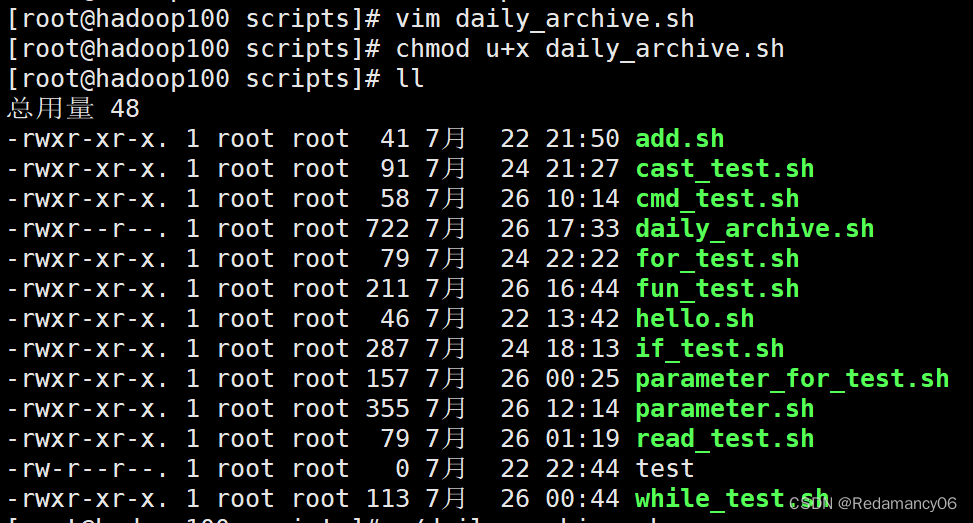

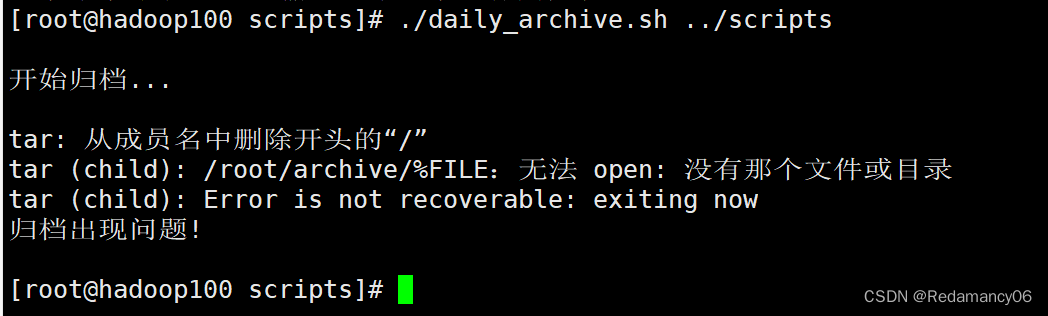
则创建一个文件

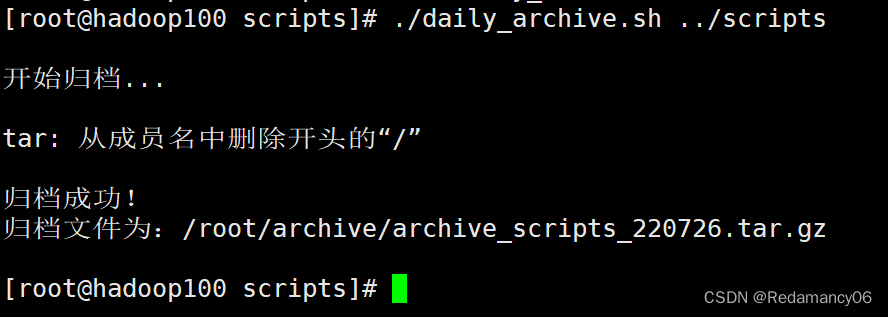
归档成功
11.3定期归档
使用crontab
crontab中的代码0 2 * * * /root/scripts/daily_archive.sh /root/scripts- 1
- 2

12.发送消息

这个可以查看用户在线情况, +号代表的是可以发送信息,mesg是打开的
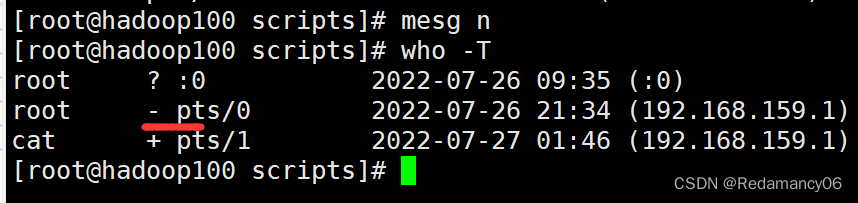
mesg n可以将mesg关闭
mesg y可以将mesg打开12.1write发送信息
- write 用户名 控制台
[root@hadoop100 scripts]# write cat pts/1
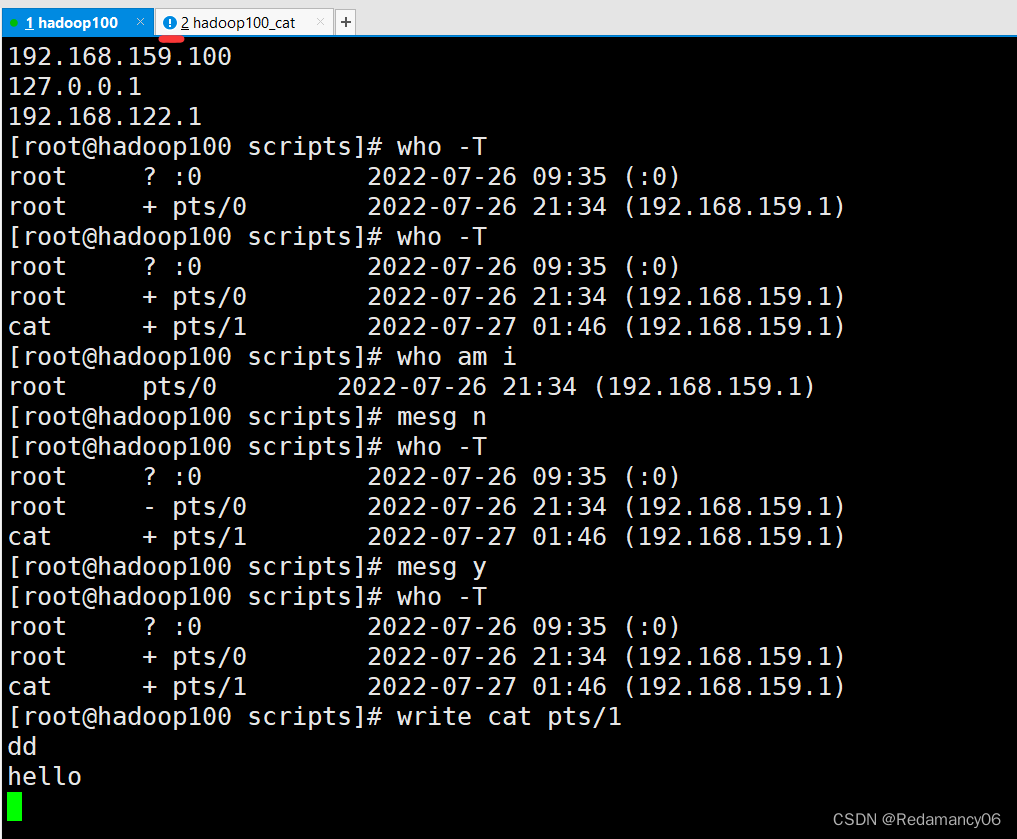
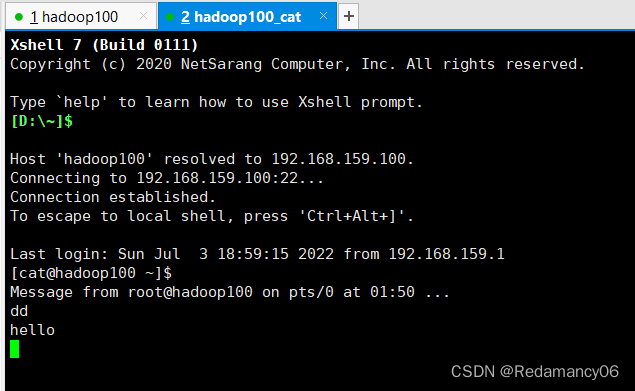
我们可以利用 Linux 自带的 mesg 和 write 工具,向其它用户发送消息。
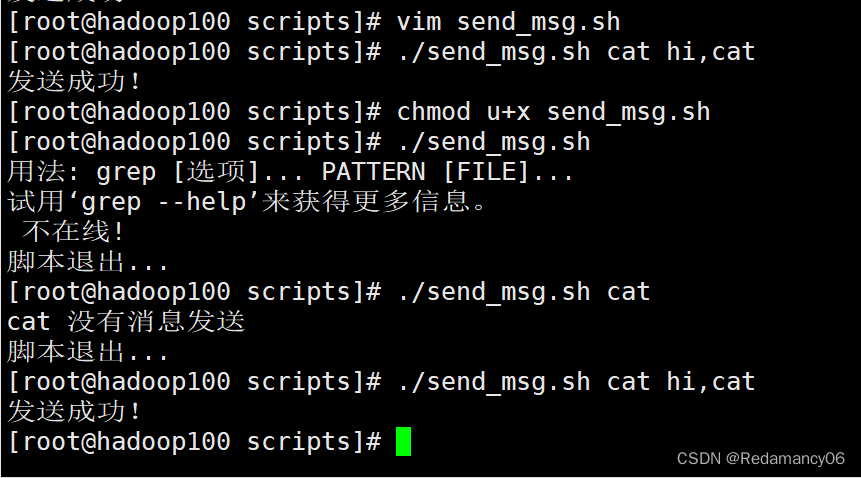
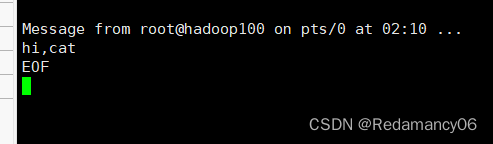
需求:实现一个向某个用户快速发送消息的脚本,输入用户名作为第一个参数,后面直接跟要发送的消息。脚本需要检测用户是否登录在系统中、是否打开消息功能,以及当前发送消息是否为空。
脚本实现如下:#!/bin/bash # 查看用户是否登录 login_user=$(who | grep -i -m 1 $1 | awk '{print $1}') if [ -z $login_user ] then echo "$1 不在线!" echo "脚本退出..." exit fi # 查看用户是否开启消息功能 is_allwoed=$(who -T | grep -i -m 1 $1 | awk '{print $2}') if [ "$is_allowed"x != "+"x ] then echo "$1 没有开启消息功能" echo "脚本退出..." exit fi # 确认是否有消息发送 if [ -z $2 ] then echo "$1 没有消息发送" echo "脚本退出..." exit fi # 从参数中获取要发送的消息 whole_msg=$(echo $* | cut -d " " -f 2-) # 获取用户登录的终端 user_terminal=$(who | grep -i -m 1 $1 | awk '{print $2}') # 写入要发送的消息 echo $whole_msg | write $login_user $user_terminal if [ $? != 0 ] then echo "发送失败!" else echo "发送成功!" fi exit- 1
- 2
- 3
- 4
- 5
- 6
- 7
- 8
- 9
- 10
- 11
- 12
- 13
- 14
- 15
- 16
- 17
- 18
- 19
- 20
- 21
- 22
- 23
- 24
- 25
- 26
- 27
- 28
- 29
- 30
- 31
- 32
- 33
- 34
- 35
- 36
- 37
- 38
- 39
- 40
- 41
- 42
- 43
- 44
- 45
- 46
- 47
- 48
完结!!!
-
相关阅读:
Go语言入门心法(三): 接口
Redis缓存的几个名词,缓存命中、缓存穿透、缓存雪崩、缓存击穿
正大国际期货:2022正大期货在国际市场热度不减的几点原因
Mybatis—TypeHandler
Go-知识select
python5day
使用Jenkins做持续集成,这个知识点必须要掌握
centos7安装redis(包含各种报错)
vue项目|在弹窗中引入uchart图表子组件不显示
云原生|kubernetes|k8s下部署SQLServer以及Navicat连接SQLServer报错:远程主机强迫关闭了一个现有的连接 错误的解决
- 原文地址:https://blog.csdn.net/Redamancy06/article/details/126048299