-
Linux 中的程序部署
目录
1.安装JDK
1)先将 jdk 版本展示出来
yum list | grep jdk
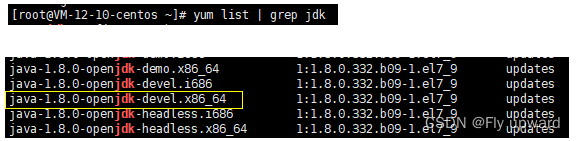
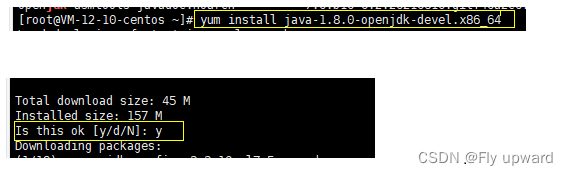
- 选择 devel.x86 版本的进行安装
yum install java-1.0.0-openjdk-devel.x86_64
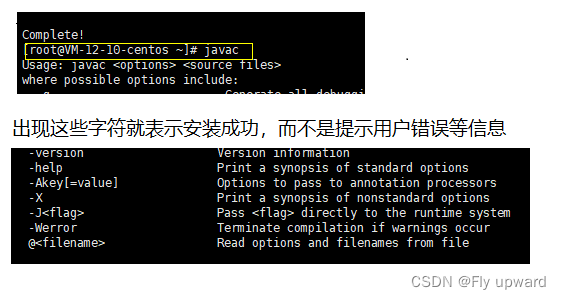
- 查看是否安装成功
javac
2.安装 Tomcat
2.1 安装
1)先执行 grep tomcat
yum list |grep tomcat
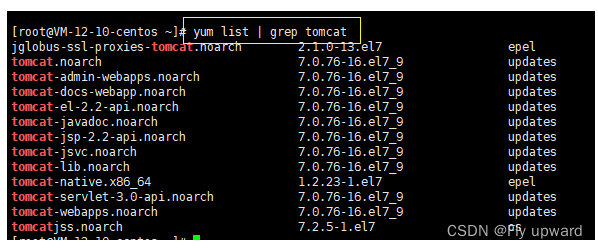
- 安装 Tomcat 安装包
先建一个目录,再将安装包拖入其中
mkdir java
cd java/
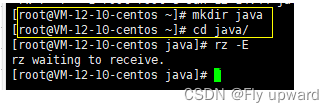
从Tomcat官网下载安装包
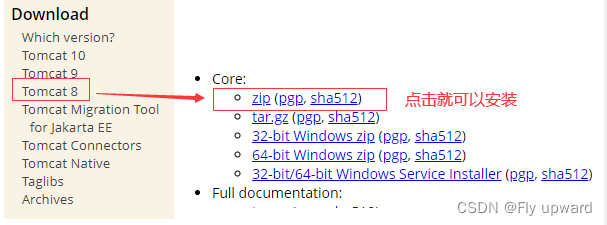
找到下载的安装包直接拖入Linux控制台,出现传送完毕就是安装完成
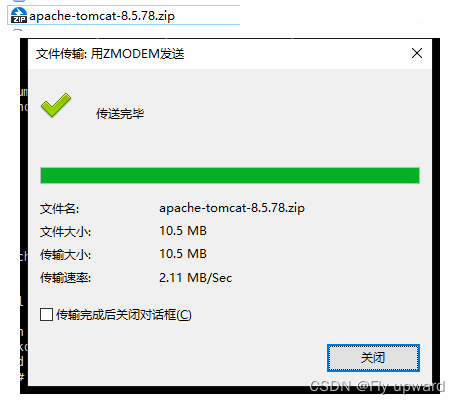
但是默认情况下可能拖拽不成功!因为拖拽上传依赖 rz 命令。需要先 yum install Irzsz 来安装依赖的命令,才能上传.。
3)解压
我们传过去的是安装包

输入命令,对其解压
unzip apach-tomcat-8.5.78.zip
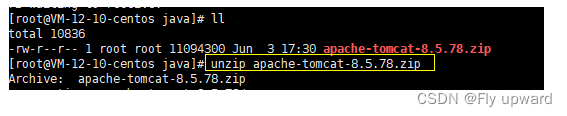
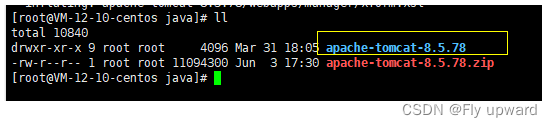
查看是否解压完成,出现以下蓝色的就是解压完成,输入 ll(小写L) 命令
2.2 启动Tomcat
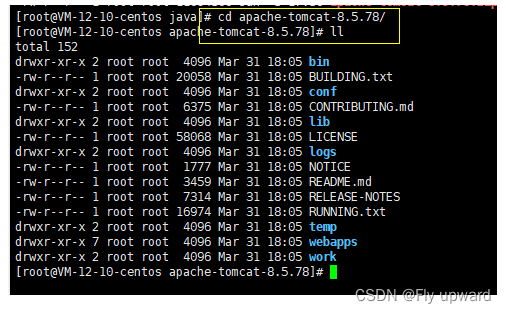
- 转换并查看目录
cdapach-tomcat-8.5.78./
ll
2)执行 bin 目录 并 查看目录文件
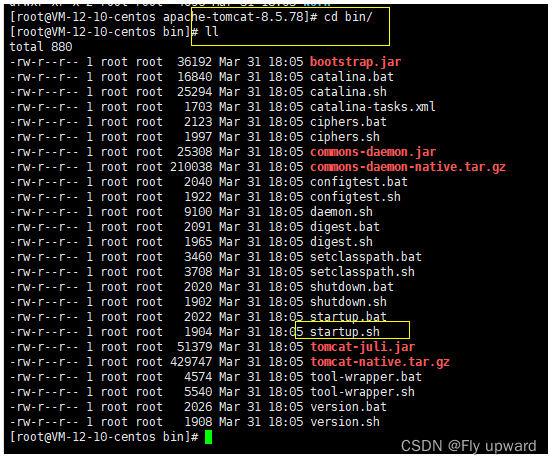
cd bin/
ll
通过文件的查看,可以看到有一个 startup.sh
- 给 .sh 文件 加上可执行权限
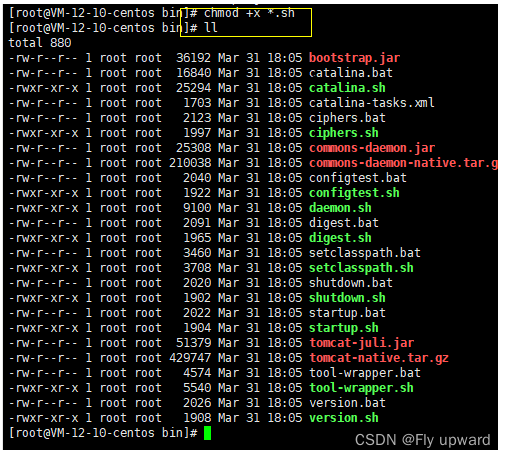
chmod +x *.sh
通过命令的输入,我们可以看到,有很多文件是变成了绿色。绿色就是可执行文件
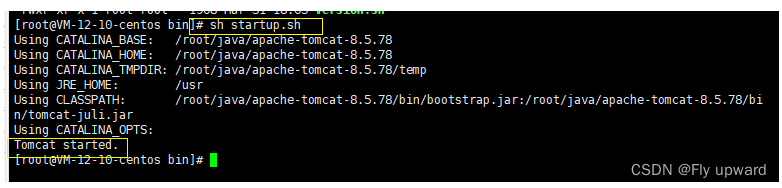
4)启动Tomcat
sh startup.sh
看到Tomcat started. 的字符串就表示启动成功
2.3 验证 Tomcat 是否正常工作
1)查看 Tomcat 进程
ps aux | grep tomcat
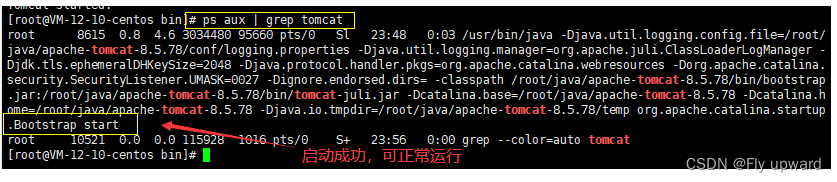
其中ps命令,相当于Linux.上的任务管理器,会打印出当前主机的所有进程.
grep tomcat 按照 tomcat 关键字来进行匹配.- 查看Tomcat 的端口,默认是8080
看下 8080 被哪个进程绑定
netstat -anp | grep 8080
出现以下情况就是可以正常运行

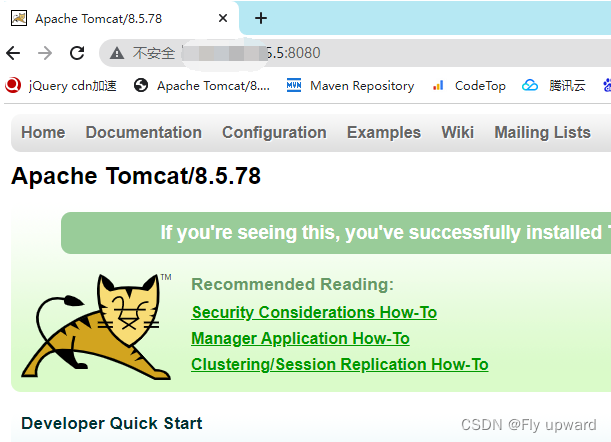
3)查看是否能访问 Tomcat欢迎页面
通过 Xshell 中的外网IP + :8080 访问,如果在云服务器上没有部署8080端口的防火墙是进不去的
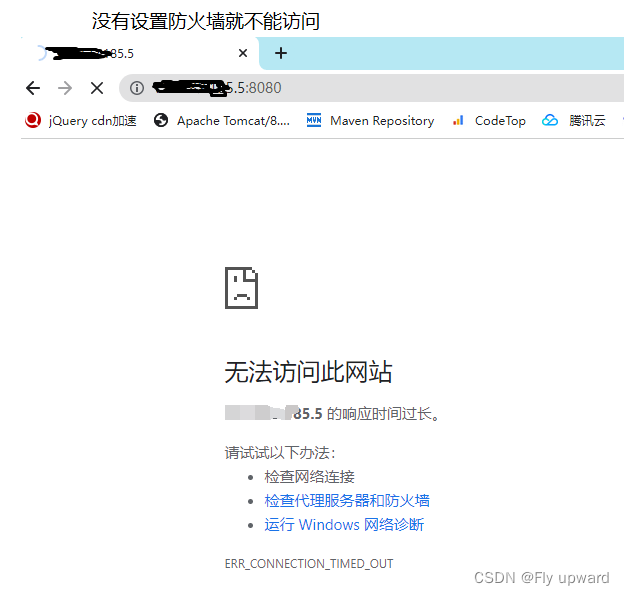
要想成功访问,就需要在自己的轻量云服务器上设置
管理 -> 防火墙 -> 添加规则
将以下的信息填入即可
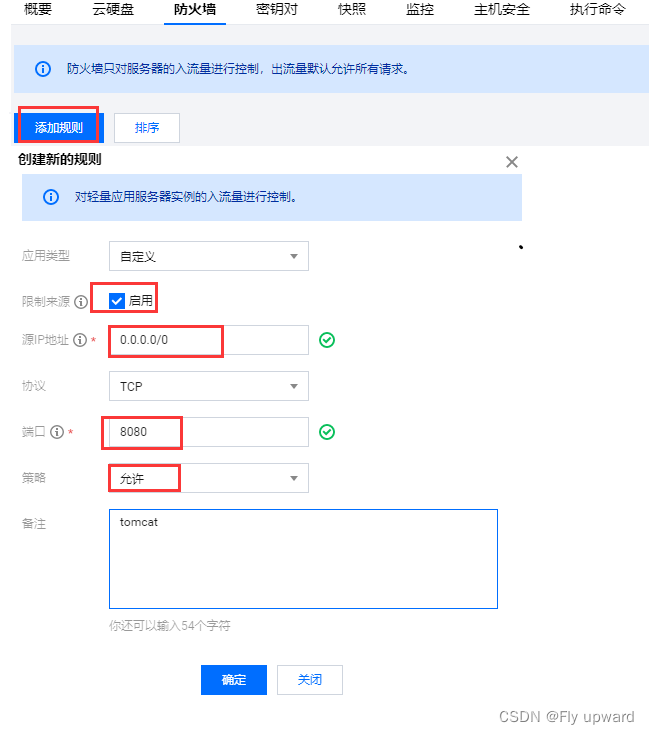
再通过 主机IP:8080 .就可以访问
3.安装 MySQL
为了方便,这里安装 MariaDB 服务,因为 MariaDB 和MySQL 是类似的,功能都差不多
3.1安装
1)安装 mariadb 服务
yum install -y mariadb-server- 1
2) 安装 mariadb 命令行客户端
yum install -y mariadb- 1
3) 安装 mariadb C library
yum install -y mariadb-libs- 1
4)安装 mariadb 开发包
yum install -y mariadb-devel- 1
3.2 更改配置
1)更改 /etc/my.cnf.d/client.cnf 文件
输入命令,回车
vim /etc/my.cnf.d/client.cnf- 1
按 insert 键进入编辑模式,然后按上下键移动光标
在 [client] 下加一行配置 default-character-set=utf8 ,如下
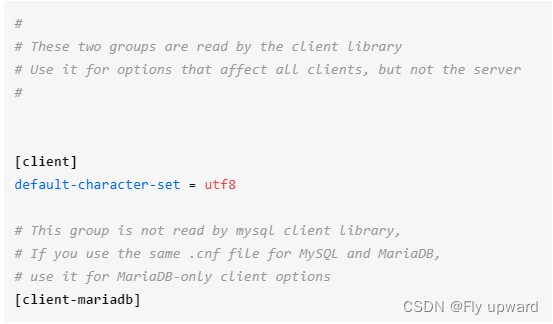
配置好之后,按Esc 按钮退出编辑模式,然后输入 :wq(冒号也要输入)进行保存即可
2)更改 /etc/my.cnf.d/mysql-clients.cnf 文件
输入命令,回车
vim /etc/my.cnf.d/mysql-clients.cnf- 1
按 insert 键进入编辑模式,然后按上下键移动光标。
在[mysql] 下加一行配置 default-character-set=utf8 ,如下
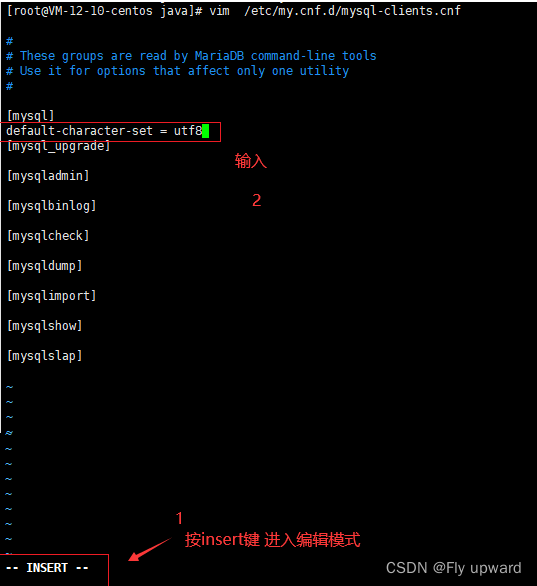
配置好之后,按Esc 按钮退出编辑模式,然后输入 :wq(冒号也要输入)进行保存即可
3更改 /etc/my.cnf.d/server.cnf 配置
输入命令,回车
vim /etc/my.cnf.d/server.cnf- 1
按 insert 键进入编辑模式,然后按上下键移动光标。
在 [mysqld] 下加配置
collation-server = utf8_general_ci
init-connect=‘SET NAMES utf8’
character-set-server = utf8
sql-mode = TRADITIONAL
如下
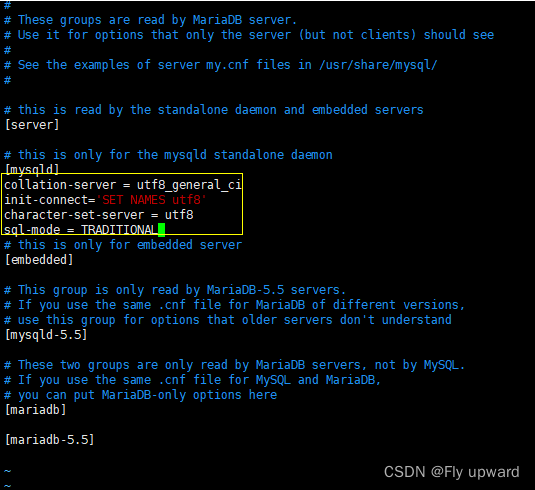
配置好之后,按Esc 按钮退出编辑模式,然后输入 :wq(冒号也要输入)进行保存即可。
3.3 启动服务
1)先输入命令,启动服务
systemctl start mariadb- 1
2) 再输入命令,设置服务开启自启动
systemctl enable mariadb- 1
如下所示

-
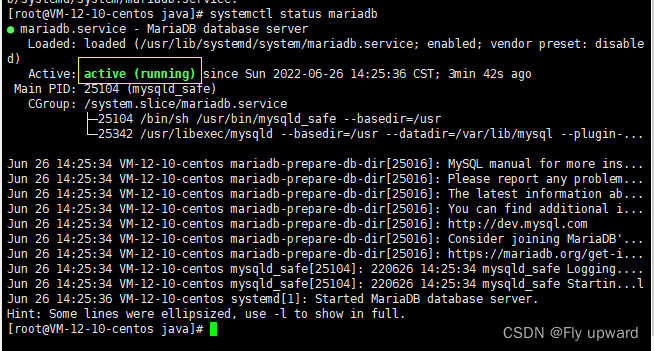
查看服务状态
systemctl status mariadb
如下,出现Active 状态为 active (running),就表示安装并启动成功
4)连接测试
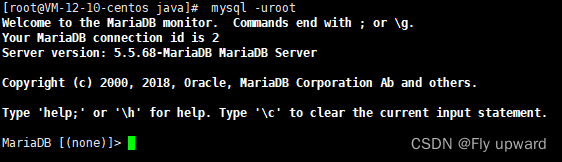
使用命令行客户端尝试连接
mysql -uroot- 1
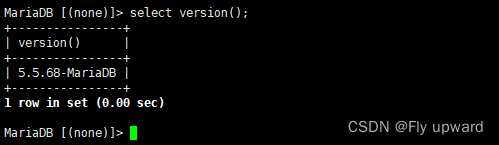
5)查看版本号
select version();- 1
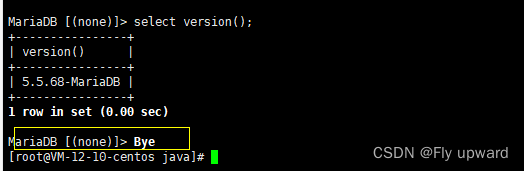
5)退出数据库
按 Ctrl +d 即可
4. 实例验证
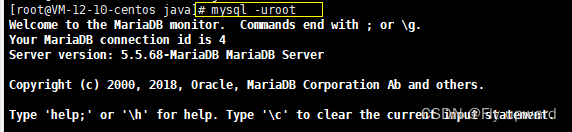
4.1 连接数据库
mysql -uroot- 1
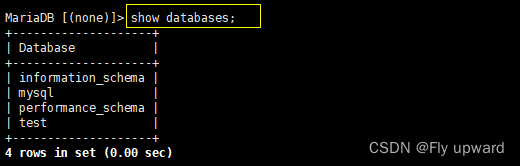
1)查找库
show databases;- 1
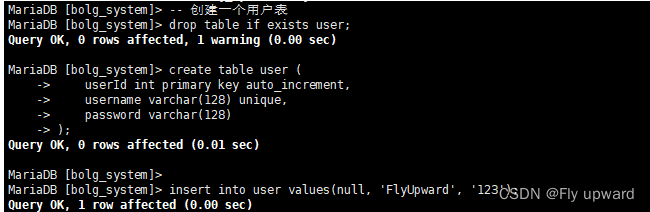
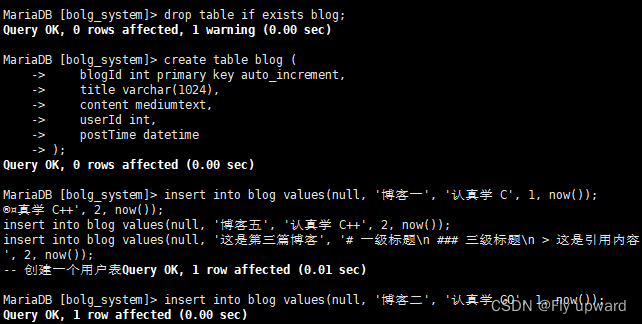
2)完成建库建表,再导入数据,此处我是直接把需要的数据直接复制进去
创建数据库并使用

创建用户表
创建博客信息表
4.2 查看导入的数据
show databases; use blog_system; show tables;- 1
- 2
- 3

select * from blog;- 1
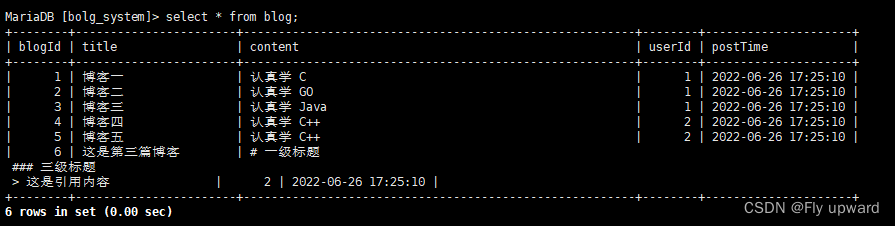
select * from user- 1

因此导入完成
4.3 在 idea 上重新打包程序
1)命名打包的文件名
在pom.xml 里面增加以下代码
war blog - 1
- 2
- 3
- 4
- 5
2)打包
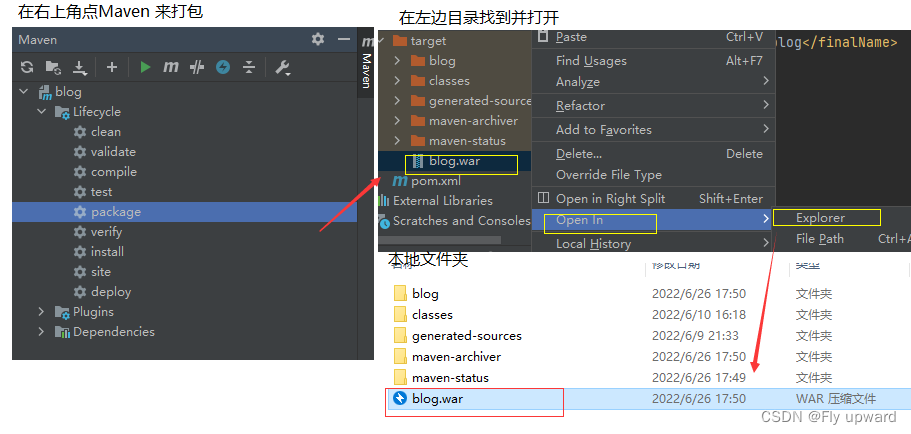
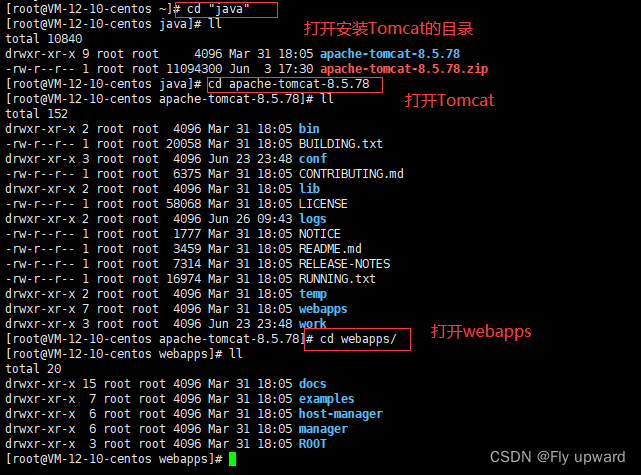
3)上传到服务器
在原来的窗口文件点击鼠标右键,并复制SSH渠道,就可以打开一个新的窗口
//打开Tomcat所在的目录 cd java/ //打开安装的Tomcat cd apache-tomcat-8.5.78/ //打开webapps cd webapps/- 1
- 2
- 3
- 4
- 5
- 6
- 7
- 8
- 9
- 10
- 11
- 12
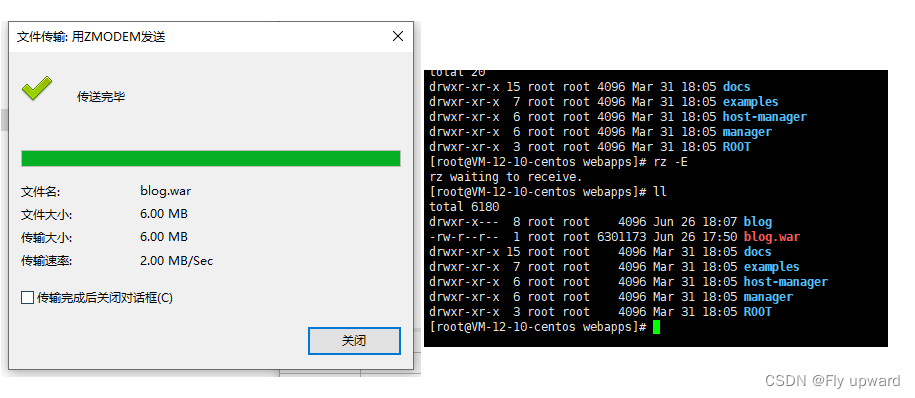
4)查看Tomcat是否启动
如果启动了就会自动解压war包
netstat -anp | grep 8080- 1

- 将打包的 blog.war 包拖到 xshell
4.4 验证
通过主机IP 、8080端口、程序路径,来打开
主机IP:8080/blog/blog_login.html
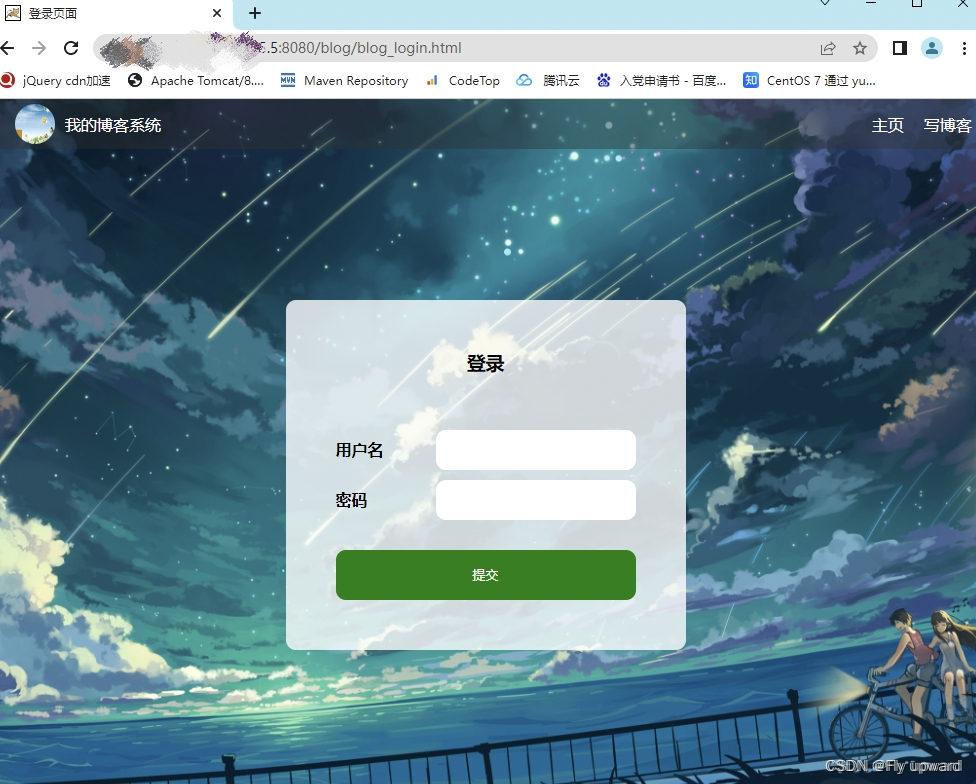
通过用户名 :,密码:即可进去查看博客内容。

4.5 日志
如果不在Tomcat的下一级目录,可以通过命令返回上Tomcat目录
cd ..- 1
然后进入logs目录
cd logs/- 1
为了确保是否转换目录,可以查看当前目录
pwn- 1
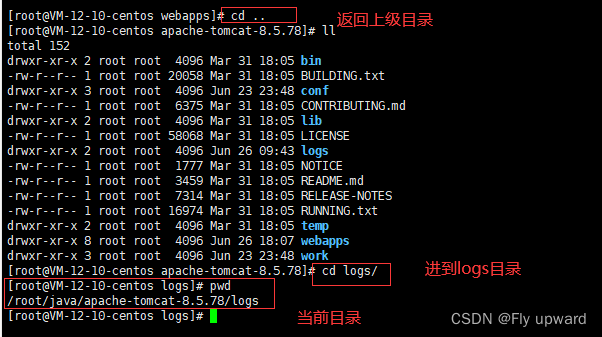
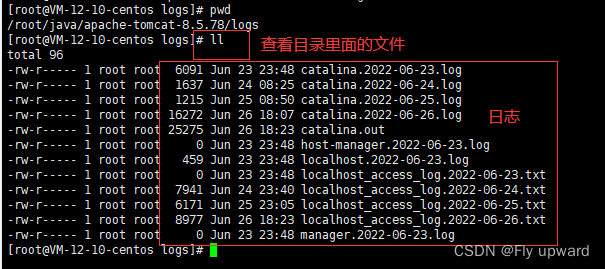
查看日志
具体看哪个日志,可以通过时间来选择
-
相关阅读:
报错:java.sql.SQLSyntaxErrorException: Table ‘examsys.Teacher’ doesn’t exist
揭开 Amazon Bedrock 的神秘面纱 | 基础篇
el-select form表单 多选+搜索
.NET指定图片地址下载并转换Base64字符串
# Maven错误Error executing Maven
上班干,下班学!这份 Java 面试八股文涵盖 20 多个技术点,还有优质面经分享,别再说卷不过别人了~
Javascript知识【JSON】
济南建筑模板生产厂家有哪些?
决策树模型(3)决策树的生成与剪枝
(南京观海微电子)——屏幕材质及优缺点对比
- 原文地址:https://blog.csdn.net/m0_67266585/article/details/126034482