-
Docker安装与简单操作
Docker安装
1.Docker离线安装
第一步: 下载离线安装包
https://download.docker.com/linux/static/stable/x86_64/docker-20.10.9.tgz
点击下载 dacker-20.10.9也可以 点击跳转 下载自己想要的版本
第二步:下载离线安装工具
https://github.com/Jrohy/docker-install/
点击这里跳转第三步:将下载好的文件放在一个目录,如:

第四步:在linux环境下,创建/docker文件夹,然后拷贝下载好的资源到此目录,如
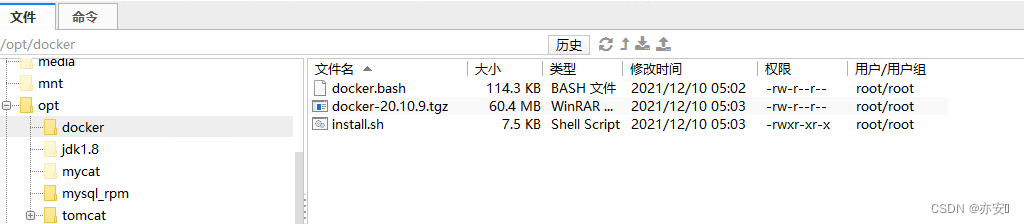
第五步:执行安装操作
① 进入cd /opt/docker 文件夹
命令:cd /opt/docker
② 为 install.sh添加执行权限
chmod +x install.sh
③ 安装
./install.sh -f docker-20.10.9.tgz
安装成功后,会出现以下信息:

第六步:安装成功以后,检查安装状态
命令:
docker info
2.在线安装Docker
第一步:安装一组工具
sudo yum install -y yum-utils
第二步:设置 yum 仓库地址
sudo yum-config-manager
–add-repo
https://download.docker.com/linux/centos/docker-ce.repo
sudo yum-config-manager
–add-repo
http://mirrors.aliyun.com/docker-ce/linux/centos/docker-ce.repo第三步:更新 yum 缓存
sudo yum makecache fast #yum 是包管理器
第四步:安装新版 docker
sudo yum install -y docker-ce docker-ce-cli containerd.io
第四步:安装成功以后,检查安装状态
命令:
docker info
Docker 基本操作命令
启动docker服务
systemctl start docker
查看Docker状态
查看docker是否启动了,是否是运行状态
systemctl status docker

设置Docker开机自启systemctl enable docker
禁用Docker开机自启
systemctl disable docker
重新启动Docker服务
systemctl restart docker
查看Docker信息
docker info
查看docker info中具体key的信息,例如:
docker info | grep ‘Docker Root Dir:’
停止docker服务
systemctl stop docker
Docker 容器操作
本次以CentOS镜像为例
下载镜像(Image)
通过docker pull指令下载CentOS镜像,如
docker pull centos:7
说明,官方镜像仓库地址为https://hub.docker.com/
下载完以后,查看centos7镜像文件。
docker images
创建并启动容器(Container)
基本语法解析:
docker run -it xxxx bash
语法解析
1)xxxx - :镜像名, 或 image id 的前几位,
2)-it :这是两个参数(-i表示交互式操作, -t 表示终端)
3) bash :表示进入操作终端,基于交互式进行相关操作(例如执行linux相关指令)。通过docker启动运行 centos7镜像
docker run -it centos:7 bash

下图表示进入到了启动的容器

查看Docker中的容器(Container)
查看docker运行中的容器
docker ps
不要再容器里执行docker命令,docker是安装在宿主机上的
查看docker运行中的所有容器
docker ps -a
停止(stop)或重启(Restart)容器(Container)
停止运行的容器,代码如下:
docker container stop 容器ID
重新启动容器,代码如下:
docker container restart 容器ID
进入(exec)指定容器(Container)
当容器处于运行状态,要进入容器,可以使用 docker exec 命令,如:docker exec -it 容器ID bash
假如容器处于一种非运行状态,此时你执行docker exec进入容器会出现 is not running
从容器(Container)中退出(exit)
假如从宿主机进入了启动的容器,退出容器需要使用exit指令,如:exit
删除(rm)容器(Container)
假如容器不用了,可执行删除操作,例如:docker container rm 容器ID
如果删除运行中的容器,需要添加 -f 参数执行强制删除,如:
docker container rm -f 容器ID
清理所有处于终止状态容器,如:
docker container prune
执行完这个指令以后,可以通过docker ps -a 再查看容器,看看是否有删除
Docker镜像加速
由于国内网络问题,需要配置加速器来加速。修改配置文件 /etc/docker/daemon.json
下面命令直接生成文件 daemon.json,直接在命令行执行即可cat </etc/docker/daemon.json { "registry-mirrors": [ "https://docker.mirrors.ustc.edu.cn", "http://hub-mirror.c.163.com" ], "max-concurrent-downloads": 10, "log-driver": "json-file", "log-level": "warn", "log-opts": { "max-size": "10m", "max-file": "3" }, "data-root": "/var/lib/docker" } EOF - 1
- 2
- 3
- 4
- 5
- 6
- 7
- 8
- 9
- 10
- 11
- 12
- 13
- 14
- 15
- 16
-
相关阅读:
探索零信任架构的基础知识
单片机通用Bootloader框架-优化
刀具磨损状态识别(Python代码,MSCNN_LSTM_Attention模型,初期磨损、正常磨损和急剧磨损分类,解压缩直接运行)
产品代码都给你看了,可别再说不会DDD(一):DDD入门
挑战杯 基于计算机视觉的身份证识别系统
k8s存储卷
WENO格式自动推导
LeetCode_动态规划_中等_377.组合总和 Ⅳ
【重拾C语言】七、指针(二)指针与数组(用指针标识数组、多维数组与指针、数组指针与指针数组)
APP如何实现「年轻化」的需求?
- 原文地址:https://blog.csdn.net/weixin_46574815/article/details/126031822
