-
mac系统如何安装nacos(window系统通用)?详细教程一文解决
一:安装步骤
1、先到nacos官网
nacos.io[这里是图片001]http://nacos.io/
2、点击开源版(进去下拉文档,找到 latest stable release 点进去)

3、点击下载zip文件到本地
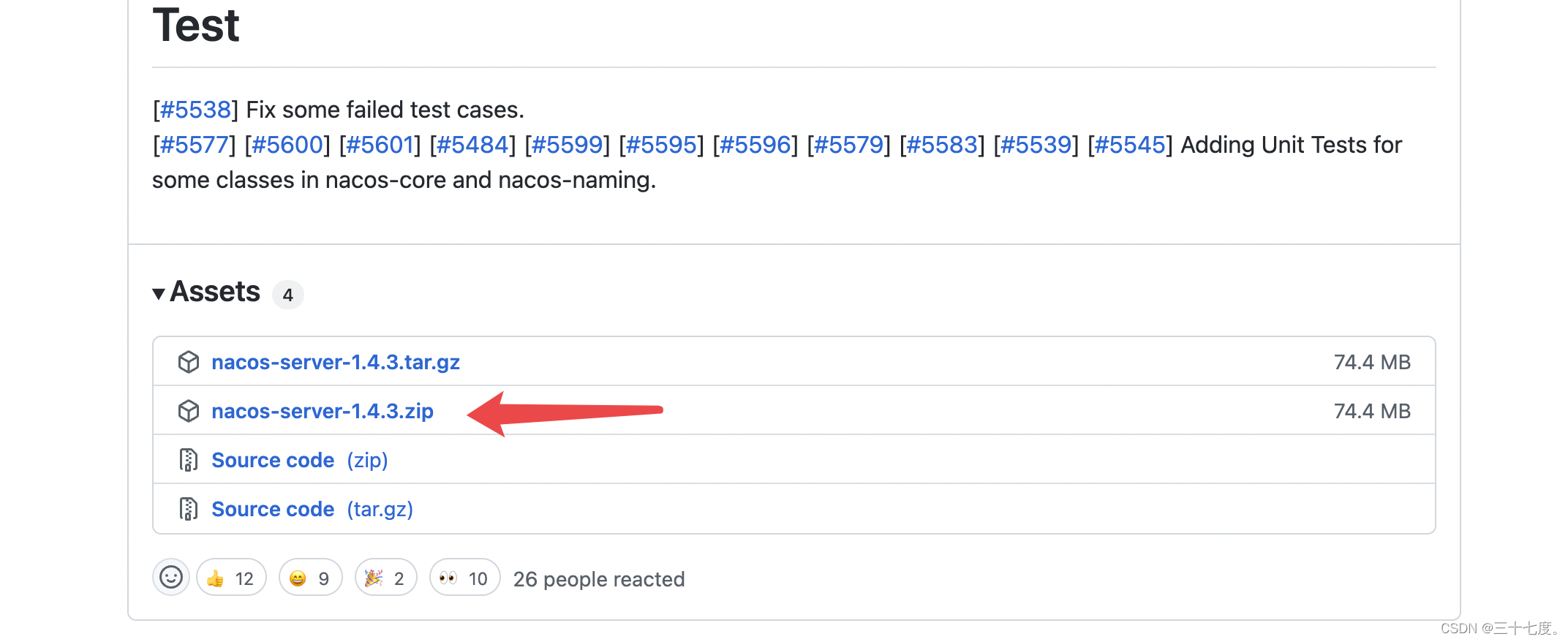

4、终端进入下载nacos文件的位置(我这里是mac,东西放在下载,所以cd Download)

5、对文件进行解压,在终端执行 (执行注意对应)
unzip nacos-server-1.4.3.zip
(我是在第三步操作的时候直接解压了,所以不用终端解压,没有解压执行上面命令)

6、执行 cd nacos/bin (我??是分步进入,方便看,可以看到bin里面的文件)

(官方文档)
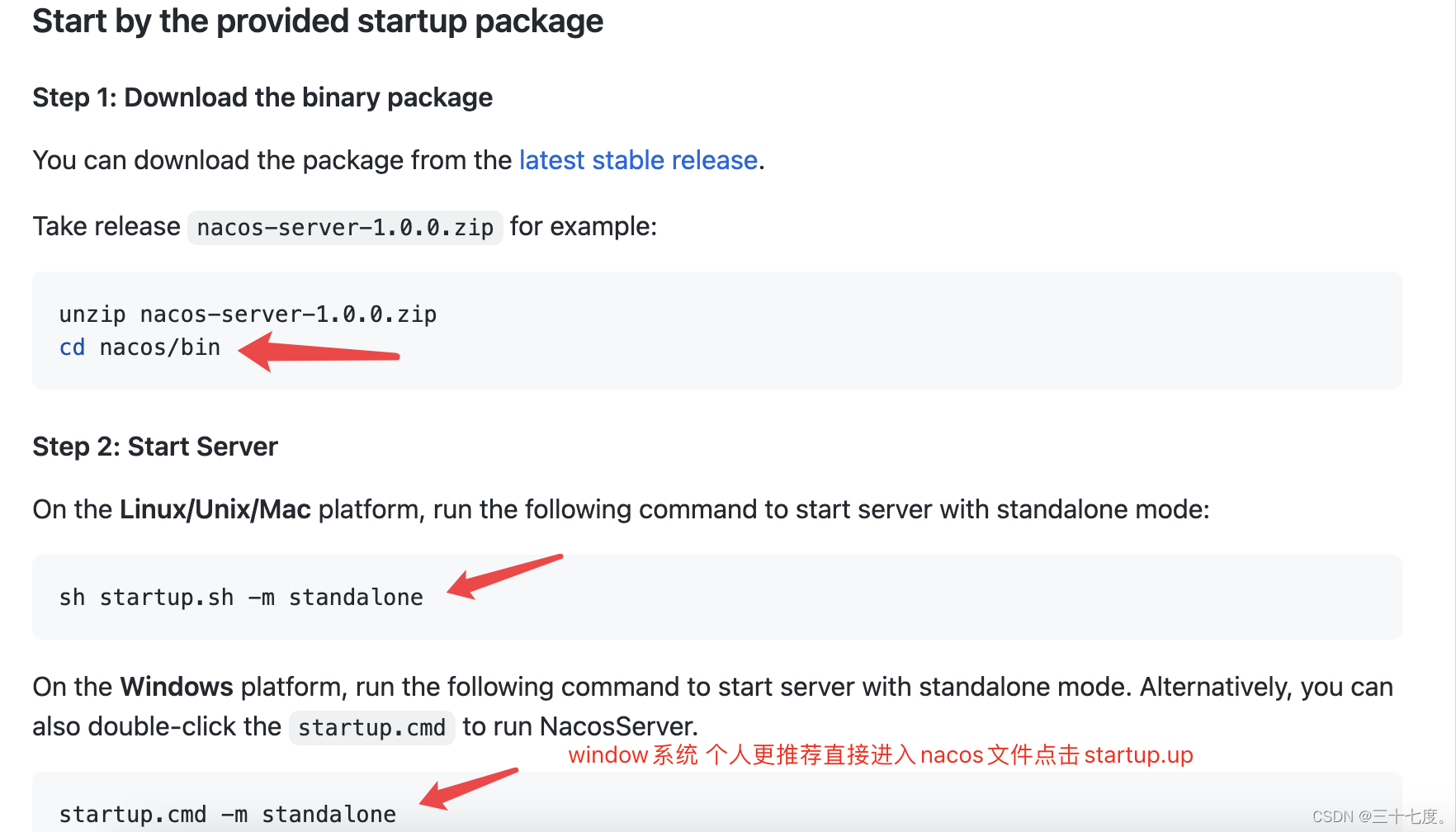
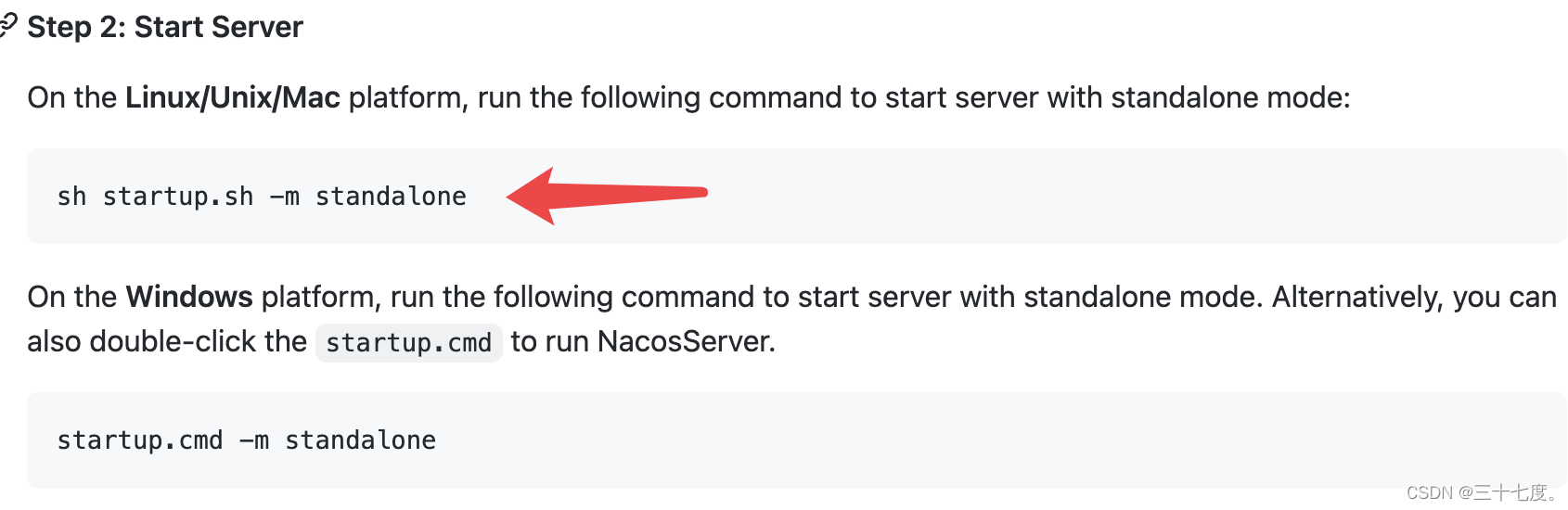
7、进入解压目录的bin目录下,打开终端,输入如下命令启动(以下为mac系统,下面有对应的)
命令: sh startup.sh -m standalone
输出**
nacos is starting with standalone?**即为成功
8、进入可视化页面http://127.0.0.1:8848/nacos/,账号密码都是nacos,进行登录即可,nacos的端口为8848
划重点:如果登陆页面显示找不到(进不去),请看下面(问题)步骤
(如果想要关闭nacos,输入 sh shutdown.sh 但发现关闭后,仍然能在可视化页面连接nacos,所以需要杀死8848端口的进程,可以输入 lsof-i:8848 kill -9 进程号)
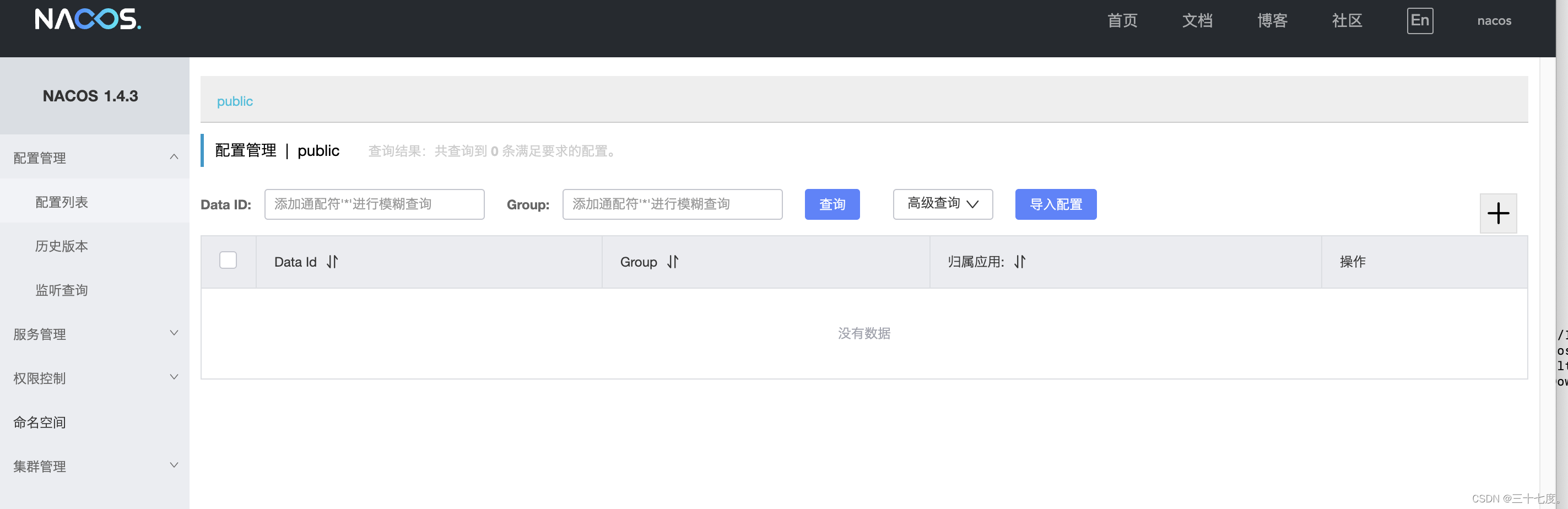
9、登陆之后显示如下:
课后小问题:nacos is starting,you can check the /Users/anker/Downloads/nacos/logs/start.out

解决:(删除nacos文件,用命令进行解压)
unzip nacos-server-1.4.3.zip

查看日志:
报错:nohup: /Library/Internet: No such file or directory

突然想到是不是nacos没有找到jdk路径???(IDEA跑了这么久,心里一大堆问号)

查看JAVA_HOME:
echo $JAVA_HOME

好家伙,还真的是没有配置。(此时心情有点复杂)
编辑命令:sudo vim ~/.bash_profile
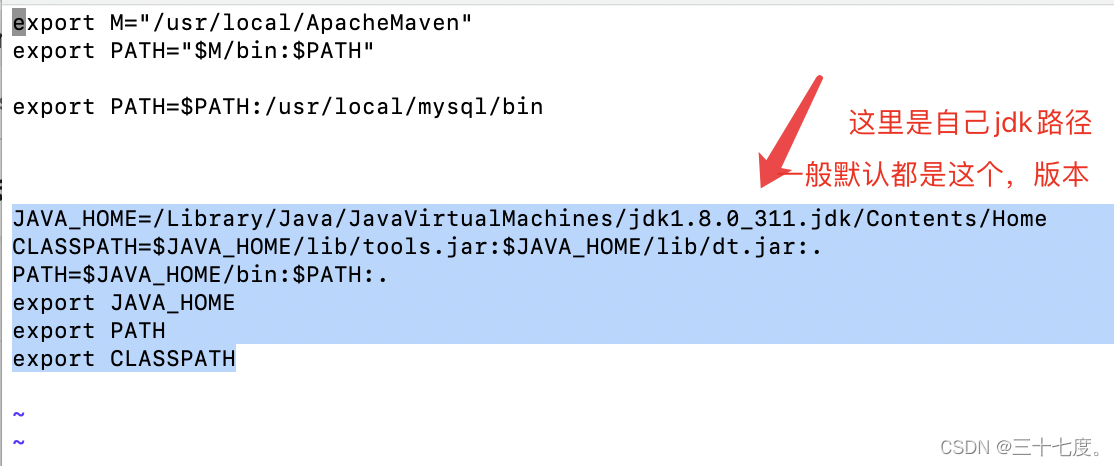 将下面的命令放进去(修改时候注意版本别copy,改成自己的)最后qw保存退出!
JAVA_HOME=/Library/Java/JavaVirtualMachines/jdk1.8.0_311.jdk/Contents/Home
CLASSPATH= J A V A _ H O M E / l i b / t o o l s . j a r : JAVA\_HOME/lib/tools.jar: JAVA_HOME/lib/tools.jar:JAVA_HOME/lib/dt.jar:.
PATH= J A V A _ H O M E / b i n : JAVA\_HOME/bin: JAVA_HOME/bin:PATH:.
export JAVA_HOME
export PATH
export CLASSPATH
配置好之后,输入下面命令,使它生效!
source ~/.bash_profile
再次查看:
echo $JAVA_HOME

ok,确认好了之后再次启动nacos(如下)

其实此时已经启动成功,可以再次查看一下logs (cd /Users/anker/Downloads/nacos/logs )
cd /Users/anker/Downloads/nacos/logs
vi start.out (查看命令)
显示如下:(表示已经启动成功)

重点:访问一下nacos管理页面http://127.0.0.1:8848/nacos/ 账户密码均为 nacos
登陆后显示如下:
好了,启动成功,可以注册服务了。(有问题可以评论区留言!!!)
??如果对你有帮助,给博主一个免费的点赞以示鼓励
欢迎各位??点赞??评论收藏 -
相关阅读:
vim 使用文档笔记
算法——回溯法
Go语言中的IO
Redis
全球名校AI课程库(32)| MIT麻省理工 · 医疗机器学习课程『Machine Learning for Healthcare』
如何选择适合自己团队的远程办公协作工具?
金仓数据库KingbaseES客户端编程接口指南-DCI(3. DCI 工程配置)
【TES720D-KIT】青翼科技支持双网口的全国产化四核CPU+FPGA处理器开发套件
《Java并发编程的艺术》读书笔记 - 第五章 - Java中的锁
Java高频面试题:一文掌握JVM虚拟机体系结构的深层内涵!
- 原文地址:https://blog.csdn.net/m0_67401055/article/details/126034836