-
PyQt5学习一(环境搭建)
1.工具
Python
PyCharm
PyQt5模块
PyQt5模块可以在PyCharm软件中直接进行安装。
2.PyQt5模块安装
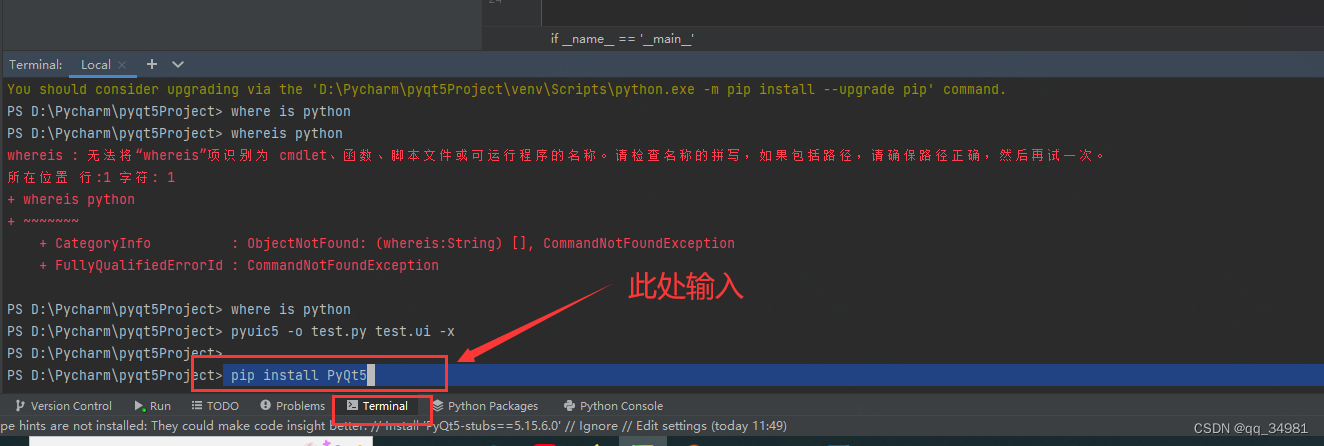
在PyCharm工具的下发Terminal中输入如下两条命令进行安装
- pip install PyQt5
- pip install PyQt5-tools
3.配置QtDesigner、PyUIC、PyRCC
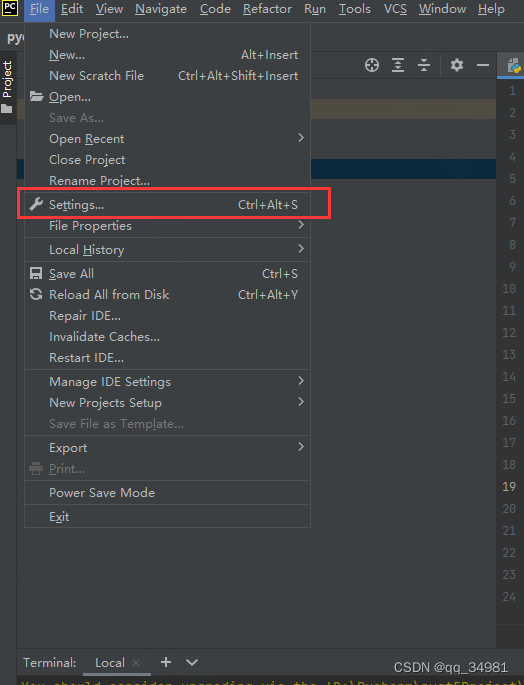
1.在pycharm中点击“file” -> "Settings"选项
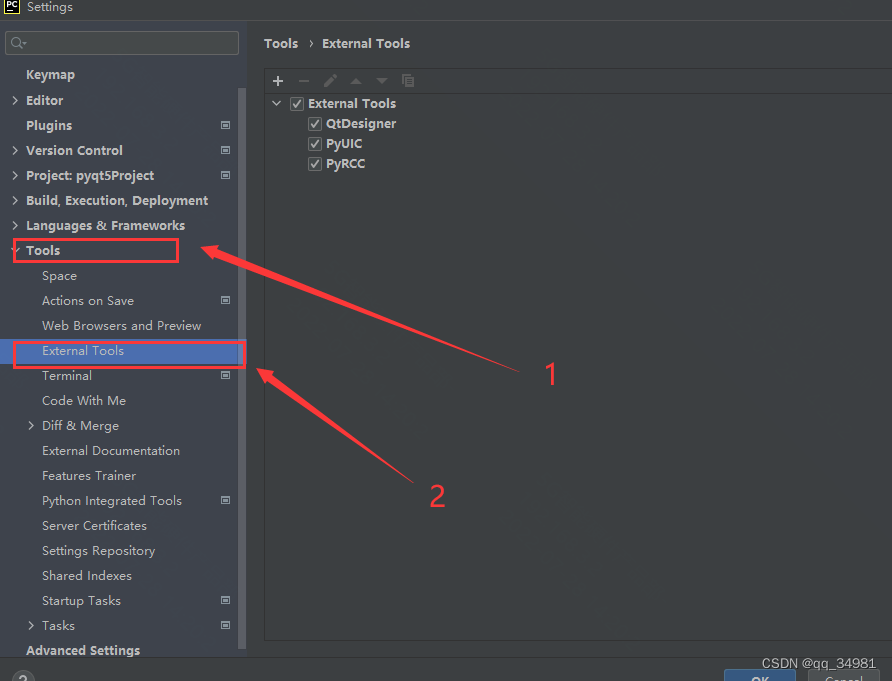
2.在弹出的对话框中选择"Tools" -> "External Tools"
3.点击“+”,在弹出的对话框中设置QtDesigner
Name:QtDesigner
Program:designer.exe所在的路径
Working directory:$ProjectFileDir$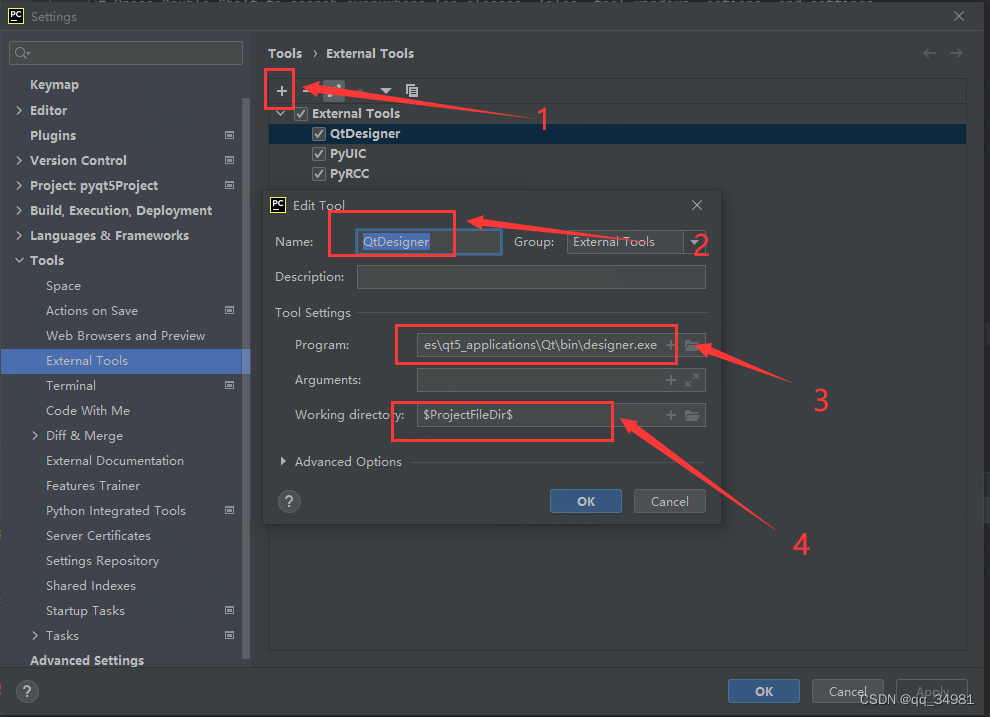
4.点击“+”,在弹出的对话框中设置PyUIC
Name:PyUIC
Program:填入python.exe的路径
Arguments:-m PyQt5.uic.pyuic $FileName$ -o $FileNameWithoutExtension$.py
Working directory:$FileDir$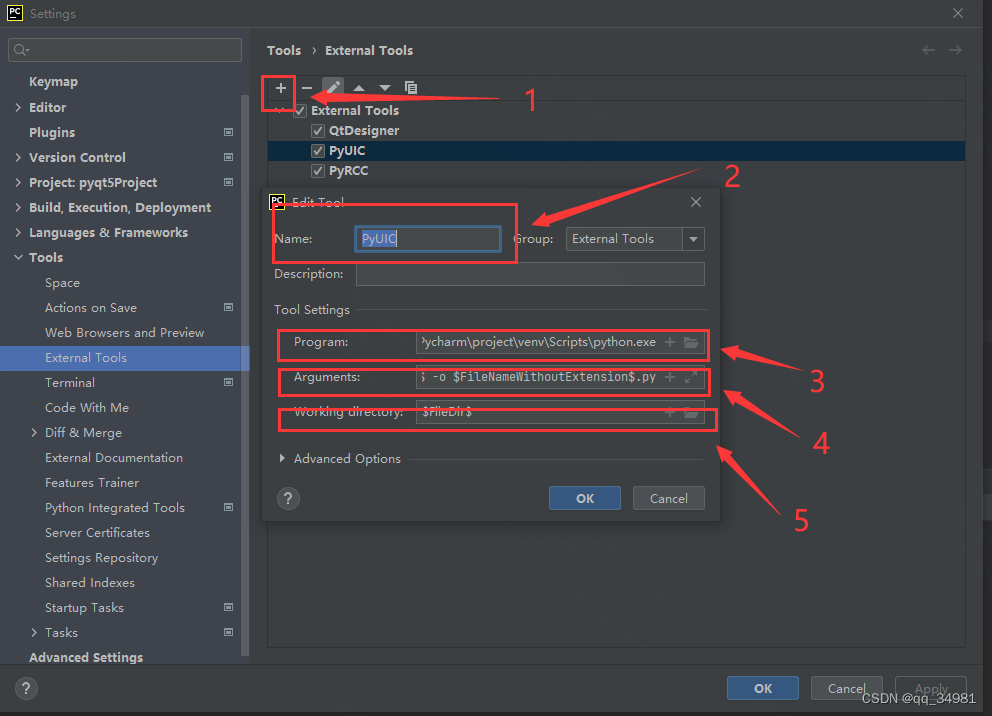
5.点击“+”,在弹出的对话框中设置PyRCC
Name:PyRCC
Program:填入pyrcc5.exe的路径
Arguments:$FileName$ -o $FileNameWithoutExtension$_rc.py
Working directory:$FileDir$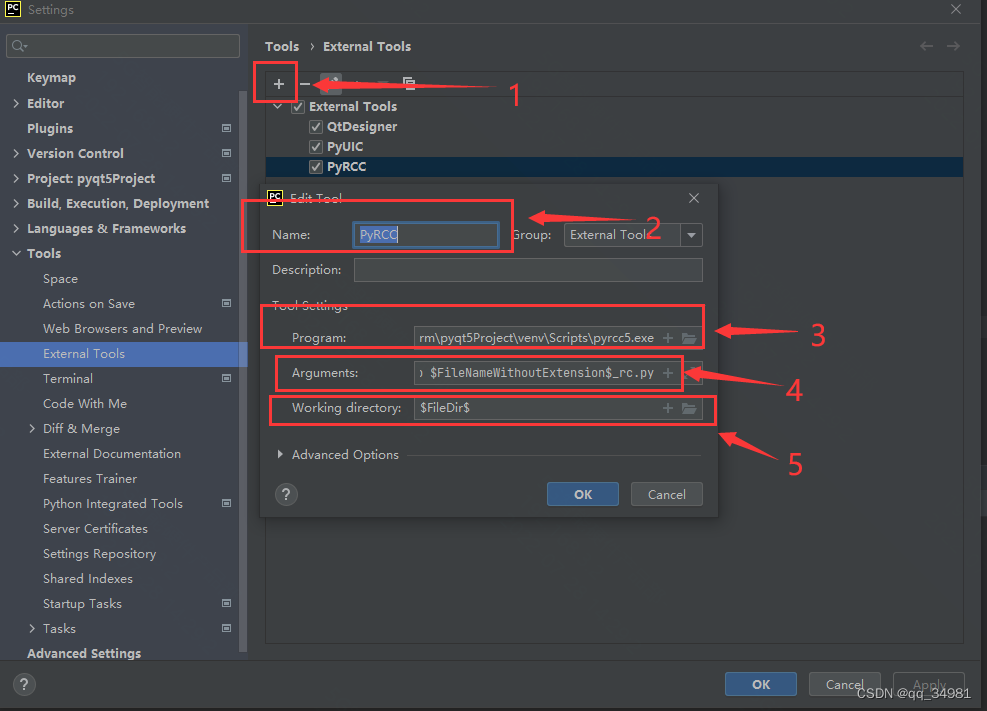
4.编写界面
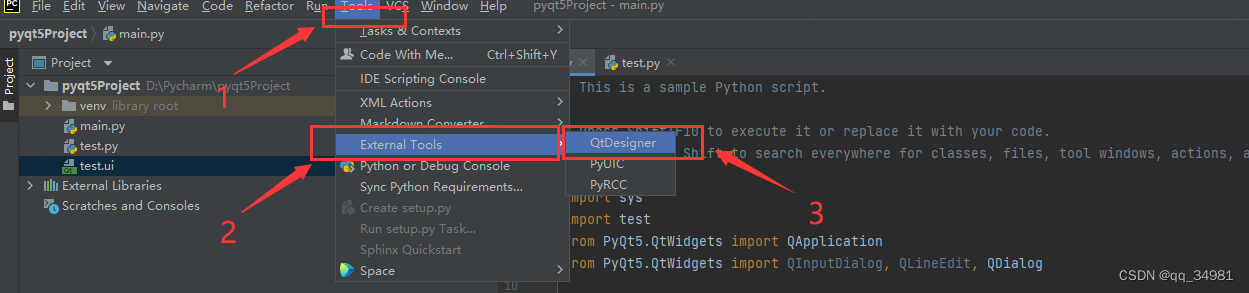
1.点击PyCharm菜单栏的“Tools” ->“External Tools” -> "QtDesigner"。来运行QtDesigner。
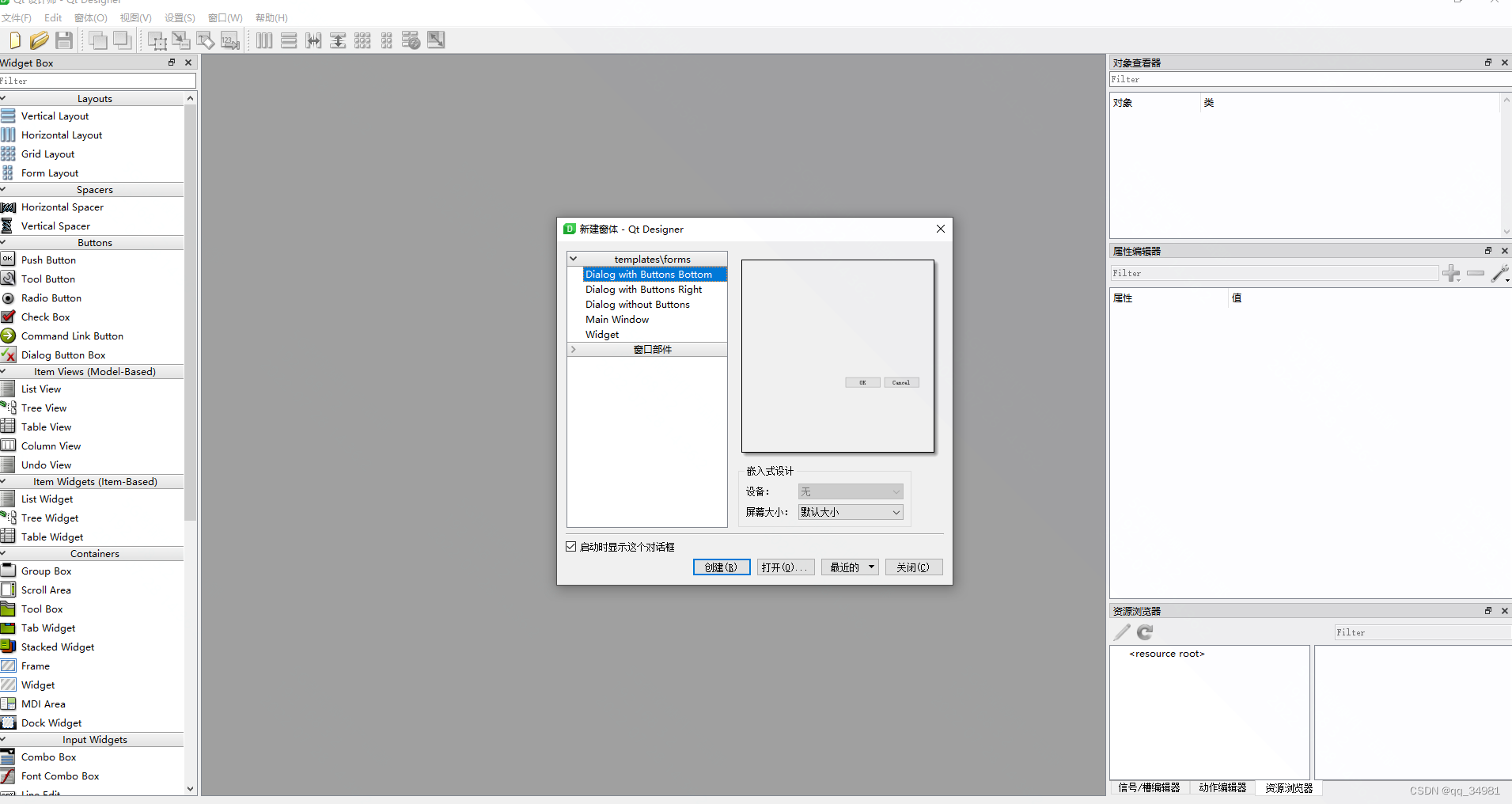
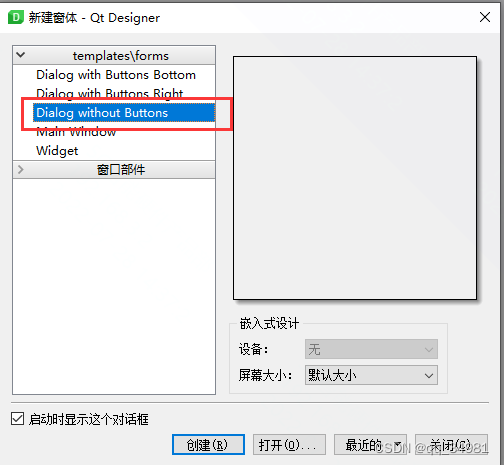
2.选择“Dialog without Button”来创建一个空白页
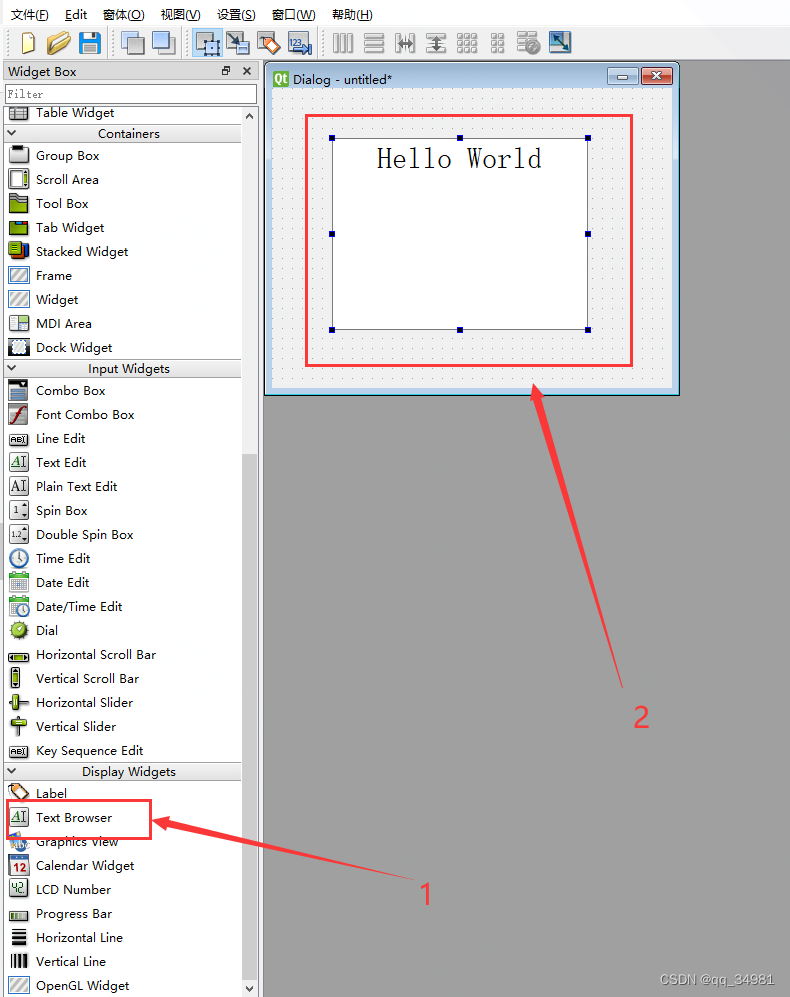
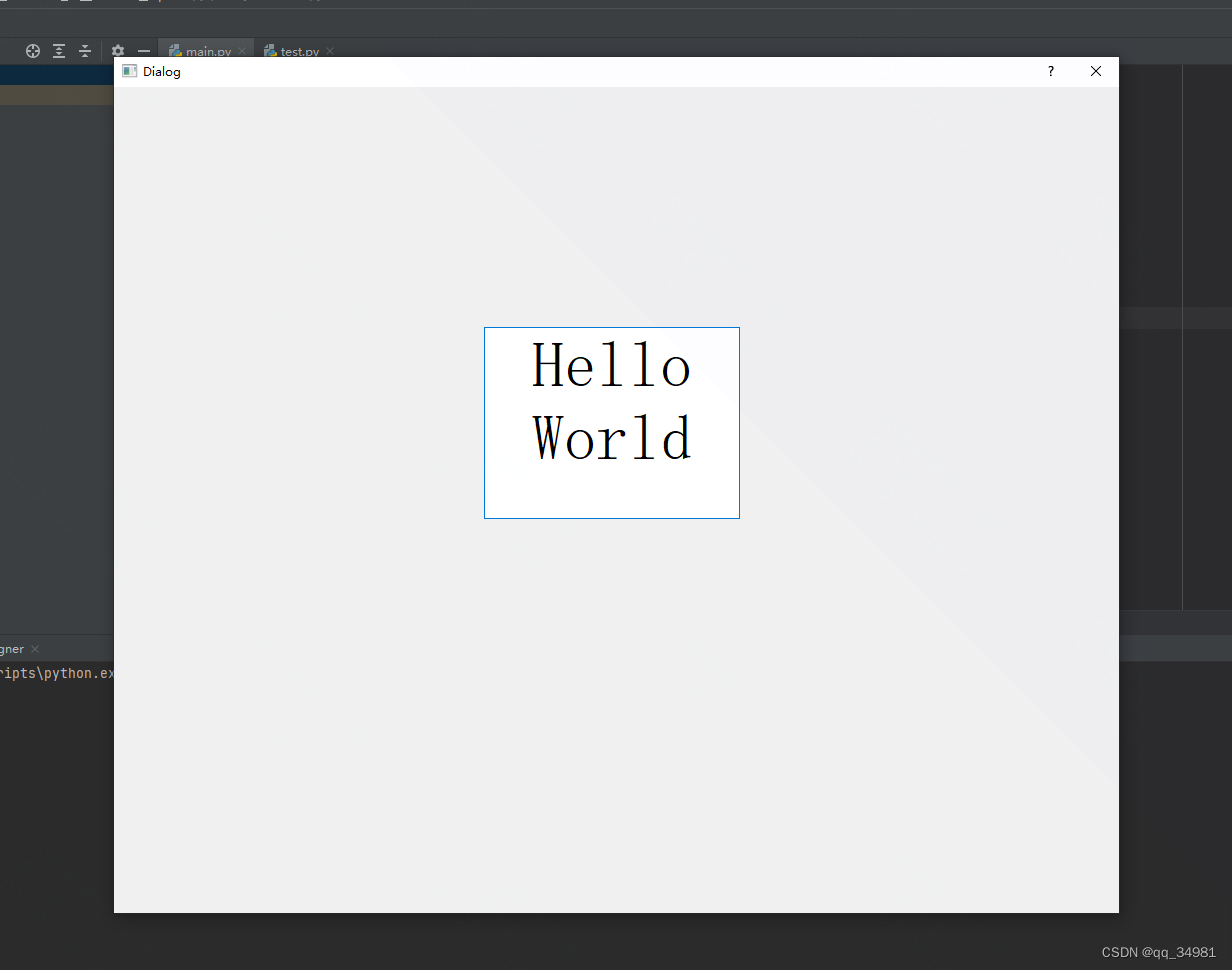
3.在左侧菜单栏中选择“Text Browser”,并拖拉到对话框中。“双击”自己添加的Browser,在其中输入"Hello Wrold"。
4.“Ctrl+s”保存,此时会在自己的工程目录下看到自己保存的文件。
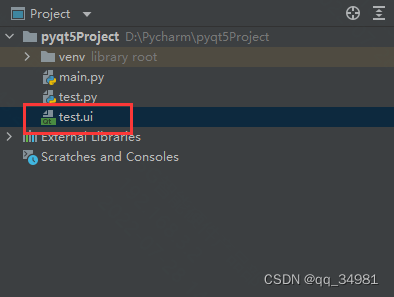
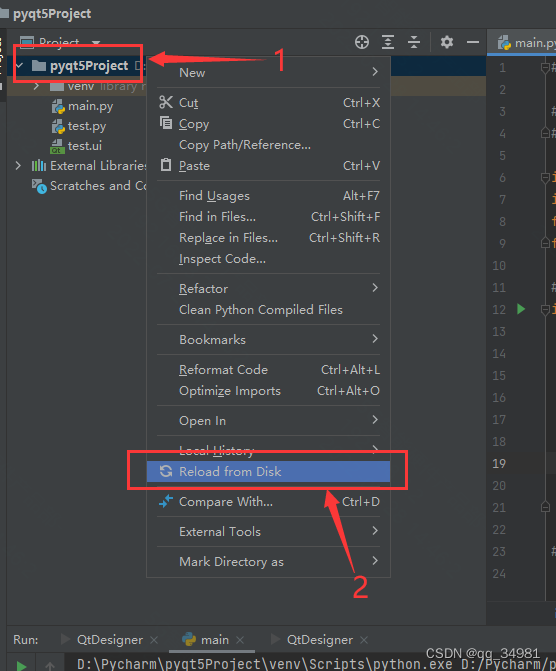
5.在"test.ui"上右键,在“External Tools”中选择“PyUIC”。
 ,
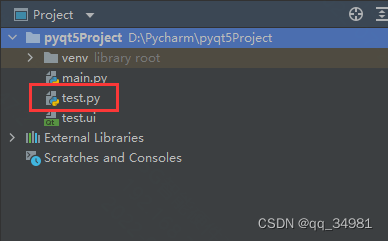
,6.此时在工程目录下会出现“test.py”的文件。如果没有出现,可以在工程目录上右键,选择“Reload from Disk”来重新加载文件。此时"test.py"文件就会出现了。
5.编译并运行UI
在另外一个文件中导入如下代码。
- import sys
- import test
- from PyQt5.QtWidgets import QApplication
- from PyQt5.QtWidgets import QInputDialog, QLineEdit, QDialog
- if __name__ == '__main__':
- # 创建QApplication类的实例
- myapp = QApplication(sys.argv)
- # 创建一个对话框
- myDlg = QDialog()
- # 创建自己绘制的对话框
- myUI = test.Ui_Dialog()
- # 将对话框依附于主窗体
- myUI.setupUi(myDlg)
- # 显示窗口
- myDlg.show()
- # 进入程序的主循环,并通过exit函数确保主循环安全结束(该释放的资源一定要释放)
- sys.exit(myapp.exec_())
附上可能出现的错误以及解决方法。(主要是Pyqt4升级到pyqt5遇到的)
1.
NameError: name 'QApplication' is not definedfrom PyQt5.QtWidgets import QApplication2.
NameError: name 'QLabel' is not definedfrom PyQt5.QtWidgets import *3.
NameError: name 'QDialog' is not definedfrom PyQt5.QtWidgets import QInputDialog, QLineEdit, QDialog运行代码,则显示出自己绘制的UI
-
相关阅读:
Vue-插槽
视频改字祝福 豪车装X系统源码uniapp前端源码
WEB自动化_键盘事件(输入内容、全选、退格、回车、删除等)
记一次MySQL5初始化被kill的问题排查
引理和定理啥区别
创建型设计模式 原型模式 建造者模式 创建者模式对比
Leetcode2065-最大化一张图中的路径价值
Educational Codeforces Round 143 (Rated for Div. 2) A-E
Mysql 8.0.30 的查询包含自定义函数的表时,比8.0.27 慢了好几倍
【Flink入门修炼】2-2 Flink State 状态
- 原文地址:https://blog.csdn.net/qq_26226375/article/details/126033933
