-
VScode 一键编译和调试
本文参考:vscode一键配置C/C++多个C及CPP文件编译与tasks.json和launch.json原理
上一篇文章我们了解了VScode的工作原理,但是实际项目肯定是由多个源文件和模块组成。此时可以通过CMake进行配置工程,然后进行make编译。上一篇文章我们知道VScode的工作原理主要依赖执行任务,即
task.json。通过CMake配置的工程我们只需要执行如下指令,即可完成整个项目的编译工作。CMake . && make- 1
实现思路
- 编写CMake脚本
- 运行CMake脚本生成makefile,然后执行make编译文件。
CMake输出目录依旧为:
build。所以任务主要分为两步:第一步创建Build目录,第二步在Build目录执行CMake指令:CMake ../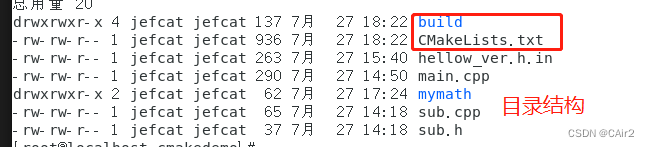
创建build目录{ "type":"shell", "label": "mkBuild", "command":"mkdir", "args": [ //这里需要指定参数p,否则如果build目录存在则任务会报错 "-p", "build" ], "options": { "cwd": "${workspaceFolder}" }, },- 1
- 2
- 3
- 4
- 5
- 6
- 7
- 8
- 9
- 10
- 11
- 12
- 13
- 14
在build目录执行CMake
{ "type":"shell", "label": "executeCmake", "command":"cmake", "args": [ "../", ], "options": { "cwd": "${workspaceFolder}/build" }, //这里需要指定依赖的任务mkBuild,由mkBuild创建build目录 "dependsOn":"mkBuild" },- 1
- 2
- 3
- 4
- 5
- 6
- 7
- 8
- 9
- 10
- 11
- 12
- 13
- 14
在build目录执行make
{ "type":"shell", "label": "execMake", "command":"make", "args": [ ], "options": { "cwd": "${workspaceFolder}/build" }, //依赖CMake任务 "dependsOn":"executeCmake" }- 1
- 2
- 3
- 4
- 5
- 6
- 7
- 8
- 9
- 10
- 11
- 12
- 13
此时在
launch.json里面指定任务execMake即可。"preLaunchTask": "execMake",- 1
配置完成之后按运行F5调试即可,如果需要调试CMake一定需要指定
set(CMAKE_BUILD_TYPE "Debug"),否则将不可调试。
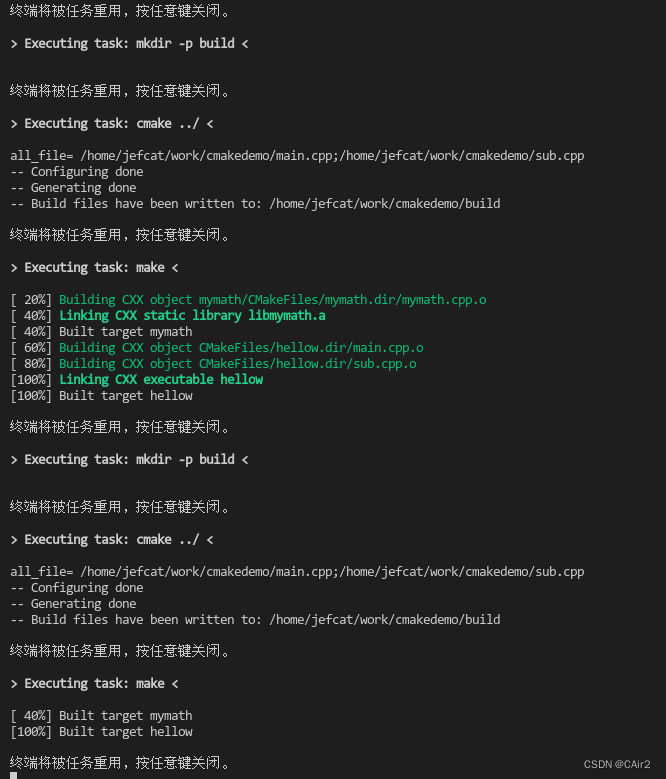
下面是完整的配置文件:
task.json{ "tasks": [ { "type":"shell", "label": "mkBuild", "command":"mkdir", "args": [ "-p", "build" ], "options": { "cwd": "${workspaceFolder}" }, }, { "type":"shell", "label": "executeCmake", "command":"cmake", "args": [ "../", ], "options": { "cwd": "${workspaceFolder}/build" }, "dependsOn":"mkBuild" }, { "type":"shell", "label": "execMake", "command":"make", "args": [ ], "options": { "cwd": "${workspaceFolder}/build" }, "dependsOn":"executeCmake" } ], "version": "2.0.0" }- 1
- 2
- 3
- 4
- 5
- 6
- 7
- 8
- 9
- 10
- 11
- 12
- 13
- 14
- 15
- 16
- 17
- 18
- 19
- 20
- 21
- 22
- 23
- 24
- 25
- 26
- 27
- 28
- 29
- 30
- 31
- 32
- 33
- 34
- 35
- 36
- 37
- 38
- 39
- 40
- 41
- 42
- 43
- 44
- 45
- 46
- 47
launch.json{ // 使用 IntelliSense 了解相关属性。 // 悬停以查看现有属性的描述。 // 欲了解更多信息,请访问: https://go.microsoft.com/fwlink/?linkid=830387 "version": "0.2.0", "configurations": [ { "name": "g++ - 生成和调试活动文件", "type": "cppdbg", "request": "launch", "program": "${workspaceFolder}/build/hellow", "args": [], "stopAtEntry": false, "cwd": "${workspaceFolder}/build", "environment": [], "externalConsole": false, "MIMode": "gdb", "setupCommands": [ { "description": "为 gdb 启用整齐打印", "text": "-enable-pretty-printing", "ignoreFailures": true } ], "preLaunchTask": "execMake", "miDebuggerPath": "/usr/bin/gdb" } ] }- 1
- 2
- 3
- 4
- 5
- 6
- 7
- 8
- 9
- 10
- 11
- 12
- 13
- 14
- 15
- 16
- 17
- 18
- 19
- 20
- 21
- 22
- 23
- 24
- 25
- 26
- 27
- 28
- 29
由于
CMakeLists.txt的代码不具有通用性,所以这里暂时不贴出。如果不懂CMake的可以参考:一文读懂CMake -
相关阅读:
小迪安全34WEB 攻防-通用漏洞&文件上传&黑白盒审计&逻辑&中间件&外部引用
【线性代数】分块矩阵总结
灌水时间:树莓派4+Lakka做怀旧游戏机
【004】Shell脚本以怎样的方式执行?
django-rest-framework 基础四 过滤、排序、分页、异常处理
C/C++程序的断点调试
JAVA中简单的for循环竟有这么多坑,你踩过吗
PHP框架详解 - symfony框架
【编程题 动态规划】把数字翻译成字符串(详细注释 易懂)
162. 寻找峰值
- 原文地址:https://blog.csdn.net/CAir2/article/details/126035264
