-
小白教程系列——C盘满了,将C盘扩容
中心思想就是,把C盘相邻的盘变成未分配,然后扩展给C盘
操作系统:win10
C盘扩容
操作步骤:
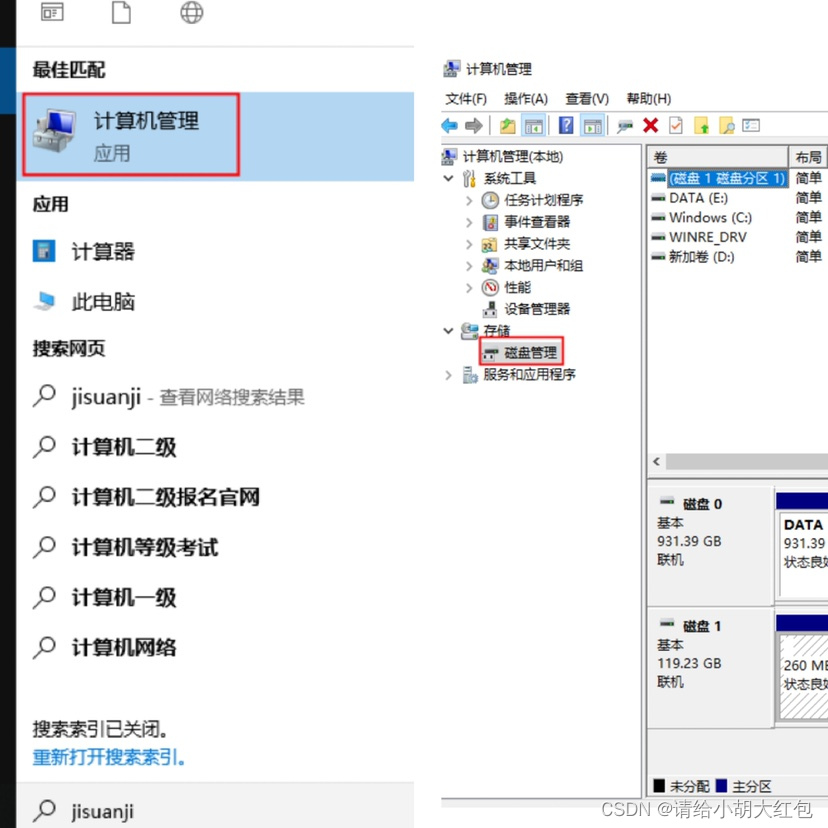
1.搜索“计算机管理”,进入计算机管理后选择“磁盘管理”;
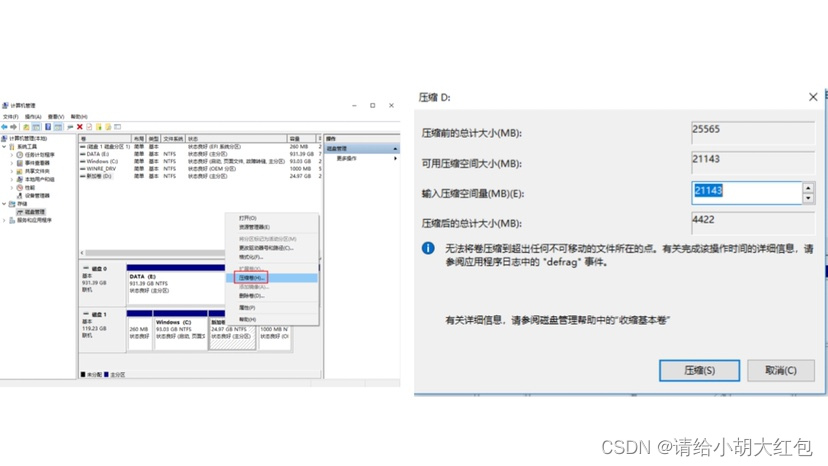
2.在磁盘管理中鼠标右键单击D盘,选择压缩卷,输入想要压缩的大小,然后点击【压缩】;
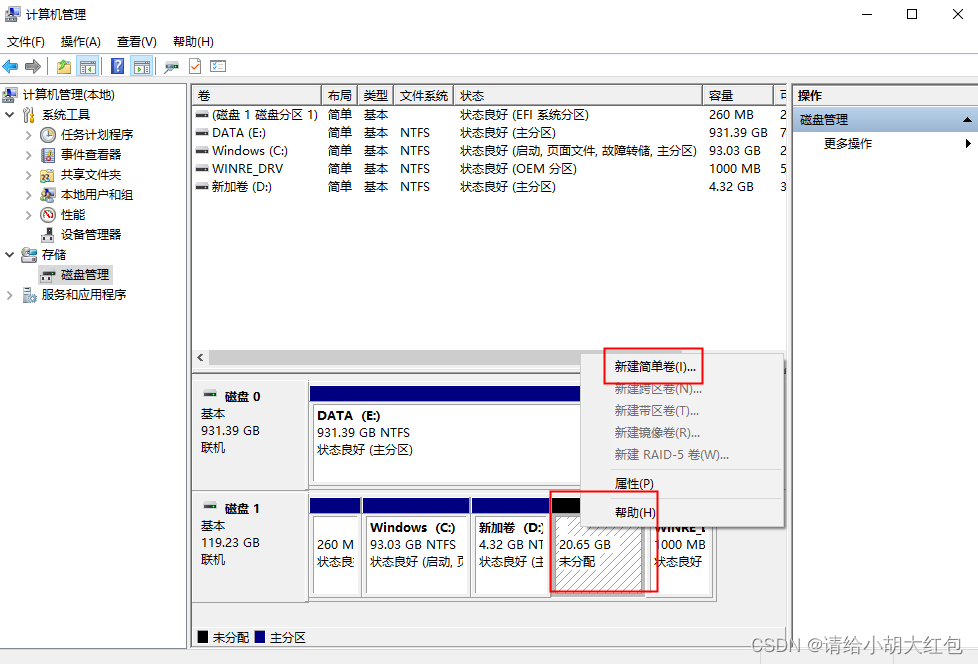
3.鼠标右键单击压缩出来的新盘,选择“新建简单卷”,然后根据向导新建一个盘,新建简单卷时可以输入输入卷标和驱动器号,比如驱动器号选择F,卷标就默认的新加卷;
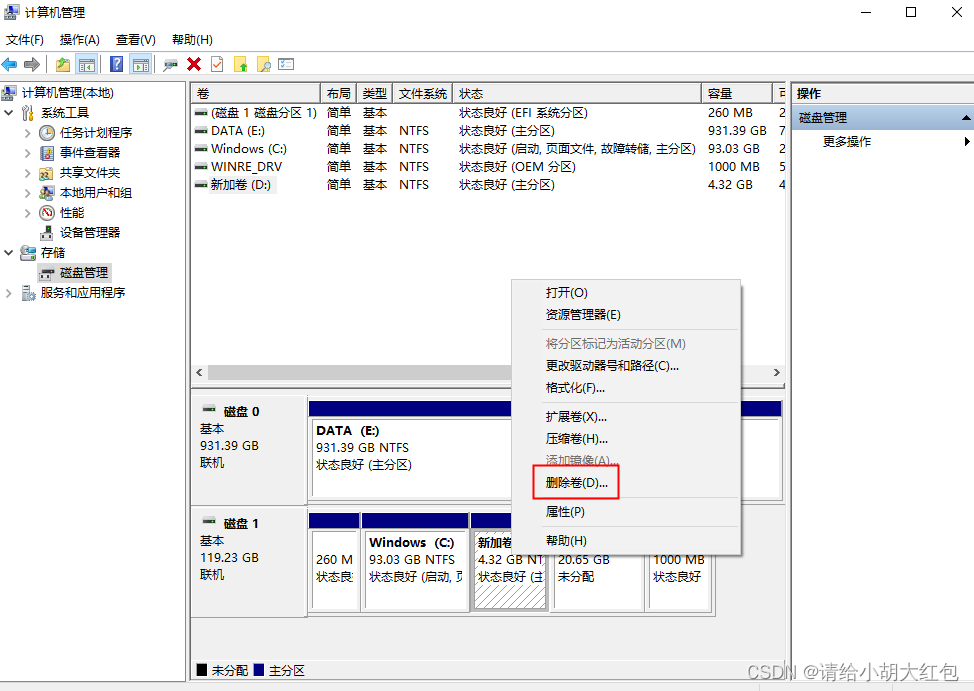
4.将D盘中的所有文件全部复制到新加卷F中,复制完成后,将D盘中的所有文件删除,D盘中的所有文件删除成功后,在磁盘管理中鼠标右键单击D盘,选择”删除卷“;
5.删除成功后,在磁盘管理中鼠标右键单击C盘,选择扩展卷;
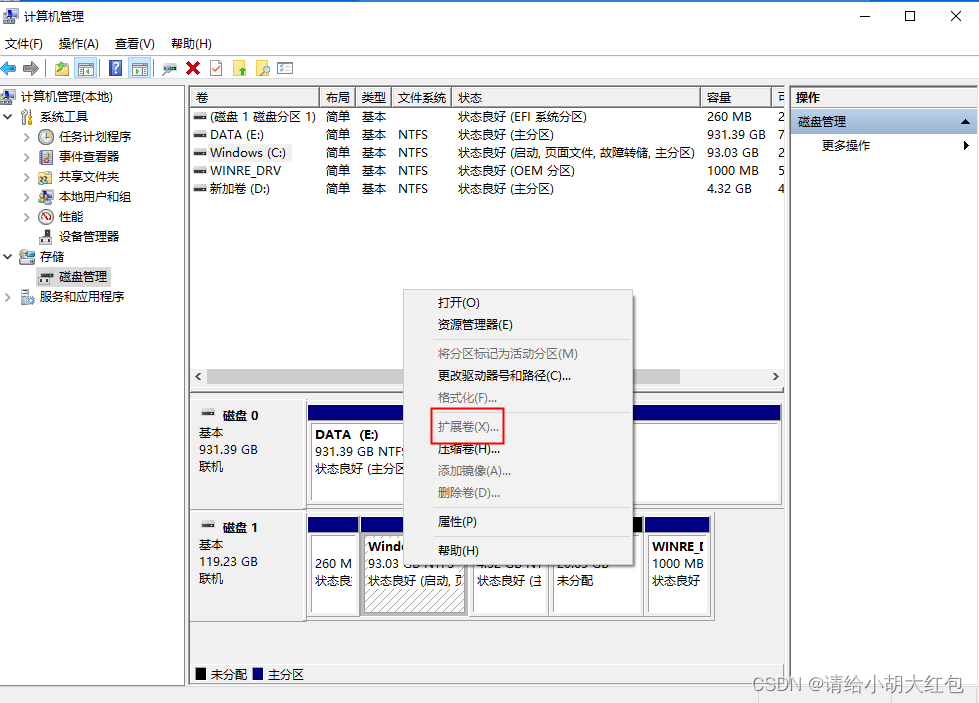
6.根据向导进行下一步操作,即可扩展C盘成功。相关问题处理
一、D盘中的文件全部被复制到F盘中了,需将F盘中的文件再次复制到D盘中。
操作步骤:
1.进入磁盘管理,鼠标右键单击F盘,选择压缩卷,压缩出一个稍微比较大的新盘,然后将这个新盘新建简单卷,驱动器号选择D,卷标可以还是默认的新加卷;
2.然后将F盘中的所有文件全部复制到D盘中,再将F盘中的所有文件全部删除;
3.在磁盘管理中鼠标右键单击F盘,选择删除卷;
4.在磁盘管理中鼠标右键单击C盘,选择扩展卷,扩展成功,系统中就没有F盘了,原来D盘中的文件也还在D盘中。二、D盘删除卷是灰色的,不可点击。
操作步骤:
1.Win+R打开运行,在输入框中输入sysdm.cpl按下回车键打开系统属性;
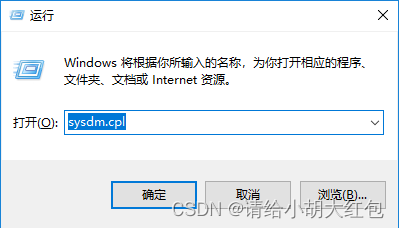
2.选择高级,点击性能下的【设置】,在性能选项中选择高级,点击虚拟内存中的【更改】;
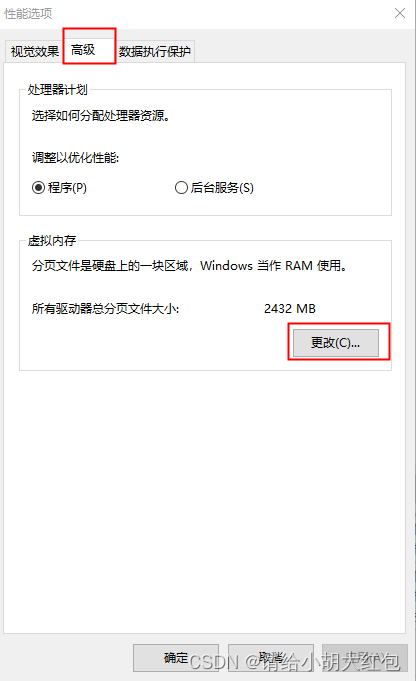
3.在虚拟内存中选中磁盘D,点击无分页文件,然后点击设置-确定,后续一直点击确定,再根据系统提示重启计算机,重启后即可进行删除卷的操作。三、C盘扩展卷是灰色的。
原因:没有可用空间,会导致扩展卷是空的,也就是说c盘相邻的磁盘里面有文件
解决办法:只需要将C盘相邻的磁盘里的文件全部删除即可。 -
相关阅读:
C Primer Plus(6) 中文版 第11章 字符串和字符串函数 11.6 字符串示例:字符串排序
使用Docker 部署jenkins 实现自动化部署
TOP10-k8s-安全措施
母婴用品会员商城小程序的作用是什么
Java 第二阶段提升编程能力【线程(基础)】
【QT】Qt 5 的程序:打印文档
Sqli-labs靶场第15关详解[Sqli-labs-less-15]自动化注入-SQLmap工具注入
TypeScript中的类型断言
[MapStruct]关于Mapping的高级选项
敏捷思维&敏捷管理工具
- 原文地址:https://blog.csdn.net/tairu/article/details/126029117