-
Excel VBA Win窗口开发散点图(窗体应用项目,完整开发分享)
ExcelVBA Win窗口开发散点图
基于VBA编写的一款界面化的数据导入分析处理,软件原创归属CDamogu 和https://m-todo.com,未经允许不得转载




声明:由于某种历史原因,该方案未被采纳,且该软件由本人业余时间独立完成,现仅作学习分享使用
软件需求
试验台数据保存
格式为txt,数据包含12列数据,从中提取位移和角度两列数据的第一个循环(一个极限到另外一个极限)进行后续计算。通过软件选择txt文件后,点击计算按钮,输出计算结果(全行程间隙)和曲线,图表要求如下:- 图表尺寸
8cm(宽)*6cm(高) - 图表内容要求如下:
-
横坐标是角度横坐标默认范围是-600°~600° -
纵坐标是位移纵坐标默认范围是-0.02~0.1mm -
蓝色线条txt中原始数据的位移
-
红色线条位移是加上中位间隙后的修正位移
- 曲线名称分别为
YC on centre和YC maximum - 图表标题为
Yoke travel vs Pinion angle
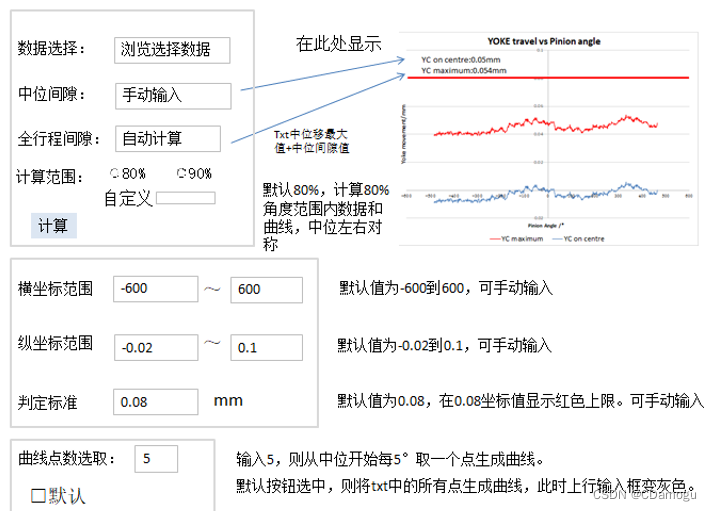
原始数据
假设原始数据如下述格式排序:
输出位移 输出负荷左 输出负荷右 输入扭角 输入扭矩N.m 供油压力MPa 回油压力MPa 流量 时间s 温度 计数 扭角速度 -0.001 -6466.000 -8601.000 471.40500 5.15200 -15.019 1.543 0.000 15.97201 0.0 2 29.821 -0.003 -6466.000 -8601.000 470.26100 0.56933 -15.019 1.543 0.000 16.02201 0.0 2 29.821 -0.005 -6466.000 -8601.000 468.91900 -0.60433 -15.019 1.543 0.000 16.07201 0.0 2 29.821 -0.005 -6466.000 -8601.000 467.43400 -0.62300 -15.019 1.543 0.000 16.12201 0.0 2 29.821 -0.004 -6466.000 -8601.000 466.03700 -0.87967 -15.019 1.543 0.000 16.17201 0.0 2 29.821- 1
- 2
- 3
- 4
- 5
- 6
开发思路
对于上述信息我们不关心他是要干什么的,要明白我们需要做什么。
- 首先我们需要做的是一个
散点图表,通过两列数据,每一行的两个数构成了一个点。 - Excel能够帮助我们快速将Txt数据导入,并且迅速提取出我们需要的两列数据
- 我们要取值的是其中某两列的值,那么我们就要提取出来该两列的值
- 数据的格式是用一个空格来分开,那么这就为后续提取数据提供帮助
- 我们要做的是散点分布图,但是上图数据来看数据并不是按照递增的方式排序,那么后续需要排序
- 通过新建一个工作簿将两列数据筛选出来进行后续处理
- 对两列数据进行图表生成
总体界面布局

- 我想要的效果是打开Excel的瞬间弹出来的是窗体,不再显示表格界面
- 如果需要浏览后台的详细操作,需要提供相应权限
- 这么做的好处就是,由于VBA代码很多是与表格相挂钩的,如果被不懂的人拿去使用有可能会乱动你的表格导致代码无法执行,或者计算错误
- 对于使用者来说稳定和可靠是必须的,所以仅仅会使用而不改变表格内布局也是必不可少的。
'Thisworkbook Private Sub Workbook_Open() Application.Visible = False Application.DisplayAlerts = False Application.ScreenUpdating = False UserForm1.Show vbModeless End Sub- 1
- 2
- 3
- 4
- 5
- 6
- 7
后台管理布局

'UserForm1代码 '调试界面,管理员,调出登录窗口 Private Sub BTN_LOGIN_Click() UserForm2.Show vbModeless End Sub 'UserForm2代码 '调试按钮,进入后台 Private Sub WIN_DEV_LOGIN_BTN_Click() If WIN_DEV_PASSWORD_TB.Text = "" Then '此处定义你的密码 Application.Visible = True Application.DisplayAlerts = True Application.ScreenUpdating = True 'UserForm2.Hide '登录成功,隐藏 Unload Me '窗体执行完成后,释放内存 Else MsgBox ("密码错误") End If End Sub - 1
- 2
- 3
- 4
- 5
- 6
- 7
- 8
- 9
- 10
- 11
- 12
- 13
- 14
- 15
- 16
- 17
- 18
- 19
退出按钮释放后台
大多时候,VBA窗口关闭并不会清除该Excel后台,那么在运行过程中占用进程的东西,当你去删除的时候会告诉你被占用无法删除,这点很烦人。
Private Sub UserForm_QueryClose(Cancel As Integer, CloseMode As Integer) Dim WB As Workbook For Each WB In Workbooks If WB.Name <> ThisWorkbook.Name Then WB.Close False Next WB ThisWorkbook.Saved = True Application.Quit Unload Me '释放窗体内存 End Sub- 1
- 2
- 3
- 4
- 5
- 6
- 7
- 8
- 9
屏幕刷新
屏幕刷新的理解就是:当你关闭刷新时候,你的窗体很多信息并不会实时显示,除非此时你刷新屏幕后才会在窗体显示。
- 代码中
LB_ResultStatus是一个Listbox的控件,用于在屏幕中展示当前操作状态,借用代码时候记得调整。
Private Sub OP_Screen_Close_Click() With Application .ScreenUpdating = False End With LB_ResultStatus.AddItem "已关闭屏幕刷新模式" '屏幕刷新 'LB_ResultStatus为ListBox控件,用于显示操作状态 End Sub Private Sub OP_Screen_Open_Click() With Application .ScreenUpdating = True End With LB_ResultStatus.AddItem "已切换屏幕刷新模式" '屏幕刷新 'LB_ResultStatus为ListBox控件,用于显示操作状态 End Sub- 1
- 2
- 3
- 4
- 5
- 6
- 7
- 8
- 9
- 10
- 11
- 12
- 13
- 14
- 15
- 16
- 17
自动计算与手动计算
为什么要用到
自动计算与手动计算,Excel默认是自动计算。- 当你多表格协同工作时候,因为很多表格内的函数在同时互相调用sheets的数据,如果你输入的数据量很大,会输入一个数据其余所有表格的函数计算一次,那么当你输入足够多的时候,会计算足够多的次数,经常遇到的问题是Excel卡崩溃或者电脑死机。
- 那么首先切换到手动计算(非自动计算),当数据导入完成后,再次切换到自动计算,通过一遍完成所有函数。
- 代码中
LB_ResultStatus是一个Listbox的控件,用于在屏幕中展示当前操作状态,借用代码时候记得调整。
Private Sub OP_Cal_Manual_Click() With Application .Calculation = xlManual End With LB_ResultStatus.AddItem "已切换手动计算" '手动计算 'LB_ResultStatus为ListBox控件,用于显示操作状态 End Sub Private Sub OP_Cal_Automatic_Click() '-> 切换计算方式,将系统刚开始设置的手动计算切换成自动计算,实现其余函数对该表格的调用 With Application .Calculation = xlAutomatic End With LB_ResultStatus.AddItem "已切换自动计算" '自动计算 'LB_ResultStatus为ListBox控件,用于显示操作状态 End Sub- 1
- 2
- 3
- 4
- 5
- 6
- 7
- 8
- 9
- 10
- 11
- 12
- 13
- 14
- 15
- 16
- 17
网页访问(帮助与支持)
Private Sub CommandButton1_Click() With CreateObject("internetexplorer.application") .Visible = True .Navigate "https://www.baidu.com" '关闭网页 ' .Quit End With LB_ResultStatus.AddItem "[完成]跳转访问http://www.m-todo.com" 'LB_ResultStatus为ListBox控件,用于显示操作状态 End Sub- 1
- 2
- 3
- 4
- 5
- 6
- 7
- 8
- 9
- 10
软件有效期设计
'窗体事件初始化程序-固定的函数 Private Sub UserForm_Initialize() Call TimeManager End Sub '时间管理 Sub TimeManager() If DateDiff("d", DateSerial(2020, 11, 19), Date) >= 300 Then MsgBox "此文件试用期限为300天,目前您的使用期限已到,请联系开发者!", 48, "温馨提醒您:" Application.DisplayAlerts = False With ThisWorkbook .Saved = True .ChangeFileAccess xlReadOnly Kill .fullName .Close End With Application.DisplayAlerts = True Else Exit Sub End If End Sub- 1
- 2
- 3
- 4
- 5
- 6
- 7
- 8
- 9
- 10
- 11
- 12
- 13
- 14
- 15
- 16
- 17
- 18
- 19
- 20
- 21
获取文件
'Global Variable '打开文件对话框返回的文件名,是一个全路径文件名,其值也可能是False,因此类型为Variant Dim fullName As String Dim fileName As String '从FileName中提取的路径名 'Function 定义 '绑定控件Textbox、commandButton Private Sub ReadFile_Click() Dim fileNameObj As Variant Dim aFile As Variant '数组,提取文件名fileName时使用 Dim i As Integer fileNameObj = Application.GetOpenFilename("Excel 文件 (*.txt),*.txt") '调用Windows打开文件对话框 If fileNameObj <> False Then '如果未按"取消"键 aFile = Split(fileNameObj, "\") '通过"\"分割元素 fileName = aFile(UBound(aFile)) '数组的最后一个元素为文件名 fullName = aFile(0) For i = 1 To UBound(aFile) '循环合成全路径 fullName = fullName & "\" & aFile(i) Next Else MsgBox "请选择文件" End End If '得到Excel全路径 TB_SelFile = fullName 'TB_SelFile为Textbox控件,用于显示路径 LB_ResultStatus.AddItem "路径已载入" & TB_SelFile 'LB_ResultStatus为ListBox控件,用于显示操作状态 End Sub- 1
- 2
- 3
- 4
- 5
- 6
- 7
- 8
- 9
- 10
- 11
- 12
- 13
- 14
- 15
- 16
- 17
- 18
- 19
- 20
- 21
- 22
- 23
- 24
- 25
- 26
- 27
- 28
- 29
- 30
- 31
- 32
- 33
导入数据
对于该段代码,可以通过录制宏来实现,通过录制宏去导入数据,然后获取代码,当然,下面这一段代码并不能满足要求,手动修改一部分。
Private Sub BTN_LoadData_Click() '载入数据之前应该先清除历史存在的数据再进行导入,此处是清除名为"INPUT"的工作簿的数据 Worksheets("INPUT").UsedRange.ClearContents '禁止粘贴复制 Application.CutCopyMode = False Sheets("INPUT").Select '选择工作表导入,细节(避免后续程序bug)(由于我们界面上操作,导入数据前一定要切换到你想要下述代码在哪个工作簿中执行) '[录制宏生成]从指定位置读取了文件并放在了指定位置。(由于不满足要求,我们需要将我们获取文件的路径跟此处拼接,所以有了下面这一段) 'With ActiveSheet.QueryTables.Add(Connection:= _ "TEXT;C:\Users\Han Dong\Desktop\cesh\CJ26S3-01#-2020_9_25_14_58数据.txt", _ Destination:=Range("$A$1")) '.CommandType = 0 '.Name = "CJ26S3-01#-2020_9_25_14_58数据" '[大蘑菇修改]修改上述方法为可变地址 With ActiveSheet.QueryTables.Add(Connection:= _ "TEXT;" & fullName, _ Destination:=Range("$A$1")) '指定的位置,此处是从A1开始放,$绝对引用 '.CommandType = 0 .Name = fileName '[录制宏生成]具体什么意思就不讲了 .FieldNames = True .RowNumbers = False .FillAdjacentFormulas = False .PreserveFormatting = True .RefreshOnFileOpen = False .RefreshStyle = xlInsertDeleteCells .SavePassword = False .SaveData = True .AdjustColumnWidth = True .RefreshPeriod = 0 .TextFilePromptOnRefresh = False .TextFilePlatform = 936 .TextFileStartRow = 1 .TextFileParseType = xlDelimited .TextFileTextQualifier = xlTextQualifierDoubleQuote .TextFileConsecutiveDelimiter = True .TextFileTabDelimiter = False .TextFileSemicolonDelimiter = False .TextFileCommaDelimiter = False .TextFileSpaceDelimiter = True .TextFileColumnDataTypes = Array(1, 1, 1, 1, 1, 1, 1, 1, 1, 1, 1, 1) .TextFileTrailingMinusNumbers = True .Refresh BackgroundQuery:=False End With Range("N19").Select ActiveWindow.SmallScroll Down:=-21 Range("P13").Select LB_ResultStatus.AddItem "数据已导入" & fileName 'LB_ResultStatus为ListBox控件,用于显示操作状态 End Sub- 1
- 2
- 3
- 4
- 5
- 6
- 7
- 8
- 9
- 10
- 11
- 12
- 13
- 14
- 15
- 16
- 17
- 18
- 19
- 20
- 21
- 22
- 23
- 24
- 25
- 26
- 27
- 28
- 29
- 30
- 31
- 32
- 33
- 34
- 35
- 36
- 37
- 38
- 39
- 40
- 41
- 42
- 43
- 44
- 45
- 46
- 47
- 48
- 49
- 50
- 51
- 52
- 53
复制指定列数据(筛选)
'处理筛选指定序列数据 Private Sub BTN_ChooseTargetData_Click() Sheets("INPUT").Select '切换到工作簿"INPUT"中 Range("A:A,D:D").Select '选择范围A列、D列 Range("D1").Activate Selection.Copy '复制所选 Sheets("处理").Select '切换到工作簿"处理"中 Columns("A:A").Select '选择A列 ActiveSheet.Paste '粘贴 LB_ResultStatus.AddItem "已完成数据筛选,排序方式:默认" 'LB_ResultStatus为ListBox控件,用于显示操作状态 End Sub- 1
- 2
- 3
- 4
- 5
- 6
- 7
- 8
- 9
- 10
- 11
- 12
Textbox与表格之间数值的交互
Private Sub TB_Center1_Change() '首先如果要将Textbox的值传递给Excel表并使其为数值类型,那么需要通过Val()转换 Worksheets("处理").Range("H6").Value = Val(TB_Center1.Text) 'TB_Center1为Textbox控件 '如果要将Excel表中的值传递给Textbox,需要将表中的值变为text传递给控件 TB_FullPath = Worksheets("处理").Range("N13").Text 'TB_FullPath为Textbox控件 End Sub- 1
- 2
- 3
- 4
- 5
- 6
- 7
Image控件将生成的图表显示
Private Sub BTN_UpdateData_Click() Sheets("处理").Select '细节,避免程序崩溃 Dim strPath$ Dim jpg1$ 'ThisWorkbook.Path & "\LiuwanqiangRocovery.bat" '路径拼接示例 strPath = Environ$("Temp") & Application.PathSeparator jpg1 = strPath & "jpg1.jpg" ActiveSheet.ChartObjects(1).Select '先选中图表1,不然以下设置会出错 ActiveSheet.ChartObjects(1).Chart.Export jpg1 'fileName:=jpg1 With Me.Pic_Chart 'Pic_Chart为Image控件 .PictureSizeMode = fmPictureSizeModeZoom .Picture = LoadPicture(jpg1) .AutoSize = Ture End With LB_ResultStatus.AddItem "[完成]图表已更新" 'LB_ResultStatus为ListBox控件,用于显示操作状态 End Sub- 1
- 2
- 3
- 4
- 5
- 6
- 7
- 8
- 9
- 10
- 11
- 12
- 13
- 14
- 15
- 16
- 17
- 18
- 19
- 20
- 21
- 22
图片导出
'保存图表 Private Sub BTN_SaveChart_Click() Sheets("处理").Select '细节,避免程序崩溃(决定你的代码在哪个工作表中执行) ActiveSheet.ChartObjects(1).Select '先选中图表,不然以下设置会出错 ActiveSheet.ChartObjects(1).Chart.Export ThisWorkbook.Path & "\Target.png" '生成的位置是你Excel文件所在的地方,名为Target.png LB_ResultStatus.AddItem "文件已生成,查看详情" & ThisWorkbook.Path & "\Target-Ford.png" 'LB_ResultStatus为ListBox控件,用于显示操作状态 End Sub- 1
- 2
- 3
- 4
- 5
- 6
- 7
- 8
- 9
- 10
通过CMD运行某文件
Private Sub BTN_ViewChart_Click() Shell "cmd.exe /k cd/d " & ThisWorkbook.Path & "\&&Target.png", vbHide '此处例子是通过CMD打开了当前工作簿路径下的图片 End Sub- 1
- 2
- 3
获取某列数据行数,通过VBA代码给单元格引用函数
- 首先我导入了一个txt,但是每组数据
列数是一定的,但是行数是不定的 - 如果我在程序中将
行数写死,那么如果一旦导入数据超过该阈值,软件一定会崩溃 - 那么如何动态获取导入的数据的行数,并将其用在代码中?
Private Sub BTN_UpdatePandingLine_Click() Sheets("处理").Select '细节,避免程序崩溃 iRow = Range("a65536").End(xlUp).Row '获取a列数据行数 Range(Cells(2, 4), Cells(iRow, 4)).Select '动态选择某个范围的值 此处解读:(第二行,第四列) - (iRow行,第四列)这个范围 'FormulaR1C1是公式输入方法 R:行 C:列 '[]中括号表示的是相对于选定单元格的相对偏移量,(负数)- 表示向左或向上偏移 (正数)+ 表示向右或者向下 'R1C1表示A1单元格 R5C6表示F5 '假如选定单元格C8 R[-1]C[-1]表示B7单元格 R[1]C[2]表示E9单元格 '选择的列是4,那么R13C[4]就是H13,这里的意思就说选取第四列(2-N行)所有单元格,引用函数=R13C[4](说白了就说赋值) Selection.FormulaR1C1 = "=R13C[4]" End Sub- 1
- 2
- 3
- 4
- 5
- 6
- 7
- 8
- 9
- 10
- 11
- 12
效果展示

Following me now !
git clone https://gitee.com/liuwanqiang/scatter-diagram-with-vba.git- 1
- 图表尺寸
-
相关阅读:
四轴飞行器MiniFly学习笔记01——飞行姿态
纵享丝滑!Cesium + ffmpegserver 生成高质量动态视频【逐帧生成】
跟着野火从零开始手搓emWin(2)emWin 在 Windows 上仿真
centos docker中无法安装软件的解决方法
ChatGPT王炸升级
综合管廊安全监测系统,城市‘里子’的守护者
Day19 | 每天五道题
软件测试——概念篇
Java OA系统日程管理模块
C++中的typeid运算符
- 原文地址:https://blog.csdn.net/qq_33704787/article/details/126025386

