-
100天精通Python(爬虫篇)——第47天:selenium自动化操作浏览器

文章目录
每篇前言
-
???作者介绍:Python领域优质创作者、华为云享专家、阿里云专家博主、2021年CSDN博客新星Top6
-
???本文已收录于Python全栈系列专栏:《100天精通Python从入门到就业》
-
???此专栏文章是专门针对Python零基础小白所准备的一套完整教学,从0到100的不断进阶深入的学习,各知识点环环相扣
-
???订阅专栏后续可以阅读Python从入门到就业100篇文章;还可私聊进两百人Python全栈交流群(手把手教学,问题解答); 进群可领取80GPython全栈教程视频 + 300本计算机书籍:基础、Web、爬虫、数据分析、可视化、机器学习、深度学习、人工智能、算法、面试题等。
-
???加入我一起学习进步,一个人可以走的很快,一群人才能走的更远!


一、Selenium框架环境搭建
Selenium 是一个用于测试 Web 应用程序的框架,该框架测试直接在浏览器中运行,就像真实用户操作一样。在爬虫领域 selenium 同样是一把利器,能够解决大部分的网页的反爬问题。Selenium 可以根据我们的指令,让浏览器自动加载页面,获取需要的数据,甚至页面截屏,或者判断网站上某些动作是否发生。
1. 下载模块
1. window电脑点击
win键+ R,输入:cmd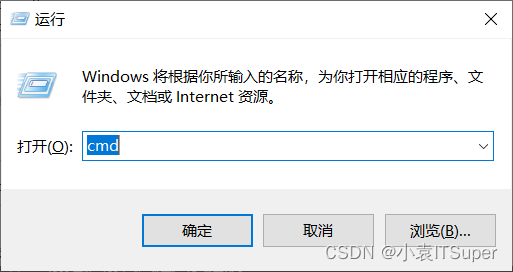
2. 安装
selenium,输入对应的pip命令:pip install selenium2. 安装浏览器驱动WebDriver
Selenium 库里有个叫 WebDriver 的 API。WebDriver 有点儿像可以加载网站的浏览器,但是它也可以像 BeautifulSoup 或者其他 Selector 对象一样用来查找页面元素,与页面上的元素进行交互 (发送文本、点击等),以及执行其他动作。
Chrome浏览器驱动下载地址:http://chromedriver.storage.googleapis.com/index.html
Firefox浏览器驱动下载地址:https://github.com/mozilla/geckodriver/releases/
Edge浏览器驱动下载地址::https://developer.microsoft.com/en-us/microsoft-edge/tools/webdriver/#downloads
PhantomJS安装教程(无界面浏览器,它会把网站加载到内存并执行页面上的 JavaScript,因为不会展示图形界面,所以运行起来比完整的浏览器要高效):PhantomJS浏览器下载安装、配置环境变量及使用教程
注意:需要下对应浏览器版本的驱动,下载安装步骤如下:
-
1. 确定浏览器的版本:

-
2. 找到最相近的那个点击,下载对应的Chrome驱动版本:

-
3. 选择合适的操作系统:

-
4. 安装包解压后放进Python安装路径下:

二、基础操作
1. 打开浏览器
操作 Chrome 浏览器:
from selenium import webdriver # 浏览器的初始化 browser = webdriver.Chrome() # 发送请求 browser.get('https://www.baidu.com/') # 打印页面的标题 print(browser.title) # 退出模拟浏览器 browser.quit() # 一定要退出!不退出会有残留进程- 1
- 2
- 3
- 4
- 5
- 6
- 7
- 8
- 9
- 10
- 11
- 12
操作 Firefox 浏览器:
from selenium import webdriver # 浏览器的初始化 browser = webdriver.Firefox() # 发送请求 browser.get('https://www.baidu.com/') # 打印页面的标题 print(browser.title) # 退出模拟浏览器 browser.quit() # 一定要退出!不退出会有残留进程- 1
- 2
- 3
- 4
- 5
- 6
- 7
- 8
- 9
- 10
- 11
- 12
操作 Edge 浏览器:
from selenium import webdriver # 浏览器的初始化 browser = webdriver.Edge() # 发送请求 browser.get('https://www.baidu.com/') # 打印页面的标题 print(browser.title) # 退出模拟浏览器 browser.quit() # 一定要退出!不退出会有残留进程- 1
- 2
- 3
- 4
- 5
- 6
- 7
- 8
- 9
- 10
- 11
- 12
操作 PhantomJS 浏览器:
from selenium import webdriver # 初始化浏览器 browser = webdriver.PhantomJS() # 发送请求 browser.get('https://www.baidu.com/') # 打印页面的标题 print(browser.title) # 退出模拟浏览器 browser.quit() # 一定要退出!不退出会有残留进程- 1
- 2
- 3
- 4
- 5
- 6
- 7
- 8
- 9
- 10
- 11
- 12
2. 无界面模式
Headless 模式是 Chrome 浏览器的无界面形态,可以在不打开浏览器的前提下,使用所有 Chrome 支持的特性运行我们的程序
from selenium import webdriver # 1. 实例化配置对象 chrome_options = webdriver.ChromeOptions() # 2. 配置对象添加开启无界面命令 chrome_options.add_argument('--headless') # 3. 配置对象添加禁用gpu命令 chrome_options.add_argument('--disable-gpu') # 4. 实例化带有配置对象的browser 对象 browser = webdriver.Chrome(chrome_options=chrome_options) browser.get('https://www.baidu.com/') # 查看请求的数据 print(browser.page_source) # 查看渲染后的数据,就可以Xpath进行解析获取数据了 print(browser.get_cookies()) # 查看请求页面后的cookies值 print(browser.current_url) # 查看请求url # 关闭页面 browser.close() # 关闭浏览器 browser.quit()- 1
- 2
- 3
- 4
- 5
- 6
- 7
- 8
- 9
- 10
- 11
- 12
- 13
- 14
- 15
- 16
- 17
- 18
- 19
- 20
- 21
- 22
3. 元素定位
通过selenium的基本使用可以简单操作浏览器了,接下来我们再来学习下定位元素的其他方法
from selenium import webdriver from selenium.webdriver.common.by import By chrome_options = webdriver.ChromeOptions() chrome_options.add_argument('--headless') browser = webdriver.Chrome(chrome_options=chrome_options) url = 'https://www.xxx.com/' browser.get(url) html_str = browser.page_source- 1
- 2
- 3
- 4
- 5
- 6
- 7
- 8
- 9
假设访问地址某网址,返回 html_str 为如下内容:
Hello
- Foo
- Bar
- Jay
- Foo 百度官网
- Bar
- 1
- 2
- 3
- 4
- 5
- 6
- 7
- 8
- 9
- 10
- 11
- 12
- 13
- 14
- 15
- 16
- 17
1.根据 id 属性值获取元素列表:
from selenium.webdriver.common.by import By # 获取第一个元素 browser.find_element(by=By.ID, value="list-1") # 获取多个元素 browser.find_elements(by=By.ID, value="list-1")- 1
- 2
- 3
- 4
- 5
- 6
2. 根据 class 获取元素列表:
# 获取第一个元素 browser.find_element(by=By.CLASS_NAME, value="element") # 获取多个元素 browser.find_elements(by=By.CLASS_NAME, value="element")- 1
- 2
- 3
- 4
3. 根据Xpath获取元素列表:
# 返回标签为li,id为element的所有元素 browser.find_element(by=By.XPATH, value="//li[@id='element']") browser.find_elements(by=By.XPATH, value="//li[@id='element']")- 1
- 2
- 3
4. 根据标签的文本获取元素列表(精确定位):
# 获取一个元素 browser.find_element(by=By.LINK_TEXT, value="Foo") # 获取多个元素 browser.find_elements(by=By.LINK_TEXT, value="Foo")- 1
- 2
- 3
- 4
5. 根据标签包含的文本获取元素列表(模糊定位):
# 获取一个元素 browser.find_element(by=By.PARTIAL_LINK_TEXT, value="Fo") # 获取多个元素 browser.find_elements(by=By.PARTIAL_LINK_TEXT, value="Fo")- 1
- 2
- 3
- 4
6. 根据标签名获取元素列表:
# 获取一个元素 browser.find_element(by=By.TAG_NAME, value="li") # 获取多个元素 browser.find_elements(by=By.TAG_NAME, value="li")- 1
- 2
- 3
- 4
4. 元素操作
1. 获取文本(通过定位获取的标签对象的text属性,获取文本内容):
element.textret = browser.find_element_by_class_name('element') print(ret[0].text)- 1
- 2
2. 获取属性值(通过定位获取的标签对象的get_ attribute 函数,传入属性名,来获取属性的值):
ret = browser.find_element_by_tag_name('a') print(ret[0].get_attribute('href'))- 1
- 2
5. 前进后退
# 前进 browser.forward() # 后退 browser.back()- 1
- 2
- 3
- 4
- 5
6. 执行js
selenium可以让浏览器执行我们规定的js代码:
browser.execute_script(js)from selenium import webdriver browser = webdriver.Chrome() url = 'https://www.baidu.com/' browser.get(url) js = 'window.scrol1To(O,document.body.scrollHeight)' # js语句 browser.execute_script(js) # 执行js的方法 browser.quit()- 1
- 2
- 3
- 4
- 5
- 6
- 7
- 8
- 9
- 10
7.页面等待
现在的网页越来越多采用了 Ajax 技术,这样程序便不能确定何时某个元素完全加载出来了。如果实际页面等待时间过长导致某个dom元素还没出来,但是你的代码直接使用了这个WebElement,那么就会抛出NullPointer的异常。
为了避免这种元素定位困难而且会提高产生 ElementNotVisibleException 的概率。所以 Selenium 提供了两种等待方式,一种是隐式等待,一种是显式等待。
隐式等待是等待特定的时间,显式等待是指定某一条件直到这个条件成立时继续执行。
隐式等待(常用)
隐式等待针对的是元素定位,隐式等待设置了一个时间,在一段时间内判断元素是否定位成功,如果完成了,就进行下一步。在设置的时间内没有定位成功,则会报超时加载
from selenium import webdriver driver = webdriver.Chrome() driver.implicitly_wait(10) # 隐式等待10秒 driver.get('https://www.baidu.com/') myDynamicElement = driver.find_element_by_id("input")- 1
- 2
- 3
- 4
- 5
- 6
显式等待(了解)
显式确定等待指定某个元素,然后设置最长等待时间。如果在这个时间还没有找到元素,那么便会抛出异常了。
from selenium import webdriver from selenium.webdriver.common.by import By # WebDriverWait 库,负责循环等待 from selenium.webdriver.support.ui import WebDriverWait # expected_conditions 类,负责条件出发 from selenium.webdriver.support import expected_conditions as EC driver = webdriver.Chrome() driver.get('https://www.baidu.com/') try: # 页面一直循环,直到 id="input" 出现 element = WebDriverWait(driver, 10).until( EC.presence_of_element_located((By.ID, "input")) ) finally: driver.quit()- 1
- 2
- 3
- 4
- 5
- 6
- 7
- 8
- 9
- 10
- 11
- 12
- 13
- 14
- 15
- 16
三、进阶操作
1. 使用代理ip
selenium控制浏览器也是可以使用代理ip的。
from selenium import webdriver import time # 1. 实例化配置对象 options = webdriver.ChromeOptions() # 2. 配置对象添加使用代理ip的命令 options.add_argument('--proxy-server=http://ip地址') # 代理IP:端口号 # 3. 实例化带有配置对象的driver对象 driver = webdriver.Chrome(chrome_options=options) driver.get("https://www.baidu.com") # 获取页面内容 print(driver.page_source) # 延迟3秒后关闭当前窗口,如果是最后一个窗口则退出 time.sleep(3) driver.close()- 1
- 2
- 3
- 4
- 5
- 6
- 7
- 8
- 9
- 10
- 11
- 12
- 13
- 14
- 15
- 16
- 17
2. 修改请求头
selenium可以修改请求头,伪装不同浏览器
from selenium import webdriver import time agent = 'Mozilla/5.0 (iPad; CPU OS 11_0 like Mac OS X) AppleWebKit/604.1.34 (KHTML, like Gecko) Version/11.0 Mobile/15A5341f Safari/604.1' # 1. 实例化配置对象 options = webdriver.ChromeOptions() # 2. 配置对象修改请求头 options.add_argument('--user-agent=' + agent) # 3. 实例化带有配置对象的driver对象 driver = webdriver.Chrome(chrome_options=options) driver.get("https://www.baidu.com") # 获取页面内容 print(driver.page_source) # 延迟3秒后关闭当前窗口,如果是最后一个窗口则退出 time.sleep(3) driver.close()- 1
- 2
- 3
- 4
- 5
- 6
- 7
- 8
- 9
- 10
- 11
- 12
- 13
- 14
- 15
- 16
- 17
- 18
3. 隐藏浏览器指纹特征
selenium 操作浏览器,有几十个特征可以被网站检测到,轻松的识别出你是爬虫。
正常情况手动打开浏览器,输入网址https://bot.sannysoft.com/:

selenium 无界面模式打开浏览器:
from selenium import webdriver chrome_options = webdriver.ChromeOptions() chrome_options.add_argument('--headless') chrome_options.add_argument('--disable-gpu') driver = webdriver.Chrome(chrome_options=chrome_options) driver.get('https://bot.sannysoft.com/') # 对当前页面进行截图 driver.save_screenshot('1.png')- 1
- 2
- 3
- 4
- 5
- 6
- 7
- 8
- 9
- 10
- 11
- 12
生成图片:

很明显就已经被网站发现是爬虫了!
解决浏览器指纹特征关键,实际就是一个
stealth.min.js文件,通过Python执行这个js文件可以隐藏浏览器指纹stealth.min.js文件下载地址:关注文末公众号,回复:隐藏浏览器指纹添加请求头 + 执行
stealth.min.js文件进行隐藏浏览器指纹:from selenium import webdriver chrome_options = webdriver.ChromeOptions() chrome_options.add_argument('--headless') chrome_options.add_argument('--disable-gpu') # 添加请求头伪装浏览器 chrome_options.add_argument( 'user-agent=Mozilla/5.0 (Windows NT 10.0; Win64; x64) AppleWebKit/537.36 (KHTML, like Gecko) Chrome/103.0.0.0 Safari/537.36') driver = webdriver.Chrome(chrome_options=chrome_options) with open('stealth.min.js') as f: js = f.read() driver.execute_cdp_cmd("Page.addScriptToEvaluateOnNewDocument", { "source": js }) driver.get('https://bot.sannysoft.com/') driver.save_screenshot('2.png')- 1
- 2
- 3
- 4
- 5
- 6
- 7
- 8
- 9
- 10
- 11
- 12
- 13
- 14
- 15
- 16
- 17
- 18
- 19
运行结果:

通过执行
stealth.min.js进行隐藏浏览器指纹,已经和正常访问一样了!四、书籍推荐
书籍展示:《人工智能原理与实践 》

【书籍内容简介】
- 涵盖人工智能和数据科学各个重要体系,通过算法中最重要的理论推导和精华分析+六大典型AI和数据科学应用场景,深入浅出地讲解和展示机器学习应用的具体流程。
全面:涵盖人工智能和数据科学各个重要体系经典:世界名校AI专业深造,国际大行实战经验系统:重要理论和公式层层推导,阐述深入浅出实战:六大典型AI和数据科学应用场景,透彻分析和代码实现
-
-
相关阅读:
如何找回删除的文件?数据恢复,看这几个方法
外卖系统源码,搭建同城点餐配送服务平台
秋招面试题系列- - -Java工程师(三)
编程小白如何学习RPA,0基础学习RPA攻略!
什么是 VXLAN 技术?
需求是怎么一步一步变态的
如何解决Servlet异常:深入解析`NumberFormatException`
基于SpringBoot的ElasticSearch操作(超详细教程)
【2023 高拓迅达 笔试题】~ 题目及参考答案
Mysql主从复制之slave_exec_mode,slave_skip_errors参数详解和测试
- 原文地址:https://blog.csdn.net/m0_54850825/article/details/126011735
