-
Windows资源管理器已停止工作的两种解决方法
Windows资源管理器可以用于查看电脑上的所有资源,支持对文件进行打开、复制、移动等等多项操作。但是有Win11用户发现电脑老是提示Windows资源管理器已停止工作,失去响应,这是什么情况?下面就来看看有没有什么办法解决吧。
方法一:尝试卸载最近一次的系统更新
只要在开机时强制关闭电脑,连续操作3次,Win11会自动引导至高级启动。
1、点击【疑难解答(重置你的电脑或查看高级选项)】;
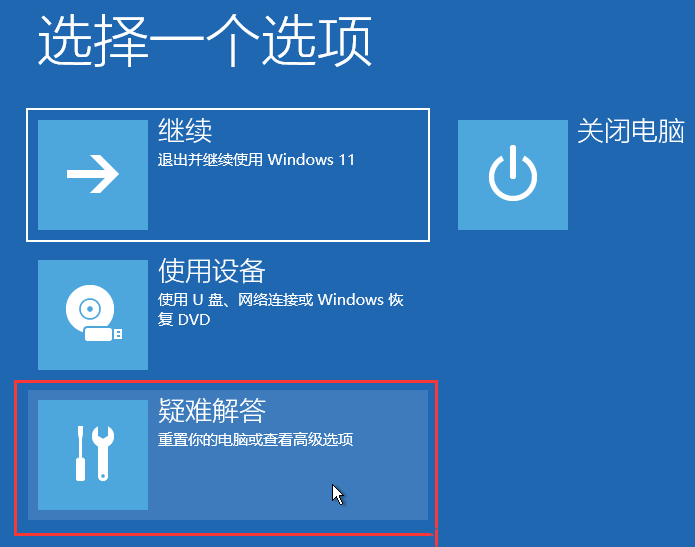
2、点击【高级选项】;

3、高级选项下,点击【卸载更新(从 Windows 中移除最近安装的质量更新或功能更新)】;
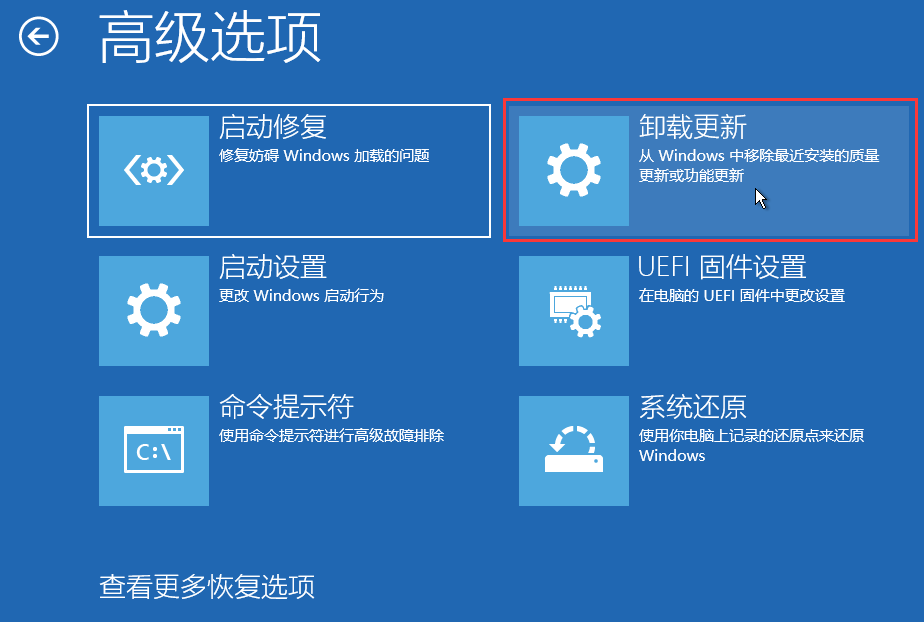
4、选择一个选项,分别有【卸载最新的质量更新(一般是修复BUG、优化方面的小更新)】和【卸载最新的功能更新(版本更新)】;

卸载最新的质量更新,或卸载最新的功能更新后,说不定问题就解决了。
方法二:常规操作,修复或重置系统
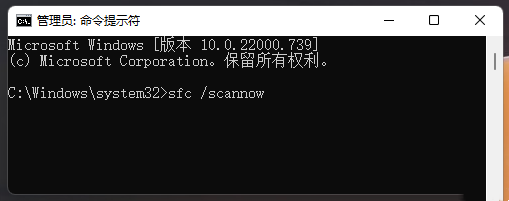
sfc
命令提示符中,输入并按回车执行【sfc /scannow】 命令,该命令主要是用来修复系统文件的,不管是系统文件缺失,或损坏都可以修复。
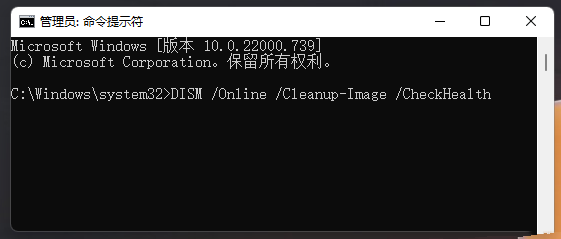
dism
命令提示符中,输入并按回车执行【DISM /Online /Cleanup-Image /CheckHealth】命令,该命令可以用来修复Windows系统镜像、安装程序、恢复程序和PE系统。
初始化
1、命令提示符中,输入并按回车执行【systemreset -cleanpc】命令,可以唤起系统重置;

2、全新启动,这将删除所有应用和程序,但 Windows 标配的那些应用和程序除外。你的制造商安装的所有 Microsoft Store 应用也将保留。你的个人文件和一些 Windows 设置将保留。

-
相关阅读:
《安富莱嵌入式周报》第324期:单对以太网技术实战,IROS2023迪士尼逼真机器人展示,数百万模具CAD文件下载,闭环步进电机驱动器,CANopen全解析
当中国走进全球化的“深水区”,亚马逊云科技解码云时代的中国式跃升
库存三层模型概述
基于vue+node+mysql的视频校对系统
成功启动系统和通过nfs挂载根文件系统后进行相关的系统配置和优化
智能化嵌入式设备设计:人工智能与物联网的融合创新
Linux学习笔记-Ubuntu系统下配置用户ssh只能访问git仓库
大数据运维实战第二十六课 Yarn、HDFS、Kafka 内存调优策略以及性能瓶颈
【第三天】C++类和对象进阶指南:从堆区空间操作到友元的深度掌握
驱动程序开发:SPI设备驱动
- 原文地址:https://blog.csdn.net/xitongzhijianet/article/details/126013488