-
ue4 角色或物体被遮挡半透明渲染显示
一、效果如图所示:


二、实现的全部蓝图如下:

三、具体实现步骤:
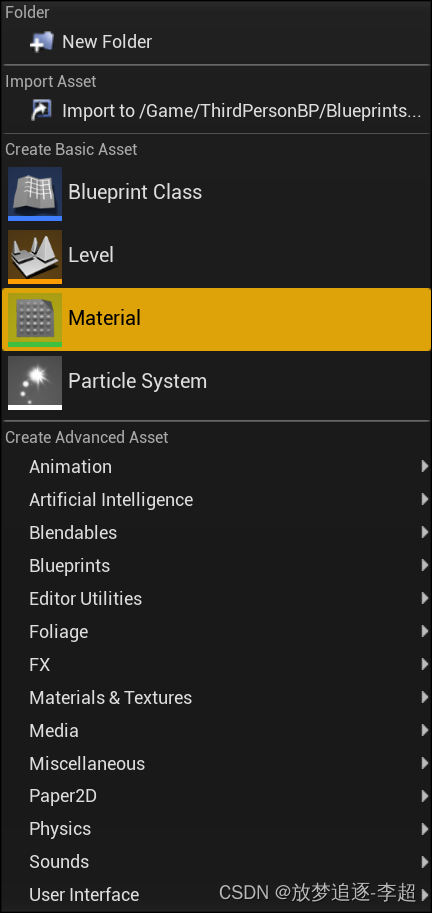
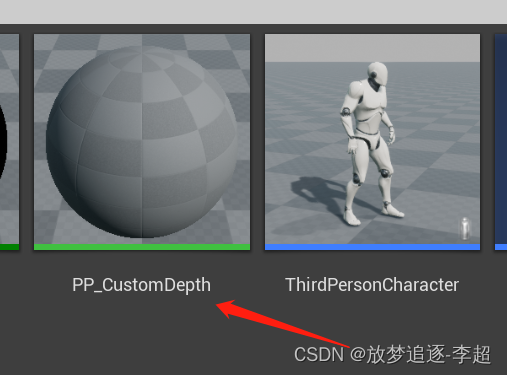
一、鼠标右键创建一个材质(Material)对象,并取名为PP_CustomDepth,如图:
然后双击打开蓝图,选中属性信息,然后选择左边属性里面的Material中Material Domain选项,下拉中选择Post Process,如图:

选中以后的显示:

2、鼠标右键,输入scene,选择创建两个SceneTexture输入源

然其中红色的SceneTexture为输入,即获取场景中的某种渲染图,有很多选项,我们选择Custom Depth和SceneDepth
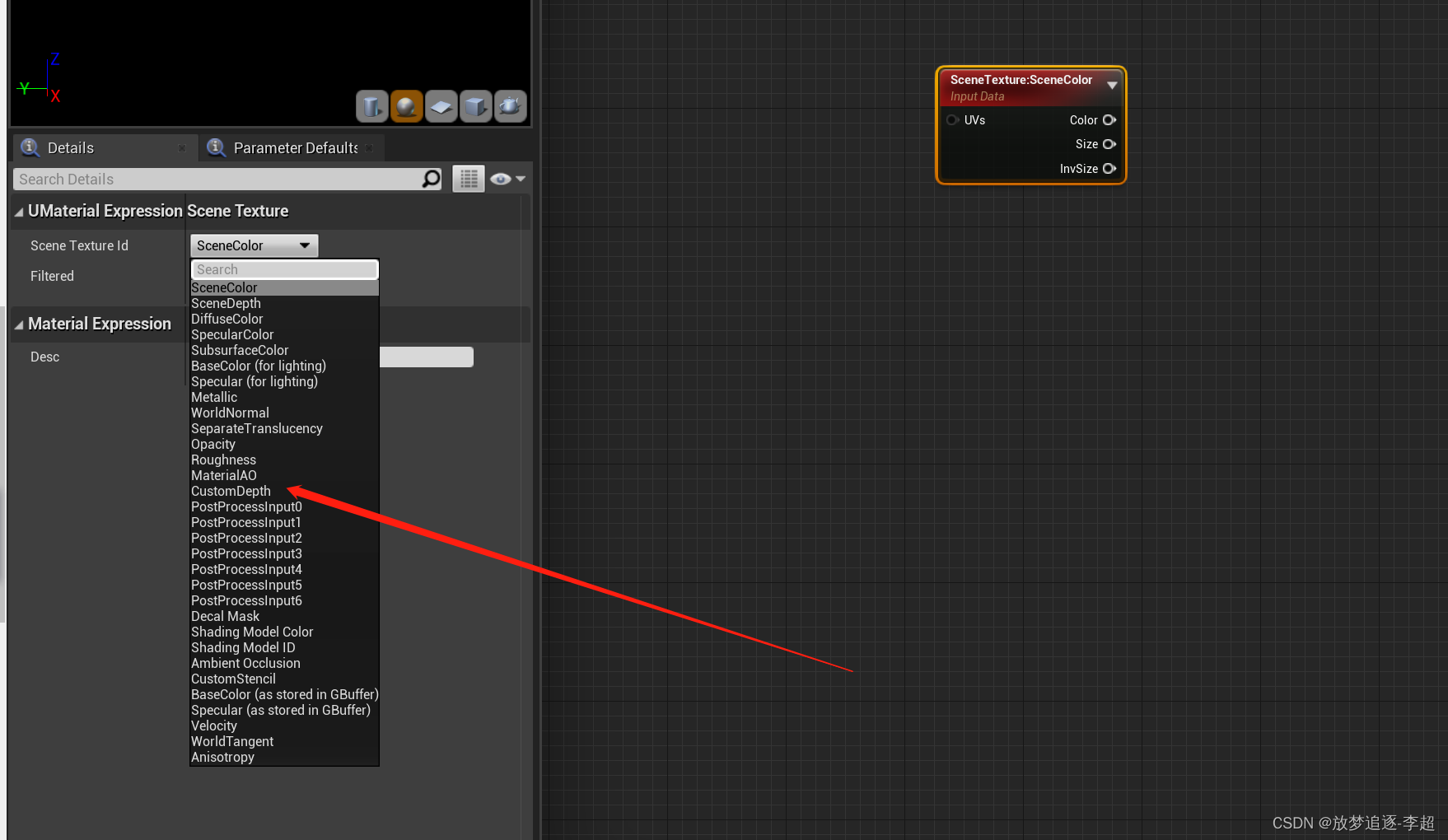
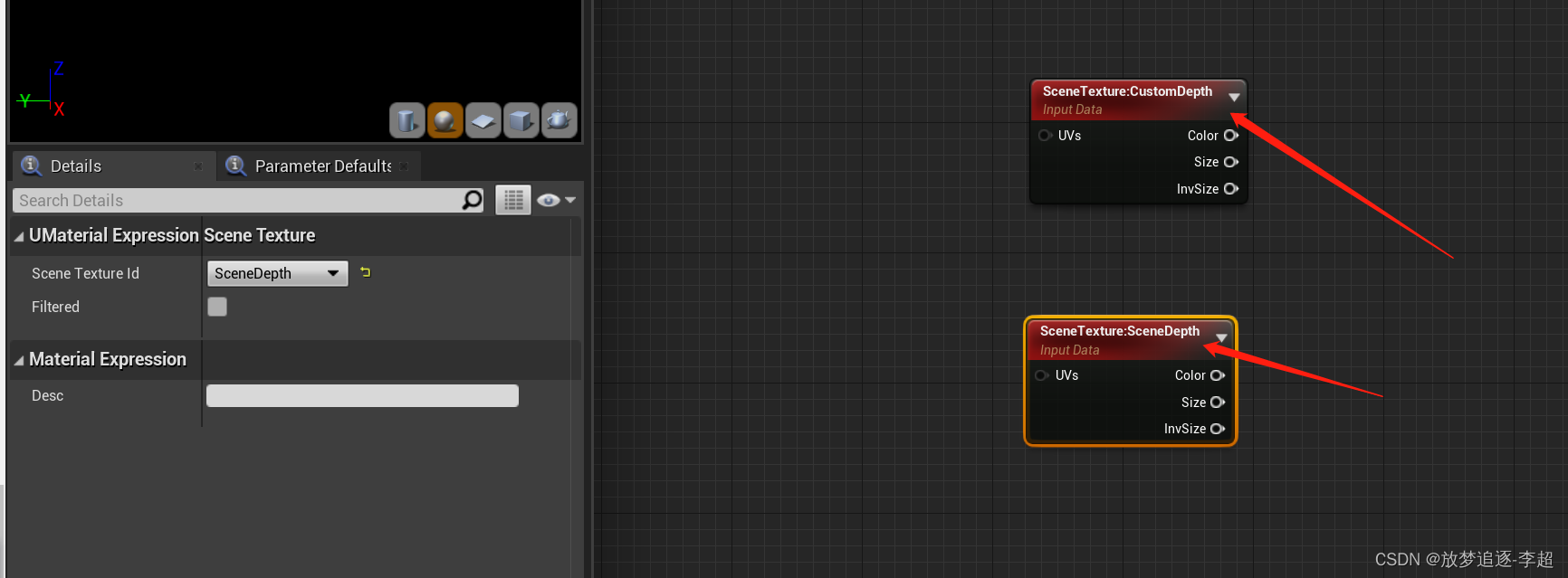
其中SceneDepth为全场景的深度图,customDepth则是场景中勾选了Render customDepth Pass中的物体的深度图,选中想要半透明显示的物体(比如人物),在其属性中勾选Render customDepth Pass,那么这个物体就能渲染在CustomDepth图中了。
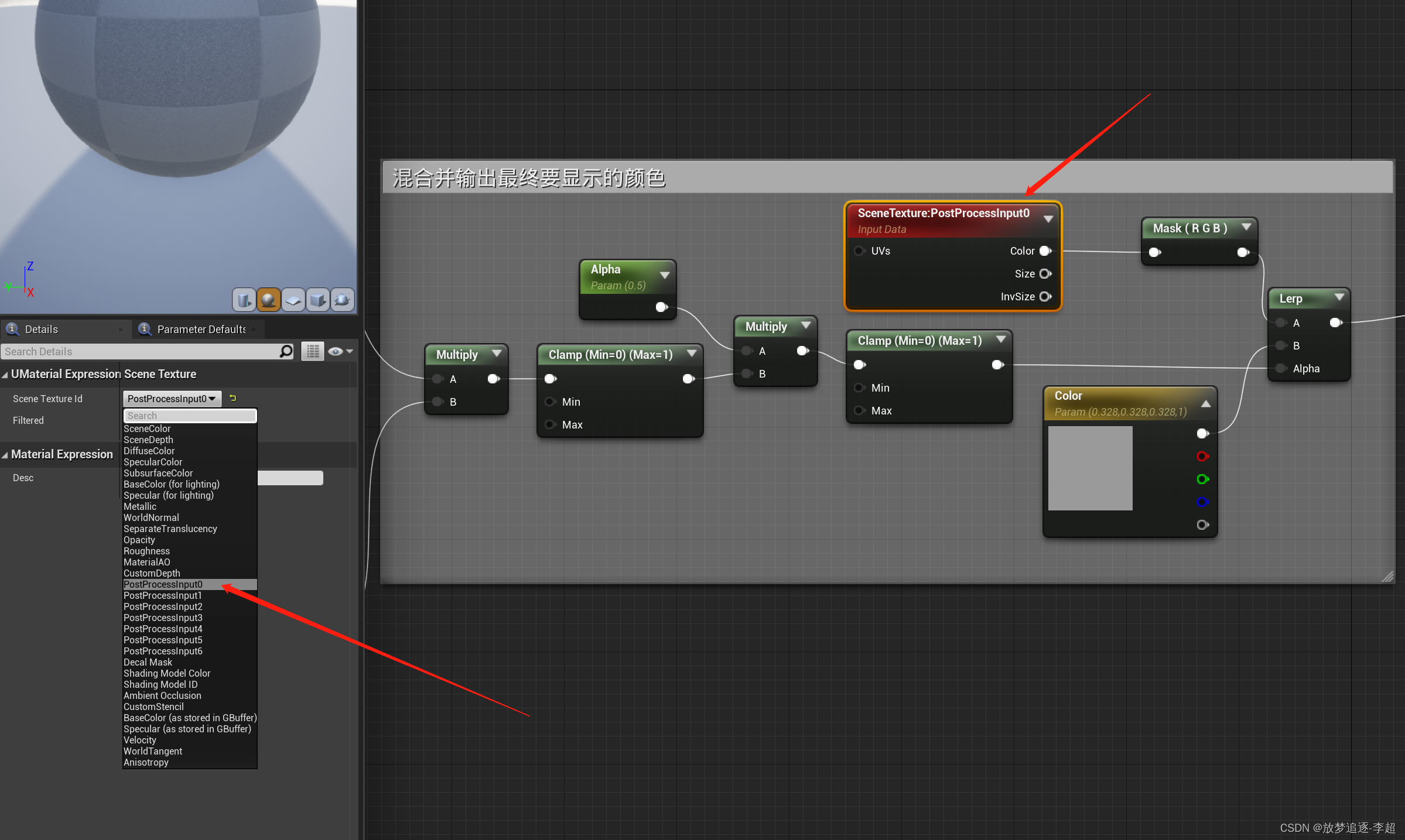
在做颜色混合输出的时候,我们选择PostProcessInput0,然后color的颜色值是可以修改的,
根据以后上步骤以后,所有的实现蓝图如下:
四、创建材质实例,如图:

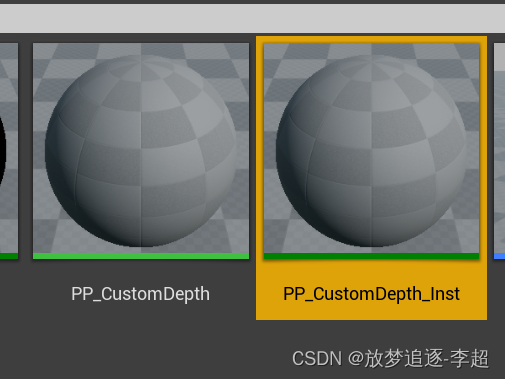
然后我们打开PP_CustomDepth_Inst实例对象,再详细信息中可以勾选Alpha透明度、Range深度值和Color颜色的改变,如图:

如果没有这几个属性,需要保存刷新一下即可。
六、切换会主关卡中,可以添加Post Process Volume包围盒,可以自行调整这个的大小,如果是第三人称创建的游戏,默认的Post Process Volume包围了整个关卡场景,如图:

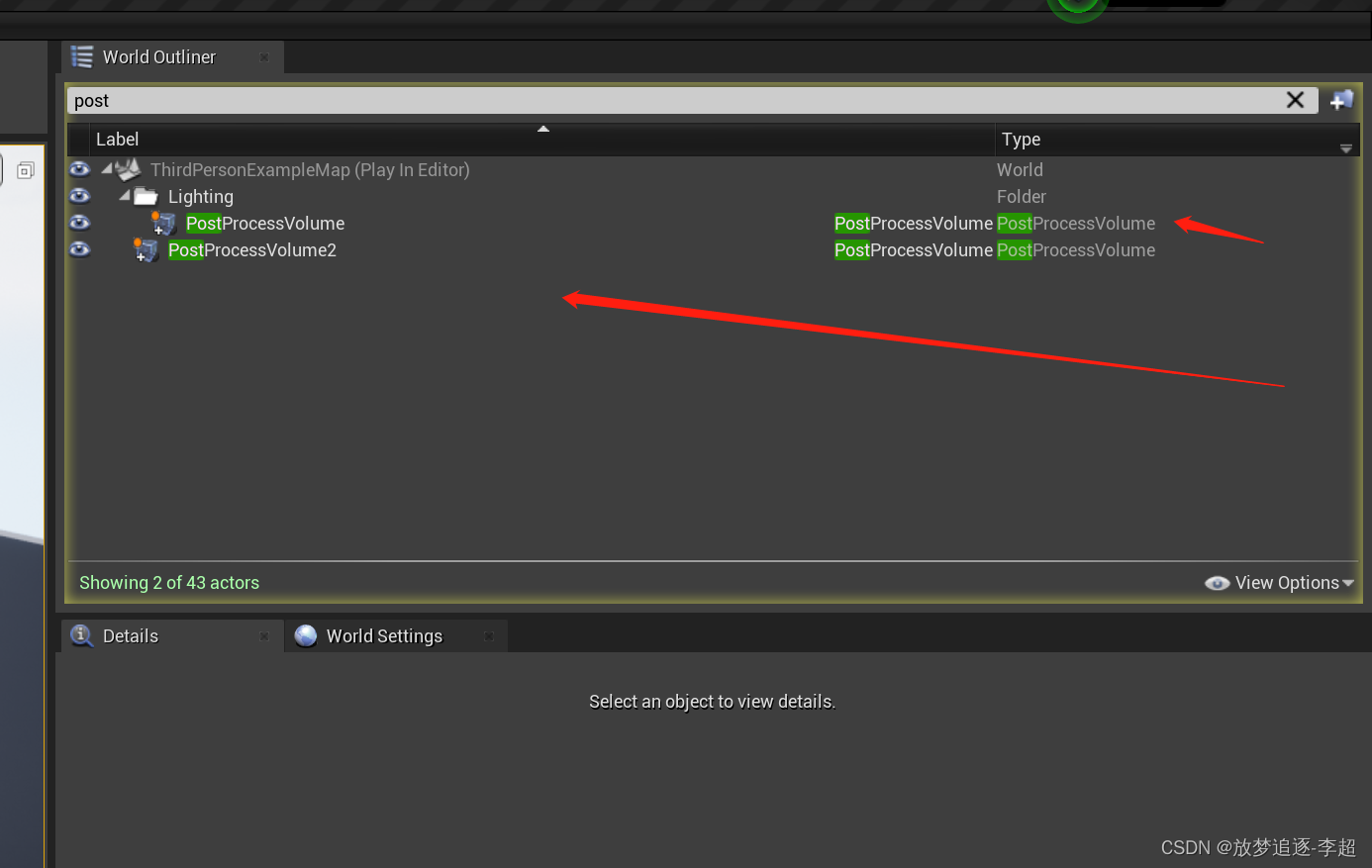
PostProcessVolume2是自己添加的一个包围盒体积
选中人物或物体,在详细信息中输入Render customDepth Pass,然后勾选中,如图:


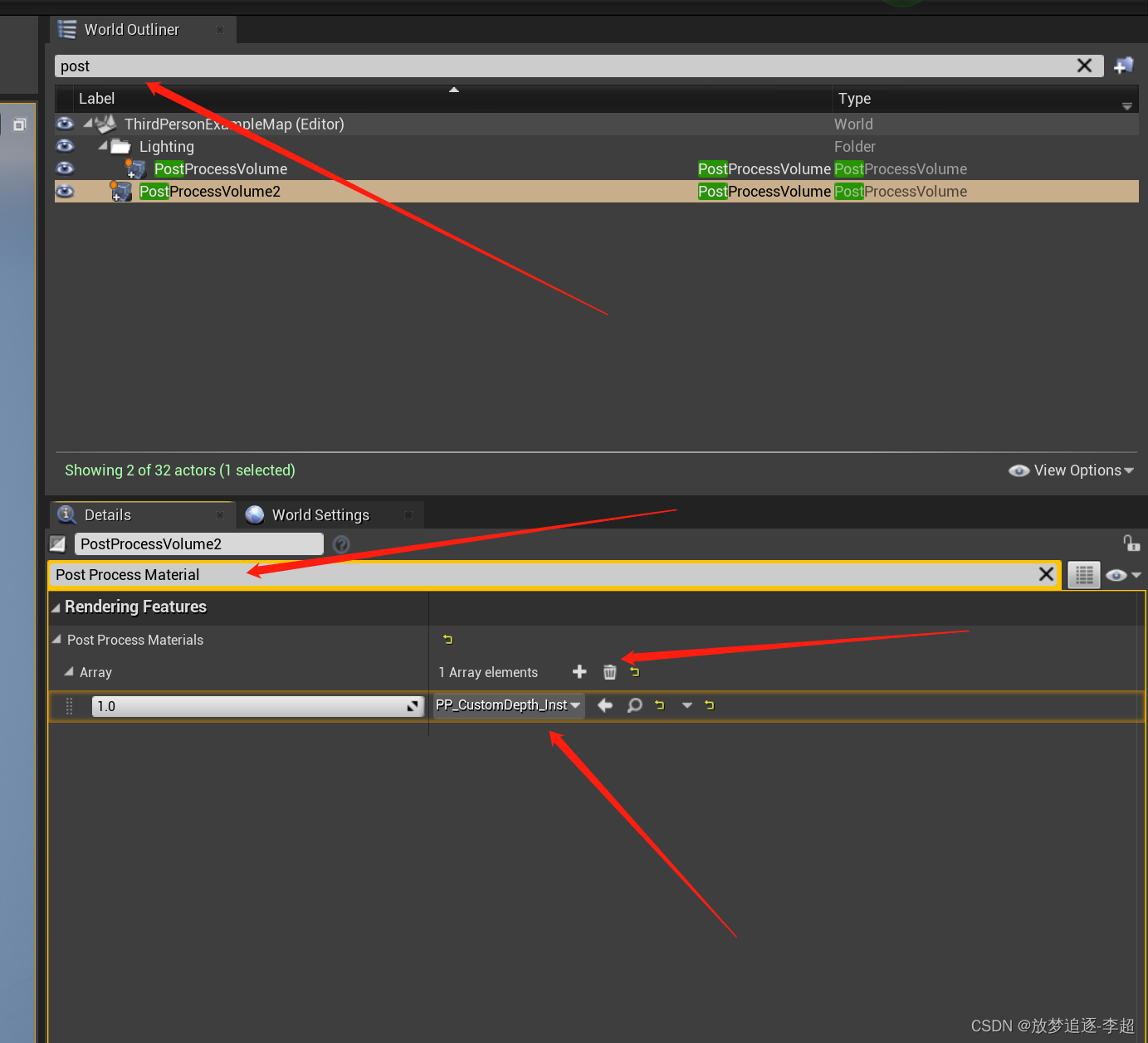
然后在关卡中搜索Post Process Volume,然后在详细信息中,选择Post Process Materials,点击+号,添加PP_CustomDepth_Inst实例对象,选择下拉或者直接拖入对象即可,如图:
然后就能看到如图所示的效果了,启用了Enabled开关,如图:
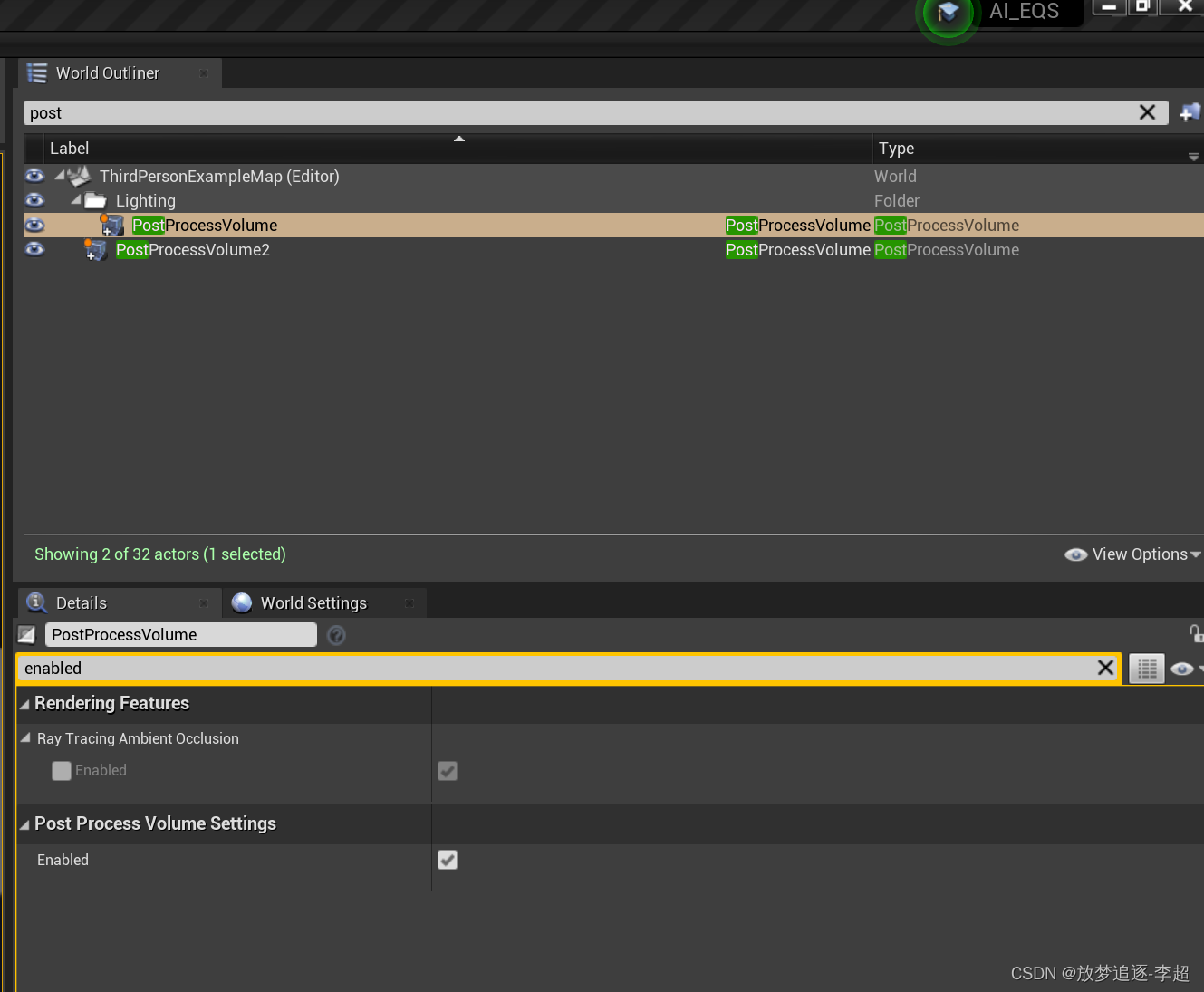

在Post Process Volume中搜索Enabled可以选择启用和禁用,禁用以后就不显示, 如图:


不会显示人物了,直接被物体遮挡了。
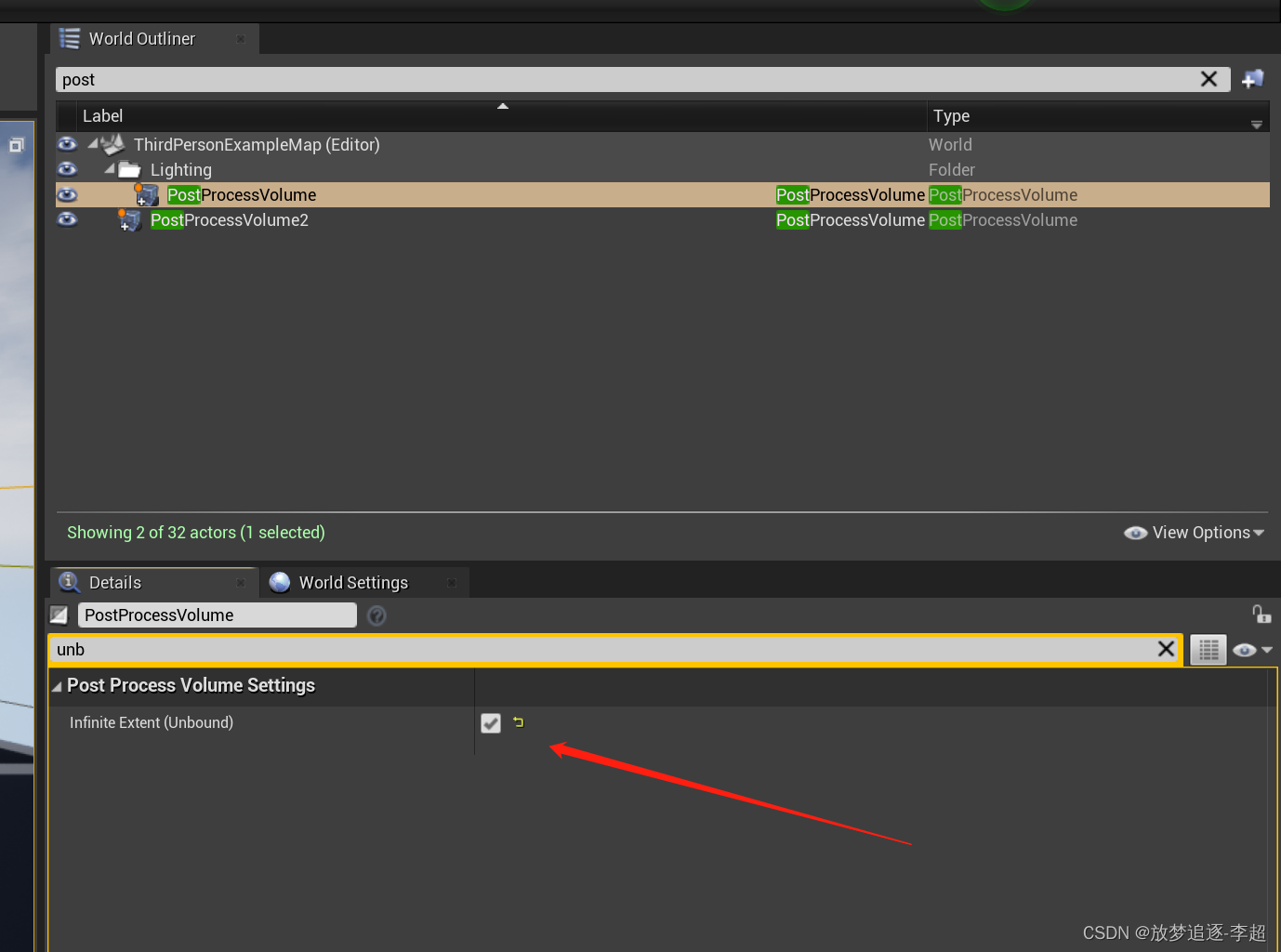
另外一个设置,Post Process Volume Setting 中 Infinite Extent(unbound) 如果没有勾选上,则是在包围盒中显示,如图:


这个视角就不会显示人物,如果拉近一点,则显示,如:

如果 把Post Process Volume Setting 中 Infinite Extent(unbound) 勾选上,则整个关卡都可以生效,如图:

到此结束,做个学习笔记共享
原视频网址:https://www.youtube.com/watch?v=ZeYlal1nYrQ
-
相关阅读:
大文件分片上传、断点续传、秒传
P2239 [NOIP2014 普及组] 螺旋矩阵
学之思项目第一天-完成项目搭建
Gin框架: 控制器, 中间件的分层设计案例
第4章 文件IO
《C++API设计》读书笔记(3):模式
高级运维学习(九)块存储、文件系统存储和对象存储的实现
FFmpeg+OpenCV开发案例汇总
MyBatis-plus 代码生成器配置
我是如何构建自己的笔记系统的?
- 原文地址:https://blog.csdn.net/u013007305/article/details/126011985