-
vue 里怎么通过魔数(magic number)去限制上传文件类型?
利用 input 的 accept 属性进行限制
accept 属性规定了可通过文件上传提交的服务器接受的文件类型。
<input type="file">- 1
不限制,上传这里的话就会显示所有的文件。

限制格式1
<input type="file" accept=".pdf, .xls, .txt">- 1

限制格式2
<input type="file" accept="image/gif, video/mp4">- 1
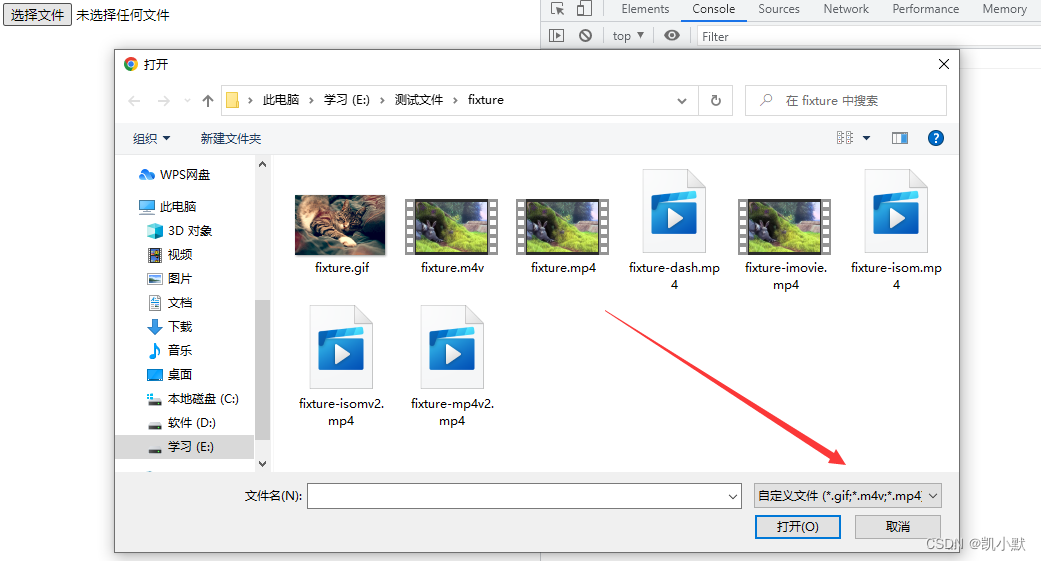
加了之后就会变成自定义文件类型的选择
<input type="file" accept="video/*, image/*">- 1

属性值
值 描述 audio/* 接受所有的声音文件。 video/* 接受所有的视频文件。 image/* 接受所有的图像文件。 MIME_type 一个有效的 MIME 类型,不带参数。请参阅 IANA MIME 类型,获得标准 MIME 类型的完整列表。 标准 MIME 类型

该属性只能用于提示用户选择什么样的类型,因为用户还是可以选择所有文件进行其他类型文件的上传。

利用上传文件的对象去限制
DOCTYPE html> <html lang="en"> <head> <meta charset="UTF-8"> <meta http-equiv="X-UA-Compatible" content="IE=edge"> <meta name="viewport" content="width=device-width, initial-scale=1.0"> <title>上传限制文件类型title> head> <body> <input type="file" onchange="handleChange(event)"> <script> function handleChange(event) { console.log(event.target.files) } script> body> html>- 1
- 2
- 3
- 4
- 5
- 6
- 7
- 8
- 9
- 10
- 11
- 12
- 13
- 14
- 15
- 16
- 17

我们可以通过 file 对象的 name 或者 type 属性去校验文件类型进行限制。上面两种,单纯的添加属性,以及以文件后缀名(扩展名)、文件类型进行截取的方式来进行限制,很容易绕过限制,进行上传。为了避免这些情况,我们可以根据文件的头信息,来判断文件真正的格式。
下面先了解一下魔数(magic number)。
什么是魔数(magic number)?
魔数这个词在不同领域代表不同的含义。在计算机领域,魔数有两个含义,一指用来判断文件类型的魔数;二指程序代码中的魔数,也称魔法值。
判断文件类型的魔数
很多类型的文件,其起始的几个字节的内容是固定的(或是有意填充,或是本就如此)。因此这几个字节的内容也被称为魔数 (magic number),因为根据这几个字节的内容就可以确定文件类型。
例如:
- FreeBSD 上 ELF 文件的 magic number 就是文件的前四个字节依次为"7f 45 4c 46",对应的 ascii 字符串即 “^?ELF”。
- tar 文件的 magic number 是从第 257 个字节起为 “ustar”。
- PE 文件中,在 DOS-根之后是一个 32 位的签名以及魔数
0x00004550(IMAGE_NT_SIGNATURE) 意为“NT签名”,也就是PE签名;十六进制数 45 和 50 分别代表 ASCII 码字母 P 和 E,它使任何 PE 文件都是一个有效的 MS-DOS 可执行文件。 - Java 的
.class文件,开头的 4 个字节0xCAFEBABE,这是 Java 初代开发小组最喜欢的一种咖啡 Peet’s Coffee 的爱称。
Linux 操作系统下没有文件扩展名,判断文件类型凭借的就是文件的内容,也就是魔数。
linux 命令 file 实现原理:大致就是读取一个文件的前面 1024 个字节,然后根据 magic (
/etc/magic或者/usr/share/misc/magic) 里对应的规则分析出文件头,并打印输出。文件头标志大全
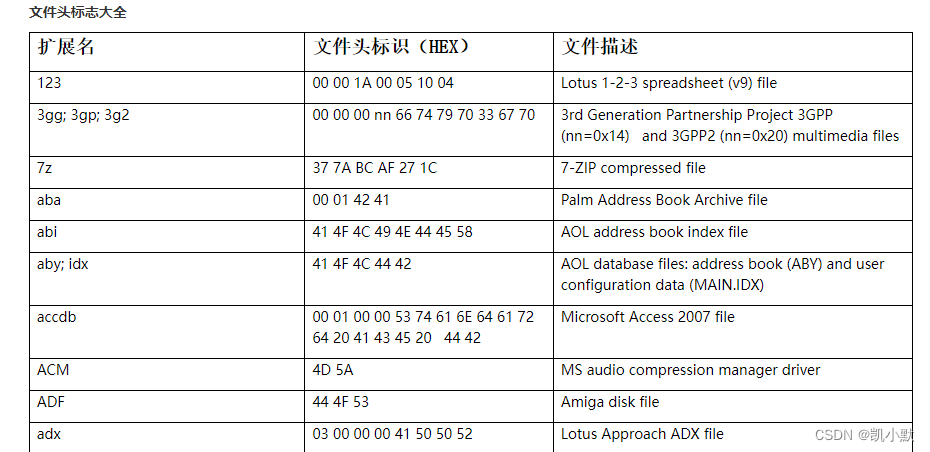
比如:png 的头文件标识

利用十六进制编辑器查看魔数
大家可以先安装十六进制编辑器【软件推荐】免费的Windows十六进制编辑器推荐,我这边安装的是 HxD 编辑器。
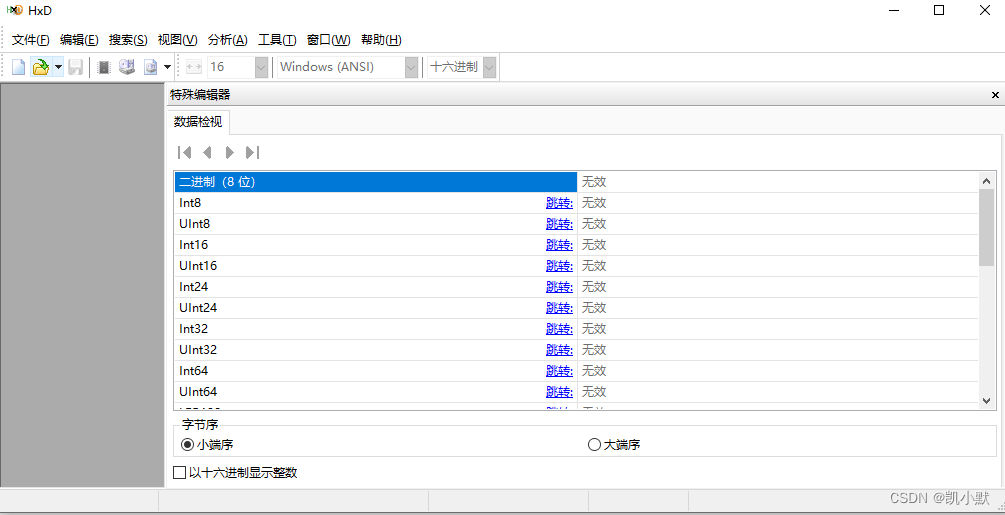
下面打开一个 png 文件看看。
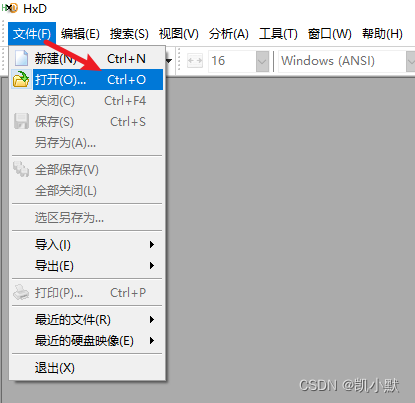
点击文件,选择打开,选择一张 png 图片,点击打开。
打开之后我们可以看到界面的数据如下:
我们可以看到前面 8 个89 50 4E 47 0D 0A 1A 0A符合头文件标识里的 png 类型
我们再看一个 flv 文件,我们可以看到前面 4 个46 4C 56 01符合头文件标识里的 flv 类型

怎么获取文件的十六进制数据进行限制?
File 对象是特殊类型的 Blob,且可以用在任意的 Blob 类型的 context 中。比如说,
FileReader, URL.createObjectURL(), createImageBitmap() (en-US), 及 XMLHttpRequest.send()都能处理 Blob 和 File。DOCTYPE html> <html lang="en"> <head> <meta charset="UTF-8"> <meta http-equiv="X-UA-Compatible" content="IE=edge"> <meta name="viewport" content="width=device-width, initial-scale=1.0"> <title>上传限制文件类型title> head> <body> <input type="file" onchange="handleChange(event)"> <script> function handleChange(event) { console.log(event.target.files) const [ file ] = event.target.files; console.log(file); const fileReader = new FileReader(); // readAsArrayBuffer 开始读取指定的 Blob中的内容,一旦完成,result 属性中保存的将是被读取文件的 ArrayBuffer 数据对象。 fileReader.readAsArrayBuffer(file); // 该事件在读取操作完成时触发。 fileReader.onload = function(e) { console.log("读取文件 ArrayBuffer 数据成功", e); console.log(fileReader.result); } // 该事件在读取操作发生错误时触发。 fileReader.onerror = function(err) { console.error("读取文件 ArrayBuffer 数据失败", err); } } script> body> html>- 1
- 2
- 3
- 4
- 5
- 6
- 7
- 8
- 9
- 10
- 11
- 12
- 13
- 14
- 15
- 16
- 17
- 18
- 19
- 20
- 21
- 22
- 23
- 24
- 25
- 26
- 27
- 28
- 29
- 30
- 31
我们上传一个 png 的图片,看看打印的数据:

接下来需要将这个 ArrayBuffer 数据转化成16进制的数据,我们改造一下代码:
DOCTYPE html> <html lang="en"> <head> <meta charset="UTF-8"> <meta http-equiv="X-UA-Compatible" content="IE=edge"> <meta name="viewport" content="width=device-width, initial-scale=1.0"> <title>上传限制文件类型title> head> <body> <input type="file" onchange="handleChange(event)"> <script> // ArrayBuffer 转 16进度字符串 function ab2hex(buffer){ // Uint8Array 数组类型表示一个 8 位无符号整型数组,创建时内容被初始化为 0。创建完后,可以以对象的方式或使用数组下标索引的方式引用数组中的元素。 const hexArr = Array.prototype.map.call( new Uint8Array(buffer), function(bit) { console.log(bit) return ("00" + bit.toString(16)).slice(-2).toUpperCase(); } ) return hexArr.join(" "); } function handleChange(event) { console.log(event.target.files) const [ file ] = event.target.files; console.log(file); const fileReader = new FileReader(); // readAsArrayBuffer 开始读取指定的 Blob中的内容,一旦完成,result 属性中保存的将是被读取文件的 ArrayBuffer 数据对象。 fileReader.readAsArrayBuffer(file.slice(0, 8)); // 该事件在读取操作完成时触发。 fileReader.onload = function(e) { console.log("读取文件 ArrayBuffer 数据成功", e); const hex = ab2hex(fileReader.result); console.log(hex); console.log("文件类型是png吗?", hex === "89 50 4E 47 0D 0A 1A 0A"); } // 该事件在读取操作发生错误时触发。 fileReader.onerror = function(err) { console.error("读取文件 ArrayBuffer 数据失败", err); } } script> body> html>- 1
- 2
- 3
- 4
- 5
- 6
- 7
- 8
- 9
- 10
- 11
- 12
- 13
- 14
- 15
- 16
- 17
- 18
- 19
- 20
- 21
- 22
- 23
- 24
- 25
- 26
- 27
- 28
- 29
- 30
- 31
- 32
- 33
- 34
- 35
- 36
- 37
- 38
- 39
- 40
- 41
- 42
- 43
- 44
- 45
- 46
上传一张 png,测试结果如下,发现没有问题

上传一个 flv ,结果如下:输出了 hex 为
46 4C 56 01 01 00 00 00,前面 4 个满足 flv 类型。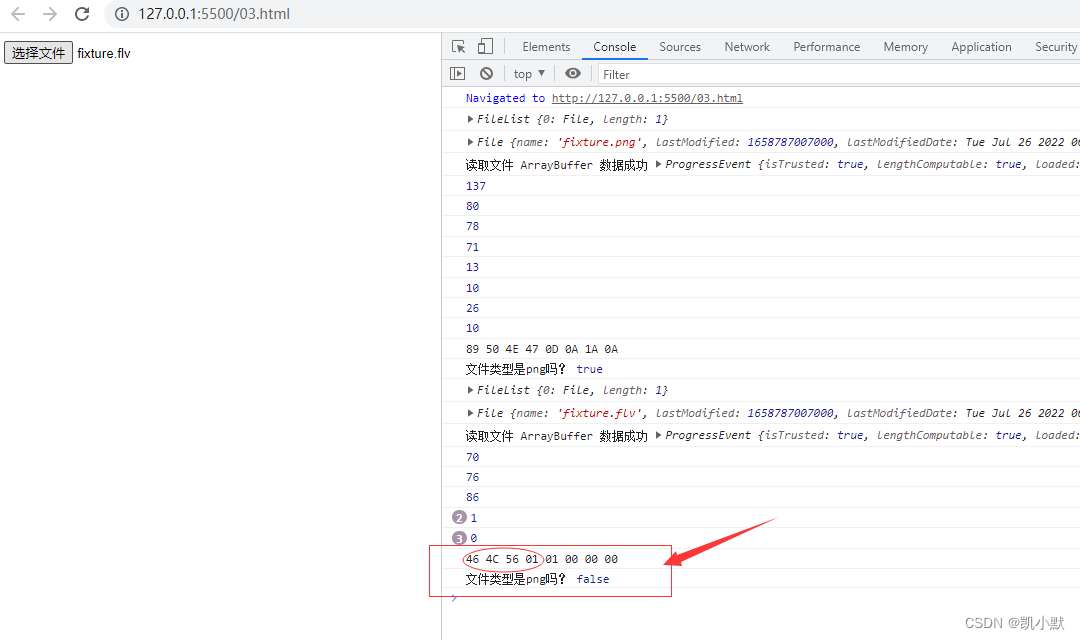
我们可以自己封装方法去校验文件的类型,比如,通过 file 跟截取的长度去封装一个返回 hex 的公共函数,然后其他的类型函数做判断处理。
我用 vue 实现一下类似的方法:
<template> <div class="about"> <h1>kaimo 上传限制文件类型h1> <input type="file" @change="handleChange($event)" /> div> template> <script> export default { name: "home", data() { return {}; }, methods: { // ArrayBuffer 转 16进度字符串 ab2hex(buffer) { // Uint8Array 数组类型表示一个 8 位无符号整型数组,创建时内容被初始化为 0。创建完后,可以以对象的方式或使用数组下标索引的方式引用数组中的元素。 const hexArr = Array.prototype.map.call( new Uint8Array(buffer), function (bit) { console.log(bit); return ("00" + bit.toString(16)).slice(-2).toUpperCase(); } ); return hexArr.join(" "); }, // 获取文件 16 进度字符串 getFileHex(file, num) { return new Promise((resolve, reject) => { const fileReader = new FileReader(); // readAsArrayBuffer 开始读取指定的 Blob中的内容,一旦完成,result 属性中保存的将是被读取文件的 ArrayBuffer 数据对象。 fileReader.readAsArrayBuffer(file.slice(0, num)); // 该事件在读取操作完成时触发。 fileReader.onload = e => { console.log("读取文件 ArrayBuffer 数据成功", e); const hex = this.ab2hex(fileReader.result); console.log(hex); resolve(hex); }; // 该事件在读取操作发生错误时触发。 fileReader.onerror = err => { console.error("读取文件 ArrayBuffer 数据失败", err); reject(err); }; }); }, // 校验是否是png async checkFileIsPng(file) { const res = await this.getFileHex(file, 8); console.log("校验 png hex", res); return res === "89 50 4E 47 0D 0A 1A 0A"; }, // 校验是否是flv async checkFileIsFlv(file) { const res = await this.getFileHex(file, 4); console.log("校验 flv hex", res); return res === "46 4C 56 01"; }, // 上传文件改变 async handleChange(event) { console.log(event.target.files); const [file] = event.target.files; console.log(file); console.log("文件类型是png吗?", await this.checkFileIsPng(file)); console.log("文件类型是flv吗?", await this.checkFileIsFlv(file)); }, }, }; script>- 1
- 2
- 3
- 4
- 5
- 6
- 7
- 8
- 9
- 10
- 11
- 12
- 13
- 14
- 15
- 16
- 17
- 18
- 19
- 20
- 21
- 22
- 23
- 24
- 25
- 26
- 27
- 28
- 29
- 30
- 31
- 32
- 33
- 34
- 35
- 36
- 37
- 38
- 39
- 40
- 41
- 42
- 43
- 44
- 45
- 46
- 47
- 48
- 49
- 50
- 51
- 52
- 53
- 54
- 55
- 56
- 57
- 58
- 59
- 60
- 61
- 62
- 63
- 64
- 65
- 66
- 67
- 68
- 69
- 70
上传一张 png 图片

上传一个 flv 文件
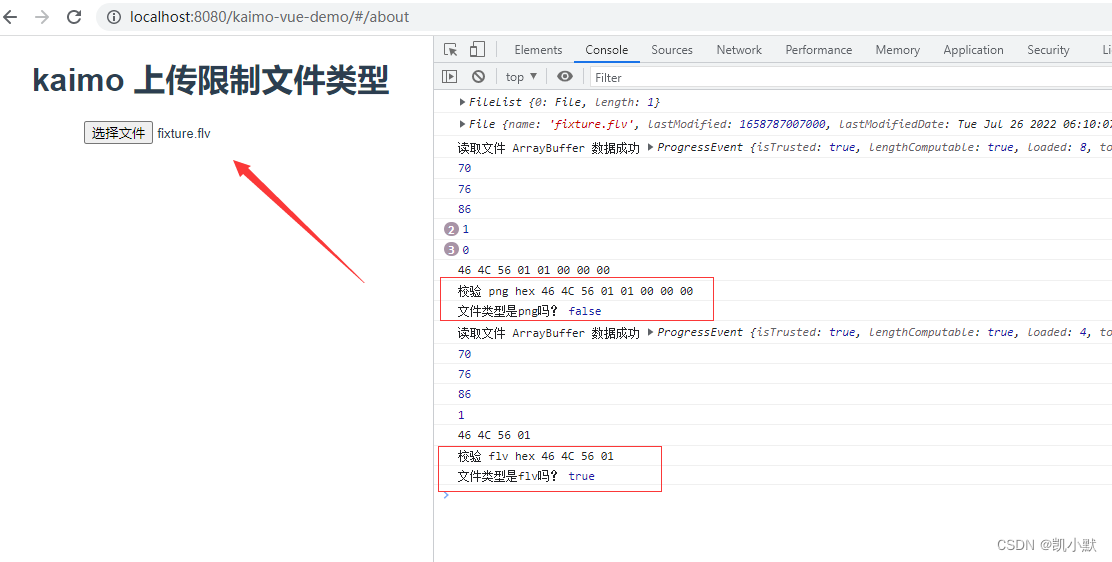
这样一个一个写有点麻烦,有没有更好的方式去检测二进制的文件格式。有,那就是使用
file-type这个库。利用 file-type 库进行文件类型的限制
file-type 库用于检测
Buffer/Uint8Array/ArrayBuffer的文件类型。检测基于二进制的文件格式,而不是基于文本的格式,如.txt、.csv、.svg等。原理:通过检查缓冲区的魔数来检测文件类型。

安装依赖:
npm i file-type@16.0.0- 1
这里我们使用
16.0.0https://github.com/sindresorhus/file-type/tree/v16.0.0版本的,我试了一下17.1.4版本的,使用file-type的时候报错如下:
可能是我 node 版本太低,我的node版本是
12.13.0

用法:从缓冲区确定文件类型,缓冲区可能是文件开头的一部分:

代码如下:
<template> <div class="file-type"> <h1>kaimo 测试 file-type 库h1> <input type="file" @change="handleChange($event)" /> div> template> <script> const FileType = require('file-type'); export default { methods: { // 上传文件改变 handleChange(event) { console.log(event.target.files); const [file] = event.target.files; console.log(file); const fileReader = new FileReader(); // readAsArrayBuffer 开始读取指定的 Blob中的内容,一旦完成,result 属性中保存的将是被读取文件的 ArrayBuffer 数据对象。 fileReader.readAsArrayBuffer(file); // 该事件在读取操作完成时触发。 fileReader.onload = (async (e) => { console.log("读取文件 ArrayBuffer 数据成功", e); console.log(fileReader.result); console.log(await FileType.fromBuffer(fileReader.result)); }); // 该事件在读取操作发生错误时触发。 fileReader.onerror = (err) => { console.error("读取文件 ArrayBuffer 数据失败", err); }; }, }, }; script>- 1
- 2
- 3
- 4
- 5
- 6
- 7
- 8
- 9
- 10
- 11
- 12
- 13
- 14
- 15
- 16
- 17
- 18
- 19
- 20
- 21
- 22
- 23
- 24
- 25
- 26
- 27
- 28
- 29
- 30
- 31
- 32
- 33
- 34
测试结果:
上传 png 文件,打印出来了:
{ext: 'png', mime: 'image/png'}- 1
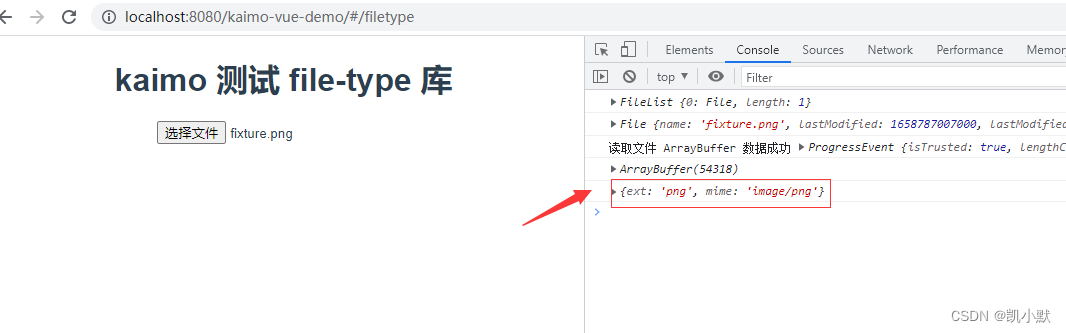
上传 flv 文件,打印出来了:
{ext: 'flv', mime: 'video/x-flv'}- 1

这样就很方便我们去判断上传的文件类型。
另外,你要查看更多支持校验的类型在
supported.js里面。
参考资料
- Web前端 Js文件上传类型限制(根据文件头信息判断)
- IANA MIME 类型
- 菜鸟教程:HTML
accept 属性 - W3school:HTML
标签的 accept 属性 - 魔数
- linux file 命令原理
- 文件头标志大全
- 【软件推荐】免费的Windows十六进制编辑器推荐
- MDN:File
- MDN:FileReader
- JavaScript toString() 方法
- Uint8Array
- javaScript中十六进制转浮点、字符串转为ArrayBuffer对象、ArrayBuffer转16进度字符串、16进制转10进制、crc校验位、十六进制转包含中文的字符串(包含小程序和浏览器)
- file-type
拓展资料
-
相关阅读:
Util应用框架核心(一) - 服务配置
Day09 系统设置模块设计
【Go语言】Gin 框架教程
分布式 PostgreSQL 集群(Citus)官方示例 - 多租户应用程序实战
MySQL 45 讲 | 13 为什么表数据删掉一半,表文件大小不变?
熬夜肝出囊括Java后端95%的面试题解析
for...in 与 for...of 的用法与区别
【JAVA】网页版登录注册系统2.0
Verilog实战学习到RiscV - 3 : ICEStick 评估板点灯
马克·雷伯特访谈:机器人的未来及波士顿动力的创新之路
- 原文地址:https://blog.csdn.net/kaimo313/article/details/125988421
