-
Git实操图文详解系列教程(4)——IDEA集成GitHub
版权声明
- 本文原创作者:谷哥的小弟
- 作者博客地址:http://blog.csdn.net/lfdfhl
开发环境
本系列教程所涉开发环境,详情如下:
- 1、Win10
- 2、JDK1.8
- 3、Git2.31.1
- 4、IDEA 2021.2.1
参考资料
本系列教程在撰写过程中所涉及参考资料,详情如下:
https://git-scm.com/book/zh/v2
http://git.oschina.net/progit/
https://www.liaoxuefeng.com/wiki/896043488029600
https://marklodato.github.io/visual-git-guide/index-zh-cn.html
场景概述
在实际项目开发中我们通常需要将GitHub作为远程仓库使用并在IDEA中进行版本控制。所以,我们以IDEA中的Java项目为例讲解如何在开发工具中结合GitHub进行版本控制。
设置GitHub账号
请在IDEA中添加GitHub账号;图示如下:

请填写GitHub的账号和密码;图示如下:
确认授权,图示如下:
请输入密码再确认,图示如下:
授权完成,图示如下:

点击OK,图示如下:
设置完成,图示如下:
分享项目至GitHub
在之前的教程里,我们在IDEA中创建了一个Maven项目GitTest;接下来,我们将该项目分享至GitHub;图示如下:

设置远程仓库名字(建议采用默认即可),再单击Share;图示如下:
分享成功,图示如下:
登录GiHub即可见该项目,图示如下:
远程仓库中的代码,图示如下: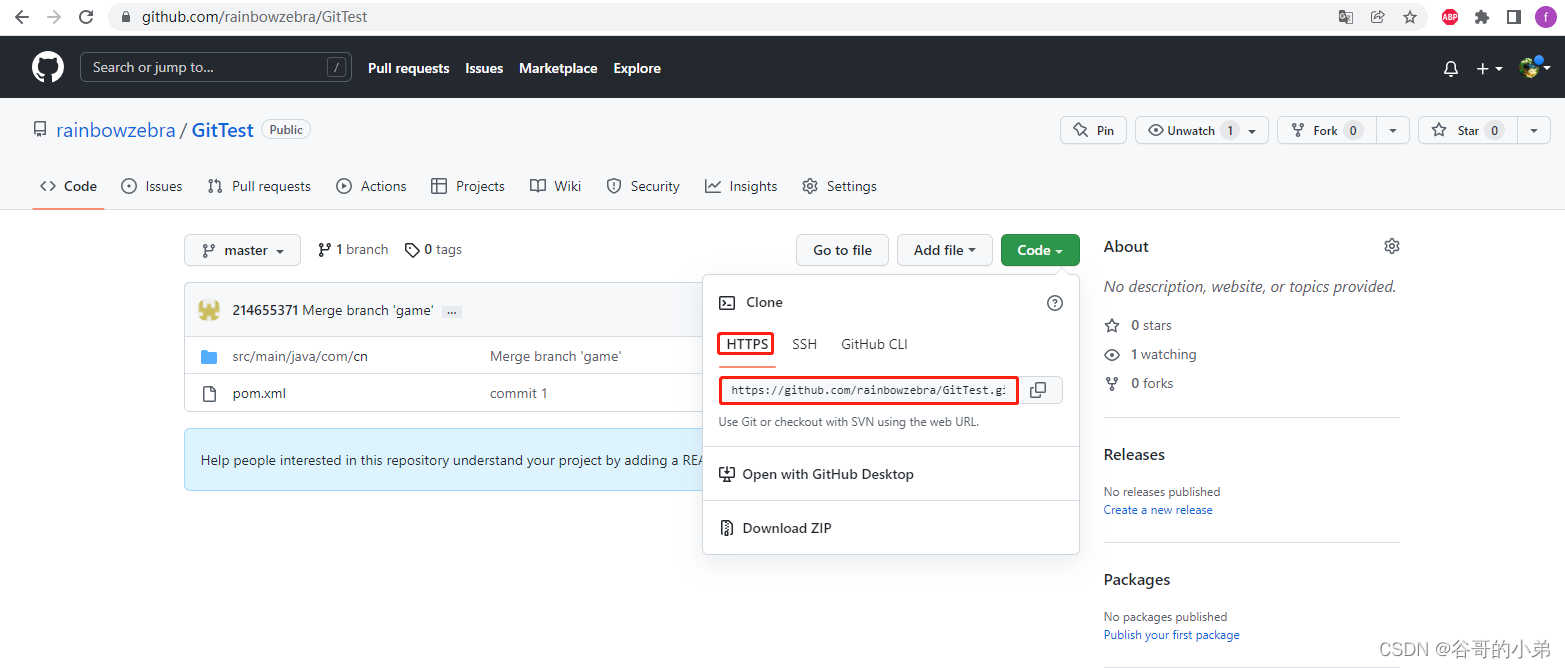

推送push本地库到远程库
修改GitTest项目中的Test类再执行add和commit至本地仓库,图示如下:

推送push本地库到远程库,图示如下: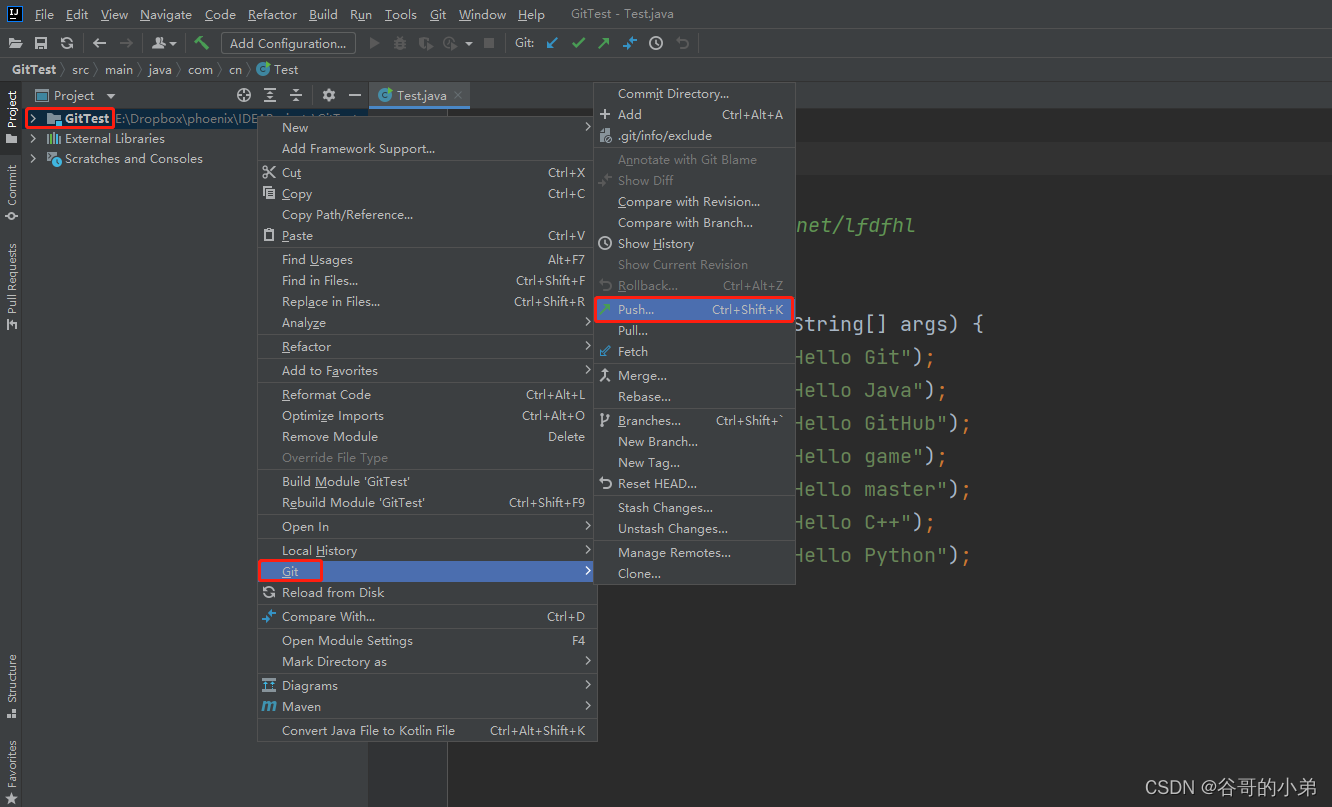
单击Push,图示如下:
push完成;图示如下:
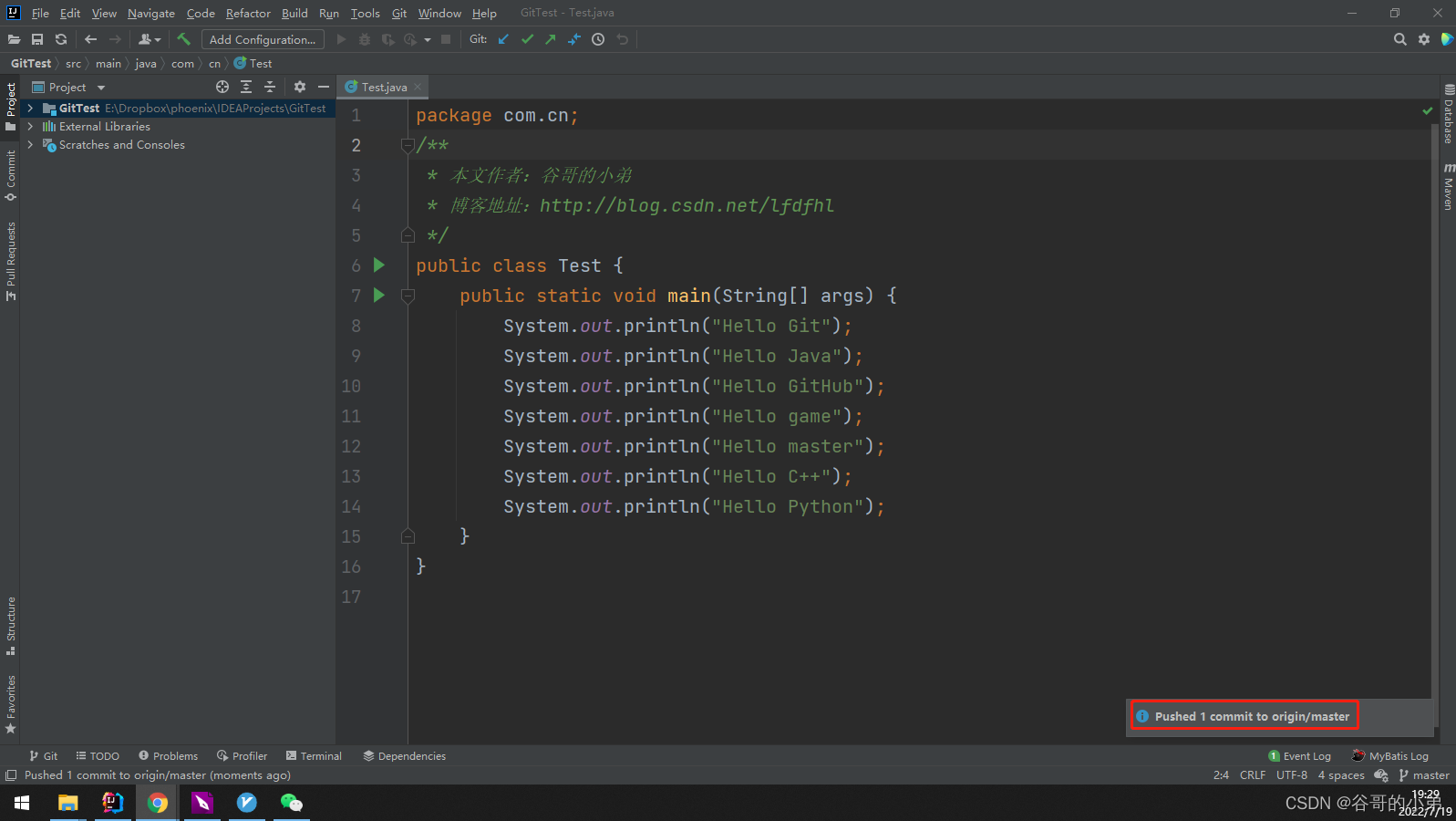
查看远程仓库中的代码;图示如下: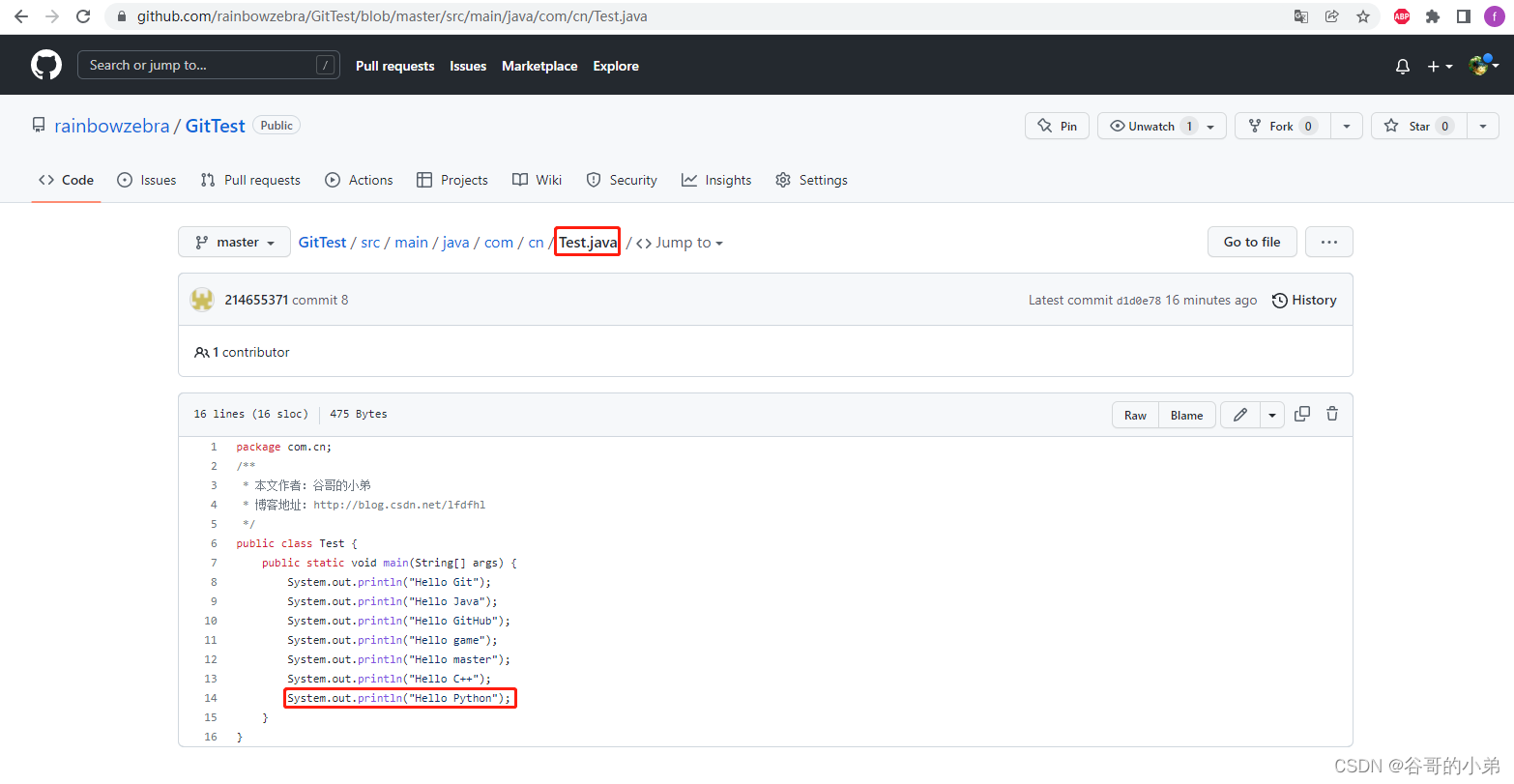
拉取pull远程库到本地库
拉取pull是拉取远端仓库代码到本地仓库。如果远程库代码和本地库代码不一致会自动合并;在此过程中如果自动合并失败,则需要手动解决冲突。
在GitHub中修改GitTest项目中的Test类并提交保存;图示如下:

在IDEA中拉取pull远程库到本地库;图示如下:
单击Pull;图示如下:

拉取成功;图示如下:

拉取pull和推送push的最佳实践
请在开发过程中养成良好的习惯,避免无谓的错误和时间浪费。
当早晨到公司上班时请先执行pull操作将本地代码更新至远程仓库的最新版后再在此基础上开始编码工作。
当编码完成并add和commit至本地仓库后push需要推送至远程仓库时,请先执行pull确认无误再执行push。
当结束一天工作准备下班时请将本地代码提交至远程仓库。
克隆clone远程仓库至本地
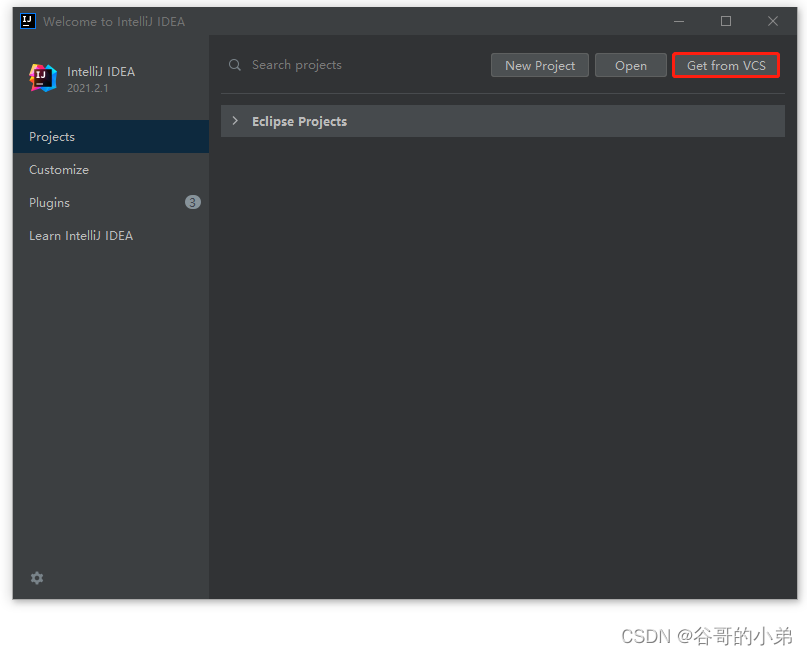
请选择Get from VCS;图示如下:
填写项目的远程仓库的HTTPS链接和本地存放位置;图示如下:
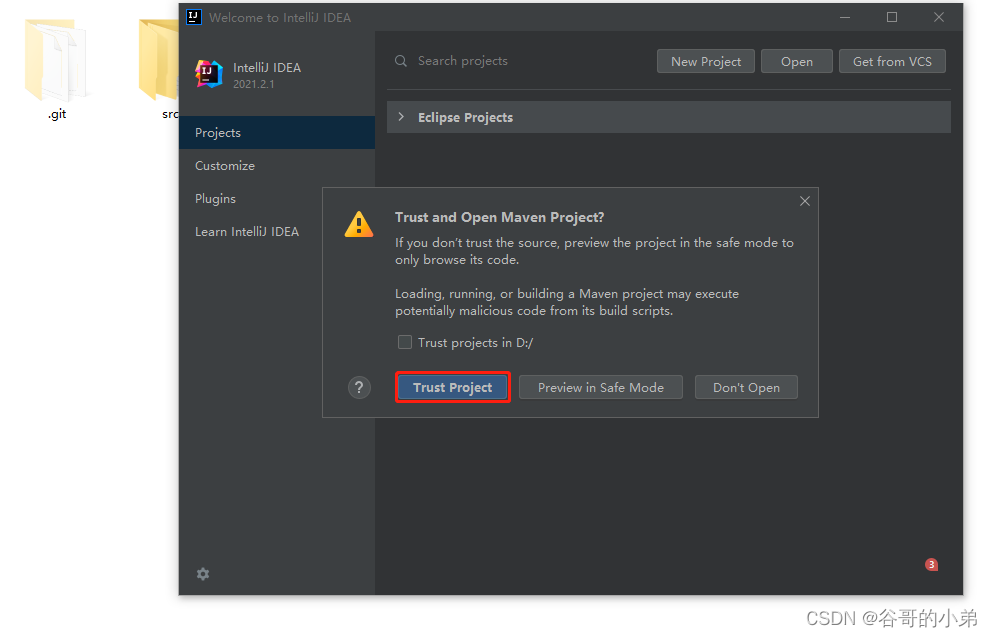
注意事项:在此克隆clone过程中容易发生网络错误,请多次尝试。选择Trust Project;图示如下:
克隆clone完成;图示如下: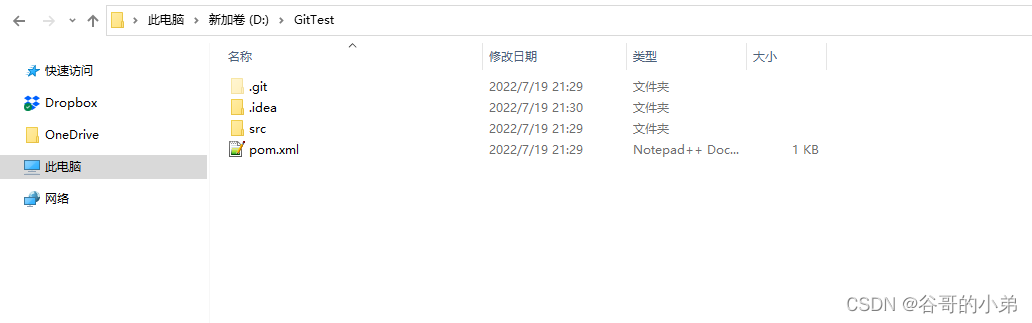
IDEA自动打开克隆clone的项目;图示如下:
-
相关阅读:
【LeetCode】LRU 缓存 [M](LRU内存替换算法)
gendef和pexports
【云原生】Kubernetes----Ingress对外服务
基于armv8的kvm实现分析(一)虚拟化介绍
ShardingSphere-proxy-5.0.0企业级分库分表、读写分离、负载均衡、雪花算法、取模算法整合(八)
ONLYOFFICE 桌面编辑器 8.1全新发布,更强大的编辑工具
(科学:计算能量)编写程序,计算将水从初始温度加热到最终温度所需的能量。程序应该提示用户输入水的重量(以千克为单位),以及水的初始温度和最终温度。
【firewalld防火墙】
Charles 抓包工具教程(七) Charles- compose 创建模拟请求
Python3教程:functools模块的用法
- 原文地址:https://blog.csdn.net/lfdfhl/article/details/125876657