-
VSCode远程调试Python代码环境配置
概述
vscode微软官方插件
Remote Development支持远程访问服务器进行代码调试,支持的类型分别是Container,SSH和WSL.这里主要记录一下本地vscode添加远程SSH服务器主机访问的执行方法.部署方法
环境要求
- 本地安装vscode
- 本地主机与远程主机可通过SSH方式连接
部署远程主机的免密登录
-
使用本地DOS指令
ssh-keygen,输入回车,会在C:\User\username\.ssh目录生成一对秘钥id_rsa和id_rsa.pub

-
添加公钥
id_rsa.pub到远程主机/root/.ssh目录,并重命名文件为authorized_keys,若远程主机已添加过其他机器的免密登录,即当前远程主机已有authorized_keys文件,则复制公钥id_rsa.pub内容,在远程主机的authorized_keys文件重起一行粘贴进去.
-
修改文件权限
chmod 700 /root/.ssh chmod 600 /root/.ssh/authorized_keys- 1
- 2
-
测试免密登录
# 使用指令登录,根据实际环境更换user和remote_ip ssh user@remote_ip- 1
- 2
注: .ssh目录均存放在操作系统的用户家目录. 举例说明,对于本地操作系统是
C:\User\Administrator,其他用户名需要进行相应的更换; 对于远程Linux主机,/root/.ssh, 非root用户则在/home/not_root_user/.sshvscode 插件安装与主机连接
-
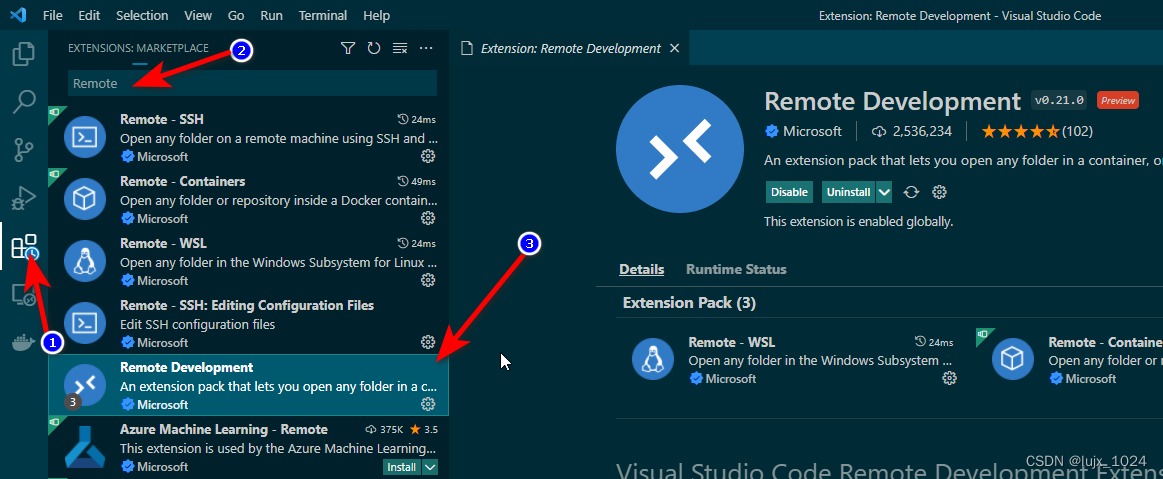
安装插件
Remote Development
-
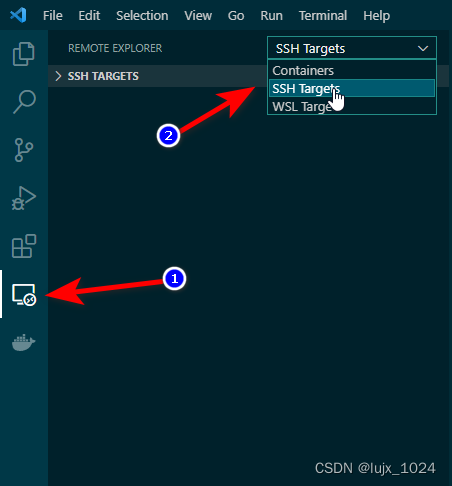
配置远程主机连接,点击左侧导航栏
Remote Explorer,选择目标主机类型为SSH Targets
-
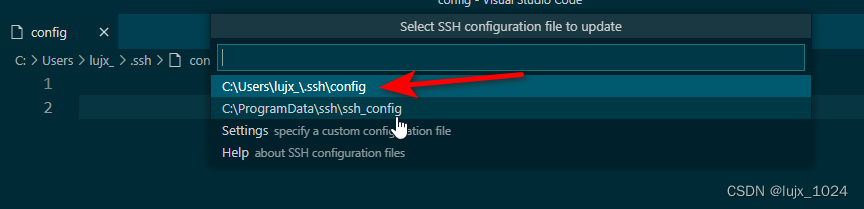
连接主机地址,点击+,在右侧的地址栏填入ssh连接指令
ssh root@192.168.38.7,回车确认,选择保存该配置的文件,建议选择C:\User\administrator\.ssh/config
-
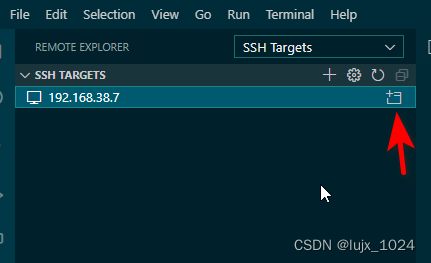
打开远程连接窗口
-
在新窗口可以打开项目或工程目录

-
如示例所示,此时打开远程Linux主机的
python工程,同时,可选择远程python解释器环境
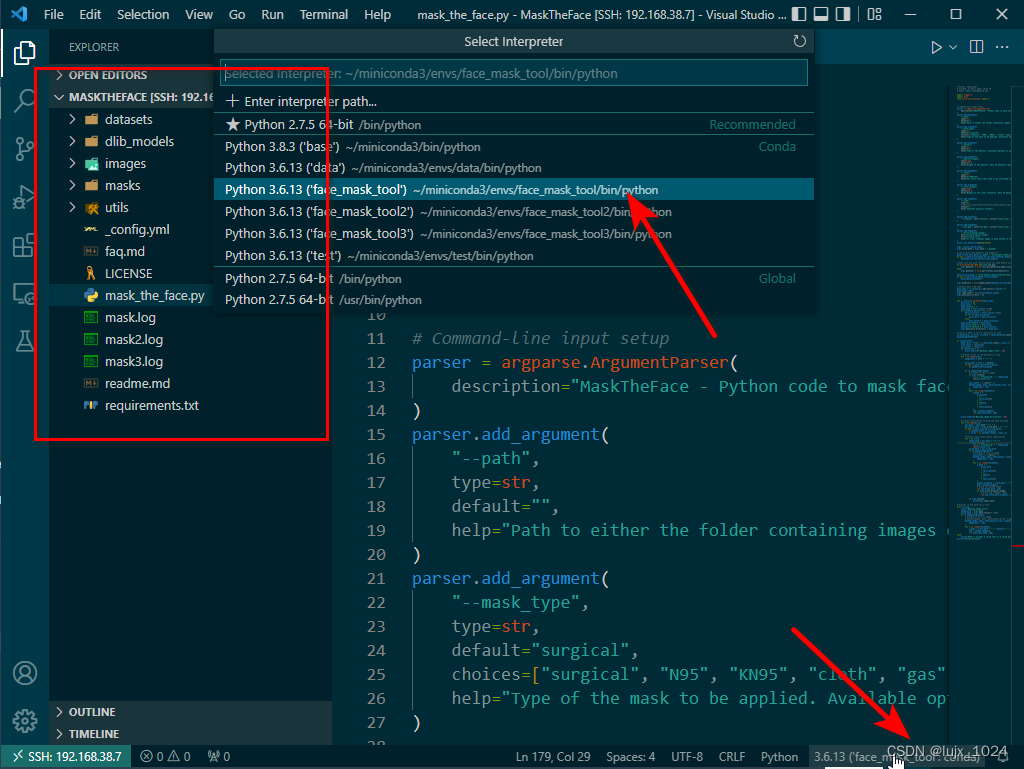
至此,本地vscode调试远程主机代码环境部署完成.
-
相关阅读:
Spring源码-总体架构体系和源码环境搭建
clickhouse的多路径存储策略
修改PyCharm主题、字体大小、汉化PyCharm、安装translation翻译插件
RNA模型可以帮助发现疾病机制和候选药物
服务器防御100G是什么意思?够用吗?
能带你起飞的【数据结构】成王第十一篇:堆
【笔记版】cgroup大摸底
试过了,ChatGPT确实不用注册就可以使用了!
一些bug总结
[RoarCTF 2019]Simple Upload
- 原文地址:https://blog.csdn.net/LJX_ahut/article/details/126007063