-
【ubuntu】在树莓派上安装运行ubuntu core
【安装前准备】
-
树莓派板卡2、3或4代。
-
带有microSD读卡器的macOs、Windows或Linux电脑。
-
4GB+ microSD卡。
-
一个显示屏幕和一个键盘。
-
Ubuntu SSO登录帐户,附带SSH密钥。
当Ubuntu Core启动并运行后,如果想远程访问该ubuntu core设备,需要一个SSH客户端。Linux和macOS都有内置的客户端,而Windows可以在WSL上使用Ubuntu。
在第一次安装Ubuntu Core时需要使用键盘和外接屏幕,当安装成功后,就不再需要这两个外部设备了。
一、安装步骤
(1-1)将系统镜像写入MicroSD卡
这里需要一个工具:
Raspberry Pi Imager。从以下地址获取:https://www.raspberrypi.com/software/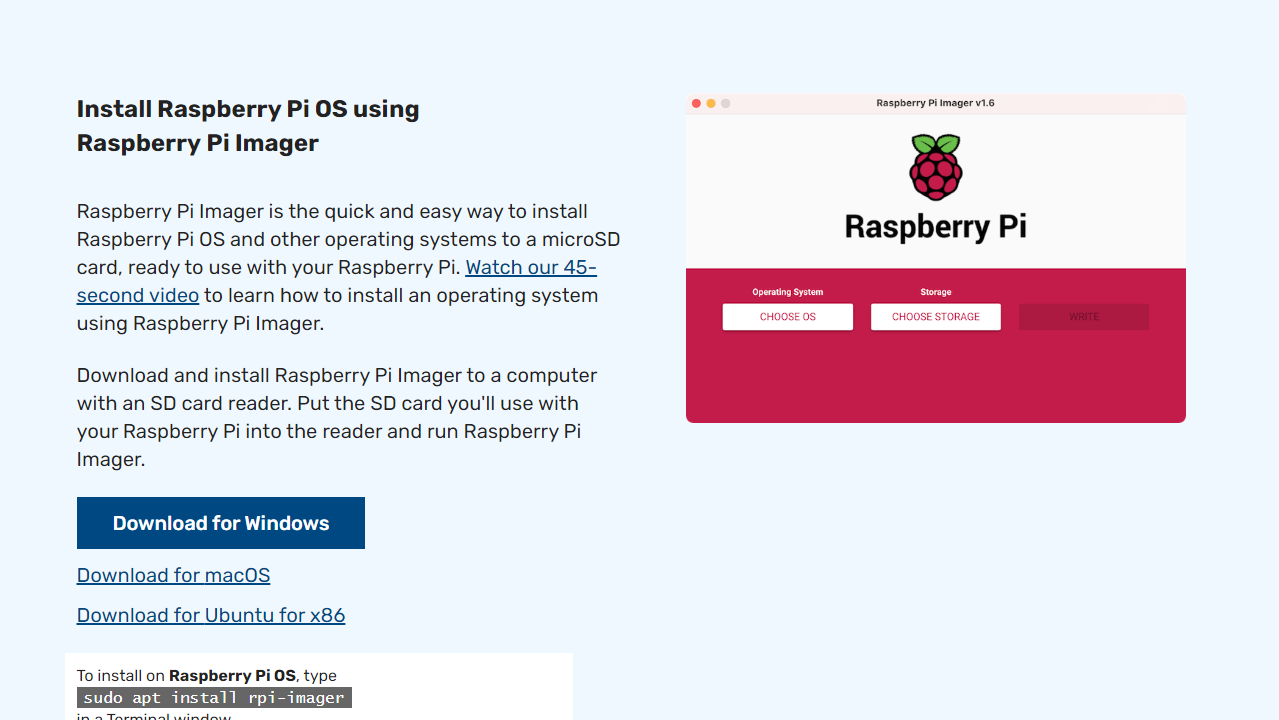
下载对应操作系统下的软件即可!
(1)选择“Choose OS”,弹出列表。选择Other general purpose OS ,然后选择Ubuntu,最后选择Ubuntu Core 20 RPi 2/3/4或Ubuntu Core 20 RPi 3/4。(根据实际硬件板卡选择)。

(2)选择存储卡
将MicroSD卡插入读卡器,并接入电脑。然后在软件上选择识别到的SD卡。(3)最后,选择Write。然后工具便自动执行镜像写入操作。
在下载、写入和验证过程开始之前,可能会要求输入密码。(与具体系统相关)
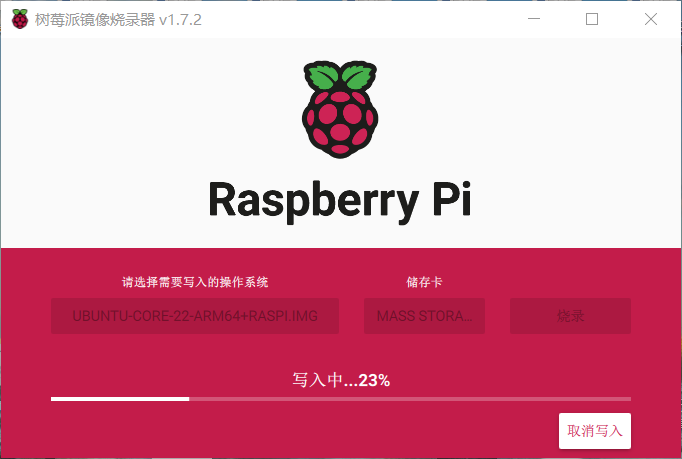
当系统镜像写入完成后,会显示“写成功”。然后我们将MicroSD卡取出并插入到树莓派对应卡槽中。
(1-2)第一次启动Ubuntu Core
树莓派插入MicroSD后,接入键盘,通电启动,这时候会进行系统实例化(大约需要5分钟)。这期间将在屏幕上看到典型的linux输出,其中只有一个闪烁的光标。随后,我们将看到以下内容:
Press enter to configure.- 1
在键盘上按下Enter后,将出现一个网络配置菜单,接下来就需要配置网络连接。
(1-3)配置网络连接
访问网络是Ubuntu Core的一个必需要求,如果树莓派支持有线连接(以太网)或者Wi-Fi,我们可以选择一种作为网络接入方式。
(1)Wifi配置
Wifi配置是一种比较推荐的方式。如果树莓派具有Wi-Fi功能(比如树莓派3或4),它将作为一个单独的网络设备出现在任何以太网设备下,称为wlan0:

选择Edit Wifi:

键入Network Name网络名称和Password密码:

如果wifi网络连接成功,将会获取到IP地址并在屏幕上显示:

(2)配置以太网
树莓派上如果有网络接口,当然也可以使用以太网,如果要使用以太网,需要配置eth:

如果我们使用的是路由器且开启了动态IP地址分配,需要选择Automatic(DHCP)即可,这时候会自动获取到IP地址并显示出来。
否则我们需要配置静态IP地址,如下图所示:

(1-4)添加Ubuntu SSO
这是完成Ubuntu核心设置之前的最后一步。需要输入我们的Ubuntu SSH帐户链接的电子邮箱地址。如果没有ubuntu账户,则需要创建,并将远程登录设备的ssh生成的key关联到ubuntu账户下。
ubuntu账户登录地址:https://login.ubuntu.com
在终端使用以下命令生成ssh key:
ssh-keygen -t rsa -C "your_email@example.com"- 1
当key生成成功后,一般会创建以下几个文件:
id_dsa.pub
id_ecdsa.pub
id_ed25519.pub
id_rsa.pub然后我们将
id_rsa.pub中key复制后,粘贴到ubuntu账户中心的ssh key管理框中:
再次回到树莓派中,在下图所示的输入框中输入注册的ubuntu账户邮箱:

(1-5)连接访问设备
回到ubunt桌面操作系统上,在终端输入 ssh 命令,加上用户名和 IP 地址即可连接ubuntu core设备。例如:
ssh 账户名@ip地址- 1
-
-
相关阅读:
Pytorch框架学习笔记-数据处理-菜鸟进阶艰难之路
【无标题】
硬件设计基础----运算放大器
解决git报错 “remote: Please remove the file from history and try again.”
导出pdf高清
Talk | ACL‘23 杰出论文,MultiIntruct:通过多模态指令集微调提升VLM的零样本学习
Spring Data MongoDB SpEL表达式注入漏洞(CVE-2022-22980)分析与利用
驼峰式与下划线命名规则
goland快捷键
【Servlet】这一文详细的讲述了Servlet的知识,呕心沥血,终于文成。
- 原文地址:https://blog.csdn.net/iriczhao/article/details/125965276