-
Python调用C++(实战篇)
内容主要参照该博文:https://blog.csdn.net/qq_44843469/article/details/122116098
流程为:创建c++工程(含配置)——使用CMake编译——python导入调用
环境配置见《环境配置篇》:https://blog.csdn.net/qq_33339770/article/details/125797425一、创建C++工程
1、创建工程
打开VS2019-创建新项目-创建空项目-配置新项目


2、创建脚本(创建源文件)
右键“源文件”-添加-新建项

这里.cpp文件的名字最好用英文:
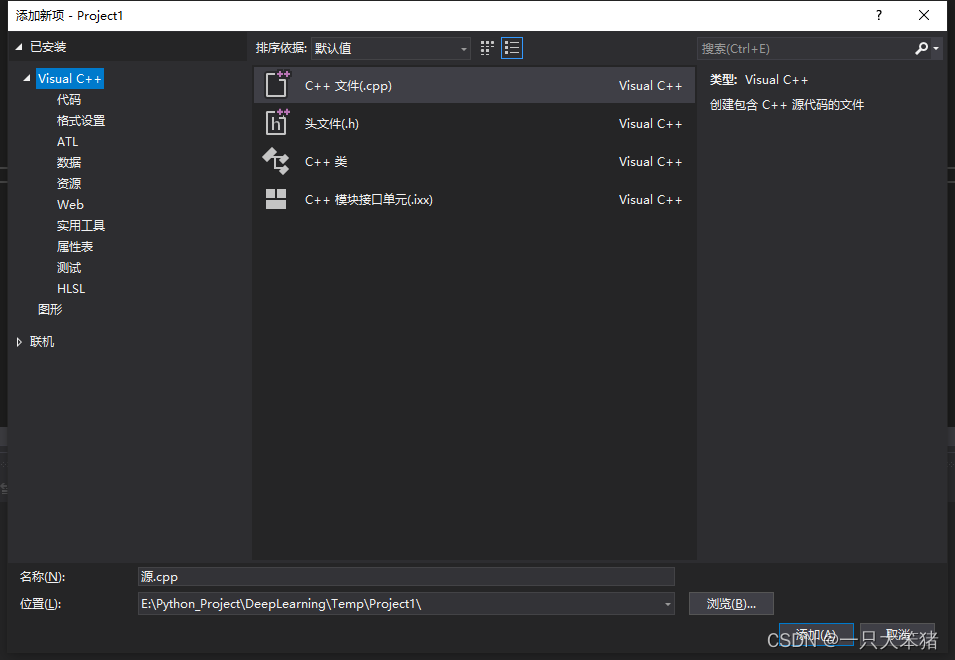
源文件创建好了,就来写段代码吧,这里写个简单的“Hello,World”:
注意:脚本中“PYBIND11_MODULE(hello, m)”里的“hello”将会是最终python用来引用的库包名(import hello)#includenamespace py = pybind11; PYBIND11_MODULE(hello, m) { m.doc() = "pybind11 example module"; // Add bindings here m.def("prt", []() { return "Hello, World!"; }); } - 1
- 2
- 3
- 4
- 5
- 6
- 7
- 8
- 9
- 10
- 11
- 12
- 13
写完之后会发现include不对,这里就需要配置一下项目属性了。
3、配置项目属性:
点击界面最上方“项目”-“属性”,进入属性配置页面,配置“Release”,平台为“x64”:
!!!重要:如果引用目录配置好了但是还是一直报错,一定要检查这里是不是配置对了,点开“配置管理器”检查。

(1)配置“附加包含目录”:

添加Anaconda的include目录(D:\Anaconda3\include)、pybind的include目录(D:\Anaconda3\Lib\site-packages\pybind11\include):
如果安装了pytorch,torch的include目录中含有pybind11,包含此目录即可引入pybind11。
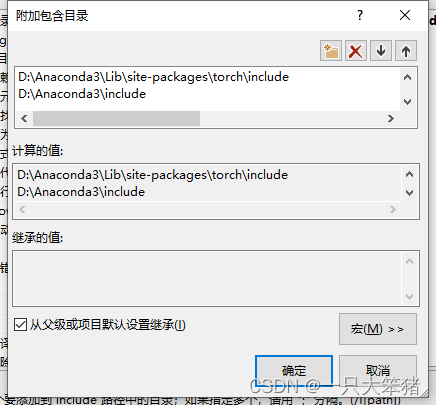
如果包含pybind11.h头文件还是不成功的话,可以改成下载好的pybind11源码的目录:“***pybind11\include”,该地址是从https://github.com/pybind/pybind11下载的pybind11的源码,解压后的文件夹如下图:

如果还是没有成功的话orz,只能采用最直接的手段了——将include文件中的pybind11文件夹复制到当前包含头文件的目录下就可以了。
(2)配置链接器:

这里需要添加“python37.lib”和“python3.lib”

到这里就配置完成了。
如果是用Anaconda3自带的python,应该是没有这两个lib文件的,可以下载python安装程序,安装Debug版本的python3.7,安装目录选到Anaconda3目录下,替换自带python,就会有这两个lib文件了。

二、使用CMake编译
1、创建文件
在C++工程-Project1的文件夹内:
(1)创建“build”文件夹,此文件夹用于编译;
(2)将从Github下载的pybind11的源码压缩包解压,解压后文件夹重命名为“pybind11”,并拷贝到Project11文件夹下;(add_subdirectory()需要用到)
(3)创建“CMakeLists.txt”,内容如下:cmake_minimum_required(VERSION 2.8.12) project(hello) add_subdirectory(pybind11) pybind11_add_module(hello hello.cpp)- 1
- 2
- 3
- 4
完成之后的工程目录如下图:

2、使用CMake编译
打开cmake-gui,两种方法打开都行:
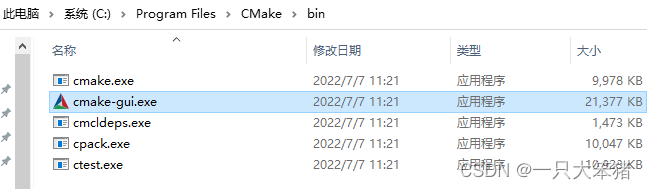

打开后选择源码文件夹和build文件夹:

完成后点击“configure”,出现“Configuring done”再点击“Generate”,出现“Generating done”就OK了。

完成之后,在“build”文件夹里面出现了一个新的C++工程,但是没有.cpp文件:

在 VS中打开这个工程,也可以点击cmake-gui界面上的“Open Project”打开:

点击上方的“生成”-“生成hello”:

生成成功,这个.pyd就是成果了:

三、Python导入调用
生成好的.pyd文件还不能直接被python导入,需要放在python能够找到的路径下,即python库包统一存放的位置“**/Lib/site-packages”。
这里用的Anaconda自带的python,所以直接拷贝放在D:\Anaconda3\Lib\site-packages目录里面了。

放好之后就可以打开python放心调用了:

-
相关阅读:
从200W超级闪充看iQOO 10 Pro的 “共情”能量
数字孪生与GIS的完美融合
宽带、带宽、流量、网速之间的区别与联系
第一章 绪论
精通Nginx(15)-支持CORS
WEB前端网页设计 网页代码参数(背景、图片)类
Win11打不开组策略编辑器怎么办
Eureka快速入门
VTN系列多通道振弦、温度、模拟传感信号系列数据采集仪
【IJCAI】CostFormer即插即用的MVS高效代价体聚合Transformer,FaceChain团队出品
- 原文地址:https://blog.csdn.net/qq_33339770/article/details/125798782