
声明:本文涉及图文和模型素材仅用于个人学习、研究和欣赏,请勿二次修改、非法传播、转载、出版、商用、及进行其他获利行为。
背景

近期工作有涉及到数字大屏的需求,于是利用业余时间,结合 Three.js 和 CSS实现赛博朋克2077风格视觉效果 实现炫酷 3D 数字地球大屏页面。页面使用 React + Three.js + Echarts + stylus 技术栈,本文涉及到的主要知识点包括:THREE.Spherical 球体坐标系的应用、Shader 结合 TWEEN 实现飞线和冲击波动画效果、dat.GUI 调试工具库的使用、clip-path 创建不规则图形、Echarts 的基本使用方法、radial-gradient 创建雷达图形及动画、GlitchPass 添加故障风格后期、Raycaster 网格点击事件等。
效果
如下图 👇 所示,页面主要头部、两侧卡片、底部仪表盘以及主体 3D 地球 🌐 构成,地球外围有 飞线 动画和 冲击波 动画效果 🌠 ,通过 🖱 鼠标可以旋转和放大地球。点击第一张卡片的 START ⬜ 按钮会给页面添加故障风格后期 ⚡,双击地球会弹出随机提示语弹窗。

💻本页面仅适配PC端,大屏访问效果更佳。👁🗨在线预览地址1:https://3d-eosin.vercel.app/#/earthDigital👁🗨在线预览地址2:https://dragonir.github.io/3d/#/earthDigital
实现
📦 资源引入
引入开发必备的资源,其中除了基础的 React 和样式表之外,dat.gui 用于动态控制页面参数,其他剩余的主要分为两部分:Three.js相关, OrbitControls 用于镜头轨道控制、TWEEN 用于补间动画控制、mergeBufferGeometries 用户合并模型、EffectComposer RenderPass GlitchPass 用于生成后期故障效果动画、 lineFragmentShader 是飞线的 Shader、Echarts相关按需引入需要的组件,最后使用 echarts.use 使其生效。
import './index.styl';
import React from 'react';
import * as dat from 'dat.gui';
// three.js 相关
import * as THREE from 'three';
import { OrbitControls } from 'three/examples/jsm/controls/OrbitControls';
import { TWEEN } from 'three/examples/jsm/libs/tween.module.min.js';
import { mergeBufferGeometries } from 'three/examples/jsm/utils/BufferGeometryUtils';
import { EffectComposer } from 'three/examples/jsm/postprocessing/EffectComposer.js';
import { RenderPass } from 'three/examples/jsm/postprocessing/RenderPass.js';
import { GlitchPass } from 'three/examples/jsm/postprocessing/GlitchPass.js';
import lineFragmentShader from '@/containers/EarthDigital/shaders/line/fragment.glsl';
// echarts 相关
import * as echarts from 'echarts/core';
import { BarChart /*...*/ } from 'echarts/charts';
import { GridComponent /*...*/ } from 'echarts/components';
import { LabelLayout /*...*/ } from 'echarts/features';
import { CanvasRenderer } from 'echarts/renderers';
echarts.use([BarChart, GridComponent, /* ...*/ ]);
📃 页面结构
页面主要结构如以下代码所示,.webgl 用于渲染 3D 数字地球;.header 是页面顶部,里面包括时间、日期、星际坐标、Cyberpunk 2077 Logo、本人 Github 仓库地址等;.aside 是左右两侧的图表展示区域;.footer 是底部的仪表盘,展示一些雷达动画和文本信息;如果仔细观察,可以看出背景有噪点效果,.bg 就是用于生成噪点背景效果。
<div className='earth_digital'>
  <canvas className='webgl'></canvas>
  <header className='hud header'>
  <header></header>
  <aside className='hud aside left'></aside>
  <aside className='hud aside right'></aside>
  <footer className='hud footer'></footer>
  <section className="bg"></section>
</div>
🔩 场景初始化
定义一些全局变量和参数,初始化场景、相机、镜头轨道控制器、页面缩放监听、添加页面重绘更新动画等进行场景初始化。
const renderer = new THREE.WebGLRenderer({ canvas: document.querySelector('canvas.webgl'), antialias: true, alpha: true }); renderer.setSize(window.innerWidth, window.innerHeight); renderer.setPixelRatio(Math.min(window.devicePixelRatio, 2)); // 创建场景 const scene = new THREE.Scene(); // 创建相机 const camera = new THREE.PerspectiveCamera(45, window.innerWidth / window.innerHeight, .01, 50); camera.position.set(0, 0, 15.5); // 添加镜头轨道控制器 const controls = new OrbitControls(camera, renderer.domElement); controls.enableDamping = true; controls.enablePan = false; // 页面缩放监听并重新更新场景和相机 window.addEventListener('resize', () => { camera.aspect = window.innerWidth / window.innerHeight; camera.updateProjectionMatrix(); renderer.setSize( window.innerWidth, window.innerHeight ); }, false); // 页面重绘动画 renderer.setAnimationLoop( _ => { TWEEN.update(); earth.rotation.y += 0.001; renderer.render(scene, camera); });折叠
🌐 创建点状地球
具体思路是使用 THREE.Spherical 创建一个球体坐标系 〽,然后创建 10000 个平面网格圆点,将它们的空间坐标转换成球坐标,并使用 mergeBufferGeometries 将它们合并为一个网格。然后使用一张如下图所示的地图图片作为材质,在 shader 中根据材质图片的颜色分布调整圆点的大小和透明度,根据传入的参数调整圆点的颜色和大小比例。然后创建一个球体 SphereGeometry,使用生成的着色器材质,并将它添加到场景中。到此,一个点状地球 🌐 模型就完成了,具体实现如下。
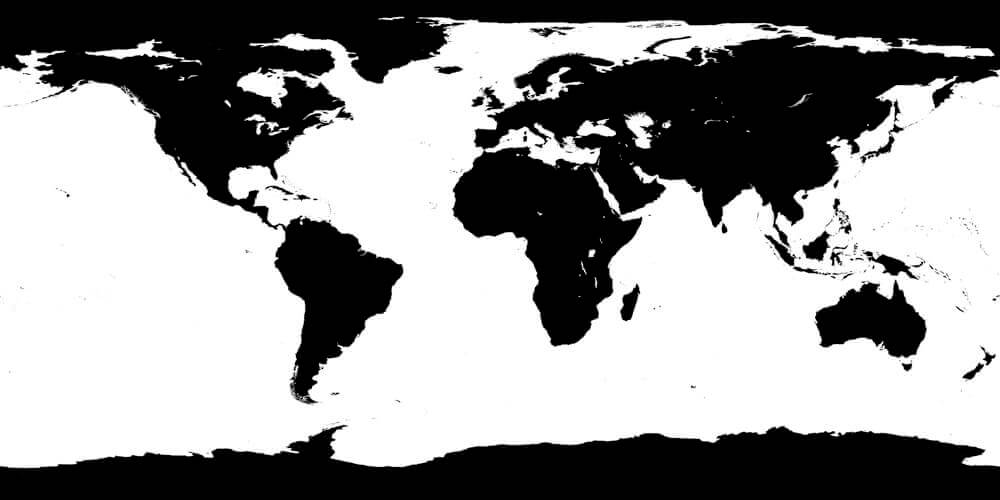
// 创建球类坐标 let sph = new THREE.Spherical(); let dummyObj = new THREE.Object3D(); let p = new THREE.Vector3(); let geoms = [], rad = 5, r = 0; let dlong = Math.PI * (3 - Math.sqrt(5)); let dz = 2 / counter; let long = 0; let z = 1 - dz / 2; let params = { colors: { base: '#f9f002', gradInner: '#8ae66e', gradOuter: '#03c03c' }, reset: () => { controls.reset() } } let uniforms = { impacts: { value: impacts }, // 陆地色块大小 maxSize: { value: .04 }, // 海洋色块大小 minSize: { value: .025 }, // 冲击波高度 waveHeight: { value: .1 }, // 冲击波范围 scaling: { value: 1 }, // 冲击波径向渐变内侧颜色 gradInner: { value: new THREE.Color(params.colors.gradInner) }, // 冲击波径向渐变外侧颜色 gradOuter: { value: new THREE.Color(params.colors.gradOuter) } } // 创建10000个平面圆点网格并将其定位到球坐标 for (let i = 0; i < 10000; i++) { r = Math.sqrt(1 - z * z); p.set( Math.cos(long) * r, z, -Math.sin(long) * r).multiplyScalar(rad); z = z - dz; long = long + dlong; sph.setFromVector3(p); dummyObj.lookAt(p); dummyObj.updateMatrix(); let g = new THREE.PlaneGeometry(1, 1); g.applyMatrix4(dummyObj.matrix); g.translate(p.x, p.y, p.z); let centers = [p.x, p.y, p.z, p.x, p.y, p.z, p.x, p.y, p.z, p.x, p.y, p.z]; let uv = new THREE.Vector2((sph.theta + Math.PI) / (Math.PI * 2), 1. - sph.phi / Math.PI); let uvs = [uv.x, uv.y, uv.x, uv.y, uv.x, uv.y, uv.x, uv.y]; g.setAttribute('center', new THREE.Float32BufferAttribute(centers, 3)); g.setAttribute('baseUv', new THREE.Float32BufferAttribute(uvs, 2)); geoms.push(g); } // 将多个网格合并为一个网格 let g = mergeBufferGeometries(geoms); let m = new THREE.MeshBasicMaterial({ color: new THREE.Color(params.colors.base), onBeforeCompile: shader => { shader.uniforms.impacts = uniforms.impacts; shader.uniforms.maxSize = uniforms.maxSize; shader.uniforms.minSize = uniforms.minSize; shader.uniforms.waveHeight = uniforms.waveHeight; shader.uniforms.scaling = uniforms.scaling; shader.uniforms.gradInner = uniforms.gradInner; shader.uniforms.gradOuter = uniforms.gradOuter; // 将地球图片作为参数传递给shader shader.uniforms.tex = { value: new THREE.TextureLoader().load(imgData) }; shader.vertexShader = vertexShader; shader.fragmentShader = fragmentShader; ); } }); // 创建球体 const earth = new THREE.Mesh(g, m); earth.rotation.y = Math.PI; earth.add(new THREE.Mesh(new THREE.SphereGeometry(4.9995, 72, 36), new THREE.MeshBasicMaterial({ color: new THREE.Color(0x000000) }))); earth.position.set(0, -.4, 0); scene.add(earth);折叠

🔧 添加调试工具
为了实时调整球体的样式和后续飞线和冲击波的参数调整,可以使用工具库 dat.GUI。它可以创建一个表单添加到页面,通过调整表单上面的参数、滑块和数值等方式绑定页面参数,参数值更改后可以实时更新画面,这样就不用一边到编辑器调整代码一边到浏览器查看效果了。基本用法如下,本例中可以在页面通过点击键盘 ⌨ H键显示或隐藏参数表单,通过表单可以修改 🌐 地球背景色、飞线颜色、冲击波幅度大小等效果。
const gui = new dat.GUI();
gui.add(uniforms.maxSize, 'value', 0.01, 0.06).step(0.001).name('陆地');
gui.add(uniforms.minSize, 'value', 0.01, 0.06).step(0.001).name('海洋');
gui.addColor(params.colors, 'base').name('基础色').onChange(val => {
 earth && earth.material.color.set(val);
});

📌如果想要了解更多关于dat.GUI的属性和方法,可以访问本文末尾提供的官方文档地址
💫 添加飞线和冲击波
这部分内容实现地球表层的飞线和冲击波效果 🌠,基本思路是:使用 THREE.Line 创建 10 条随机位置的飞线路径,通过 setPath 方法设置飞线的路径 然后通过 TWEEN 更新飞线和冲击波扩散动画,一条动画结束后,在终点的位置基础上重新调整飞线开始的位置,通过更新 Shader 参数 实现飞线和冲击波效果,并循环执行该过程,最后将飞线和冲击波关联到地球 🌐 上,具体实现如以下代码所示:
let maxImpactAmount = 10, impacts = []; let trails = []; for (let i = 0; i < maxImpactAmount; i++) { impacts.push({ impactPosition: new THREE.Vector3().random().subScalar(0.5).setLength(5), impactMaxRadius: 5 * THREE.Math.randFloat(0.5, 0.75), impactRatio: 0, prevPosition: new THREE.Vector3().random().subScalar(0.5).setLength(5), trailRatio: {value: 0}, trailLength: {value: 0} }); makeTrail(i); } // 创建虚线材质和线网格并设置路径 function makeTrail(idx){ let pts = new Array(100 * 3).fill(0); let g = new THREE.BufferGeometry(); g.setAttribute('position', new THREE.Float32BufferAttribute(pts, 3)); let m = new THREE.LineDashedMaterial({ color: params.colors.gradOuter, transparent: true, onBeforeCompile: shader => { shader.uniforms.actionRatio = impacts[idx].trailRatio; shader.uniforms.lineLength = impacts[idx].trailLength; // 片段着色器 shader.fragmentShader = lineFragmentShader; } }); // 创建飞线 let l = new THREE.Line(g, m); l.userData.idx = idx; setPath(l, impacts[idx].prevPosition, impacts[idx].impactPosition, 1); trails.push(l); } // 飞线网格、起点位置、终点位置、顶点高度 function setPath(l, startPoint, endPoint, peakHeight) { let pos = l.geometry.attributes.position; let division = pos.count - 1; let peak = peakHeight || 1; let radius = startPoint.length(); let angle = startPoint.angleTo(endPoint); let arcLength = radius * angle; let diameterMinor = arcLength / Math.PI; let radiusMinor = (diameterMinor * 0.5) / cycle; let peakRatio = peak / diameterMinor; let radiusMajor = startPoint.length() + radiusMinor; let basisMajor = new THREE.Vector3().copy(startPoint).setLength(radiusMajor); let basisMinor = new THREE.Vector3().copy(startPoint).negate().setLength(radiusMinor); let tri = new THREE.Triangle(startPoint, endPoint, new THREE.Vector3()); let nrm = new THREE.Vector3(); tri.getNormal(nrm); let v3Major = new THREE.Vector3(); let v3Minor = new THREE.Vector3(); let v3Inter = new THREE.Vector3(); let vFinal = new THREE.Vector3(); for (let i = 0; i <= division; i++) { let divisionRatio = i / division; let angleValue = angle * divisionRatio; v3Major.copy(basisMajor).applyAxisAngle(nrm, angleValue); v3Minor.copy(basisMinor).applyAxisAngle(nrm, angleValue + Math.PI * 2 * divisionRatio * 1); v3Inter.addVectors(v3Major, v3Minor); let newLength = ((v3Inter.length() - radius) * peakRatio) + radius; vFinal.copy(v3Inter).setLength(newLength); pos.setXYZ(i, vFinal.x, vFinal.y, vFinal.z); } pos.needsUpdate = true; l.computeLineDistances(); l.geometry.attributes.lineDistance.needsUpdate = true; impacts[l.userData.idx].trailLength.value = l.geometry.attributes.lineDistance.array[99]; l.material.dashSize = 3; }折叠
添加动画过渡效果
for (let i = 0; i < maxImpactAmount; i++) { tweens.push({ runTween: () => { let path = trails[i]; let speed = 3; let len = path.geometry.attributes.lineDistance.array[99]; let dur = len / speed; let tweenTrail = new TWEEN.Tween({ value: 0 }) .to({value: 1}, dur * 1000) .onUpdate( val => { impacts[i].trailRatio.value = val.value; }); var tweenImpact = new TWEEN.Tween({ value: 0 }) .to({ value: 1 }, THREE.Math.randInt(2500, 5000)) .onUpdate(val => { uniforms.impacts.value[i].impactRatio = val.value; }) .onComplete(val => { impacts[i].prevPosition.copy(impacts[i].impactPosition); impacts[i].impactPosition.random().subScalar(0.5).setLength(5); setPath(path, impacts[i].prevPosition, impacts[i].impactPosition, 1); uniforms.impacts.value[i].impactMaxRadius = 5 * THREE.Math.randFloat(0.5, 0.75); tweens[i].runTween(); }); tweenTrail.chain(tweenImpact); tweenTrail.start(); } }); }折叠

📟 创建头部
头部机甲风格的形状是通过纯 CSS 实现的,利用 clip-path 属性,使用不同的裁剪方式创建元素的可显示区域,区域内的部分显示,区域外的隐藏。
.header
  background #f9f002
  clip-path polygon(0 0, 100% 0, 100% calc(100% - 35px), 75% calc(100% - 35px), 72.5% 100%, 27.5% 100%, 25% calc(100% - 35px), 0 calc(100% - 35px), 0 0)
📌如果想了解关于clip-path的更多知识,可以访问文章末尾提供的MDN地址。

📊 添加两侧卡片
两侧的 卡片 🎴,也是机甲风格形状,同样由 clip-path 生成的。卡片有实心、实心点状背景、镂空背景三种基本样式。
.box
  background-color #000
  clip-path polygon(0px 25px, 26px 0px, calc(60% - 25px) 0px, 60% 25px, 100% 25px, 100% calc(100% - 10px), calc(100% - 15px) calc(100% - 10px), calc(80% - 10px) calc(100% - 10px), calc(80% - 15px) 100%, 80px calc(100% - 0px), 65px calc(100% - 15px), 0% calc(100% - 15px))
  transition all .25s linear
  &.inverse
    border none
    padding 40px 15px 30px
    color #000
    background-color var(--yellow-color)
    border-right 2px solid var(--border-color)
    &::before
      content "T-71"
      background-color #000
      color var(--yellow-color)
  &.dotted, &.dotted::after
    background var(--yellow-color)
    background-image radial-gradient(#00000021 1px, transparent 0)
    background-size 5px 5px
    background-position -13px -3px
卡片上的图表 📊,直接使用的是 Eachrts 插件,通过修改每个图表的配置来适配 赛博朋克 2077 的样式风格。
const chart_1 = echarts.init(document.getElementsByClassName('chart_1')[0], 'dark');
chart_1 && chart_1.setOption(chart_1_option);
📌Echarts图标使用不是本文重点内容,想要了解更多细节内容,可访问其官网。

⏱ 添加底部仪表盘
底部仪表盘主要用于数据展示,并且添加了 3 个雷达扫描动画,雷达 📡 形状则是通过 radial-gradient 径向渐变来实现的,然后利用 ::before 和 ::after 伪元素实现扫描动画效果,具体 keyframes 实现可以查看样式源码。
.radar
  background: radial-gradient(center, rgba(32, 255, 77, 0.3) 0%, rgba(32, 255, 77, 0) 75%), repeating-radial-gradient(rgba(32, 255, 77, 0) 5.8%, rgba(32, 255, 77, 0) 18%, #20ff4d 18.6%, rgba(32, 255, 77, 0) 18.9%), linear-gradient(90deg, rgba(32, 255, 77, 0) 49.5%, #20ff4d 50%, #20ff4d 50%, rgba(32, 255, 77, 0) 50.2%), linear-gradient(0deg, rgba(32, 255, 77, 0) 49.5%, #20ff4d 50%, #20ff4d 50%, rgba(32, 255, 77, 0) 50.2%)
.radar:before
  content ''
  display block
  position absolute
  width 100%
  height 100%
  border-radius: 50%
  animation blips  1.4s 5s infinite linear
.radar:after
  content ''
  display block
  background-image linear-gradient(44deg, rgba(0, 255, 51, 0) 50%, #00ff33 100%)
  width 50%
  height 50%
  animation radar-beam 5s infinite linear
  transform-origin: bottom right
  border-radius 100% 0 0 0

🤳 添加交互
故障风格后期
点击第一个卡片上的按钮 START ⬜,星际之旅进入 Hard 模式 😱,页面将会产生如下图所示的故障动画效果。它是通过引入 Three.js 内置的后期通道 GlitchPass 实现的,添加以下代码后,记得要在页面重绘动画中更新 composer。
const composer = new EffectComposer(renderer);
composer.addPass( new RenderPass(scene, camera));
const glitchPass = new GlitchPass();
composer.addPass(glitchPass);
地球点击事件
使用 Raycaster 给地球网格添加点击事件,在地球上 双击鼠标 🖱,会弹出一个提示框 💬,并会随机加载一些提示文案。
const raycaster = new THREE.Raycaster();
const mouse = new THREE.Vector2();
window.addEventListener('dblclick', event => {
  mouse.x = (event.clientX / window.innerWidth) * 2 - 1;
  mouse.y = - (event.clientY / window.innerHeight) * 2 + 1;
  raycaster.setFromCamera(mouse, camera);
  const intersects = raycaster.intersectObjects(earth.children);
  if (intersects.length > 0) {
    this.setState({
      showModal: true,
      modelText: tips[Math.floor(Math.random() * tips.length)]
    });
  }
}, false);

🎥 添加入场动画等其他细节
最后,还添加了一些样式细节和动画效果,如头部和两侧卡片的入场动画、头部时间坐标文字闪烁动画、第一张卡片按钮故障风格动画、Cyberpunk 2077 Logo 的阴影效果等。由于文章篇幅有限,不在这里细讲,感兴趣的朋友可以自己查看源码学习。也可以查看阅读我的另一篇文章 仅用CSS几步实现赛博朋克2077风格视觉效果 > 传送门 🚪 查看更多细节内容。
总结
本文包含的新知识点主要包括:
THREE.Spherical球体坐标系的应用Shader结合TWEEN实现飞线和冲击波动画效果dat.GUI调试工具库的使用clip-path创建不规则图形Echarts的基本使用方法radial-gradient创建雷达图形及动画GlitchPass添加故障风格后期Raycaster网格点击事件等
后续计划:
本页面虽然已经做了很多效果和优化,但是还有很多改进的空间,后续我计划更新的内容包括:
🌏地球坐标和实际地理坐标结合,可以根据经纬度定位到国家、省份等具体位置💻缩放适配不同屏幕尺寸📊图表以及仪表盘展示一些真实的数据并且可以实时更新🌠头部和卡片添加一些炫酷的描边动画🌟添加宇宙星空粒子背景(有时间的话,现在的噪点背景也不错)🐌性能优化
想了解其他前端知识或其他未在本文中详细描述的
Web 3D开发技术相关知识,可阅读我往期的文章。转载请注明原文地址和作者。如果觉得文章对你有帮助,不要忘了一键三连哦 👍。
附录
-
... -
[1]. 📷 前端实现很哇塞的浏览器端扫码功能
-
[2]. 🌏 前端瓦片地图加载之塞尔达传说旷野之息
-
...
参考
- [1]. https://threejs.org
- [2]. https://github.com/dataarts/dat.gui/blob/master/API.md
- [3]. https://echarts.apache.org/zh/index.html
- [4]. https://www.cnblogs.com/pangys/p/13276936.html
- [5]. https://developer.mozilla.org/zh-CN/docs/Web/CSS/gradient/radial-gradient
- [6]. https://developer.mozilla.org/zh-CN/docs/Web/CSS/clip-path
作者:dragonir 本文地址:https://www.cnblogs.com/dragonir/p/16516254.html