-
Ti AM335X工控模块的ubuntu系统定制与使用-连载(二)
本内容的验证使用的盈鹏飞嵌入式CoM-335x核心模块及评估板EAC-335X,简要介绍如下:


1. 制作ubuntu 文件系统
在x86平台使用ubuntu-base-16.04.6-base-armhf.tar.gz镜像制作ubuntu文件系统,步骤如下:
1、在 Linux PC 主机上安装模拟器
# sudo apt-get install qemu-user-static
2、准备Ubuntu镜像
# wget -c http://cdimage.ubuntu.com/ubuntu-base/releases/16.04/release/ubuntu-base-16.04.6-base-armhf.tar.gz
# mkdir console
# sudo tar -xpf ubuntu-base-16.04.6-base-armhf.tar.gz -C console
3、设置dns,为下载package做准备
# sudo cp -b /etc/resolv.conf console/etc/resolv.conf
4、准备qemu
# sudo cp /usr/bin/qemu-arm-static console/usr/bin/
5、切换rootfs目录
# sudo mount -t proc proc console/proc/
# sudo mount -t sysfs sys console/sys/
# sudo mount --bind /dev/ console/dev/
# sudo mount --bind /dev/pts/ console/dev/pts/
# sudo chroot console
6、更新
# apt update
# apt upgrade
7、安装所需组件(根据需求安装)
# apt-get install vim git openssh-server sudo net-tools iputils-ping wireless-tools udev
# apt-get install rsyslog ifupdown ethtool dialog bash-completion
# apt-get install bluetooth-touch bluez
# apt-get install busybox udhcpc
# apt-get install console-setup console-terminus console-data
# apt-get install alsa-utils can-utils tzdata
桌面环境需要安装以下软件包:
# apt-get lxde libpam-kwallet4 libpam-kwallet5
# apt-get install xinput-calibrator network-manager
8、配置启动界面
# update-alternatives --config x-session-manager
9、配置默认登录界面
# dpkg-reconfigure lightdm
10、配置网络
# echo auto eth0 > /etc/network/interfaces.d/eth0
# echo iface eth0 inet dhcp >> /etc/network/interfaces.d/eth0
# echo auto wlan0 > /etc/network/interfaces.d/wlan0
# echo allow-hotplug wlan0 >> /etc/network/interfaces.d/wlan0
# echo iface wlan0 inet dhcp >> /etc/network/interfaces.d/wlan0
11、添加系统用户,并设置密码,以embfly为例
# useradd -s '/bin/bash' -m -G adm,sudo embfly
# echo embfly:embfly | chpasswd
12、设置主机名
# echo am335x > etc/hostname
# echo "127.0.0.1 localhost am335x" > etc/hosts
# echo "Asia/Shanghai" > /etc/timezone
13、退出
# exit
# sudo umount -lf console/dev/pts
# sudo umount -lf console/dev
# sudo umount console/sys
# sudo umount console/proc
14、制作镜像
制作ext4镜像
eMMC存储的主板,烧写压缩后的ext4镜像,文件后缀为ext4.gz。
# mkdir rootfs
# dd if=/dev/zero of=linuxroot.img bs=1M count=4000
# mkfs.ext4 linuxroot.img
# sudo mount linuxroot.img rootfs/
# sudo cp -rfp console/* rootfs/
# sudo umount rootfs/
# e2fsck -p -f linuxroot.img
# resize2fs -M linuxroot.img
# gzip -9 linuxroot.img
压制ubi镜像
nand flash存储的主板,烧写UBI镜像。由于ubuntu镜像较大,只支持512 MIB以上、页大小为4096 byte的nand flaah。以压制512MIB的镜像为例:
# sudo mkfs.ubifs -F -q -r console/ -m 4096 -e 253952 -c 1980 -o ubuntu16.04.img
# ubinize -o ubuntu16.04.ubi -O 4096 -m 4096 -p 256KiB -s 1024 ubivolume.cfg
注:INI配置文件ubivolume.cfg如下:
# cat ubivolume.cfg
[ubifs]
mode=ubi
image=ubuntu16.04.img
vol_id=0
vol_size=450MiB
vol_type=dynamic
vol_name=rootfs
vol_flags=autoresize
2 烧写ubuntu文件系统
COM-335x系列衍生品中, 均板载nand flash或eMMC,在此介绍这两种存储器烧写方法。着手烧写前,先确认存储器件类型由于容量、RAM容量,以便决定采用的烧写方式。一般而言,nand flash容量相对较小,只能烧写无桌面的环境的ubuntu文件系统;eMMC虽然容量大,但囿于RAM的容量(一般为512MB、最大为1GB),也不能直接烧写桌面的环境的ubuntu文件系统。选择合适的烧写方法,要综合考虑镜像大小、存储器件容量、RAM容量,简而言之ubuntu镜像大小要小于RAM与存储器容量。
2.1 烧写UBI镜像
存储器为nand flash的EAC-335x,单独更新UBI镜像,使用网络或TF卡加载ubuntu镜像到RAM,然后在写入nand flash。特别注意,UBI镜像的大小要小于RAM与nand flash容量。
1、网络更新ubuntu镜像
① 中止u-boot自动启动
调试串口打印倒计时信息,按下任意键中止自动启动。提示信息如下:
Hit any key to stop autoboot: 2
② 设置TFTP服务器、主板IP
例如TFTP服务器IP设为192.168.0.115,主板IP设为192.168.0.60
=> setenv serverip 192.168.0.115
=> setenv ipaddr 192.168.0.60
③ 烧写ubuntu UBI镜像
例如UBI文件名为:ubuntu16.04.ubi
=> tftp ubuntu16.04.ubi
=> nand erase.part rootfs
=> nand write $loadaddr rootfs ${filesize}
2、TF卡更新ubuntu镜像
① 烧写ubuntu UBI镜像
例如UBI文件名为:ubuntu16.04.ubi
=> fatload mmc 0 $loadaddr ubuntu16.04.ubi
=> nand erase.part rootfs
=> nand write $loadaddr rootfs ${filesize}
2.2 烧写ext4镜像
存储器为eMMC的EAC-335x,单独更新ext4镜像,使用网络或TF卡加载ubuntu镜像到RAM,然后在写入eMMC。特别注意,ext4镜像的大小要小于RAM与eMMC容量。
1、网络更新ubuntu镜像
① 中指u-boot自动启动
调试串口打印倒计时信息,按下任意键中止自动启动。提示信息如下:
Hit any key to stop autoboot: 2
② 设置TFTP服务器、主板IP
例如TFTP服务器IP设为192.168.0.115,主板IP设为192.168.0.60
=> setenv serverip 192.168.0.115
=> setenv ipaddr 192.168.0.60
③ 烧写ubuntu UBI镜像
例如UBI文件名为:ubuntu16.04-gui.ext4.gz
=> tftp ubuntu16.04-gui.ext4.gz
=> gzwrite mmc 1 $loadaddr ${filesize} 0x100000 0x1000000
2、TF卡更新ubuntu镜像
① 烧写ubuntu UBI镜像
例如UBI文件名为:ubuntu16.04-gui.ext4.gz
=> fatload mmc 0 $loadaddr ubuntu16.04-gui.ext4.gz
=> gzwrite mmc 1 $loadaddr ${filesize} 0x100000 0x1000000
2.3 裸板烧写
在此,裸板认为是存储器件未烧写任何系统镜像或已经完全擦除存储器中的镜像。一般地,使用TF卡裸板烧写,具体烧写过程参考《EAC-335X linux系统烧录手册》。关于文件系统镜像命令有以下要求:
- 当烧写nand flash时,使用UBI镜像,文件名为:rootfs.ubi
- 当烧写eMMC时,使用ext4镜像,文件名为: rootfs.ext4.gz
3 接口功能验证
应用ubuntu系统提供的软件环境,验证EAC-335x主板接口功能。
3.1 ethernet
验证网络连接是否正常,以ping 10个数据包仅显示结果为例:
embfly@am335x:~$ ifconfig -a
embfly@am335x:~$ ping www.kernel.org -I eth0 -c 10 -q

图:网络连接验证结果
3.2 TF卡
先挂载TF卡,再使用dd指令写入文件,然后删除。
embfly@am335x:~$ sudo mount /dev/mmcblk0p1 /mnt/
embfly@am335x:~$ sudo dd if=/dev/zero of=/mnt/file.img bs=1M count=10
embfly@am335x:~$ ls -alh /mnt/file.img
embfly@am335x:~$ sudo rm /mnt/file.img
embfly@am335x:~$ sudo umount /mnt

图:TF卡读写结果
3.3 音频
aplay播放wav格式音频文件,由于声音过小,播放前先调节音量。验证codec放音功能,且无杂音。
embfly@am335x:~$ sudo amixer cset name='PCM Playback Volume' 100%,100%;amixer cset name='HP DAC Playback Volume' 100%,100%
embfly@am335x:~$ sudo aplay wo.wav

图:音频放音过程
3.4 CAN bus
EAC-335x 只有一路CAN bus,需要连接外部设备验证收发功能,在此使用USBCAN-II设备,该设备需先在PC安装CANTest工具,有关USBCAN-II的使用详细查阅其手册。
embfly@am335x:~$ ifconfig -a
embfly@am335x:~$ sudo ip link set can0 down
embfly@am335x:~$ sudo ip link set can0 type can bitrate 50000
embfly@am335x:~$ sudo ip link set can0 up
发送:
循环发送标准帧、扩展帧各100帧:
embfly@am335x:~$ for ((i = 1;$i <= 100; i++)) ;do cansend can0 01a#11223344AABBCCDD; cansend can0 1F334455#1122334455667788; done

发送数据
接收:
embfly@am335x:~$ candump can0 &

图:接收数据
3.5 USB host
U 盘读写验证方法与TF卡相同。
embfly@am335x:~$ sudo mount /dev/sda1 /mnt/
embfly@am335x:~$ sudo dd if=/dev/zero of=/mnt/file.img bs=1M count=20
embfly@am335x:~$ ls -alh /mnt/file.img
embfly@am335x:~$ sudo rm /mnt/file.img
embfly@am335x:~$ sudo umount /mnt
图:U盘写结果
3.6 UART
基于GUI版本的文件系统可使用cutecom或microcom工具测试,基于console版本的文件系统使用microcom测试。
EAC-335x有7路UART,其中5路为RS232电平(AM335x内部串口),剩余2路为RS485电平(XR20M1172扩展串口)。其设备节点与端口对应关系如下表:
表:UART节点映射关系:
设备节点
端口
备注
/dev/ttyO0
CN11(COM0)
RS232电平
/dev/ttyO1
CN12(COM1)
RS232电平
/dev/ttyO2
CN13(COM2)
RS232电平
/dev/ttyO3
CN14(COM3)
RS232电平
/dev/ttyO4
CN15(COM4)
RS232电平
/dev/ttySC0
CN16,PIN1 A,PIN2 B
RS485电平
/dev/ttySC1
CN16,PIN3 A,PIN4 B
RS485电平
内部串口中,/dev/ttyO0为调试串口,/dev/ttyO1~4为通信串口。
3.6.1 RS232
以/dev/ttyO1为例,使用microcom验证串口通信功能。首先使用串口收发器连接CN12(COM1)与PC,再在PC执行串口调试助手(或其他工具)、EAC-335x主板执行microcom工具。注意通信设置应当一致。
embfly@am335x:~$ sudo busybox microcom -d 100 -s 115200 /dev/ttyO1
接收:
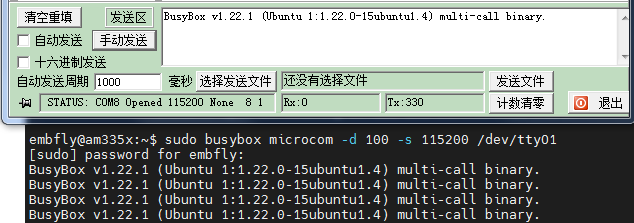
图:接收数据
发送:
在调试串口终端输入字符,串口调试助手显示。终端输入字符无回显,即输入“www.kernel.org”只在串口调试助手显示。

图:发送数据
注:ctrl + X退出microcom。
3.6.2 RS485
RS485通信也是用microcom工具,但RS485属于半工通信方式,在任一时刻只能收或发。由于microcom不能切换收发,只测发送,以/dev/ttySC0为例:
embfly@am335x:~$ sudo busybox microcom -d 100 -s 115200 /dev/ttySC0

图:RS485 发送数据
3.7 RTC
RTC断电后需要外置电源,先安装纽扣电池。能正常访问互联网的情况,从NTP同步时间方便快捷;当不能访问互联网,则需要手动设置RTC。
1、NTP同步RTC
embfly@am335x:~$ sudo timedatectl set-timezone "Asia/Shanghai"
embfly@am335x:~$ timedatectl set-ntp true
embfly@am335x:~$ timedatectl status

图:使用NTP同步RTC
2、hwclock设置RTC
embfly@am335x:~$ sudo date 011512132021.21;
embfly@am335x:~$ sudo hwclock -w -f /dev/rtc0
embfly@am335x:~$ sudo hwclock -r -f /dev/rtc0
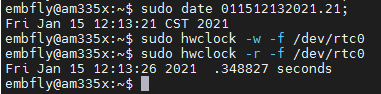
图:hwclock设置RTC
-
相关阅读:
HarmonyOS 多音频播放并发政策及音频管理解析
Node.js安装与配置(详细步骤)
开发一款抖音小游戏大致的研发成本是多少
持续集成与持续交付(CI/CD):探讨在云计算中实现快速软件交付的最佳实践
如何将你在树莓派上部署的 IoT 物联网 MQTT 服务发布到公网?
【JavaEE重点知识归纳】第11节:认识异常
携程AI布局:三重创新引领旅游行业智能化升级
【C++】class的设计与使用(十一)指向类成员函数的指针 VS 一般函数指针
electron-vue使用video标签循环播放视频,解决卡顿、闪烁。
Hbase记录
- 原文地址:https://blog.csdn.net/szembed/article/details/125909686