-
安装与卸载MySQL的详细步骤
今天早上一觉醒来,计算机突然提醒我的MySQL.Installer缺失,也是尝试了各种办法都没有解决,最终才决定重装MySQL,但是重装MySQL之前需要卸载干净之前的MySQL,具体的操作步骤如下所示:
1.MySQL的卸载
如果大家曾经安装过MySQL,现在想要更新MySQL的版本或者因为某些原因导致需要重装MySQL,请记住重装之前一定要把之前的MySQL版本卸载干净!具体步骤如下所示:
1.关闭MySQL服务
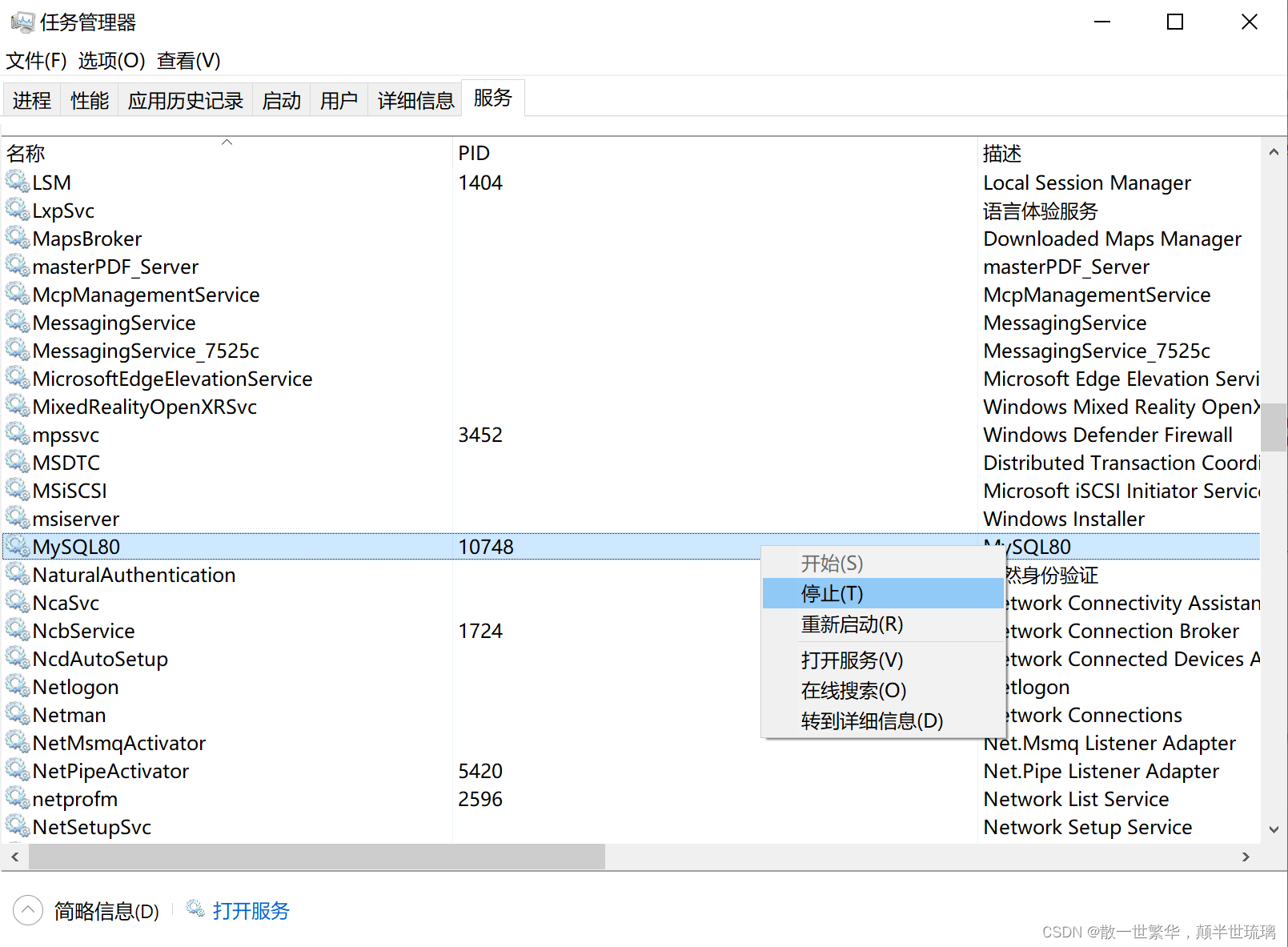
键盘同时按下ctrl+alt+del,打开任务管理器,具体如下所示:
接下来选择服务,找到MySQL80,右击停止服务。
2.卸载MySQL软件
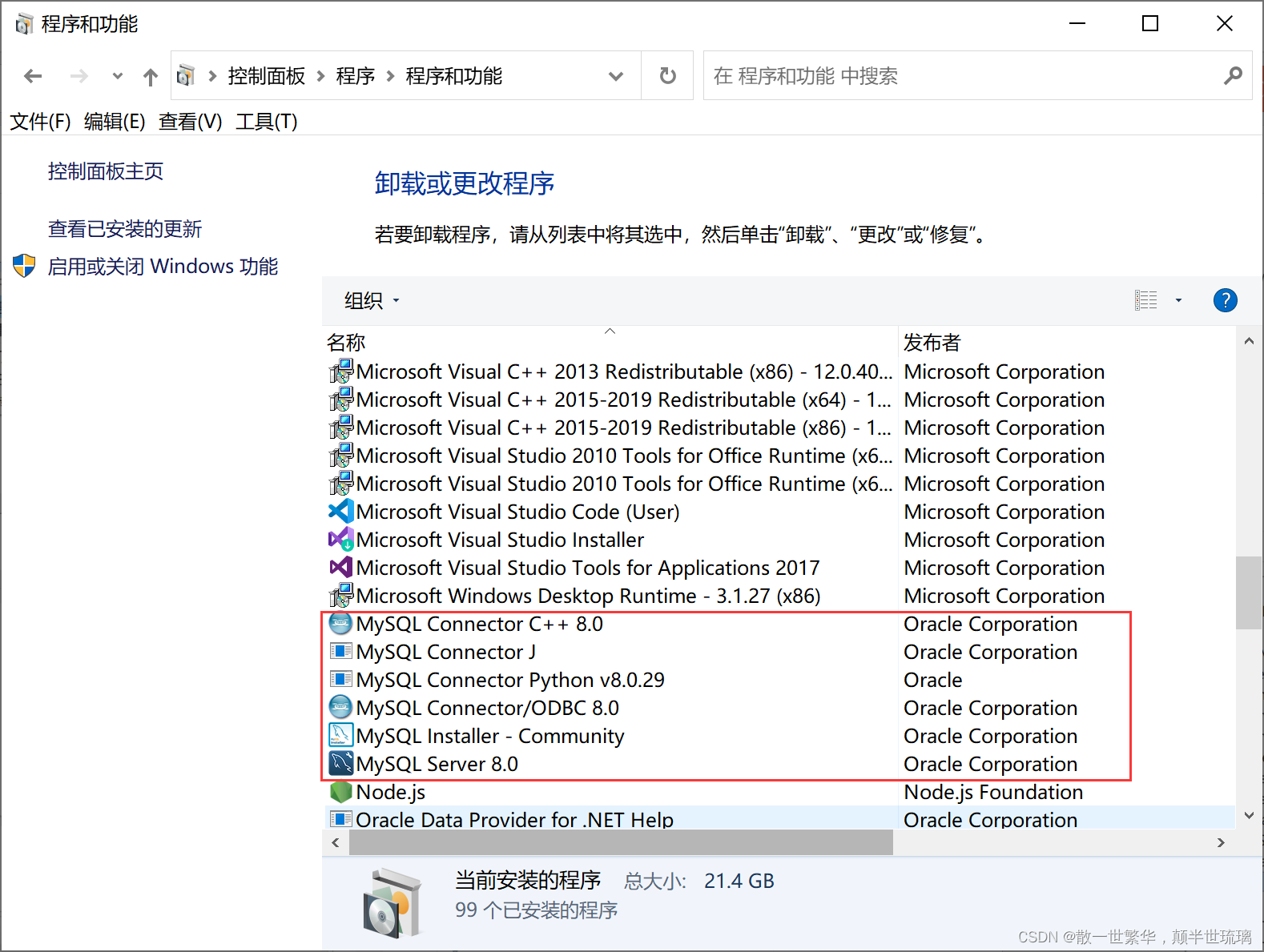
打开计算机的控制面板,点击卸载程序,可以将与MySQL相关软件全部卸载,一会儿安装的时候全部重新下载即可!
3.删除存留在C盘的残留文件
卸载MySQL的全部软件后,我们还需要在C盘找到路径C:\Program Files (x86)\MySQL,删除MySQl文件夹中的全部文件以及删除路径C:\ProgramData\MySQL下的全部文件;
4.删除注册表信息
往往我们进行完上面的两个步骤,我们计算机上的mysql就已经完全删除了,这时进行重装和其他操作就不会有问题了,但是如果这样还是有问题的话,我们就要尝试清理注册表的信息。
我们打开windows的运行,在开始菜单中找到或者按windows+R。输入regedit,回车打开注册表编辑器。
然后依次找到以下几个注册表并且依次删除,这里要有一些耐心,仔细寻找。
HKEY_LOCAL_MACHINE\SYSTEM\ControlSet001\Services\Eventlog\Application\MySQL
HKEY_LOCAL_MACHINE\SYSTEM\ControlSet002\Services\Eventlog\Application\MySQL
HKEY_LOCAL_MACHINE\SYSTEM\CurrentControlSet\Services\Eventlog\Application\MySQL
HKEY_LOCAL_MACHINE\SYSTEM\CurrentControl001\Services\MYSQL
HKEY_LOCAL_MACHINE\SYSTEM\CurrentControl002\Services\MYSQL
HKEY_LOCAL_MACHINE\SYSTEM\CurrentControlSet\Services\MYSQL在这里向大家推荐一款卸载软件,geek,这款软件卸载软件能够卸载的十分干净,不留痕迹,就连注册表也能轻松解决,例如,如果这次你要删除MySQL,使用geek的话就只需要操作前两步,后两步geek就帮你清理了,十分方便。
2.MySQL的安装
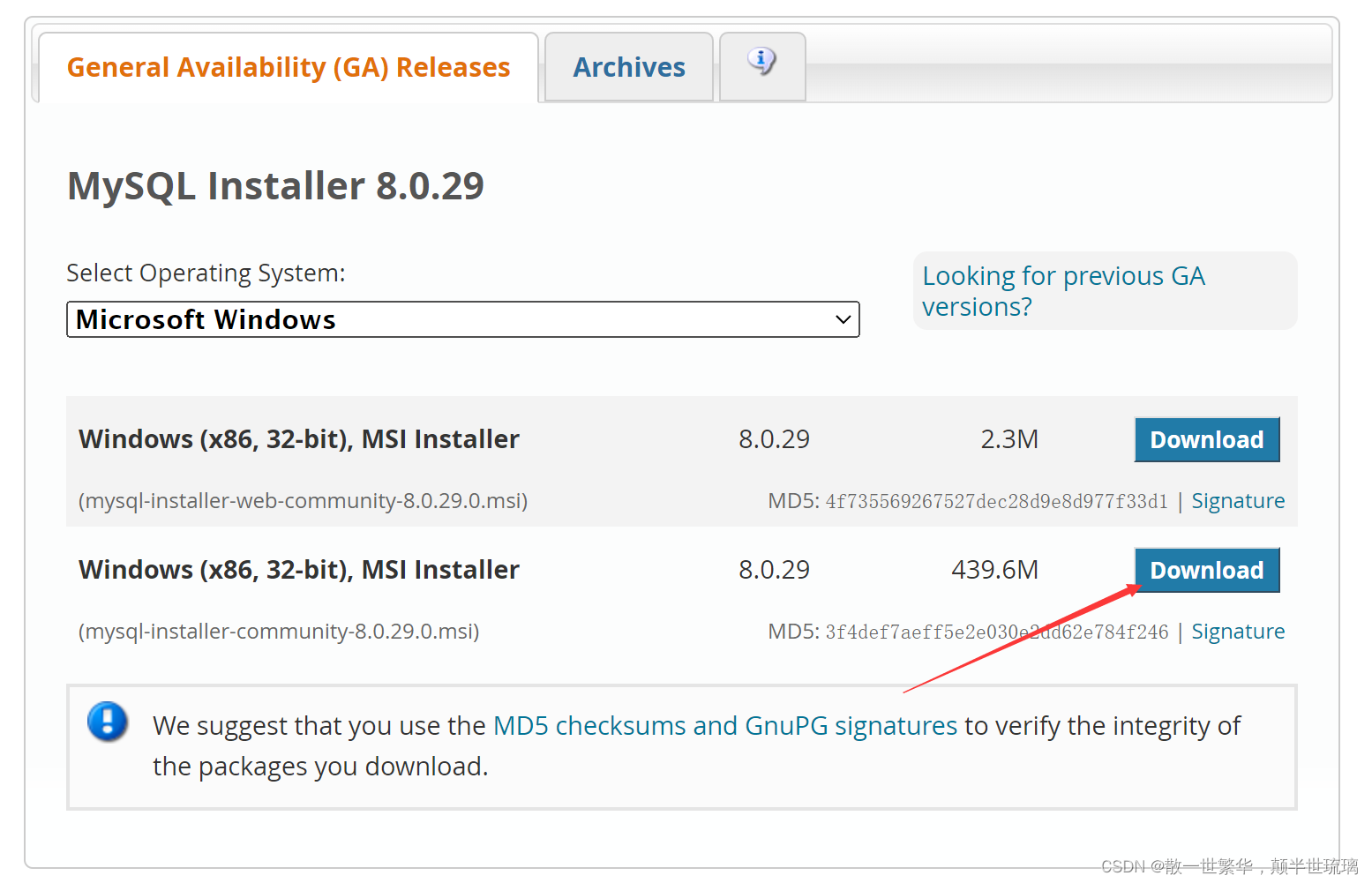
点击MySQL.Installer下载官网进入MYSQL下载页面,点击上述箭头所指的Download。
下载完毕后可以在指定的下载路径下看见后缀为msi的文件,如下所示:

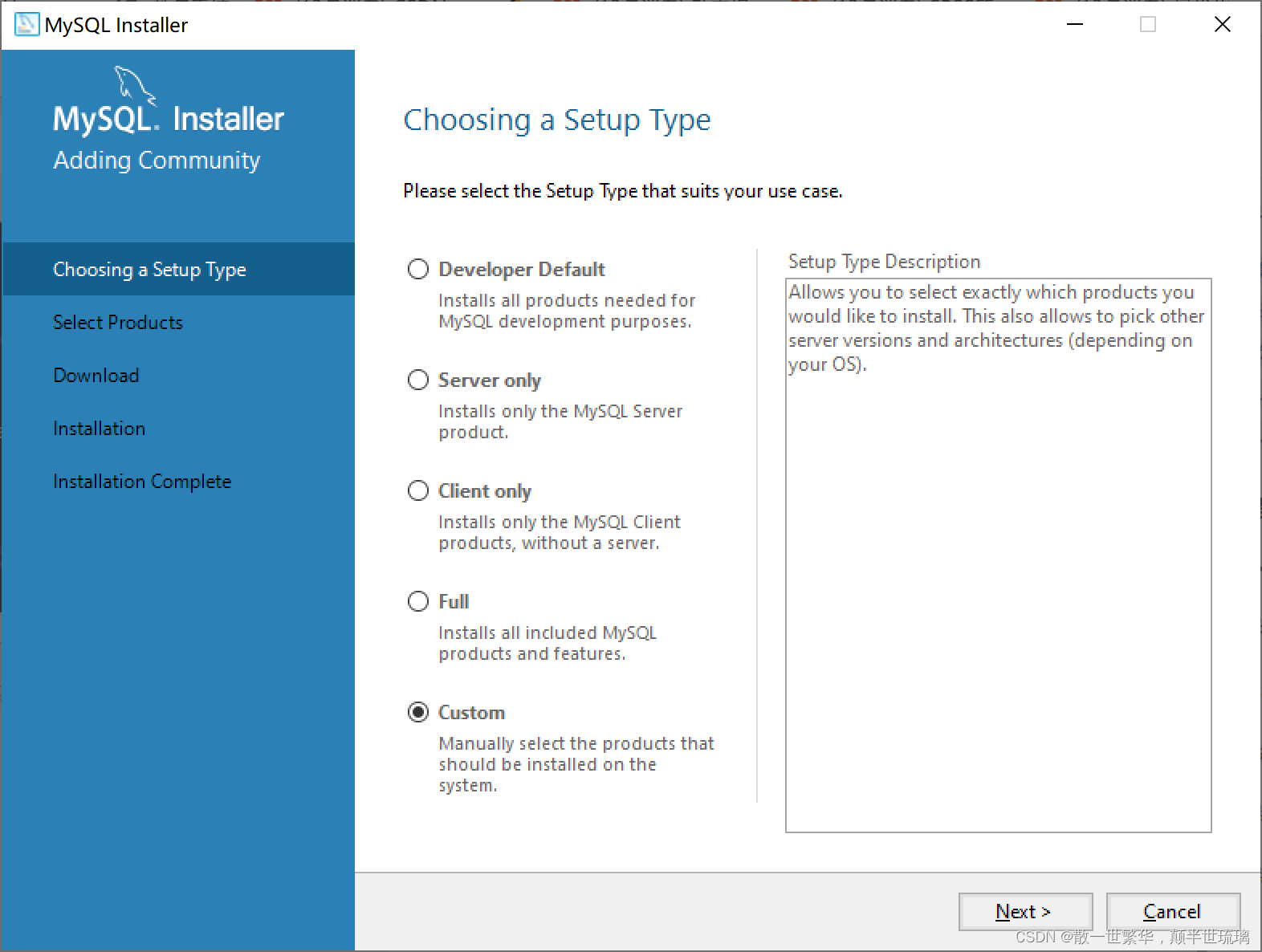
接下来双击mysql-installer-community-8.0.29.0.msi文件开始安装MySQL,双击后等待后直接进入安装界面,选择Custom,即自定义安装,因为开发者默认(Developer Default)安装的大部分products我们可能用不到,这里我只教大家自定义安装一些常用的products,选择后点击Next。
接下来在指定的路径下,选择MySQL Server 8.0.29,Connector/ODBC 8.0.29,Connector/Python 8.0.29(Python连接数据库),Connector/C++ 8.0.29(C++连接数据库),还包括Connector/J 8.0.29(Java连接数据库),接下来点击Next。
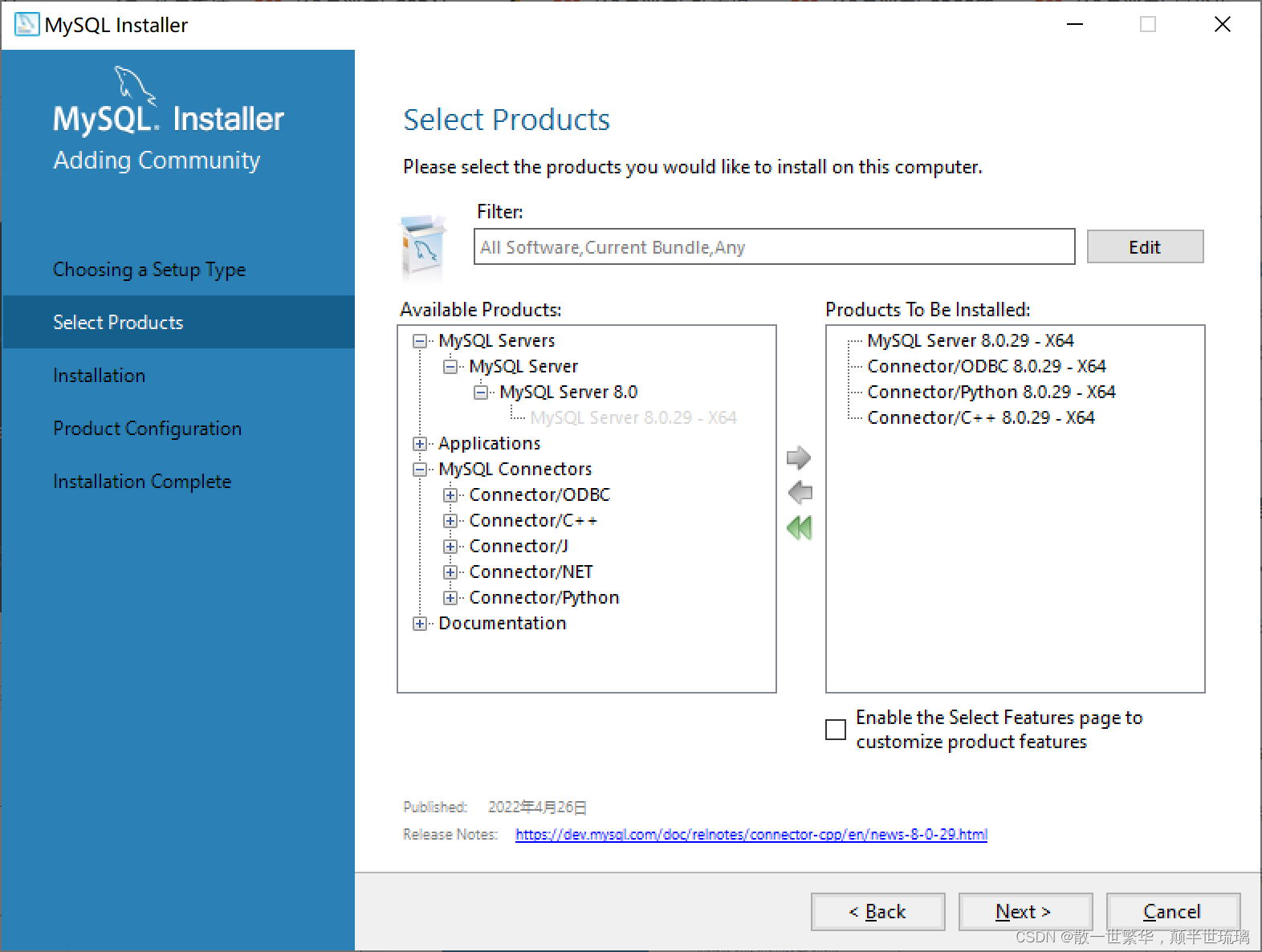
直接点击Execute进入产品配置页面即可!
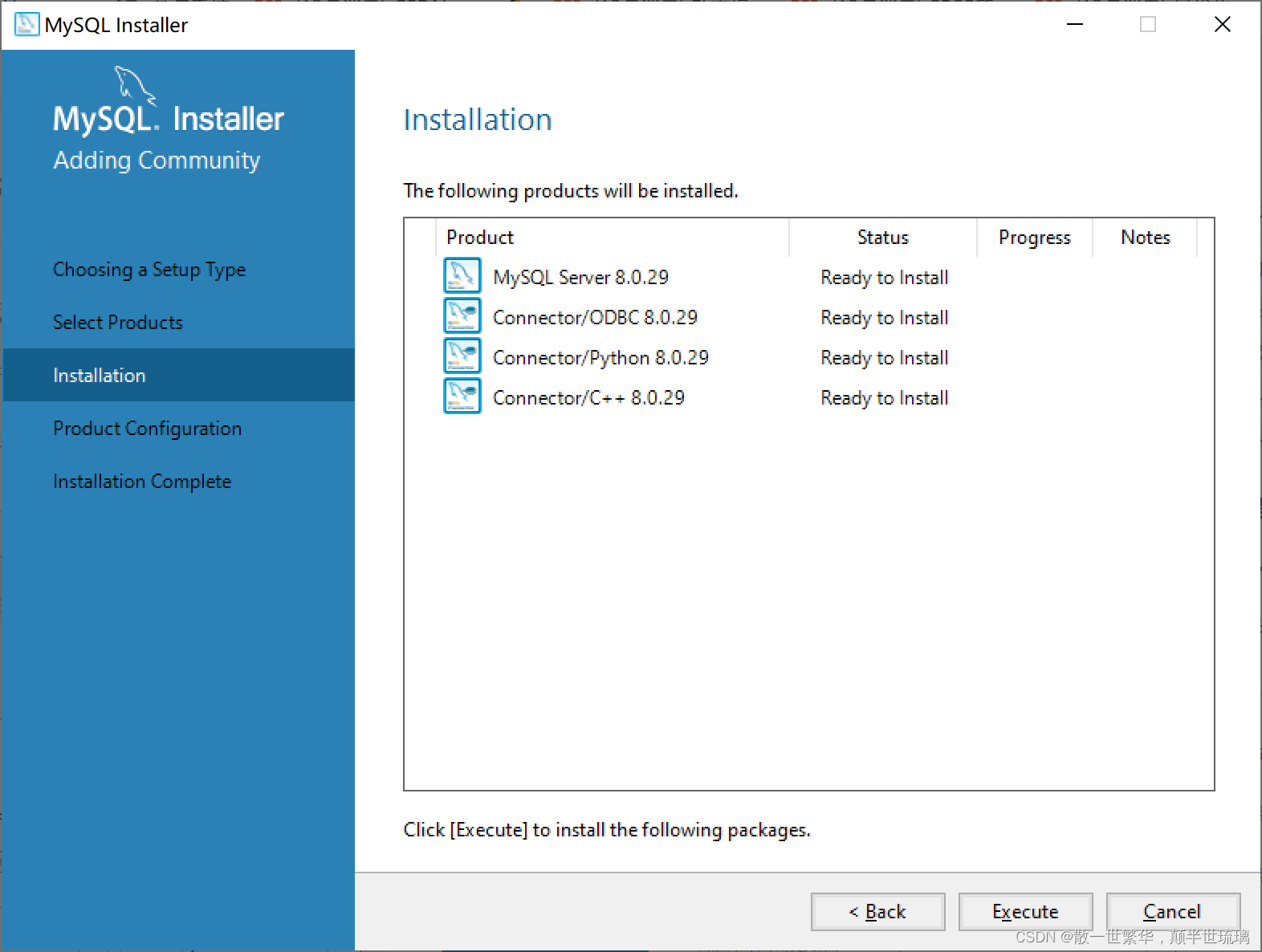
这里均选择默认配置即可,需要注意的是MySQL的默认端口是3306,直接点击Next即可。
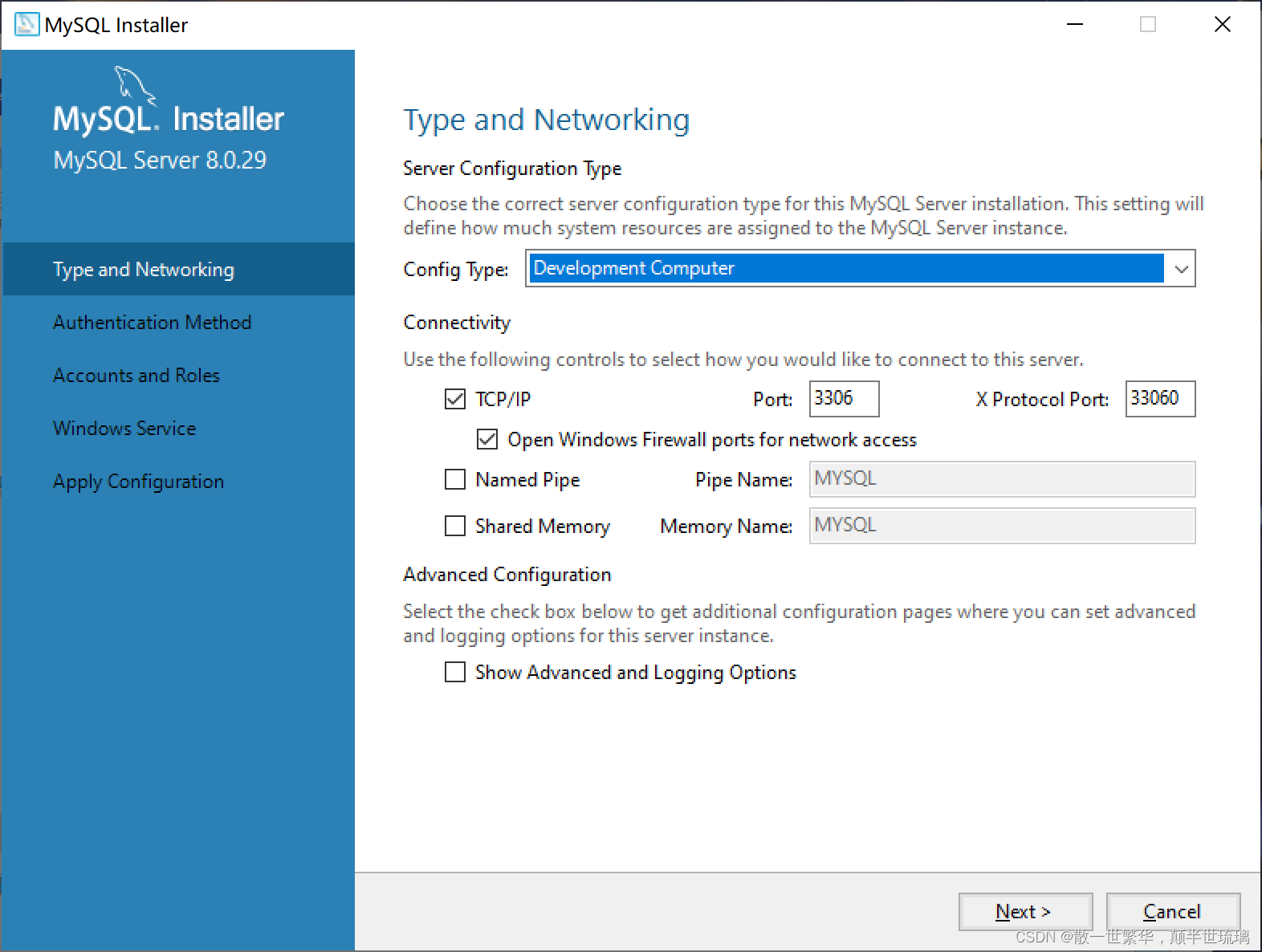
这里无需修改,直接点击Next即可!
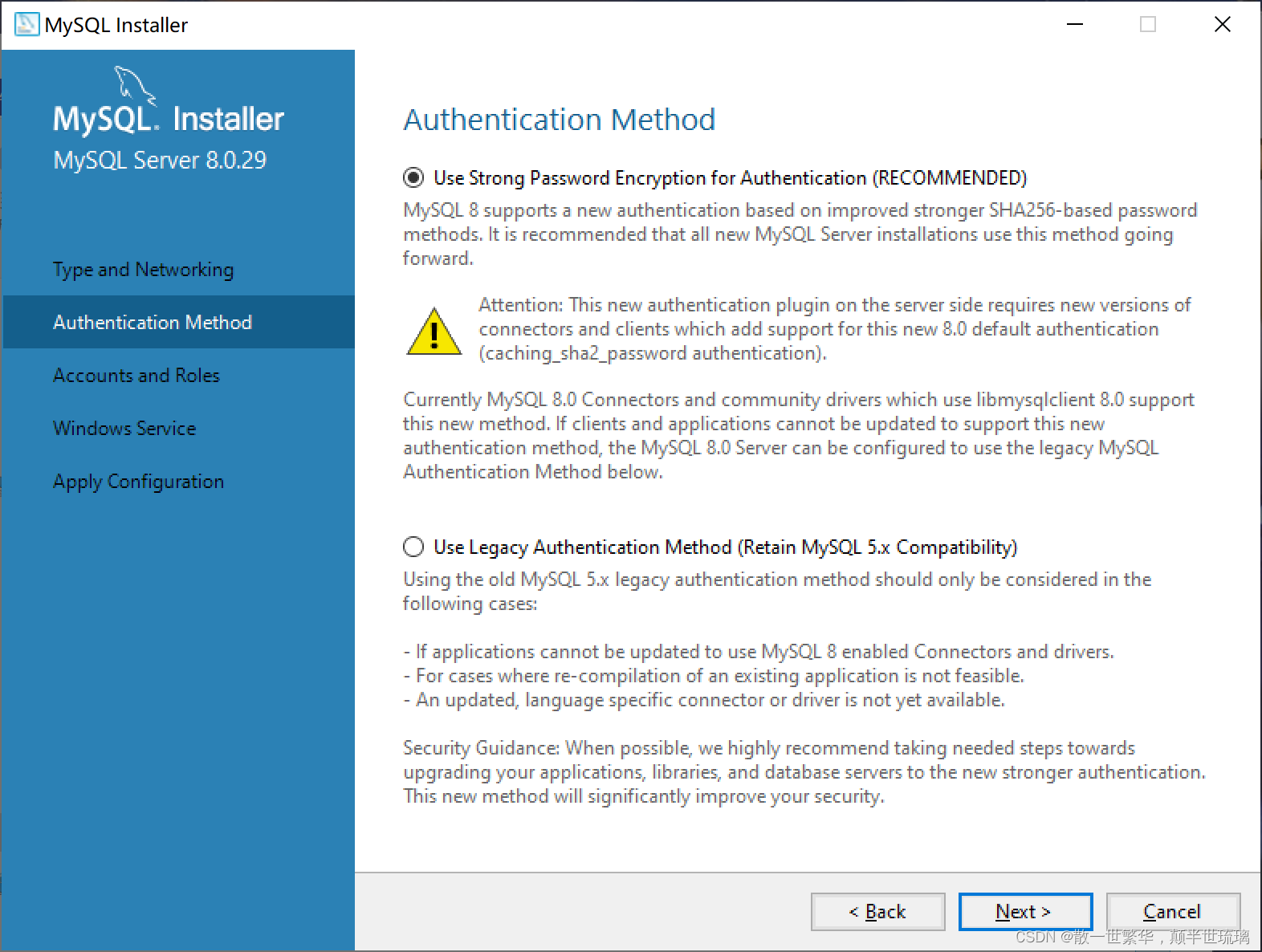
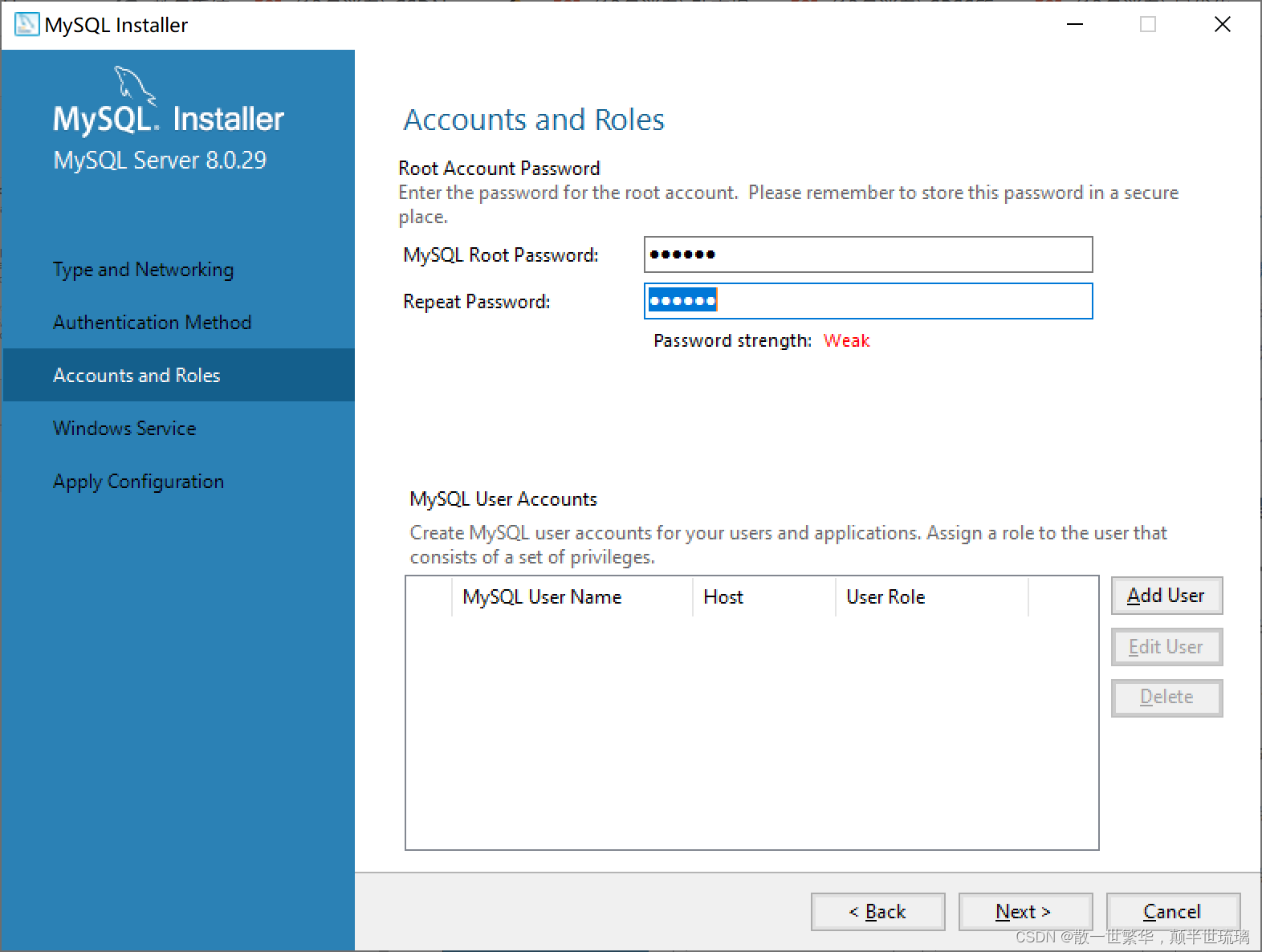
这里需要设置MySQL服务器登录的初始密码,这里推荐设置123456,方便后序的学习,设置后直接点击Next即可。
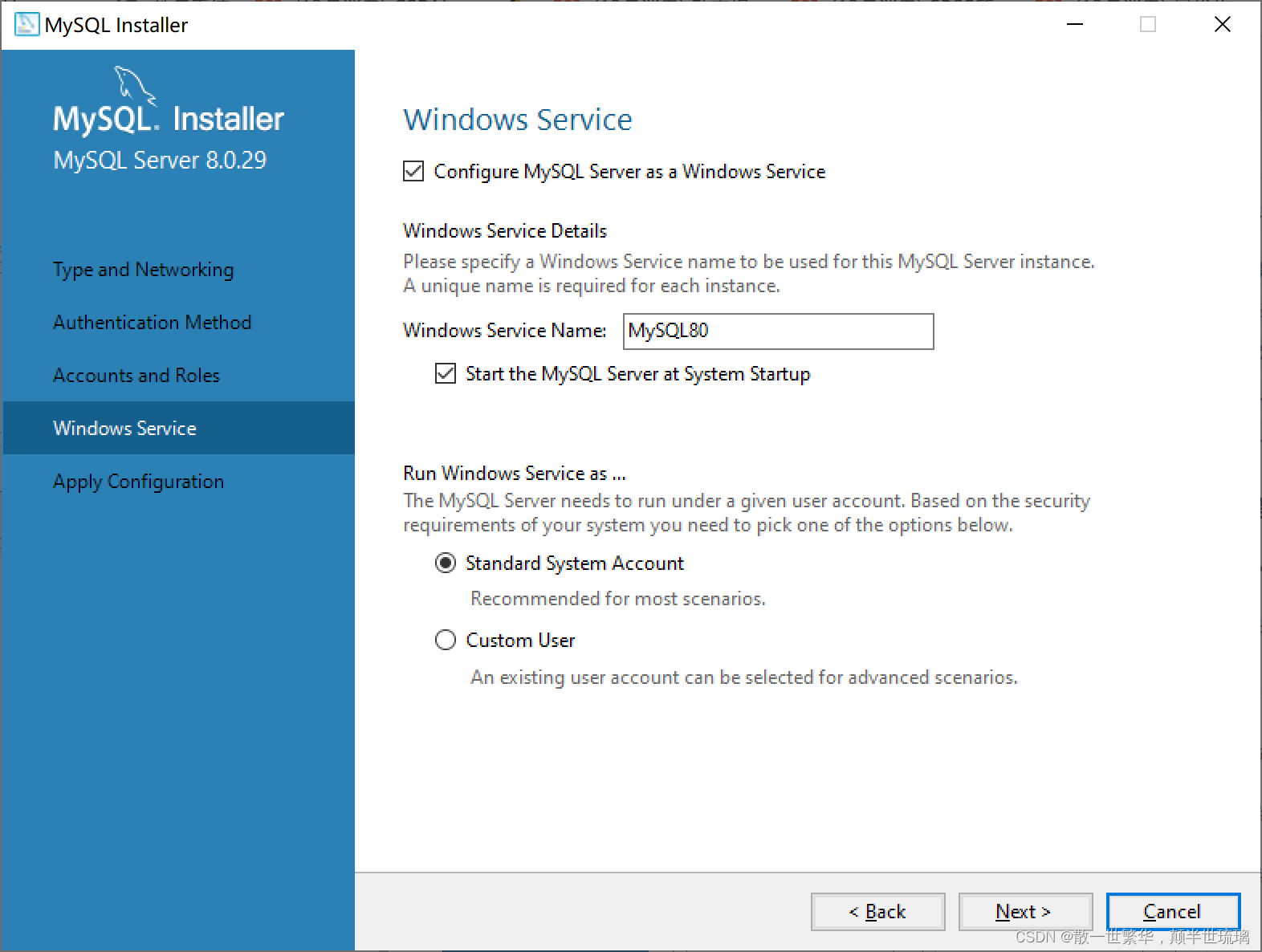
这里需要看到Windows默认的服务名是MySQL80,可以不做修改,如果修改需要记住自己修改后的名称,方便后序服务的启动与关闭!直接点击Next即可。
此处正在应用我们刚才配置的信息,可以看见全部配置成功,点击finish即表示安装成功。
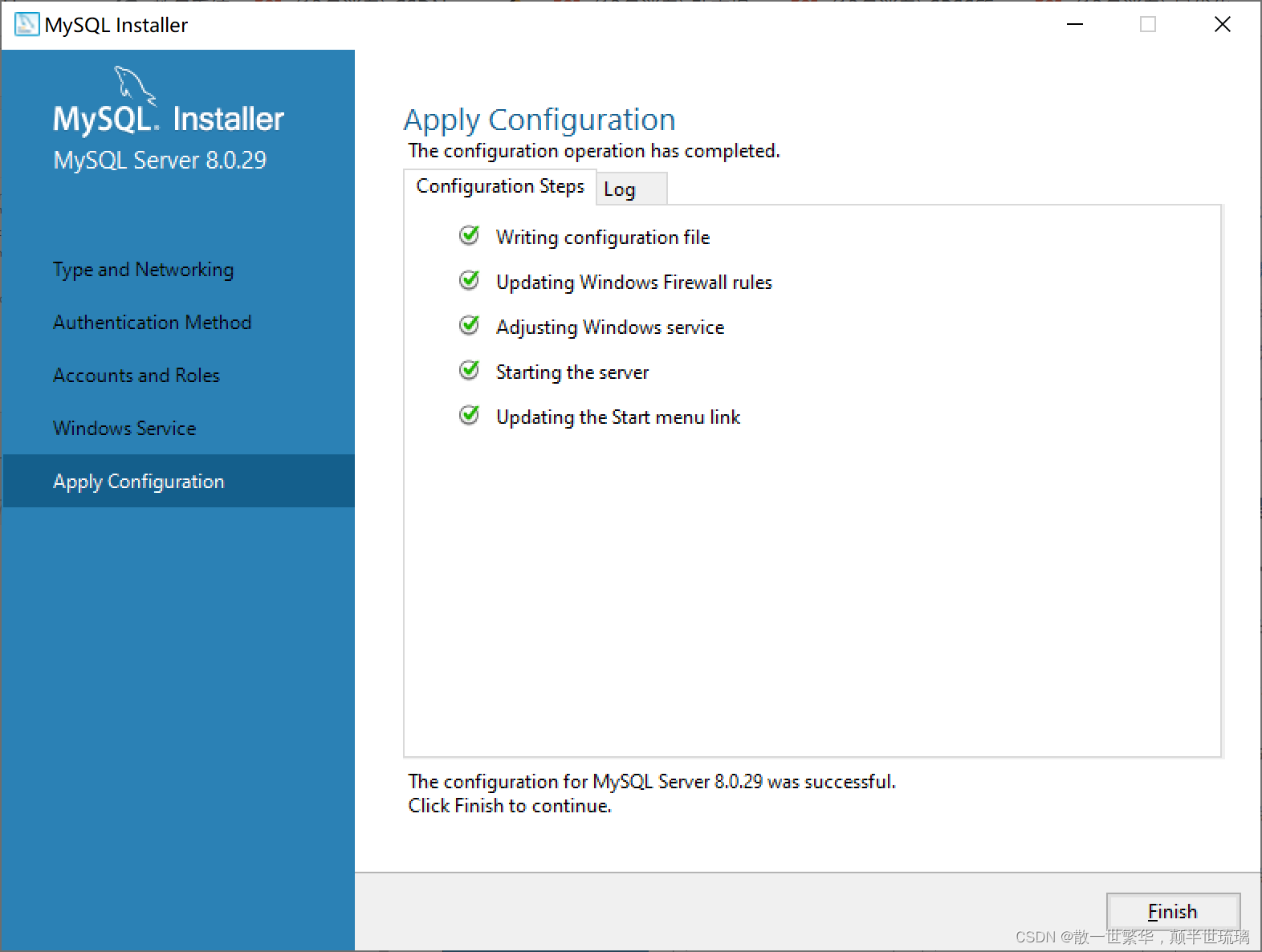
如果下载后在计算机服务中无法找到MySQL80,建议重启电脑,本人就是下载安装后就是重启电脑才发现我的MySQL80服务的。
3.解决使用SQLyog无法登录的问题
安装完MySQL后,然后又下载图形化界面SQLyog后,但是在MySQL安装时设置的密码却无法在SQLyog中登录,这是因为SQLyog加密方式出现了错误,由于插件缓存——sha2_密码无法进行加载所导致的。
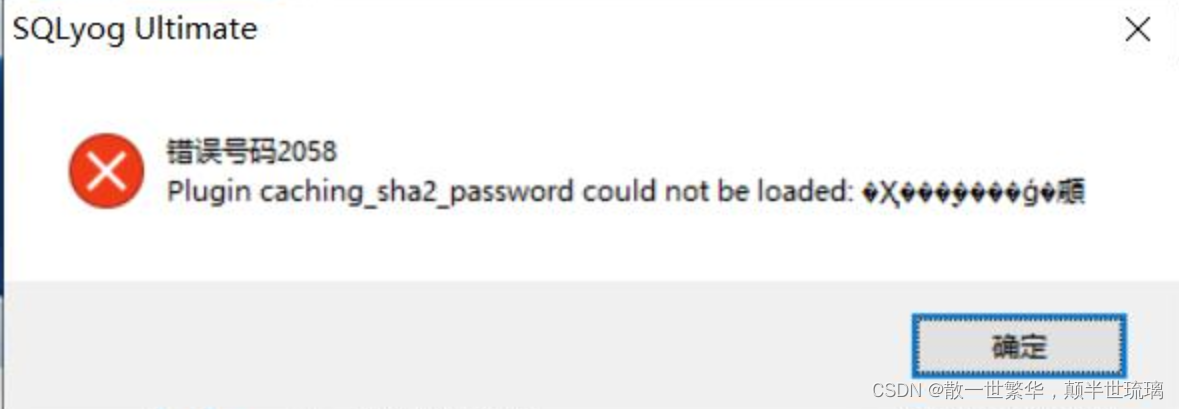
具体解决方如下所示:
1.同时按下键盘Win+R,输入cmd打开命令行窗口,输入mysql -u root -p,然后输入密码登录MySQL服务器mysql -u root -p- 1
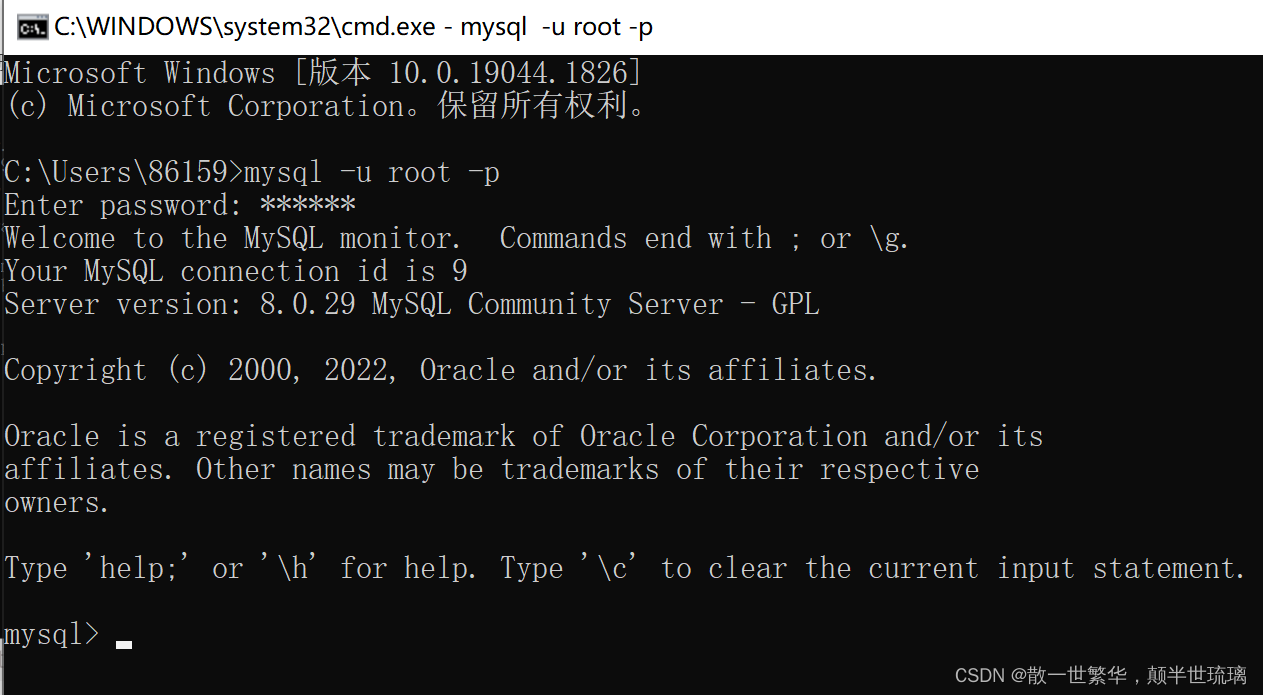
在接下来的命令行窗口输入ALTER USER 'root'@'localhost' IDENTIFIED WITH mysql_native_password BY '123456';- 1
这里的123456是我安装MySQL服务器设置的密码,你需要自行更改为你自己的密码!注意要加;
完成上述操作后,就可以正常登录SQLyog进行数据库操作了。 -
相关阅读:
单目三维重建学习笔记
C#实现单链表的定义、插入、删除、查找
Pytorch学习——梯度下降和反向传播 03 未完
搜索中常见数据结构与算法探究(二)
java毕业设计软件工程专业教辅平台课程子系统(附源码、数据库)
ELK日志分析系统
【0136】【libpq】startup packet应用机制及构建过程(6)
Git - 入门到熟悉_远程仓库管理
【JavaEE进阶系列 | 从小白到工程师】基本类型包装类的使用,装箱以及拆箱与parseInt方法
2020年下半年试题一:论信息系统项目的成本管理
- 原文地址:https://blog.csdn.net/qq_51447436/article/details/125905213