-
【10天Unity入门计划】界面介绍(2)-Games视图&Hierarchy&Project&Inspector
目录
正式记录前的废话
定亿个小目标!尽量在最短时间内学习完课程!
学习依据的视频教程
本文章是学习B站UP主chutianbo的Unity入门教程的学习记录,个人认为讲得非常详细,课程链接:【unity2022入门】整合Unity官方教程设计最佳学习路线,Unity精讲入门系列,持续更新中...._
学习参考的文档教程
官方帮助文档:Unity - Manual: The Game view (unity3d.com)
我用的Unity版本
虽说入门的开始相对简单,介绍一些软件的基本操作,但是我还是想写一些学习记录,这样能提高我的注意力,不容易分心,如果以后忘了哪些操作还可以回来看看,这是我写学习记录的初衷~下面是我提炼过后的学习记录。
Game视图
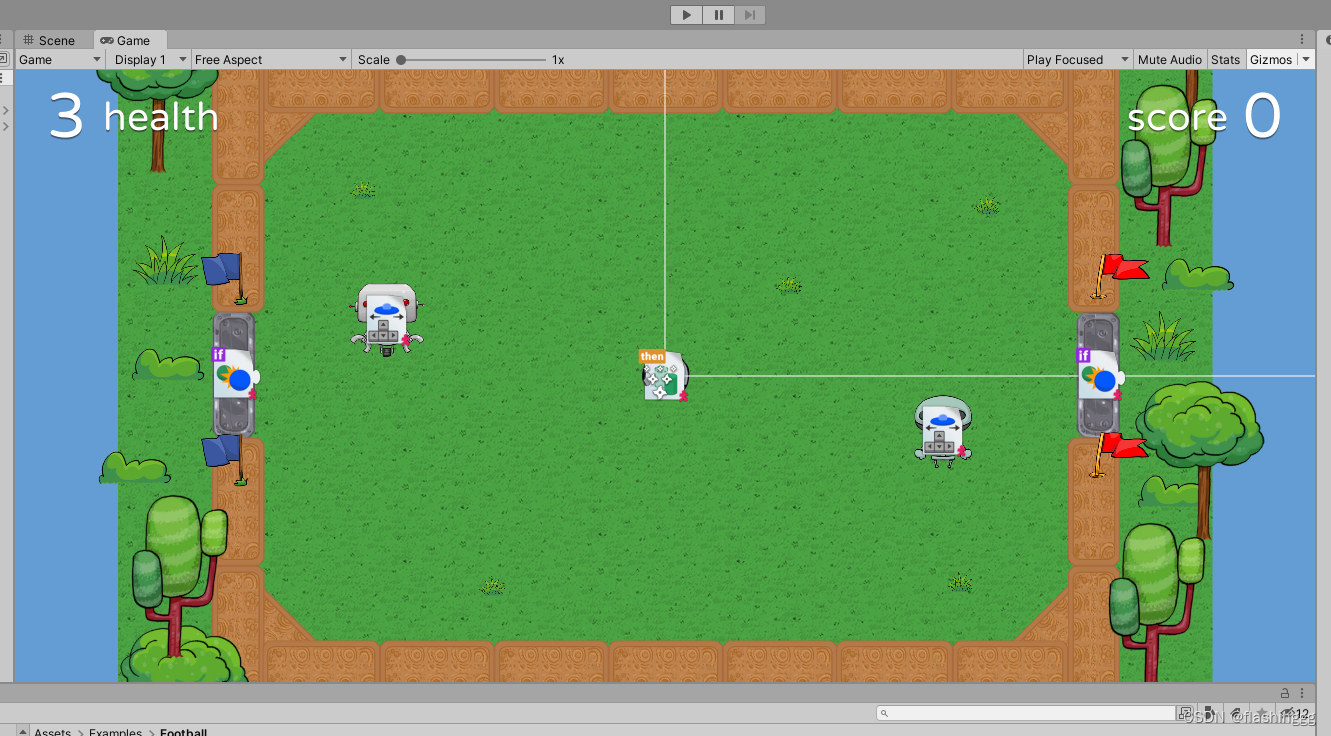

是个类似测试游戏运行效果的界面,通过游戏控制按钮进行操作,同时也有快捷键。
- ctrl+P 开始运行
- ctrl+shift+P 暂停
- ctrl+alt+P 逐帧运行
值得注意的是,所有在Game运行模式下进行的修改都是暂时的,推出运行后一切修改都会重置。
Game视图的操作栏
Simulator 设备模拟器
第一个可以切换Game/Simulator,模拟不同设备游戏运行的效果,右边可以选择设备。

Game -> Aspect 自定义尺寸
但是Simulator这里只有一些市面上比较好的机型,如果没有想要的尺寸,可以在Game界面右侧自己添加想要的尺寸。


Play Focused/Maximized 调整运行窗口
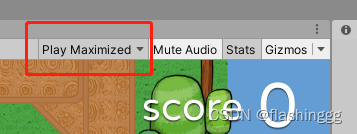
如果选择Maximized,运行的窗口将会全屏显示。

Mute Audio 是否静音

Statistics 游戏性能反馈

可以看到当前运行的一些性能效果,在进行优化的时候可以得到反馈。
Gizmos 图标
跟Scene视图的类似,将一些照相机、灯光等原本不可见的对象可视化。单击这个按钮可以切换辅助图标的可见性。
- Gizmos开启

- Gizmos关闭

Hierarchy窗口
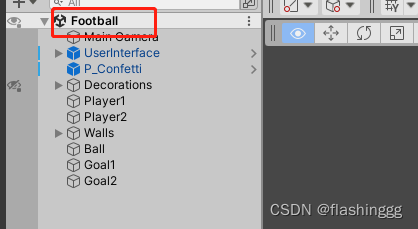
Hierarchy窗口就是一个Scene场景中游戏对象的管理器。Scene视图和Hierarchy窗口的操作是相互关联的。
主要操作
展示父子包含关系
父子关系可以方便我们对对象进行管理。对父对象进行的操作,所有的子对象也会同步,比如移动、变换等;
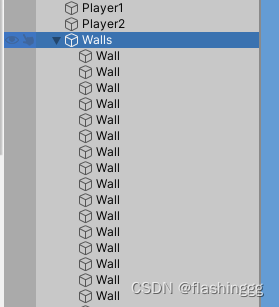
管理游戏对象
- 可以右键进行对象创建、复制粘贴对象、选取或删除对象等操作;
- 更改嵌套关系(父子关系)
- 对象是否可选、对象是否可见
- 排序
值得注意的是,根节点通常是场景对象(Scene),所有游戏对象都包含在场景中。比如例子中的football就是当前的场景对象。
Project 窗口
这是管理项目资源的一个窗口,显示与当前项目相关的所有文件。
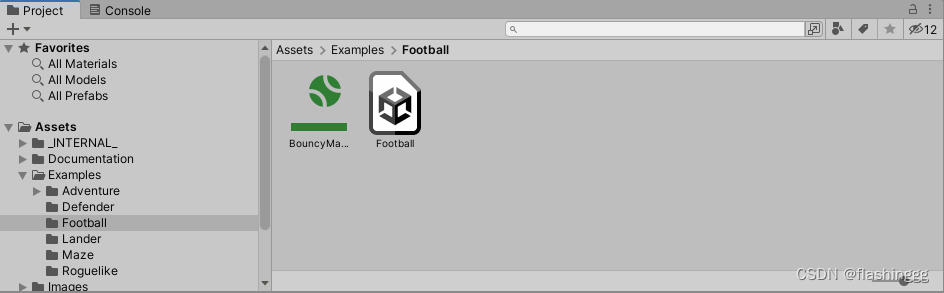
左侧 -> 目录
左侧创建一些文件夹以实现资源管理。

- Favorites -> 一个收藏夹,存了一些常用的资源。
- Asset -> 资源文件,这也是我们直接操作的文件,包含了一些图片、动画、声音等。
- Packages -> 官方给的一些运行游戏需要的库,这里一般不动它。
右侧 -> 搜索栏
右侧搜索栏实现搜索,如果想根据类型搜索,可以在右侧Search by Type实现类型搜索;
如果想按照label搜索右侧还有by label的。
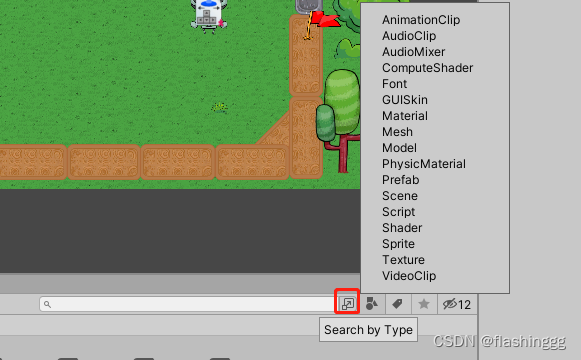

右侧最后还有是否可视的按钮。
Inspector 窗口
是个当前选择对象的属性窗口。

值得注意的是,当选择多个对象时候,Inspector窗口会显示共有的属性,进行同时编辑和更改。
Ping 查找源
从游戏对象的Inspector窗口,右上角的More Items选择Ping,可以高亮这个对象。

-
相关阅读:
2023年10月24日程序员节
Vue与React//双绑问题
SpringBoot 集成 Quartz + MySQL
BIO剖析
客服常用100句用语帮您全面搞定客服回复
Http实战之Wireshark抓包分析
pandas notes 25
Linux的screen工具库实现多终端
sublime怎么创建java页面
1965. 丢失信息的雇员
- 原文地址:https://blog.csdn.net/qq_41835314/article/details/125907838