-
使用 Helm 3 包管理器在 Kubernetes 集群上安装软件
介绍
Helm是 Kubernetes 的包管理器,它允许开发人员和网络管理员员更轻松地在 Kubernetes 集群上配置和部署应用程序。
Helm 包称为charts,它们包含资源定义模板,这些模板可以部署和配置给定的应用程序,用户只需付出最少的工作。
使用模板,你可以通过传入变量定义来管理图表、其设置和行为,而无需修改实际图表。Helm 自动管理自定义资源定义以及对已部署定义的修改。具有可能自定义的已部署 chart 称为发布。
在本教程中,你将设置 Helm 3 并学习如何安装、升级、回滚和管理图表和版本。你还将学习创建和打包自己的图表,以及设置图表存储库,其中托管你可以立即安装的图表。
第 0 步 - 创建k8s环境
本教程采用CSDN 开发云提供了k8s学习环境,一键创建了k8s环境。CSDN 开发云k8s 学习环境按小时付费使用,每小时仅 0.1元。学习完毕后可以释放主机资源即会停止计费。
点这里一键拥有 k8s 环境。
你也可以使用其他方法创建自己的k8s集群。

点击【立即购买】后,几分钟后你可以拥有自己的k8s集群。

- 安装在本地计算机上的
kubectl命令行工具,配置为连接到你的集群。kubectl你可以在官方文档中阅读有关安装的更多信息。
你也可以使用 ssh 终端工具登录k8s集群主机,在服务器的终端中进行下面的操作
你可以使用以下命令测试你的连接性:
kubectl cluster-info- 1
如果你没有收到任何错误,则你已连接到集群。如果你使用访问多个集群
kubectl,请确保通过运行以下命令来验证你是否选择了正确的集群上下文:kubectl config get-contexts- 1
以上命令列出可用的配置:
CURRENT NAME CLUSTER AUTHINFO NAMESPACE * default default default- 1
- 2
在这里,星号 (
*) 表示我们已连接到default集群。要切换集群,请运行:kubectl config use-context <context-name>- 1
当你连接到正确的集群后,继续执行步骤 1 开始安装 Helm。
第 1 步 — 安装 Helm 3
在本节中,你将使用官方提供的 shell 脚本安装 Helm 3 。
首先切换到
/tmp,你将在其中运行以下命令来存储安装脚本:cd /tmp- 1
使用以下命令下载脚本:
curl -fsSL -o get_helm.sh https://raw.githubusercontent.com/helm/helm/master/scripts/get-helm-3- 1
你可以使用文本编辑器查看
get_helm.sh内容以确保其安全。通过以下命令将其权限设置可执行:
chmod +x get_helm.sh- 1
最后,运行它来安装 Helm 3:
./get_helm.sh- 1
你将收到类似于以下内容的输出:
Downloading https://get.helm.sh/helm-v3.9.0-linux-amd64.tar.gz Verifying checksum... Done. Preparing to install helm into /usr/local/bin helm installed into /usr/local/bin/helm- 1
- 2
- 3
- 4
你的机器上安装了 Helm 3。现在你将了解charts存储库以及如何使用它们
第 2 步 — 设置图表存储库
Helm charts 存储在charts存储库中,任何人都可以托管。默认情况下,Helm 3 没有预配置任何存储库。以前版本的 Helm 包括一个中央charts存储库;然而,Helm 3 的设计演变为charts开发人员管理他们自己的存储库,从而允许更多的自由和更快的发布。这意味着对于你希望使用的每个chart,你需要确保将托管存储库添加到你的 Helm 安装中。
为了帮助你找到正确的存储库,你可以使用ArtifactHub.io ,这是一个由CNCF管理的开源网站,对Helm charts及其存储库进行分类。它还跟踪其他 CNCF 项目使用的流行和有用的图表,因此它不同于
stable以前版本的 Helm 使用的存储库。对于常见的项目,例如 Nginx ingresses 或 monitoring 工具,它是一个很好的选择。你可以通过主页搜索要安装的chart。搜索
nginx将显示与其相关的所有chart。
搜索
ingress-nginx以在你的结果中找到它。选择由 Kubernetes 团队管理的社区版,点击以访问其页面。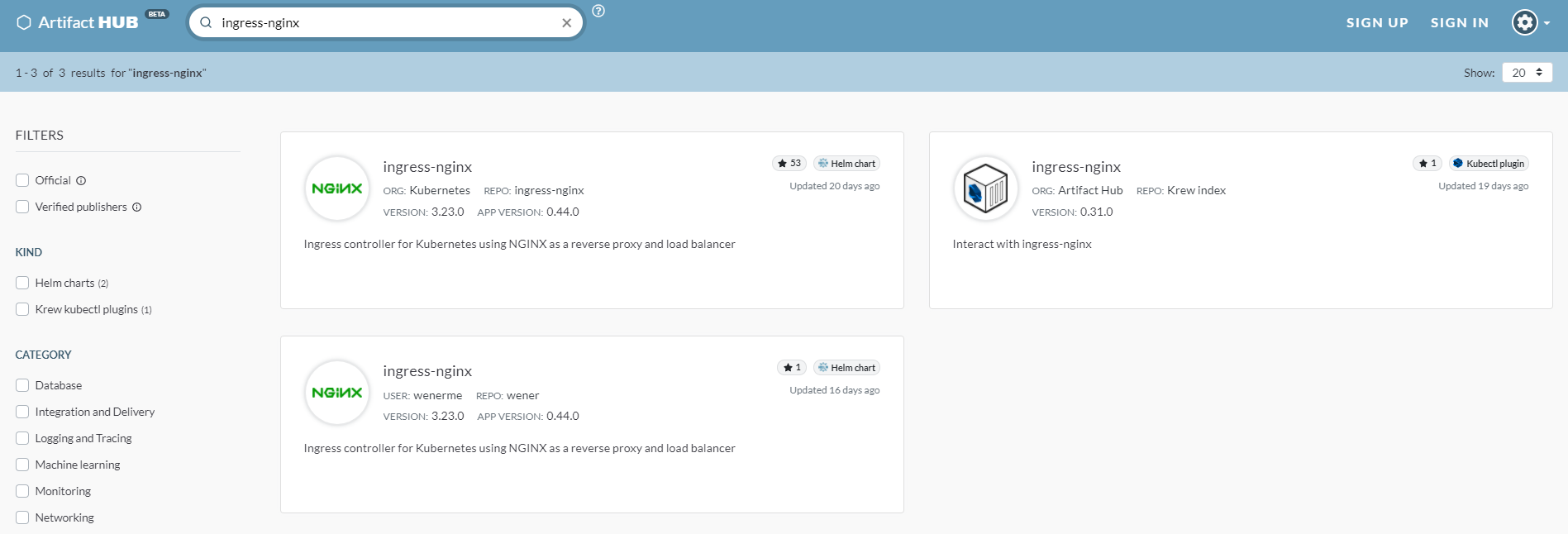
每个chart都有一个详细说明它的功能的描述,以及将其存储库添加到你的安装和安装图表的命令。如果没有,你仍然可以通过按页面右侧的INSTALL按钮来获取必要的命令。
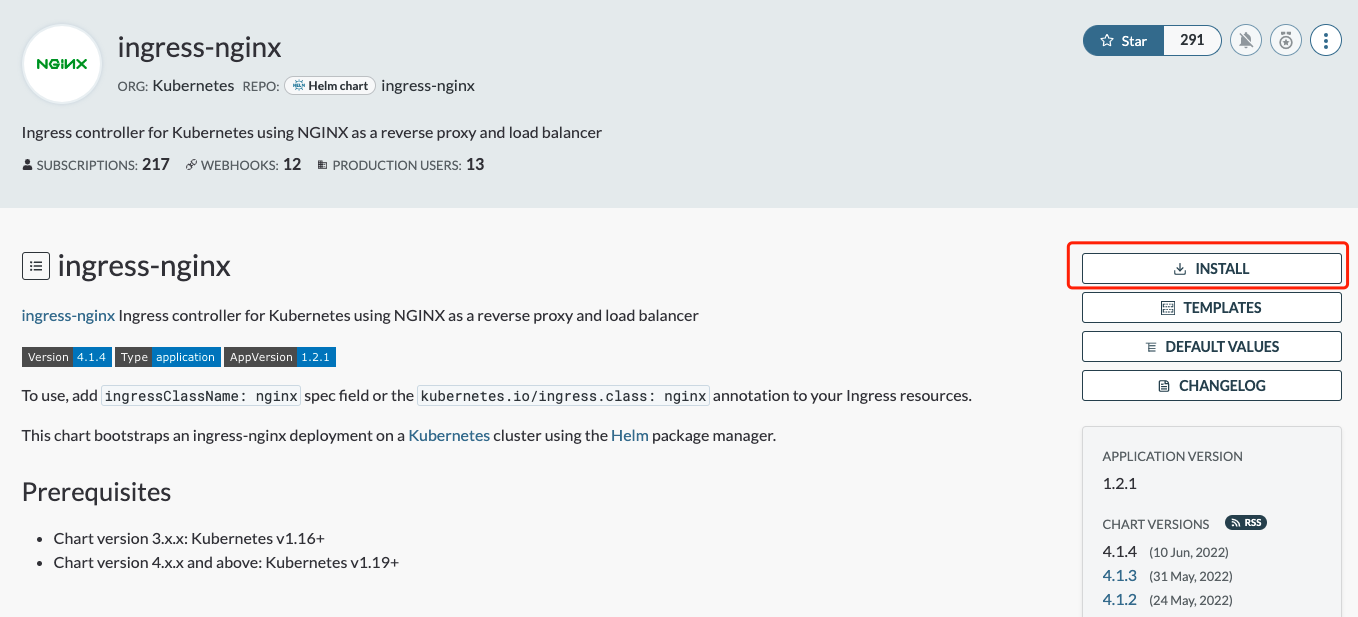
每个chart都有一个详细说明它的功能的描述,以及将其存储库添加到你的安装和安装图表的命令。
如果没有,你仍然可以通过按页面右侧的INSTALL按钮来获取必要的命令。

你可以单击命令旁边的蓝色按钮来复制它。对第一个命令执行此操作,然后运行它:
helm repo add ingress-nginx https://kubernetes.github.io/ingress-nginx- 1
要将存储库添加到 Helm,请运行
helm repo add. 它接受的参数是存储库的名称及其位置。输出将是:
WARNING: Kubernetes configuration file is group-readable. This is insecure. Location: /root/.kube/config WARNING: Kubernetes configuration file is world-readable. This is insecure. Location: /root/.kube/config "ingress-nginx" has been added to your repositories- 1
- 2
- 3
其中的警告是因为k8s的配置文件不安全,同用户组的用户和其他用户都可以读取这个文件
解决这个告警,修改权限即可:
chmod g-rw ~/.kube/config chmod o-r ~/.kube/config- 1
- 2
运行
helm version告警信息已经没有了当你添加一个新的 repo 时,你需要通过运行让 Helm 知道它包含什么:
helm repo update- 1
你将收到以下输出,表明更新成功:
Hang tight while we grab the latest from your chart repositories... ...Successfully got an update from the "ingress-nginx" chart repository Update Complete. ⎈Happy Helming!⎈- 1
- 2
- 3
在这一步中,你已经了解了 ArtifactHub 及其提供的功能。你还向 Helm 安装添加了一个新的存储库。在下一步中,你将安装 Helm chart。
第 3 步 — 安装 Helm Chart
在上一节中,你已为
ingress-nginxchart 添加了存储库。你现在将其安装到你的集群中。每个chart都有配置变量,你可以设置这些变量来修改其行为。这些变量存储在一个名为的文件中,该文件
values.yaml是图表的一部分。除非你已将图表下载到你的计算机上,否则你必须运行以下命令才能查看它:helm show values <chart_name>- 1
要显示 的可用变量
ingress-nginx,请替换chart_name:helm show values ingress-nginx/ingress-nginx- 1
将输出 ingress-nginx 的 values.yaml 内容,内容非常多
要安装chart,你可以使用
helm install命令,格式如下:helm install <release_name> <repository/chart_name>- 1
release_name 是chart部署的实例*,*在这里命名为
ingress-nginx。此命令将使用变量的默认值将图表安装到你的集群中。如果你想修改其中的一些,你可以使用以下方法传入新的变量值
--set:helm install ingress-nginx/ingress-nginx --set variable_name=variable_value- 1
你可以根据需要重复任意
--set数量的变量。由于我们现在不会自定义它,因此通过运行按原样安装它:helm install ingress-nginx ingress-nginx/ingress-nginx- 1
将输出类似于以下内容:
NAME: ingress-nginx LAST DEPLOYED: Sat Jul 9 16:02:19 2022 NAMESPACE: default STATUS: deployed REVISION: 1 TEST SUITE: None NOTES: The ingress-nginx controller has been installed. It may take a few minutes for the LoadBalancer IP to be available. You can watch the status by running 'kubectl --namespace default get services -o wide -w ingress-nginx-controller' An example Ingress that makes use of the controller: apiVersion: networking.k8s.io/v1 kind: Ingress metadata: name: example namespace: foo spec: ingressClassName: nginx rules: - host: www.example.com http: paths: - pathType: Prefix backend: service: name: exampleService port: number: 80 path: / # This section is only required if TLS is to be enabled for the Ingress tls: - hosts: - www.example.com secretName: example-tls If TLS is enabled for the Ingress, a Secret containing the certificate and key must also be provided: apiVersion: v1 kind: Secret metadata: name: example-tls namespace: foo data: tls.crt:tls.key: type: kubernetes.io/tls - 1
- 2
- 3
- 4
- 5
- 6
- 7
- 8
- 9
- 10
- 11
- 12
- 13
- 14
- 15
- 16
- 17
- 18
- 19
- 20
- 21
- 22
- 23
- 24
- 25
- 26
- 27
- 28
- 29
- 30
- 31
- 32
- 33
- 34
- 35
- 36
- 37
- 38
- 39
- 40
- 41
- 42
- 43
- 44
- 45
- 46
- 47
请注意,
NAME对应于你指定的版本名称。Helm 还列出了常见信息,例如发布状态和部署它的命名空间。该NOTES部分因 chart 而异,通常包含快速入门指南或在使用图表资源时对一些常见陷阱的警告。在这里,它指出正在创建负载均衡器,并且可能需要一些时间才能完成。要检查已部署的chart,请使用
helm list:helm list- 1
你会发现
ingress-nginx是目前唯一部署的chart:NAME NAMESPACE REVISION UPDATED STATUS CHART APP VERSION ingress-nginx default 1 2022-07-09 07:25:32.861880478 +0800 CST deployed ingress-nginx-4.1.4 1.2.1- 1
- 2
- 3
你可以通过运行以下命令找到它在集群中的服务:
kubectl get services- 1
输出将与此类似:
NAME TYPE CLUSTER-IP EXTERNAL-IP PORT(S) AGE ingress-nginx-controller LoadBalancer 10.245.211.81 116.196.125.86 80:30704/TCP,443:30700/TCP 7m19s ingress-nginx-controller-admission ClusterIP 10.245.50.17443/TCP 7m19s kubernetes ClusterIP 10.245.0.1 443/TCP 83m - 1
- 2
- 3
- 4
现在你已将发布部署到集群,你将在部署时修改其配置。
第 4 步 — 升级版本
部署发布后,你无需在需要更改其配置时将其拆除并完全重新部署。你可以使用该
helm upgrade命令使用新版本的chart 升级发行版,或设置新设置。该
ingress-nginxchart 公开了controller.replicaCount控制已部署控制器 pod 数量的变量。默认情况下,它设置为 1,你可以通过列出可用的 pod 来查看:kubectl get pods- 1
你会发现只有一个:
NAME READY STATUS RESTARTS AGE ingress-nginx-controller-7fc74cf778-kjtst 1/1 Running 0 12m- 1
- 2
如果你希望部署更多的实例以实现高可用(例如,三个),你可以通过运行
upgrade释放并将变量设置为3:helm upgrade ingress-nginx ingress-nginx/ingress-nginx --set controller.replicaCount=3 --reuse-values- 1
你还传入
--reuse-values,它指示 Helm 将你的更改基于已部署的版本,保留以前的配置。在输出中,Helm 将修改版本以表示版本已升级:
NAME: ingress-nginx LAST DEPLOYED: Sat Jul 9 16:02:19 2022 NAMESPACE: default STATUS: deployed REVISION: 2 TEST SUITE: None NOTES: ...- 1
- 2
- 3
- 4
- 5
- 6
- 7
- 8
你可以通过运行列出可用的 pod:
kubectl get pods- 1
你会发现列出了三个 pod,而不是一个:
NAME READY STATUS RESTARTS AGE ingress-nginx-controller-7c54d79885-6sb8z 1/1 Running 0 21h ingress-nginx-controller-7c54d79885-qrwf6 1/1 Running 0 27h ingress-nginx-controller-7c54d79885-fzrc8 1/1 Running 0 21h- 1
- 2
- 3
- 4
接下来,你将回滚更改并完全删除版本。
第 5 步 — 回滚和删除版本
当你
upgrade发布时,其修订号会增加。在内部,Helm 存储版本的所有修订,允许你在需要时返回到以前的修订。要将 pod 的数量恢复为只有一个,你可以
helm upgrade再次运行并手动设置数量,因为这是一个很小的变化。但是,当使用具有许多变量的chart时,手动还原是不优雅的。要回滚版本,请使用
helm rollback:helm rollback <release_name> <release_revision>- 1
你可以使用它
ingress-nginx通过回滚到修订来恢复你所做的更改1:helm rollback ingress-nginx 1- 1
你将收到以下输出,表明操作成功:
Rollback was a success! Happy Helming!- 1
你可以通过列出版本来检查当前版本:
helm list- 1
你会发现修订版是
3,而不是1:NAME NAMESPACE REVISION UPDATED STATUS CHART APP VERSION ingress-nginx default 3 2022-07-10 21:53:57.94583986 +0800 CST deployed ingress-nginx-4.1.4 1.2.1- 1
- 2
Helm 将每个更改(包括回滚)视为对发布的新修订。你可以通过运行以下命令检查已部署 pod 的数量来检查修订
3是否等于第一个:kubectl get pods- 1
你会发现只有一个:
NAME READY STATUS RESTARTS AGE ingress-nginx-controller-7c54d79885-6sb8z 1/1 Running 0 22h- 1
- 2
要删除版本及其所有修订,你可以使用
helm delete:helm delete <release_name>- 1
由于你不再需要它,请
ingress-nginx通过运行以下命令删除:helm delete ingress-nginx- 1
输出将是:
release "ingress-nginx" uninstalled- 1
你可以列出版本以检查是否没有:
helm list- 1
输出表将没有行:
NAMESPACE REVISION UPDATED STATUS CHART APP VERSION- 1
现在该版本已被删除,你可以在未来的部署中重用其名称。
第 6 步 - 创建自定义图表
在此可选步骤中,你将了解如何创建自定义chart、将资源定义放置在何处以及如何将其打包以供进一步分发。
你将创建一个名为 的新chart
example-chart。运行以下命令来创建它:helm create example-chart- 1
这将创建一个名为
example-chart以下文件和结构的新目录:example-chart/ ├── charts ├── Chart.yaml ├── templates │ ├── deployment.yaml │ ├── _helpers.tpl │ ├── hpa.yaml │ ├── ingress.yaml │ ├── NOTES.txt │ ├── serviceaccount.yaml │ ├── service.yaml │ └── tests │ └── test-connection.yaml └── values.yaml- 1
- 2
- 3
- 4
- 5
- 6
- 7
- 8
- 9
- 10
- 11
- 12
- 13
- 14
你将安装在目标集群上的资源,定义位于该
templates目录中。Helm 创建的默认部署是一个 Nginx 入口控制器。尽管它们的文件扩展名是 YAML,但它们使用 Go 的模板语法通过你可以传入的公开变量保持可定制性。你可以通过运行以下命令显示
service.yaml内容:cat example-chart/templates/service.yaml- 1
你会发现它支持模板指令,双括号括起来的是模板语法
apiVersion: v1 kind: Service metadata: name: {{ include "example-chart.fullname" . }} labels: {{- include "example-chart.labels" . | nindent 4 }} spec: type: {{ .Values.service.type }} ports: - port: {{ .Values.service.port }} targetPort: http protocol: TCP name: http selector: {{- include "example-chart.selectorLabels" . | nindent 4 }}- 1
- 2
- 3
- 4
- 5
- 6
- 7
- 8
- 9
- 10
- 11
- 12
- 13
- 14
- 15
- 16
引用的变量的值在文件
values.yaml中定义。部署后 Helm 显示的
NOTES文本存储在 中NOTES.txt,并且也是模板化的。chart 元数据,例如部署的软件的名称、版本和版本,在文件
Chart.yaml中指定:apiVersion: v2 name: mychart description: A Helm chart for Kubernetes ... type: application ... version: 0.1.0 ... appVersion: "1.16.0"- 1
- 2
- 3
- 4
- 5
- 6
- 7
- 8
- 9
- 10
- 11
- 12
要检查 Helm 将部署什么,你可以传入
--dry-run并--debug指向helm installchart目录:helm install example-chart --dry-run --debug ./example-chart- 1
输出将很长,并包含将应用于你的集群的所有最终资源定义。在修改图表后,你可以使用
helm upgrade将新版本推送到 Kubernetes。当需要分享你完成的chart时,你可以通过运行下面将其打包以进行分发:
helm package ./example-chart- 1
输出将是:
Successfully packaged chart and saved it to: .../example-chart-0.1.0.tgz- 1
可以像添加存储库中的一样安装打包的图表:
helm install example-chart example-chart-0.1.0.tgz- 1
在此步骤中,你创建并部署了一个自定义图表。你还打包了它,并了解了它的结构。
结论
你现在知道如何使用 Helm 安装和升级部署软件到 Kubernetes 集群。
你已经添加了chart 存储库,并了解了如何使用 ArtifactHub找到它们。
你还创建了一个新的自定义chart 并了解了版本修订以及如何在必要时回滚。
有关创建自定义图表的更多信息,请访问官方指南。
- 安装在本地计算机上的
-
相关阅读:
ChatGPT强势爆红,背后的技术原理是?一文轻松搞懂!
[Qt开发探幽(二)]浅谈关于元对象,宏和Q_ENUM
提升药店效率:山海鲸医药零售大屏的成功案例
金融与大模型:引领行业未来的创新融合
Unity中Shader的屏幕抓取 GrabPass
[leetcode] K 和数对的最大数目
【Java开发】 Spring 07 :Spring AOP 实践详解(通过 AOP 打印数据访问层)
前端学习之会发光的Button
SpringBoot 小结
小程序页面跳转
- 原文地址:https://blog.csdn.net/hjue/article/details/125881911
