-
基于ECS搭建个人网盘
安装Cloudreve
1.执行如下命令,下载cloudreve安装包。wget https://github.com/cloudreve/Cloudreve/releases/download/3.3.1/cloudreve_3.3.1_linux_amd64.tar.gz- 1
2.下载完毕后,执行如下命令,解压cloudreve安装包。
tar -zxvf cloudreve_3.3.1_linux_amd64.tar.gz- 1
3.执行如下命令,给cloudreve授予权限。
chmod +x ./cloudreve- 1
4.执行如下命令,运行cloudreve。
./cloudreve- 1
返回结果如下所示,您可以看到管理员账号和密码

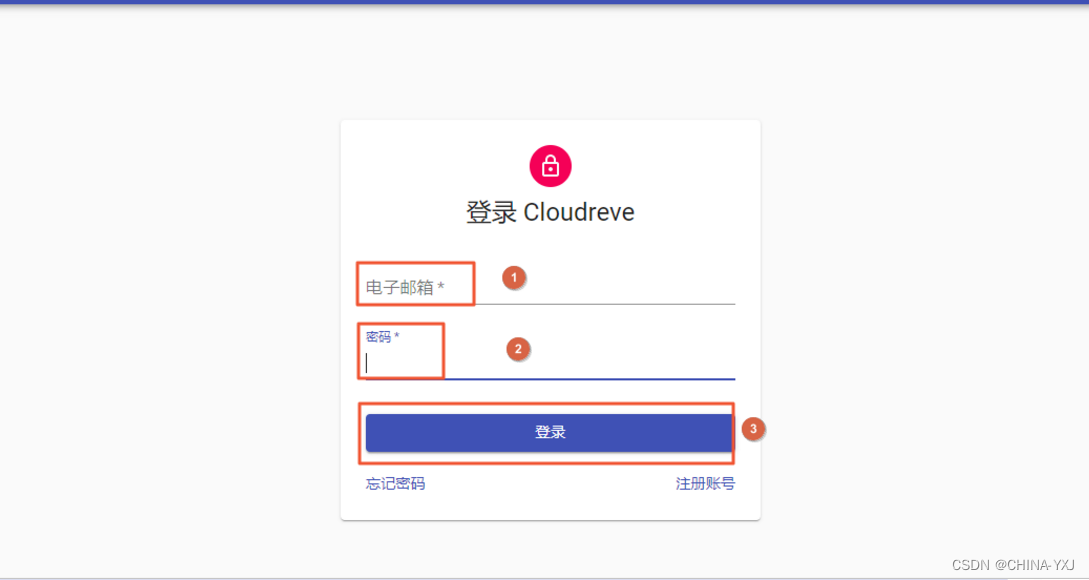
5. 打开浏览器,访问http://:5212,依次输入管理员账号和密码,单击登录
安装ossfs
1.执行如下命令,下载ossfs安装包。wget http://gosspublic.alicdn.com/ossfs/ossfs_1.80.6_centos7.0_x86_64.rpm- 1
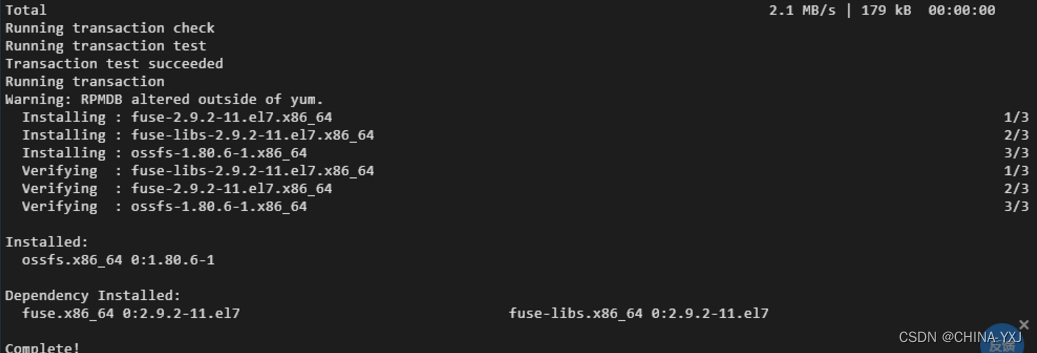
2.下载完毕后,执行如下命令,安装ossfs。
yum localinstall ossfs_1.80.6_centos7.0_x86_64.rpm -y- 1
返回结果如下所示,表示ossfs安装成功。
3. 执行如下命令echo BucketName:yourAccessKeyId:yourAccessKeySecret > /etc/passwd-ossfs- 1
4.执行如下命令,给passwd-ossfs文件授予权限
chmod 640 /etc/passwd-ossfs- 1
挂载OSS
1.在终端中,执行如下命令,创建一个名为oss文件夹。mkdir oss- 1
2.执行如下命令,将Bucket挂载到指定目录oss,您需要将BucketName、mountfolder和Endpoint替换成bucket名称、创建的oss文件夹和OSS的ECS 的经典网络访问(内网)的Endpoint。
ossfs BucketName mountfolder -o url=Endpoint- 1
3.查看是否挂载成功

4.执行如下命令,在/etc/init.d/目录下建立文件ossfsvim /etc/init.d/ossfs #! /bin/bash ossfs BucketName mountfolder -o url=Endpoint -oallow_other- 1
- 2
- 3
5.执行如下命令,为新建立的ossfs脚本赋予可执行权限。
chmod a+x /etc/init.d/ossfs- 1
6.执行如下命令,把ossfs启动脚本作为其他服务,开机自动启动。
chkconfig ossfs on- 1
搭建个人网盘
1.执行如下命令,运行cloudreve。./cloudreve- 1
2.打开浏览器,访问http://
:5212,依次输入管理员账号和密码,单击登录。 3.在cloudreve主界面右上角,单击管理面板

- 在确定站点URL设置对话框中,单击更改

5.在左侧导航栏中,单击存储策略。

6.在存储策略页面,单击添加存储策略。

7.在选择存储方式对话框中,选择本机存储。

8 在添加本机存储策略的上传路径页面中,将存储目录修改为oss/{uid}/{path},单击下一步。
.
9.在添加本机存储策略的直链设置页面中,单击下一步。

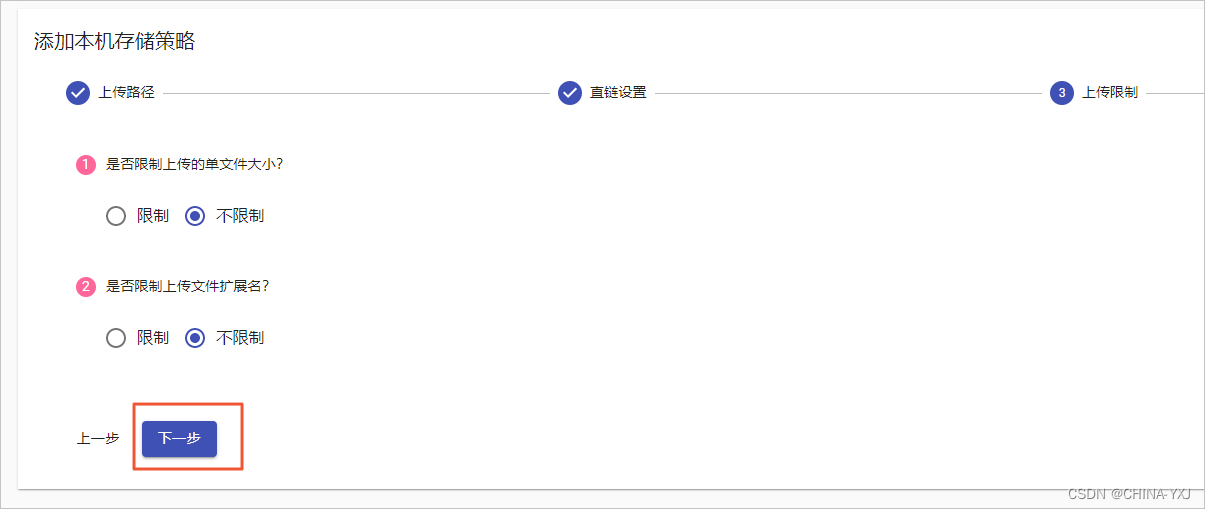
10.在添加本机存储策略的上传限制页面中,单击下一步。
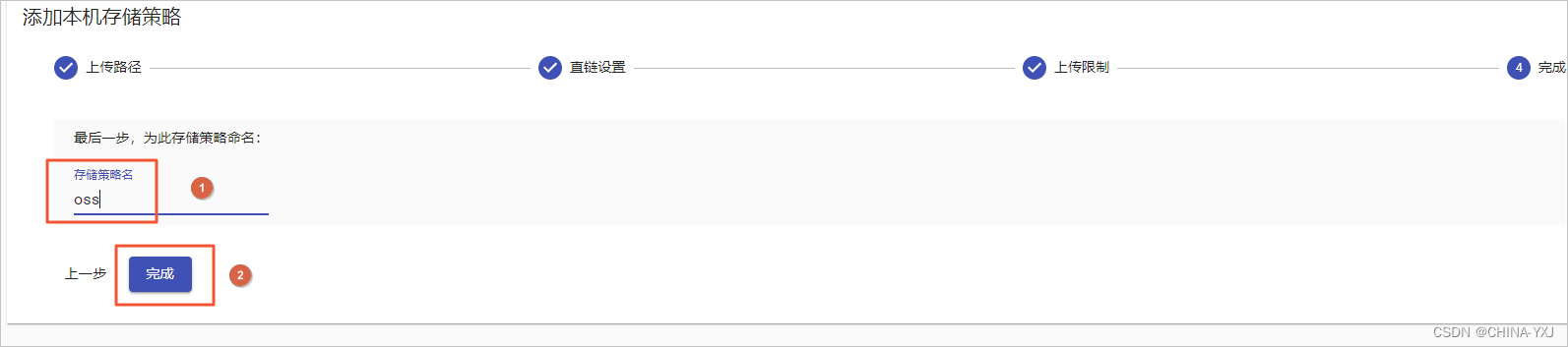
11.在添加本机存储策略的完成页面中,输入存储策略名OSS,单击完成。
12.在左侧导航栏中,单击用户组。

13.在用户组页面中,单击管理员操作中的编辑图标。
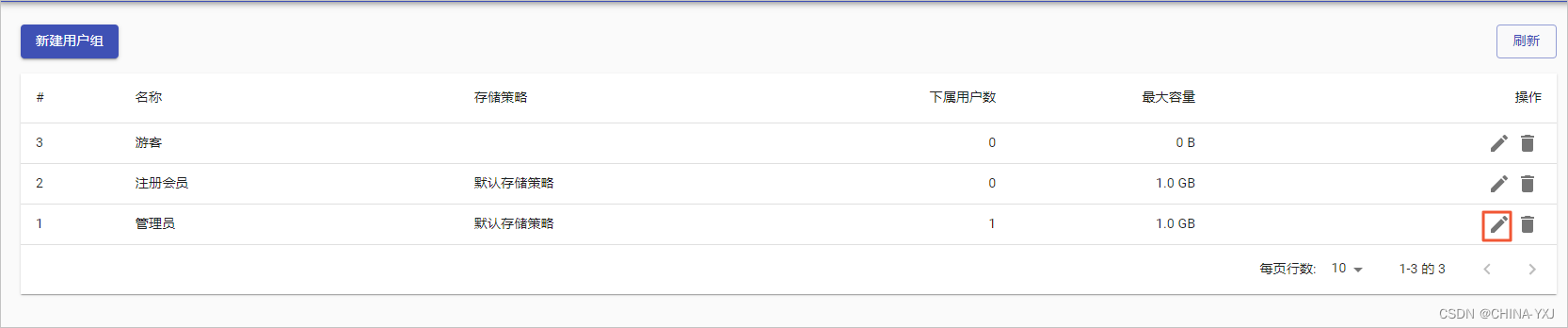
14.在编辑管理员页面的存储策略中,选择oss,然后单击保存。

15.在用户组的右上角,单击返回主页。
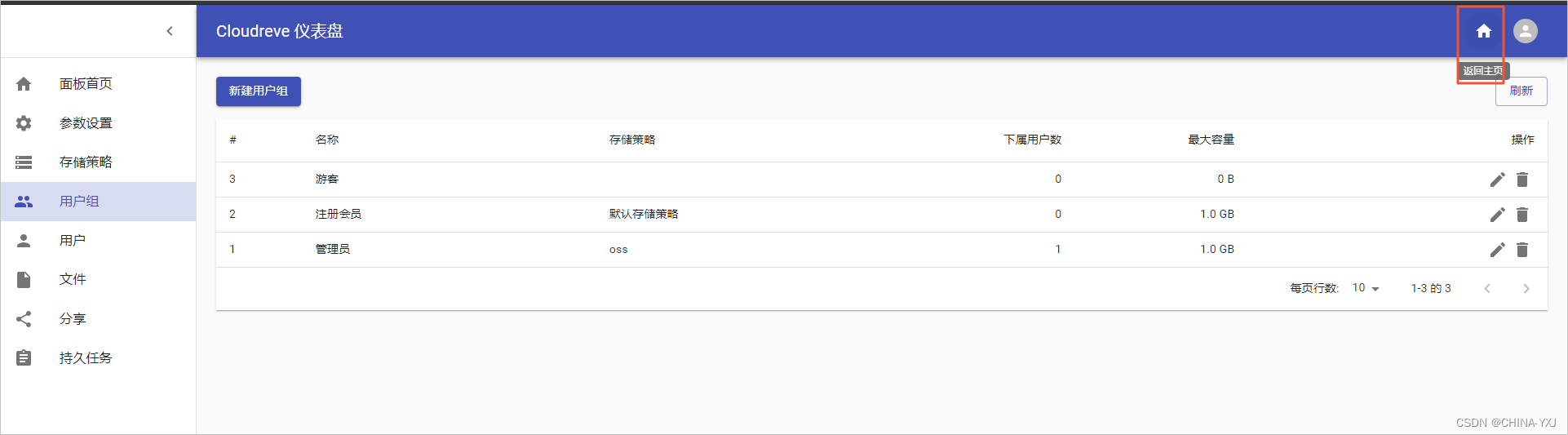
16.在个人网盘页面,拖拽任意文件到网页中,待文件上传完毕,关闭上传队列。

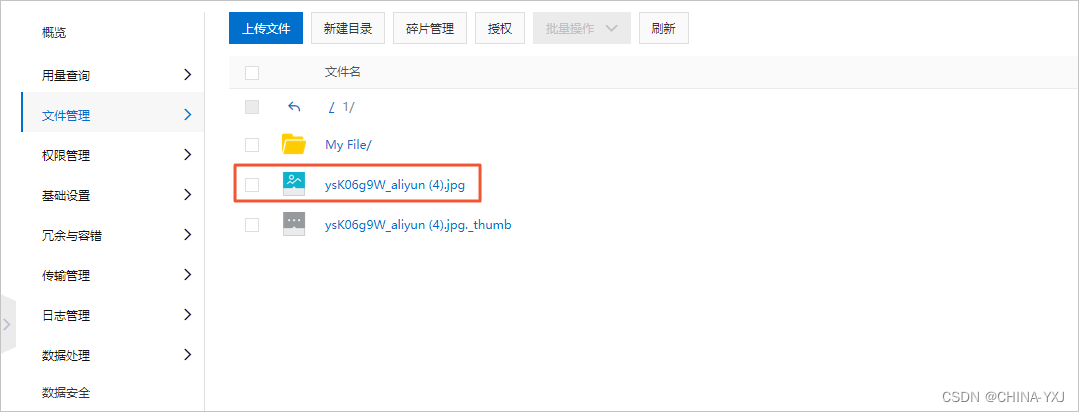
17.打开虚拟桌面的FireFox ESR浏览器打开oss控制台,在左侧导航栏中,单击文件管理。

18.在文件管理页面,单击文件名为1的文件夹。
19.在1文件夹中,您可以看到在个人网盘上传的文件。
-
相关阅读:
ServletContext
Git基本命令和使用
急救医学-习题集-复习资料-题库
C-13 循环语句while
Day14--商品详情-渲染商品详情的数据并优化详情页的显示
数据结构学习笔记(第一章绪论)
IOS打包上架AppStore被驳回信息记录
Jinja2模板注入 | python模板注入特殊属性 / 对象讲解
【HDFS】处理状态为RECEIVING_BLOCK的增量块汇报
轻松读懂spring之 IOC的主干流程
- 原文地址:https://blog.csdn.net/JiaGeYa/article/details/125763076