-
CAD浏览模式与绘图模式、CAD如何一次性打印上百张图纸
CAD梦想画图软件中对于软件的模式有两种,那么这两种有什么不同之处呢?
操作工具
操作系统:Windows10
CAD软件:CAD梦想画图
步骤
1.我们先看一下绘图模式是什么样子的,首先软件默认的就是绘图模式。在绘图模式下,我们可以绘制图形以及对图形进行一些属性的修改和编辑等,在四周有许多的工具栏,如下图所示:
绘图模式

2.那么如何切换到浏览模式呢,我们点击功能菜单下的高级工具,如下图所示:
高级工具

3.点击之后会在屏幕上出现一个高级工具条,如下图所示:
高级工具条

4.我们点击高级工具条的第一个选项“浏览/绘图模式”即可将当前的模式切换为浏览模式,浏览模式中十字光标就会变成一个小手,四周的功能图标也只留下对文件保存和缩放等功能的了,在这个模式下就不会担心图纸会被修改了,如下图所示:
浏览模式

当我们需要打印几十或上百张图纸的时候,一张张的打印效率太慢了,那么今天就用CAD梦想画图来实现一个一次性打印上百张图纸的功能。
操作工具
操作系统:Windows10
CAD软件:CAD梦想画图
步骤
1.首先我们来看一下需要打印的图纸是多少,一共有六十张图纸,如下图所示:
需要打印的图纸

2.我们点击功能菜单下的高级工具,如下图所示:
高级工具
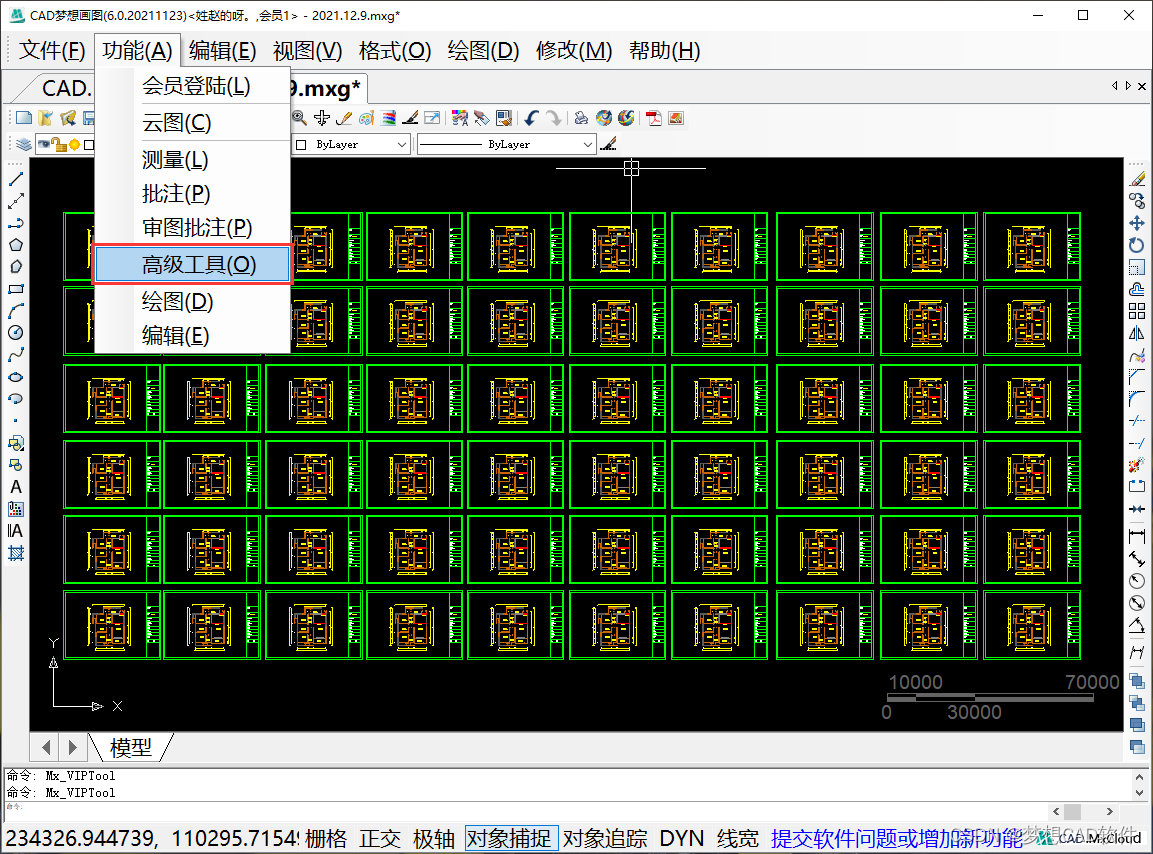
3.点击之后会在屏幕上出现一个高级工具条,如下图所示:
高级工具条

4.我们点击高级工具条中的批量打印选项,如下图所示:
批量打印

5.点击之后会弹出一个“批量打印”的对话框,如下图所示:
批量打印对话框

6.在这里我们图框样式选择“图块”(因为我这里的图框都组成了块的),然后再点击下面的“从图中选择图块或图层,搜索图框”,这时候就回到软件界面选择图框图块了,如下图所示:
选择图框图块

7.选择好之后回到批量打印的对话框,在右下角的图里面会显示每个图框对角点的坐标值,如下图所示:
显示坐标值

8.我们就可以接着设置打印参数了,我们这里没有连接打印机就直接选择打印到PDF了,打印尺寸选择A4,设置完成之后点击开始输出,会弹出一个选择保存打印文件的对话框,选择好保存的位置后点击确定再点击开始输出即可开始打印了,如下图所示:
打印参数设置

9.打印完成后会弹出一个提示框说明打印完成,会显示一共打印完成了多少张图纸,如下图所示:
打印完成

10.最后我们就可以打开保存的文件夹查看打印好的图纸了,如下图所示:
查看打印图纸

-
相关阅读:
新技术应用塑造未来景展望
分库分表---理论
c++-基础知识-目录
Web自动化——python
数字智能化软件改变企业进销存销售管理结构
Django DRF API(GET/POST/PUT)序列化和反序列化(一对多,多对多)demo-模型类序列化器ModelSerializer
使用QUME搭建ZNS SSD
Vellum|SOP —— Vellum Constraints
DC-9靶场下载及渗透实战详细过程(DC靶场系列)
【题目讲解】等腰三角形
- 原文地址:https://blog.csdn.net/MxCAD_soft/article/details/125885829