-
使用fastlane match自动化管理证书和描述文件
在我们进行团队开发的时候,避免不了证书和描述文件的管理,常规的有自动管理和手动管理两种方式。
1. 常规的管理方式
1.1 自动管理签名
需要在Xcode的
Targets->Signing & Capabilities勾选 Automatically manage signing。用这种方式,所有的工作包括AppId、证书、描述文件(Provisioning Profile)的创建都由Xcode包办了,非常的方便。
这种方式对个人开发者非常友好,但是对团队开发来说有比较大的弊端,具体如下。
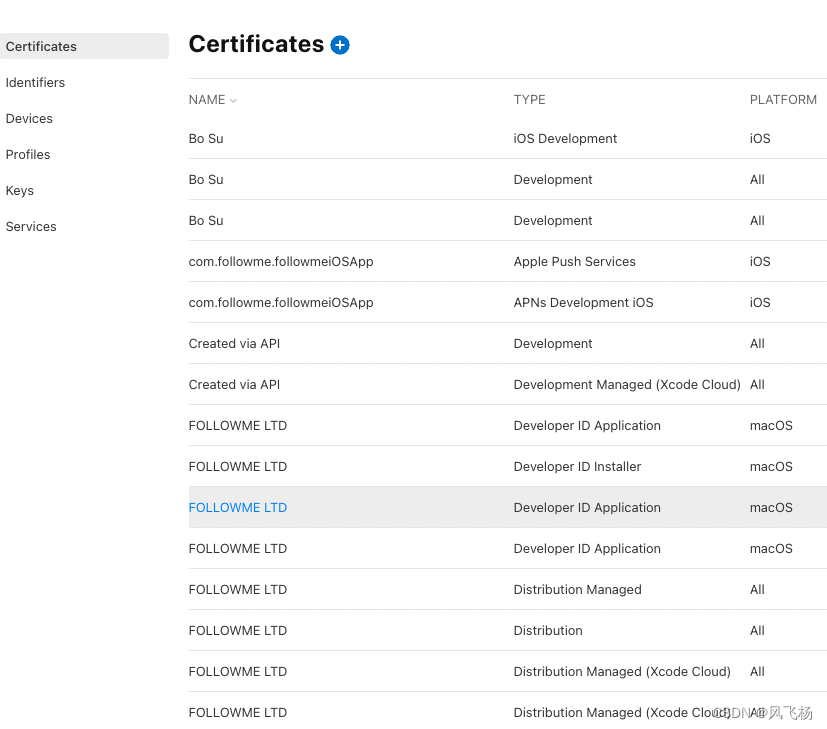
1.1.1 每个开发成员都有单独的证书和描述文件,会导致存在大量重复的文件,管理起来非常混乱
如图所示:
1.1.2 证书的创建是有上限的,可能会导致其他人无法创建证书。

1.1.3 每次添加新设备或证书过期时,都必须手动更新和下载最新的配置文件集
比如说,添加新设备后,如果描述文件配置里面没有勾选这个设备,这个设备是无法安装我们的应用的,所有每次都需要确保描述文件的Select All是否已勾选。

1.2 手动管理签名
首先,需要某个团队成员先在 Apple Developer 后台 分别创建开发环境和生产环境的证书和配置文件,然后将这些文件下载安装到本地。当其他人参与开发时,需要这个人将相关的文件导出给其他人。
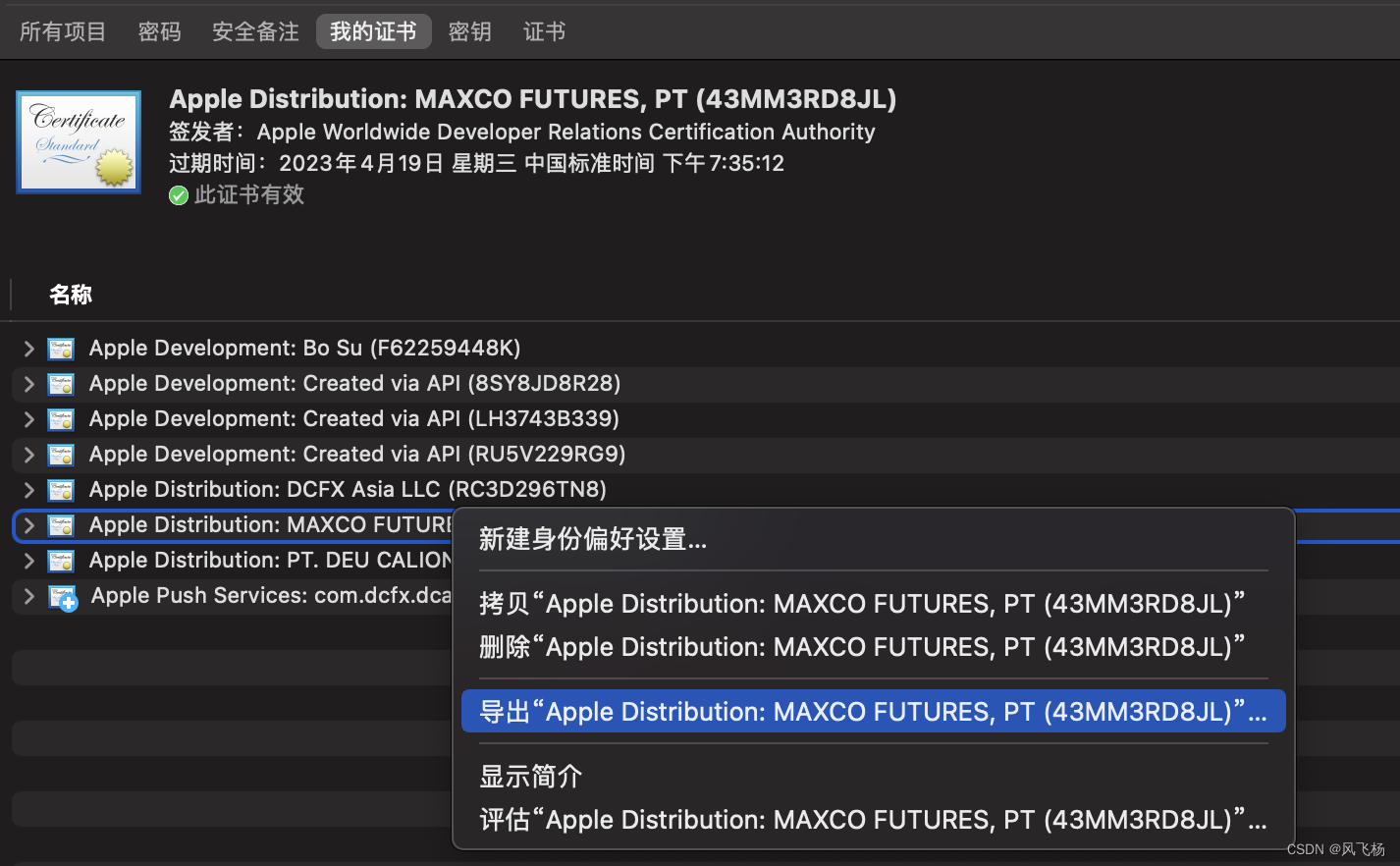
然后需要在 Xcode上 取消勾选
Automatically manage signing,同时设置对应的证书和描述文件(Provisioning Profile)。
这种方式的优点是所有开发人员都共用一份证书和描述文件,缺点也非常明显:每次证书过期或者添加新的设备后,都需要手动去更新,然后重新分发其他人,操作起来非常麻烦。
那么,有没有这么一个方案:在一个公共的地方存取这些证书和配置文件,自动化去处理整个流程呢?这就是我们今天要讲的 match 工具。
2. 使用 fastlane match 自动化管理证书和配置文件
match 是 fastlane 工具套装其中的一个工具,它是 codesigning.guide 概念的实现。 它提供了一种全新的管理证书的方式,使团队所有成员共享一份代码签名,以减免不必要的证书创建、配置文件失效等问题。
2.1 使用 match 有什么优势?
- 所有的团队成员共享同一份证书和配置文件,减少了管理和维护成本
- 简化请求证书,生成描述文件,注册设备等一系列繁杂工作
- 能自动识别已过期的证书和失效的描述文件,对这些文件进行重置
- 对新开发者极其友好,match使用git管理所有的证书和描述文件,所以只要新人拥有git的访问权限,安装了fastlane,就能快速同步现有的证书配置,远离证书配置的大坑
2.2 如何使用 match ?
下面我将详细介绍 match 的使用流程。
2.2.1 准备一个私有的 git仓库
创建一个私有git仓库来存储证书和描述文件。建议在git账号中配置好SSH Key,这样就可以省去身份校验这一步。至于如何配置SSH Key,请参考:使用 SSH 连接到 GitHub。
另外,当有多个App时,建议一个git分支对应一个App,这样,我们所有App的证书都在一个仓库里面,便于管理。
2.2.2 初始化 match
在终端定位到项目目录,注意先看项目目录下是否存在fastlane目录,如果没有的话,先执行
fastlane init命令来初始化fastlane服务(后面会用到)。然后再执行fastlane match init命令,首先会提示让你选择存储方式,我们选git,然后再输入git仓库地址,最后会生成一个 Matchfile 的配置文件。接下来,我们修改一下 Matchfile。git_url("git@github.com:YourUserName/certificates.git") # git仓库地址 storage_mode("git") # 存储方式 git_branch("app1") # git分支名称,暂时以app名称作为分支名 # 默认的Profile类型, 可以为: appstore, adhoc, enterprise or development type("development") # bundleId,可以填多个bundleId,如App内包含 extension app_identifier(["tools.fastlane.app", "tools.fastlane.app2"]) ENV["MATCH_PASSWORD"] = "your match password" # 导出和打开 .p12文件的密码 # username("user@fastlane.tools") # Your Apple Developer Portal username # For all available options run `fastlane match --help` # Remove the # in the beginning of the line to enable the other options # The docs are available on https://docs.fastlane.tools/actions/match- 1
- 2
- 3
- 4
- 5
- 6
- 7
- 8
- 9
- 10
- 11
- 12
- 13
- 14
- 15
- 16
- 17
- 18
配置完 Matchfile 后,大部分教程都是让你通过以下三条命令来同步证书和配置文件。
fastlane match development fastlane match adhoc fastlane match appstore- 1
- 2
- 3
但是这种方式使用起来非常不方便,特别是用于自动化构建脚本,因为每次都要输入AppleId和密码;有的团队的做法是在Matchfile配置一个公用的AppleId,这样就不用每次输入账户和密码。
git_url("git@github.com:YourUserName/certificates.git") # git仓库地址 # 省略其他内容... username("APPLE_ID") # 公用的AppleId ENV["FASTLANE_PASSWORD"] = "AppleId密码"- 1
- 2
- 3
- 4
- 5
但是,还会遇到另外一个问题,需要进行双重验证,要求输入6位验证码,所以我个人更推荐用 App Store Connect API 的方式,下面我将对这种方式做详细介绍。

2.2.3 创建 App Store Connect API 秘钥
App Store Connect API 是官方提供的一套 REST API,可让您在 App Store Connect 中执行的操作自动化。它主要提供了以下功能(包含了证书和描述文件的管理):

为什么要使用 App Store Connect API?
因为如果按照常规的方式的话,需要先用账号密码登录,登录过程中还要做双重验证,非常的不方便。
你可能会说 fastlane 不是还有一个强大的 spaceship 工具么,但是它还是无法绕过双重验证这个流程。具体可以看下这个文章:Spaceship VS App Store Connect API,这里就不做详细介绍了。而 App Store Connect API 是通过 JSON Web Tokens (JWT) 进行授权,无需登录开发者账号,也无需做双重验证,非常适合在脚本内做自动化操作。
fastlane 内部也集成了 App Store Connect API,它那边也是推荐使用 API key的方式进行身份验证,具体请参考文档:Using App Store Connect API。
创建 App Store Connect API 密钥
用账户持有人身份的AppleID登录 AppStoreConnect 后台,选择 用户和访问->秘钥,点击添加按钮来生成API秘钥。

然后下载API秘钥(一个.p8文件),保存到项目的fastlane目录。注意:私钥只能下载一次,永远不会过期,保管好,如果丢失了,去App Store Connect后台撤销密钥,否则别人拿到也可以用。
2.2.4 创建自动化脚本
为了更加方便使用,我们通过 fastlane 来配置几个常用的命令,将以下内容添加到你的 fastlane目录下的 Fastfile 文件中:
# 定义一个全局变量api_key,下面都会要用到这个 api_key # key_id 和 issuer_id 都可以在 AppStoreConnect后台 -> 用户和访问 -> 秘钥 这里找到 api_key = app_store_connect_api_key( key_id: "D383SF739", issuer_id: "6053b7fe-68a8-4acb-89be-165aa6465141", key_filepath: "./AuthKey_D383SF739.p8", # 上面下载的p8文件路径 duration: 1200, # optional (maximum 1200) in_house: false # optional but may be required if using match/sigh ) desc "下载所有需要的证书和描述文件到本地,不会重新创建证书和描述文件(只读方式)" lane :match_all do match(api_key: api_key, type: "development", readonly: true) match(api_key: api_key, type: "adhoc", readonly: true) match(api_key: api_key, type: "appstore", readonly: true) end desc "同步证书,如果证书过期或新增了设备,会重新创建证书和描述文件" desc "该方法仅限管理员使用,其他开发成员只需要使用 match_all 方法即可" lane :force_match do match(api_key: api_key, type: "development", force_for_new_devices: true) match(api_key: api_key, type: "adhoc", force_for_new_devices: true) match(api_key: api_key, type: "appstore") end desc "注册设备,并更新描述文件" lane :sync_devices do # devices.txt模板: # http://devimages.apple.com/downloads/devices/Multiple-Upload-Samples.zip register_devices(api_key: api_key, devices_file: "./devices.txt") match(api_key: api_key, type: "development", force_for_new_devices: true) match(api_key: api_key, type: "adhoc", force_for_new_devices: true) end # 构建测试包 lane :beta do # 先同步adhoc证书和描述文件 match(api_key: api_key, type: "adhoc", readonly: true) # 省略其他步骤... build_app(scheme: "MyApp", workspace: "Example.xcworkspace", include_bitcode: true) end lane :release do # 先同步appstore证书和描述文件 match(api_key: api_key, type: "appstore", readonly: true) # 省略其他步骤... build_app(scheme: "MyApp") # 上传应用到AppStore upload_to_app_store( api_key: api_key, force: true, # Skip HTMl report verification skip_screenshots: true, skip_metadata: true, submit_for_review: false, ) end- 1
- 2
- 3
- 4
- 5
- 6
- 7
- 8
- 9
- 10
- 11
- 12
- 13
- 14
- 15
- 16
- 17
- 18
- 19
- 20
- 21
- 22
- 23
- 24
- 25
- 26
- 27
- 28
- 29
- 30
- 31
- 32
- 33
- 34
- 35
- 36
- 37
- 38
- 39
- 40
- 41
- 42
- 43
- 44
- 45
- 46
- 47
- 48
- 49
- 50
- 51
- 52
- 53
- 54
- 55
- 56
- 57
- 58
通过上面这个模板我定义了以下几个常用的命令:
fastlane match_all:下载所有需要的证书和描述文件到本地,不会重新创建证书和描述文件(只读方式)fastlane force_match:强制同步证书和描述文件,如果证书过期或新增了设备,会重新创建证书和描述文件sync_devices:注册设备,会同步更新描述文件,需要先在 devices.txt 文件录入新增的设备UDID。fastlane beta:构建测试包,先通过 match 确保adhoc证书和描述文件都是最新且有效的fastlane release:构建且上传到AppStore,先通过 match 确保 appstore证书和描述文件都是最新且有效的。
当我们有新同事入职,或者需要在新的电脑上配置开发证书和描述文件,我们仅仅只需要一条
fastlane match_all命令即可。3. 其他
3.1 如何撤销所有的证书和描述文件
很少会有这种需求,如果确实需要清空所有证书和描述文件的话,可以通过
fastlane match_nuke工具来处理:desc "清空所有的证书和描述文件,慎用" lane :nuke_all do match_nuke(api_key: api_key, type: "development") match_nuke(api_key: api_key, type: "adhoc") match_nuke(api_key: api_key, type: "appstore") end- 1
- 2
- 3
- 4
- 5
- 6
注意:清空完所有的证书和描述文件后,已安装的测试包是无法使用的,谨慎使用。
3.2 如何查看设备的UDID
1. 通过Xcode来查看
先通过USB在电脑上连接iOS设备,然后在Xcode中打开菜单:Window -> Device and Simulators,上面显示的 Identifier 这一项就是我们所需要的设备UDID。
2. 通过第三方工具
如果当前无法使用Xcode来查看,如其他地区的同事,可以使用第三方工具。大部分提供应用分发的平台都支持获取UDID,如 Fir获取UDID、蒲公英-快速获取iOS设备的UDID。
3.3 如何判断某个测试包是否能在设备上运行
原理:描述文件里面包含了所有的支持安装的设备的UDID,所以我们只需要看描述文件里面是否包含该设备的UDID就行了。在我们构建IPA包时,里面会嵌入一个叫 embedded.mobileprovision 文件(其实就是描述文件),判断我们的设备UDID是否在包含这个文件中,就能判断是否能安装(当然这只是其中的一个条件,其他的没在本文范围内,不做过多介绍)。
但是,这个文件是无法直接打开查看的,因为它经过了特殊的编码,其实质是一个plist文件,我们可以通过以下方式来查看它:
1. 通过 security 命名解码查看
security cms -D -i embedded.mobileprovision > result.plist open result.plist- 1
- 2
2. 使用预览插件 ProvisionQL 查看
可以通过 brew 来安装 ProvisionQL,安装命令为:
brew install --cask provisionql。 在文件扩展名为.ipa、.xcarchive或.mobileprovision上可通过空格键来快速预览。
4. 参考资料
-
相关阅读:
代码随想录算法训练营第五十九天 | 647. 回文子串 & 516.最长回文子序列
python进阶系列 - 11 python随机数
网络管理工作多年遇到故障依然没有解决思路?做完这两步你就懂了
dubbo SPI机制
【django问题集】django.db.utils.OperationalError: (1040, ‘Too many connections‘)
Agile Development
【强化学习论文合集】IJCAI-2022 强化学习论文 | 2022年合集(五)
XShelll-修改快捷键-xftp-修改编辑器
苹果“自揭老底”:自家应用不如第三方的好
NLP(3)--利用nn反向计算参数
- 原文地址:https://blog.csdn.net/lexiaoyao20/article/details/125892553
