-
dotne发布运行
一 HTTP Error 400. The request hostname is invalid.
- 在当前项目的工程路径下,找到.vs\config 文件夹下面的applicationhost.config 这个文件。
- 在找到applicationhost.config 文件后,打开,在文件中找到site 那个节点,修改bindings 属性,如下图所示;这其实给在iis中编辑绑定是一样的意思。
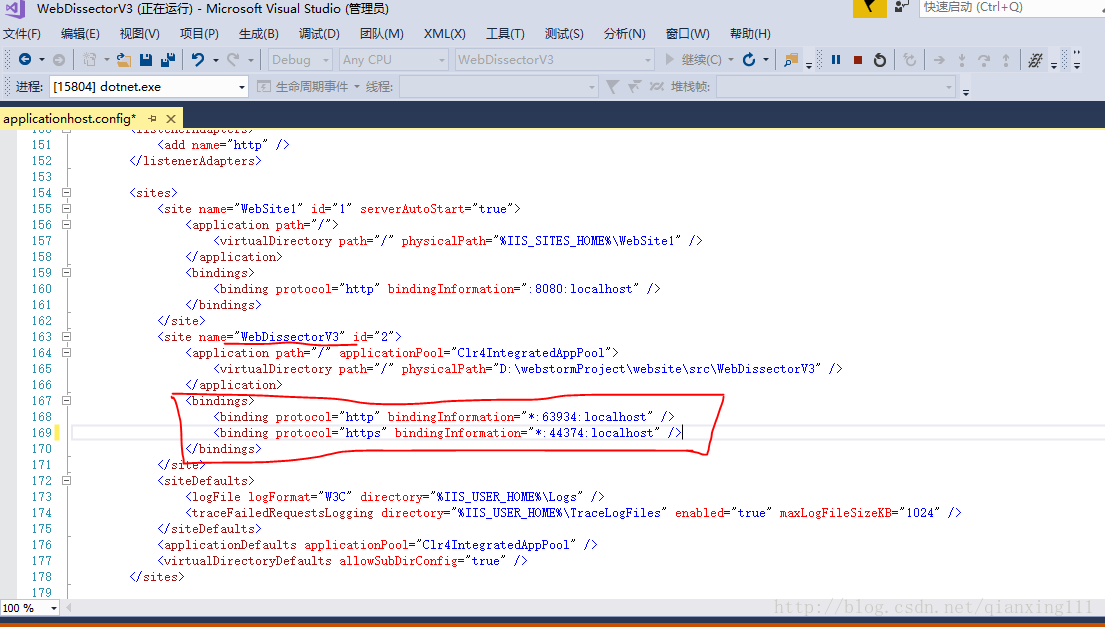
- 具体修改的内容有几点注意的:
a. 如果用实际公网域名
b. 如果用自定义域名
localhost 替换为自定义域名,如果是管理员权限打开不需要编辑系统的hosts文件,如果是普通权限打开,需要编辑hosts文件;
我是win7系统,hosts文件在 C:\Windows\System32\drivers\etc 下面,是隐藏的,所以要从系统菜单-工具-文件夹选项-的显示中选择显示隐藏的文件夹。
我在修改的时候,安装的杀毒软件小红伞阻止修改host,选择允许就可以保存了,不然会提示有其他文件正在打开,不让保存。
c. 如果使用局域网ip
将localhost 换成具体的ip即可,注意一定要用管理员权限打开vs。不然还是不能的。我是需要使用局域网ip,在此处新增了一条binding属性,如下图所示:

- 修改完毕config后,重启下VS,重启的时候选择是否以管理员的身份运行
二 .NET Core CLI Interface
.NET Core CLI 概述;
使用.NET Core CLI 实现 .NET Core 入门1 CLI命令
dotnet工具(称为驱动程序)作为cli命令的入口,能够接收并执行命令。同时,它可以选择要使用的cli的sdk版本,如果未指定版本,默认使用最新的sdk版本,如果要指定版本使用
dotnet --fx-version命令。2 常用命令
dotnet --info
查看当前安装的版本。
指定项目使用的SDK版本
dotnet new global.json --sdk-version,要注意的是最后的参数是SDK版本,不是.NET Core版本。
dotnet new
用于创建一个新项目,关于项目类型,可以用命令:dotnet new --help查看。
dotnet restore
恢复项目的依赖项和工具。
dotnet restore命令使用NuGet还原project.json文件中被指定的依赖项,以及特定于项目的工具。默认情况下,依赖项和工具的还原是并行完成的。
对于依赖项,你可以在还原操作时使用–packages参数指定还原包的位置。
如果没有指定,则默认使用NuGet包缓存。它可以在所有的操作系统上的用户目录下的.nuget/packages目录中找到(例如,Linux上的/home/user 或者是Wndows上的C:\Users\user)。Windows下可以使用%HOMEPATH%/.nuget/packages访问目录。
对于特定项目的工具,,dotnet restore 首先还原该工具包,然后继续还原在项目文件中指定的工具依赖项。
dotnet restore 选项如下。
-s,–source[SOURCE]
指定一个在还原操作期间使用的源。这覆盖所有在NuGet.config文件中指定的源。多个源可以通过多次指定该选项来提供。
–packages[DIR]
指定放置还原包的目录。
–disable-parallel
禁用并行还原多个项目。
–configfile[FILE]
用于还原操作的配置文件(NuGet.config)
–verbosity[LEVEL]
使用日志详细级别。允许的值:Debug,Verbose,Infomation,Minimal,Warning或者Error。
可以使用dotnet restore -h 来查看命令的帮助。
dotnet build#创建MVC工程 [zebra Desktop]$mkdir work && cd work [zebra work]$dotnet new console -n Zebra.Liu.Console #添加Nuget包,这是添加了mysql的驱动包 [zebra work]$cd Zebra.Liu.Console/ [zebra Zebra.Liu.Console]$dotnet add package Pomelo.EntityFrameworkCore.MySql [zebra Zebra.Liu.Console]$ls Program.cs Zebra.Liu.Console.csproj obj #编译工程,输出到build文件夹中 [zebra Zebra.Liu.Console]$dotnet build -o build/ [zebra Zebra.Liu.Console]$ls Program.cs Zebra.Liu.Console.csproj build obj #多了一个build文件夹,用于存放编译后的文件 [zebra Zebra.Liu.Console]$ls build/ Zebra.Liu.Console.dll #二进制文件(中间语言IL) Zebra.Liu.Console.pdb #symbol文件,用于调试 Zebra.Liu.Console.deps.json # *.deps.json中列出应用程序的依赖项 Zebra.Liu.Console.runtimeconfig.dev.json Zebra.Liu.Console.runtimeconfig.json # 指定共享运行时以其版本- 1
- 2
- 3
- 4
- 5
- 6
- 7
- 8
- 9
- 10
- 11
- 12
- 13
- 14
- 15
- 16
- 17
- 18
- 19
上面的试验可以看出build命令最后的产物,如果有项目使用了第三方的依赖,如像上面一样使用了NuGet中的MySQL驱动,那么在执行build命令时,只会从本机的NuGet缓存库中解析依赖项,也就是说,生成的dll文件,不包含MySQL的驱动。这样build的dll文件,从本机拷贝到另外的机器上,可能不能运行。如果要将依赖项也打包,可以使用另一个命令dotnet publish。
publish命令和build命令最大的区别在于:publish命令将应用程序的依赖项,从NuGet缓存复制到输出文件夹中。
build后的程序是否为可执行,主要看.csproj文件中的选项<!-- .csproj文件内容 --> <Project Sdk="Microsoft.NET.Sdk"> <PropertyGroup> <!-- OutputType 输出类型设置为Exe,说明这个工程,可执行 可执行的dll和不可执行的dll文件最大的区别在于,有没有入口点以及是否可执行 --> <OutputType>Exe</OutputType> <TargetFramework>netcoreapp2.1</TargetFramework> </PropertyGroup> </Project>- 1
- 2
- 3
- 4
- 5
- 6
- 7
- 8
- 9
- 10
- 11
dotnet watch run
dotnet watch 是一个开发阶段在源文件发生变动的情况下使用 dotnet 命令的工具。 当代码发生变动的时候可以用来执行编译,运行测试,或者发布操作。
dotnet clean
清除上一个生成的输出,包括中间文件夹(obj)和最终输出文件夹(bin)中的文件
dotnet sln
使用dotnet sln命令,可以在*.sln,文件中添加,删除,获取项目。dotnet sln [] add dotnet sln [ ] add dotnet sln [ ] remove dotnet sln [ ] remove dotnet sln [ ] list - 1
- 2
- 3
- 4
- 5
注意:dotnet sln命令只会对solution_name.sln文件中操作,要生成*.sln文件,可以使用dotnet new sln命令
dotnet add/remove/list reference
管理项目之间的引用关系# 项目1引用项目2 [zebra work]$dotnet add 项目1 reference 项目2- 1
- 2
3 使用CLI创建多项目的解决方案
本章将用cli,按照DDD的分层架构来创建包含多个项目的解决方案,方案的结构大致如下:
# 工程目标结构 - Shopping.sln |- Shopping.UI |- Shopping.Application |- Shopping.Domain |- Shopping.Infrastructure # 工程引用关系 Shopping.UI | V Shopping.Application | \ V \ Shopping.Domain \ | \ V V Shopping.Infrastructure- 1
- 2
- 3
- 4
- 5
- 6
- 7
- 8
- 9
- 10
- 11
- 12
- 13
- 14
- 15
- 16
- 17
- 18
脚本如下:
# 创建目录 [zebra ~]$mkdir Shopping && cd Shopping # 创建工程 UI为MVC类型,其余全部是classlib [zebra Shopping]$dotnet new mvc -n Shopping.UI [zebra Shopping]$dotnet new classlib -n Shopping.Application [zebra Shopping]$dotnet new classlib -n Shopping.Domain [zebra Shopping]$dotnet new classlib -n Shopping.Infrastructure # 添加工程之间的引用 [zebra Shopping]$dotnet add Shopping.UI reference Shopping.Application [zebra Shopping]$dotnet add Shopping.Application reference Shopping.Domain [zebra Shopping]$dotnet add Shopping.Application reference Shopping.Infrastructure [zebra Shopping]$dotnet add Shopping.Domain reference Shopping.Infrastructure # 创建Shopping.sln文件,将工程文件加入到解决方案(.sln)文件中 [zebra Shopping]$dotnet new sln -n Shopping [zebra Shopping]$dotnet sln add Shopping.* # 添加NuGet依赖包,这里以在Shopping.Infrastructure工程中添加MySQL驱动为例 [zebra Shopping]$cd Shopping.Infrastructure/ [zebra Shopping.Infrastructure]$dotnet add package Pomelo.EntityFrameworkCore.MySql- 1
- 2
- 3
- 4
- 5
- 6
- 7
- 8
- 9
- 10
- 11
- 12
- 13
- 14
- 15
- 16
- 17
- 18
4 使用CLI创建web项目
dotnet new web dotnet run code . http://localhost:5000- 1
- 2
- 3
- 4
三 MSBuild
MSBuild 是 Microsoft Build Engine 的缩写,MSBuild 是 Visual Studio 的生成系统。我们在VS中使用“生成解决方案”的背后就是依赖MSBuild来实现,但我们完全可以在cmd中使用MSBuild来完成应用的构建。
它不仅仅是一个构造工具,应该称之为拥有相当强大扩展能力的自动化平台。MSBuild平台的主要涉及到三部分:执行引擎、构造工程、任务。其中最核心的就是执行引擎,它包括定义构造工程的规范,解释构造工程,执行“构造动作”;构造工程是用来描述构造任务的,大多数情况下我们使用MSBuild就是遵循规范,编写一个构造工程;MSBuild引擎执行的每一个“构造动作”就是通过任务实现的,任务就是MSBuild的扩展机制,通过编写新的任务就能够不断扩充MSBuild的执行能力。所以这三部分分别代表了引擎、脚本和扩展能力。
MSBuild 在如何处理和生成软件方面是完全透明的,使开发人员能够在未安装 Visual Studio 的生成实验室环境中组织和生成产品。
MSBuild 引入了一种新的基于 XML 的项目文件格式,这种格式容易理解、易于扩展并且完全受 Microsoft 支持。MSBuild 项目文件的格式使开发人员能够充分描述哪些项需要生成,以及如何利用不同的平台和配置生成这些项。另外,项目文件的格式还使开发人员能够创作可重用的生成规则,这些规则可以分解到不同的文件中,以便可以在产品内的不同项目之间一致地执行生成。以下各节描述了 MSBuild 项目文件格式的一些基本要素。1 构造工程(脚本文件)
先说说构造工程,只要通过Notepad打开任何一个Visual Studio下的C#工程(csproj)文件,就知道构造工程到底是怎么回事了。
<Project xmlns="http://schemas.microsoft.com/developer/msbuild/2003"> <PropertyGroup> <Root>$(MSBuildStartupDirectory)Root> PropertyGroup> <Target Name="Build"> <ItemGroup> <ProjectToBuild Include="$(Root)\..\src\Foundation\Common\Gimela.Common.sln" /> <ProjectToBuild Include="$(Root)\..\src\Foundation\Infrastructure\Gimela.Infrastructure.sln" /> <ProjectToBuild Include="$(Root)\..\src\Foundation\Management\Gimela.Management.sln" /> <ProjectToBuild Include="$(Root)\..\src\Foundation\Security\Gimela.Security.sln" /> <ProjectToBuild Include="$(Root)\..\src\Foundation\Tasks\Gimela.Tasks.sln" /> <ProjectToBuild Include="$(Root)\..\src\Foundation\Text\Gimela.Text.sln" /> <ProjectToBuild Include="$(Root)\..\src\Foundation\Net\Gimela.Net.sln" /> <ProjectToBuild Include="$(Root)\..\src\Foundation\ServiceModel\Gimela.ServiceModel.sln" /> <ProjectToBuild Include="$(Root)\..\src\Foundation\Data\Gimela.Data.sln" /> <ProjectToBuild Include="$(Root)\..\src\Foundation\Presentation\Gimela.Presentation.sln" /> <ProjectToBuild Include="$(Root)\..\src\Foundation\Media\Gimela.Media.sln" /> <ProjectToBuild Include="$(Root)\..\src\Foundation\Streaming\Gimela.Streaming.sln" /> <ProjectToBuild Include="$(Root)\..\src\Crust\Gimela.Crust.sln" /> ItemGroup> <MSBuild Projects="@(ProjectToBuild)" Targets="Build" Properties="Configuration=Debug;"> <Output TaskParameter="TargetOutputs" ItemName="AssembliesBuiltByChildProjects" /> MSBuild> Target> Project>- 1
- 2
- 3
- 4
- 5
- 6
- 7
- 8
- 9
- 10
- 11
- 12
- 13
- 14
- 15
- 16
- 17
- 18
- 19
- 20
- 21
- 22
- 23
- 24
- 25
- 26
- 27
- 28
在构造工程中我们可以定义和使用变量(通过Property/PropertyGourp/Item/ItemGroup等元素),可以使用条件分支(通过Choose/When/Otherwise等元素)、能够在运行时给变量赋值(通过执行任务,获取其返回类型参数的方式)、能够定义执行块(通过Target元素,相当于函数)、能够进行异常处理(通过OnError元素)、还可以复用已有工程定义的内容(通过Import元素)。拥有这些能力和高级语言已经相差无几了,所以笔者认为构造工程不是描述性语言,而是脚本语言。
这里还需要强调一点的是,项目级元素(Property)可以在元素下定义,也可以在构造过程中作为外部参数传入,这是一个非常有用的特性,一般编译时选择配置项(Debug或者Release)就是利用这个特性实现的。2 Project元素
这是每一个项目文件的最外层元素,它表示了一个项目的范围。如果缺少了这一元素,MSBuild会报错称Target元素无法识别或不被支持。
Project元素拥有多个属性,其中最常用到的是DefaultTargets属性。我们都知道,在一个项目的生成过程中可能需要完成几项不同的任务(比如编译、单元测试、check-in到源代码控制服务器中等),其中每一项任务都可以用Target来表示。对于拥有多个Target的项目,你可以通过设置Project的DefaultTargets(注意是复数)属性来指定需要运行哪(几)个Target,如果没有这个设置,MSBuild将只运行排在最前面的那个Target。3 Property元素
在项目中你肯定需要经常访问一些信息,例如需要创建的路径名、最终生成的程序集名称等。以name/value的形式添加进Property,随后就可以以$(PropertyName)的形式访问。这样你就无须为了改动一个文件名称而让整个项目文件伤筋动骨了。比如上面代码中的Bin就是将要创建的路径名称,而AssemblyName则是最终要生成的程序集名称。这些属性的名称不是固定的,你完全可以按自己的习惯来进行命名。在使用时,你需要把属性名称放在”$(“和”)”对内(不包括引号),以表示这里将被替换成一个Property元素的值。
另外,如果Property元素数量比较多,你还可以把它们分门别类地放在不同的PropertyGroup里,以提高代码的可阅读性。这对Property本身没有任何影响。<PropertyGroup> <Configuration Condition=" '$(Configuration)' == '' ">DebugConfiguration> <Platform Condition=" '$(Platform)' == '' ">AnyCPUPlatform> <ProductVersion>8.0.30703ProductVersion> <SchemaVersion>2.0SchemaVersion> <ProjectGuid>{6C2561FB-4405-408F-B41B-ACE5E519A26E}ProjectGuid> <OutputType>LibraryOutputType> <AppDesignerFolder>PropertiesAppDesignerFolder> <RootNamespace>Gimela.Infrastructure.PatternsRootNamespace> <AssemblyName>Gimela.Infrastructure.PatternsAssemblyName> <TargetFrameworkVersion>v4.0TargetFrameworkVersion> <FileAlignment>512FileAlignment> PropertyGroup>- 1
- 2
- 3
- 4
- 5
- 6
- 7
- 8
- 9
- 10
- 11
- 12
- 13
4 Item元素
在整个项目文件中你肯定要提供一些可被引用的输入性资源(inputs)信息,比如源代码文件、引用的程序集名称、需要嵌入的图标资源等。它们应该被放在Item里,以便随时引用。语法是:
其中Type属性可以被看作是资源的类别名称,比如对于.cs源文件,你可以把它们的Type都设置为Source,对于引用的程序集把Type都设置为Reference,这样在随后想引用这一类别的资源时只要引用这个Type就可以了,方法是@(TypeName)。可千万别和Property的引用方法弄混了。
既然Type是资源的类名,那么Include就是具体的资源名称了,比如在上面的示例代码中,Include引用的就是C#源代码文件的名称。你也可以用使用通配符*来扩大引用范围。比如下面这行代码就指定了当前目录下的所有C#文件都可以通过@(Source)来引用:
另外,你也可以通过与PropertyGroup类似的方法把相关的Item放在ItemGroup里。<ItemGroup> <Reference Include="System" /> <Reference Include="System.Core" /> <Reference Include="System.Data" /> <Reference Include="System.ServiceModel" /> <Reference Include="System.Xml" /> ItemGroup> <ItemGroup> <Compile Include="Commands\CommandBase.cs" /> <Compile Include="Commands\DuplexCommandBase.cs" /> <Compile Include="Commands\ICommand.cs" /> <Compile Include="Commands\IDuplexCommand.cs" /> <Compile Include="Extensions\BitConverterExtensions.cs" /> <Compile Include="Extensions\ConcurrentDictionaryExtensions.cs" /> <Compile Include="Extensions\StopwatchExtensions.cs" /> <Compile Include="Extensions\TimeSpanExtensions.cs" /> <Compile Include="Flyweight\FlyweightObjectPool.cs" /> <Compile Include="Singleton\StaticSingleton.cs" /> <Compile Include="Properties\AssemblyInfo.cs" /> <Compile Include="SmartQueue\ISmartQueueMapper.cs" /> <Compile Include="SmartQueue\SmartQueue.cs" /> <Compile Include="SmartQueue\SmartQueueBase.cs" /> <Compile Include="SmartQueue\SmartQueueMapper.cs" /> <Compile Include="UnitOfWork\IUnitOfWork.cs" /> <Compile Include="UnitOfWork\IUnitOfWorkFactory.cs" /> <Compile Include="UnitOfWork\UnitOfWork.cs" /> <Compile Include="WeakActions\IWeakActionExecuteWithObject.cs" /> <Compile Include="WeakActions\WeakAction.cs" /> <Compile Include="WeakActions\WeakActionGeneric.cs" /> <Compile Include="WeakFuncs\IWeakFuncExecuteWithObjectAndResult.cs" /> <Compile Include="WeakFuncs\WeakFunc.cs" /> <Compile Include="WeakFuncs\WeakFuncGeneric.cs" /> ItemGroup>- 1
- 2
- 3
- 4
- 5
- 6
- 7
- 8
- 9
- 10
- 11
- 12
- 13
- 14
- 15
- 16
- 17
- 18
- 19
- 20
- 21
- 22
- 23
- 24
- 25
- 26
- 27
- 28
- 29
- 30
- 31
- 32
- 33
5 Target元素
Target表示一个需要完成的虚拟的任务单元。每个Project可以包括一个或多个Target,从而完成一系列定制的任务。你需要给每个Target设置一个Name属性(同一Project下的两个Target不能拥有同样的Name)以便引用和区别。
举例来说,在你的项目生成过程中可能需要完成三个阶段的任务:首先check-out源代码,接下来编译这些代码并执行单元测试,最后把它们check-in。那么通常情况下你可以创建三个不同的Target以清晰划分三个不同的阶段:<Target Name=”CheckOut” >Target> <Target Name=”Build” DependsOnTargets=”CheckOut”> <Task Name=”Build”.../> <Task Name=”UnitTest” ... />Target> <Target Name=”CheckIn” DependsOnTargets=”CheckOut;Build”>Target>- 1
- 2
- 3
这样,你就可以非常清晰地控制整个生成过程。为了反应不同Target之间的依赖关系(只有Check-in后才能编译,只有编译完成才可能Check-out……),你需要设置Target的DependsOnTargets属性(注意是复数),以表示仅当这些Target执行完成之后才能执行当前的Target。当MSBuild引擎开始执行某项Target时(别忘了Project的DefaultTargets属性),会自动检测它所依赖的那些Target是否已经执行完成,从而避免因为某个生成环节缺失而导致整个生成过程发生意外。
你可以通过Project的DefaultTargets属性指定MSBuild引擎从哪(几)个Target开始执行,也可以在调用MSBuild.exe时使用t开关来手动指定将要运行的Target,方法如下:MSBuild /t:CheckOut 这样,只有CheckOut(以及它所依赖的Target,在上文中没有)会被执行。6 Task元素
这可能是整个项目文件中最重要的,因为它才是真正可执行的部分(这也是为什么我在上面说Target是虚拟的)。你可以在Target下面放置多个Task来顺序地执行相应的任务。
四 发布
1 ASP.NET Core Web Api发布到Linux(CentOS 7 64)
在Linux上安装需要的环境,然后将上面成功运行的项目发布:
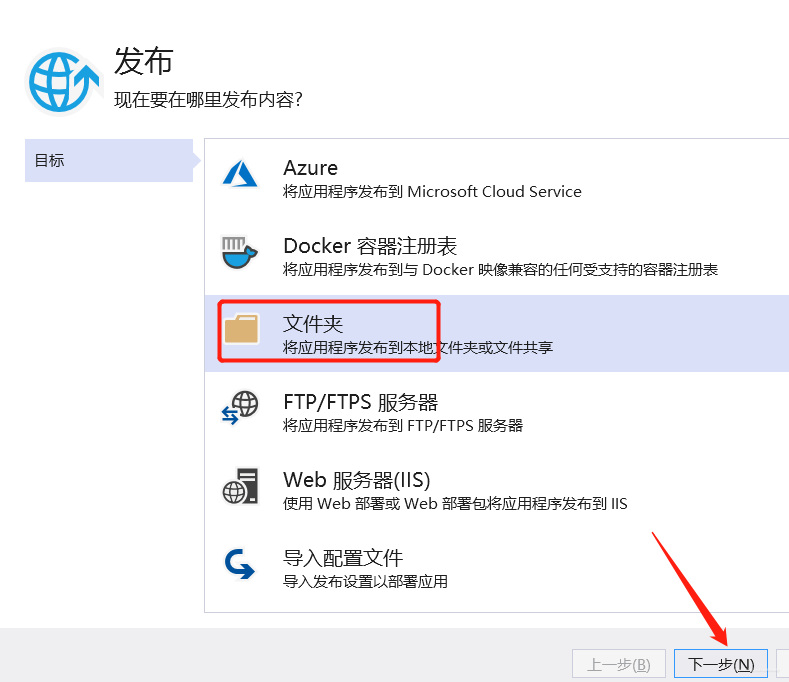
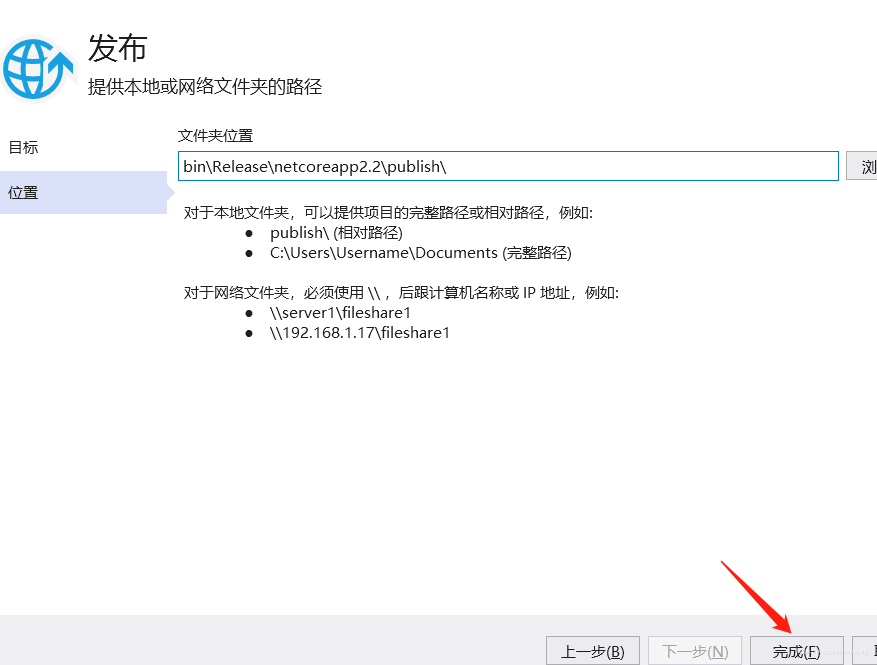


将文件夹拷贝到linux下,进入文件夹运行:dotnet WebApplication1.dll。2 linux下ASP.Net core打包docker镜像
在上面发布的core2.2版本文件夹下面创建名称为
Dockerfile的文件,内容:FROM mcr.microsoft.com/dotnet/core/aspnet:2.2 EXPOSE 8080 WORKDIR /app COPY . /app ENTRYPOINT ["dotnet", "WebApplication1.dll"]- 1
- 2
- 3
- 4
- 5
- 6
对于core3版本:
FROM mcr.microsoft.com/dotnet/core/aspnet:3.1-buster-slim AS base WORKDIR /app EXPOSE 80 COPY . /app ENTRYPOINT ["dotnet", "demoapi.dll"]- 1
- 2
- 3
- 4
- 5
FROM是指定该镜像的运行环境;然后指定容器映射端口8080;最后dotnet运行项目。
把目录文件通过dockerfile加载到docker镜像:docker build -t gateway:1.0 .。
调用命令 docker images 会发现已经有这个镜像了。

最后,运行镜像:docker run -p 8080:8080 testsite:1.0(8080:8080表示的是容器内端口映射容器外端口)。3 vs2019创建docker支持
选中"启用Docker支持“,这样可以自动生成Dockerfile文件,这个文件是用来生成Docker镜像;如果没有选中"启用Docker支持“,也可在项目生成后,右击项目-添加-Docke支持;
选择Docker运行系统,代码编写阶段Dockerfile文件可以随意修改和删除,使用Docker调试或生成镜像时重新添加一个就行了。

生成了Dockerfile文件。生成的内容一大堆,在不修改情况下使用VS自带的Docker运行没有问题,但部署时却有麻烦,简化一下就行了;FROM mcr.microsoft.com/dotnet/core/aspnet:3.1-buster-slim AS base WORKDIR /app EXPOSE 80 EXPOSE 443 COPY . . ENTRYPOINT ["dotnet", "SamruoFrame.Service.Cache.Redis.dll"]- 1
- 2
- 3
- 4
- 5
- 6
Dockerfile文件默认在发布时不会复制到发布文件夹中,属性修改为:始终复制。
4 编辑程序并生成镜像
程序以正常发布生成,使用”文件夹”模式,以上几个发布方式需要Azure,本文不涉及此内容(主要是没钱)

生成镜像有多种方式,我使用本地生成;进入发布目录,运行Powershell,使用命令行生成镜像docker build -t samruo/redis:1.1 . //语法:docker build [OPTIONS] PATH | URL | - //--tag, -t: 镜像的名字及标签,通常 name:tag 或者 name 格式;可以在一次构建中为一个镜像设置多个标签。 //需要注意的是 1:name不能用大写;2:语句最后必须加“ .” 且前面要有一个空格。- 1
- 2
- 3
- 4
- 5

这里出现了一个错误信息:
SECURITY WARNING: You are building a Docker image from Windows against a non-Windows Docker host. All files and directories added to build context will have ‘-rwxr-xr-x’ permissions. It is recommended to double check and reset permissions for sensitive files and directories.
经查是因为我在Windows下生成,但将使用在Linux下,所以有个目录权限问题。考虑到我的程序只用来做服务,且采用集群,不会在本地保存文件,理论上不会有此问题,就先使用这个方法。5 将镜像放到阿里仓库
为方便集群化部署,以及后继运维方便,将镜像放到仓库中是个好办法。实现Docker仓库的方法有很多,国内和国外都的,Docker Hub速度太慢,我使用阿里的镜像仓库,因为本身服务器是在阿里云。
首先要有个阿里云帐号;登录后进入控制台,搜索”容器镜像服务“,首次使用需要开通服务,根据阿里云的使用经验,貌似使用容器镜像服务免费,还有个”弹性容器实例ECI“是需要收费的,其实就是个Docker,按秒计费的。
第一步:创建命名空间

第二步:创建镜像仓库
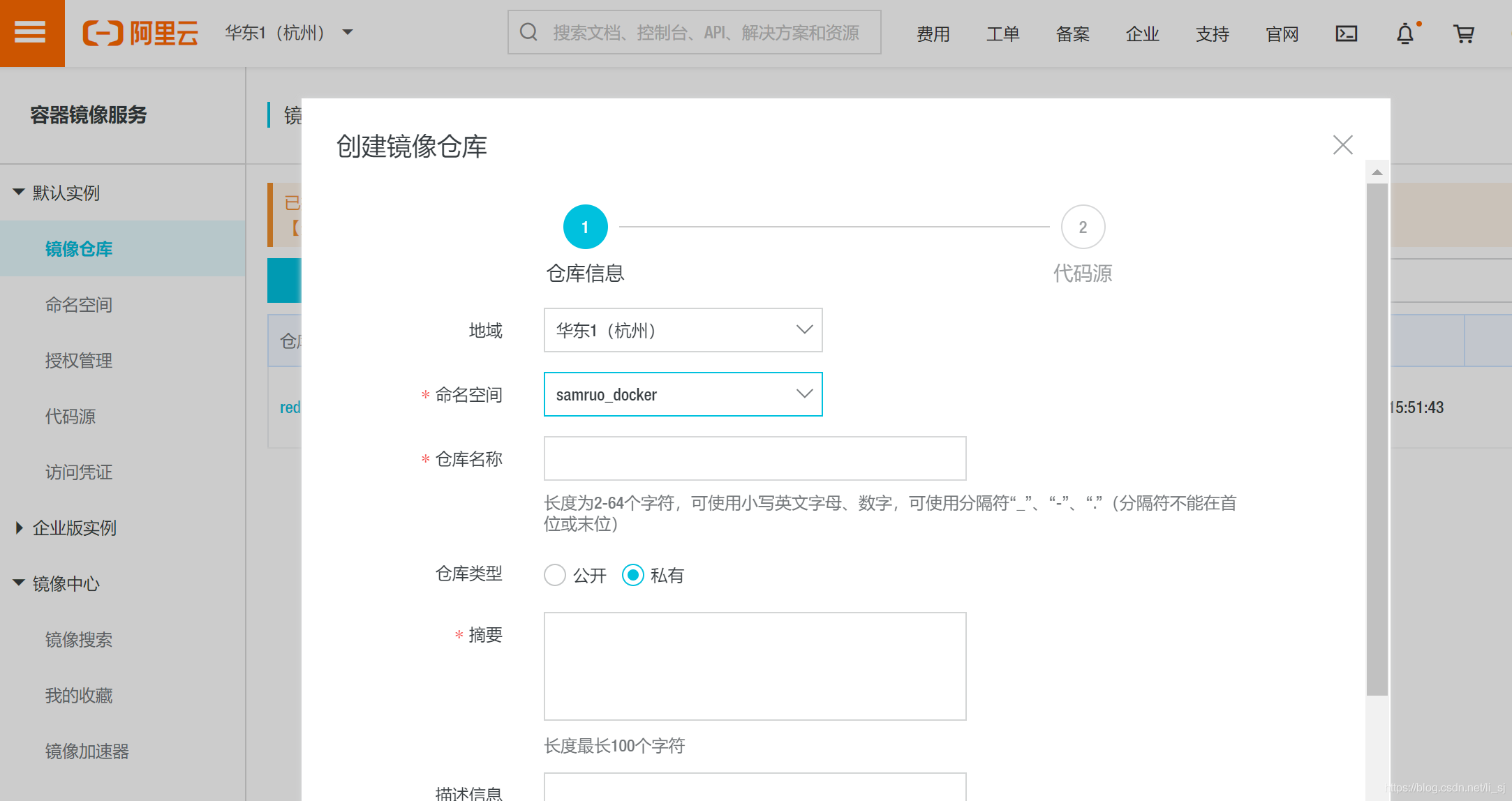
仓库创建后,点击仓库名称进入详情页

6 上传镜像和版本更新
1、 登录阿里云Docker Registry
sudo docker login --username=【这里是阿里云登录帐号】 registry.cn-hangzhou.aliyuncs.com- 1

2、将镜像推送到Registrysudo docker tag [ImageId] registry.cn-hangzhou.aliyuncs.com/samruo_docker/redis:[镜像版本号] sudo docker push registry.cn-hangzhou.aliyuncs.com/samruo_docker/redis:[镜像版本号]- 1
- 2
正确执行命令后,镜像将出现在”镜像版本“之中;

版本更新只需要修改命令行后面的”镜像版本号“即可,非常简单。到此,镜像仓库部署完成。7 在Linux的Docker中使用镜像
建立了镜像后在部署操作将非常简单。执行以下命令前需要执行登录操作,见上节上传镜像,如已登录则无需执行。
//从Registry中拉取镜像,在一台服务器中,同一个版本的镜像只需要拉取一次即可 docker pull registry.cn-hangzhou.aliyuncs.com/samruo_docker/redis:[镜像版本号]- 1
- 2
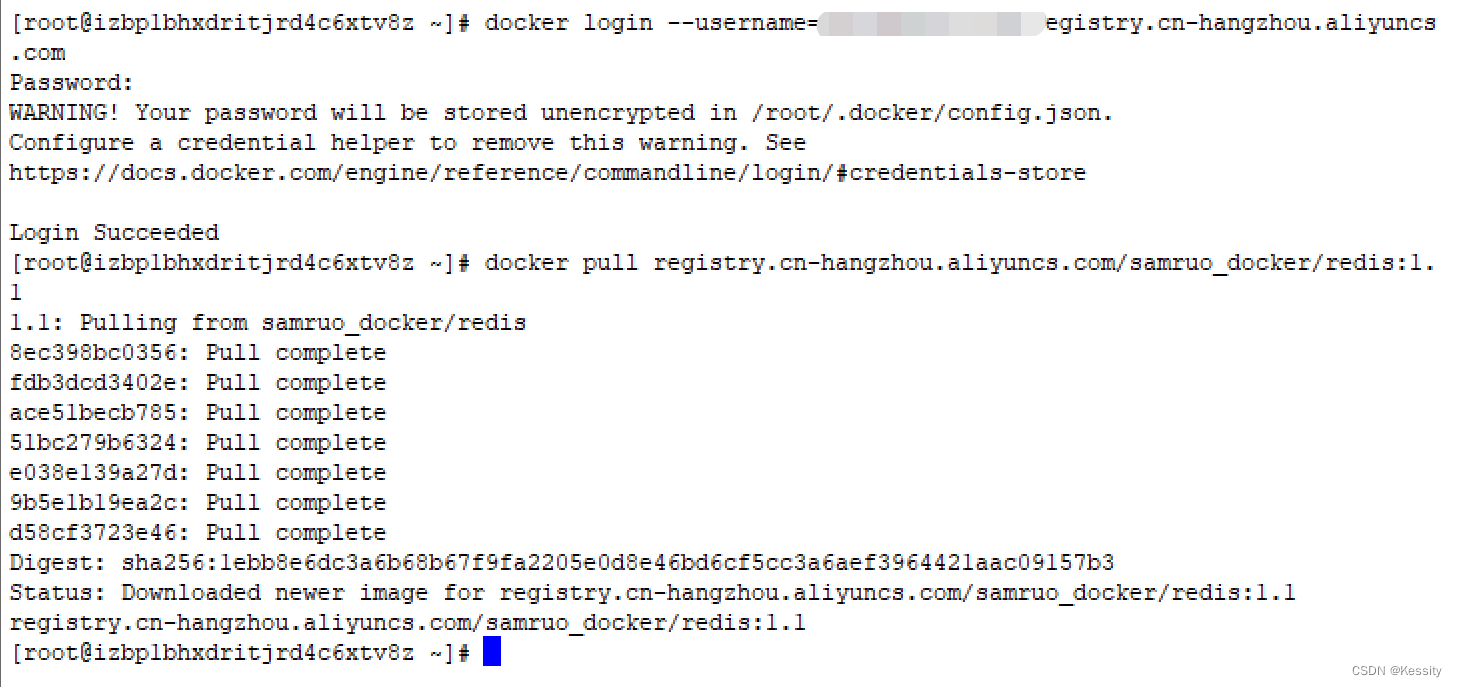
//部署镜像 //语法:docker run [OPTIONS] IMAGE [COMMAND] [ARG...] docker run --name samruo-redis-1 -d -p 5902:80 registry.cn-hangzhou.aliyuncs.com/samruo_docker/redis:1.1 // --name="nginx-lb": 为容器指定一个名称; // -d: 后台运行容器,并返回容器ID; // -p: 指定端口映射,格式为:主机(宿主)端口:容器端口;这里和80端口与Dockerfile文件中的EXPOSE 80对应;- 1
- 2
- 3
- 4
- 5
- 6
- 7
- 8

在同一台宿主服务器上只要”主机(宿主)端口“不重复,可以部署多个同一镜像,不会相互干扰,这也将用于集群化需求。成功执行后将只返回容器ID;
查看镜像部署情况:docker ps -a。

8 参考
9 使用VS2019发布镜像到Docker仓库
1.Dockerfile完全不需要修改,可保持自动创建时的内容.EXPOSE可根据开放端口不同,自行调整.
2.使用"发布"->“容器注册表”:首次发布需要创建发布模板,如下:

在下图中填写阿里容器仓库地址:
格式为:https://服务区域地址/命名空间 (具体见自己开通仓库的公网地址)
注意不要填写仓库名称,仓库名称VS将自动补充,也就是项目名称,这也是唯一于手工上传相比不可控之处.
填写用户名和密码,好像没什么用,最好在上传时,以代码登录一下.见以下内容.

保存后分发镜像模板就完成了,以后只要点击发布就能自动上传到私有仓库中.
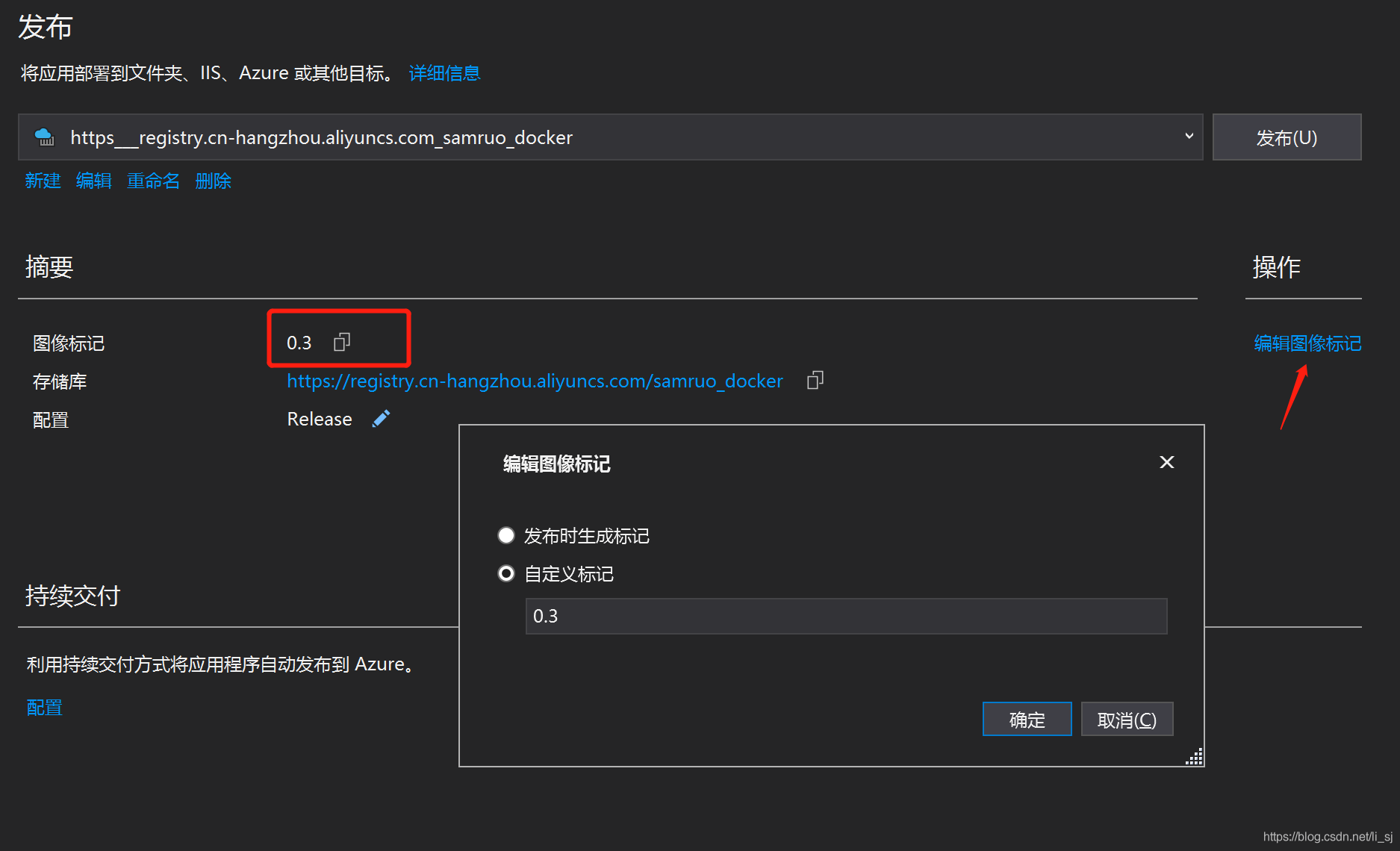
每次发布镜像最好区分版本号,见上图"图像标记"(话说这翻译也是够直接),修改上图所未标记后,点击"发布"即可.
VS自动创建的Dockerfile文件有20行,发布需要点时间,这时可以打开PowerShell 运行 登录阿里云Docker Registry命令:$ sudo docker login --username=[阿里帐号] registry.cn-hangzhou.aliyuncs.com。
我这里执行手动登录的原因,是遇到发布时提示帐号验证错误,应该是VS调用本地Docker Desktop来执行上传,但Docker Desktop本身未登录,所以会执行出错.
好了,现在每次发布新的版本只需要点一下"发布"并修改一下版本号,就可以方便的更新程序镜像了。10 串口映射到docker
将物理机的串口映射到容器中去:
docker run --rm -it --device /dev/ttyS1:/dev/ttyS0 ubuntu:14.04 /bin/sh
将物理机的串口映射到Web镜像容器中去:docker run --rm -it --device /dev/ttyS1:/dev/ttyS0 -p 9600:9694 gateway:1.0 -
相关阅读:
k8s 灰度发布(未完)
整理SpringBoot整合MyBatisPlus+Dubbo问题解决方法
GameStop NFT 市场分析
docker的再定义镜像和上传阿里云
【ONE·R || R与C++混合编程简单介绍 】
flink技术总结待续
swiper第一个、最后一个滑块按钮disabled时(.swiper-button-disabled),点击触发下层点击事件的问题
axios的安装使用
打patch 命令
三、搭建 VLC,实战点播功能
- 原文地址:https://blog.csdn.net/essity/article/details/114141026
