-
微信小程序--》数据绑定和事件绑定
🏍️作者简介:大家好,我是亦世凡华、渴望知识储备自己的一名在校大学生
🛵个人主页:亦世凡华、
🛺系列专栏:微信小程序
🚲座右铭:人生亦可燃烧,亦可腐败,我愿燃烧,耗尽所有光芒。
👀引言
⚓经过web前端开发的学习,相信大家对于前端开发有了一定深入的了解,今天我开设了微信小程序专栏,主要想从移动端开发方向进一步发展,而对于我来说写移动端博文的第一站就是小程序开发,希望看到我文章的朋友能对你有所帮助。
目录
📚WXML模板语法—数据绑定
📰数据绑定的基本原则
① 在data 中定义数据
② 在 WXML 中使用数据
📰在 data 中定义页面数据
在页面对应的 .js 文件中,把数据定义到 data 对象中即可:
- Page({
- data: {
- //字符串类型的数据
- info:'init data',
- //数据类型的数据
- msgList:[{msg:'hello'},{msg:'world'}]
- }
- })
📰Mustache 语法的格式
把data的数据绑定到页面中渲染,使用 Mustache 语法(双大括号)把变量包起来即可。语法格式:
<view>{{要绑定的数据}}view>
📰Mustache 语法应用场景
● 绑定内容 ● 绑定属性 ● 运算(三元运算、算术运算等)
动态绑定内容
页面数据如下:
- Page({
- data: {
- say:'hello world'
- }
- })
页面结构如下:
<view>{{say}}view>动态绑定属性
页面数据如下:
- Page({
- data: {
- imgSrc:'https://www.baidu.com'
- }
- })
页面结构如下:
<image src='{{imgSrc}}'>image>
三元运算
页面数据如下:
- Page({
- data: {
- randomNum:Math.random() * 12 //生成12以内的随机数
- }
- })
页面结构如下:
<view>{{ randomNum >=8 ? '生成的随机数大于等于8':'生成的随机数小于8' }}view>
算数运算
页面数据如下:
- Page({
- data: {
- randomNum:Math.random()*toFixed(2) //生成一个带有两位小数的随机数
- }
- })
页面结构如下:
<view>生成100以内的随机数:{{randomNum*100}}view>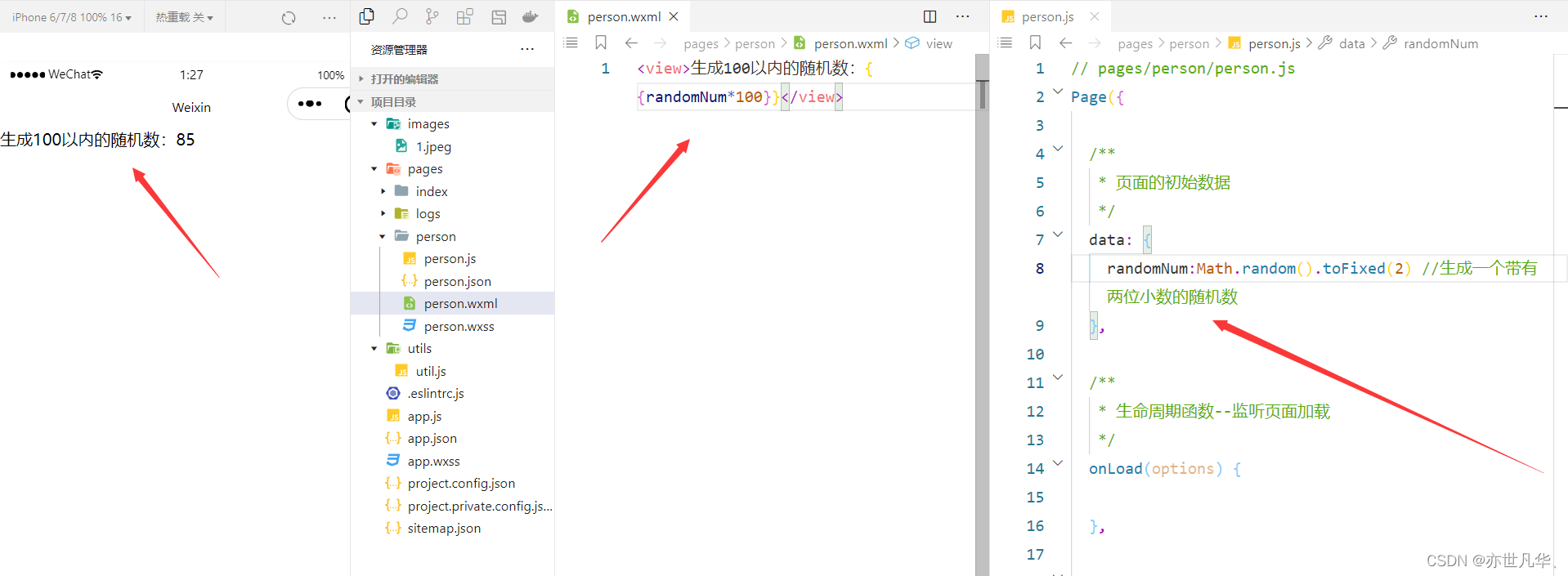
📚WXML模板语法—事件绑定
事件是渲染层到逻辑层的通讯方式。通过事件可以将用户在渲染层产生的行为,反馈到逻辑层进行业务处理。
📰小程序中常用的事件
类型 绑定方式 事件描述 tap bindtap 或 bind:tap 手指触摸后马上离开,类似于HTML中的click事件 input bindinput 或 bind:input 文本框的输入事件 change bindchange 或 bind:change 状态改变时触发 📰事件对象的属性列表
当事件回调触发的时候,会收到一个事件对象 event 。其详细属性如下:
属性 类型 说明 type String 事件类型 timeStamp Integer 页面打开到触发事件所经过的毫秒数 target Object 触发事件的组件的一些属性值的集合 currentTarget Object 当前组件的一些属性值集合 detail Object 额外属性 touches Array 触摸事件,当前停留在屏幕中的触摸点信息的数组 changedTouches Array 触摸事件,当前变化的触摸点信息的数组 📰target 和 currentTarget 的区别
target 是触发该事件的源头组件,而 currentTarget 则是当前事件所绑定的组件,举例:
- <view class="out-view" outerHandler>
- <button type="primary">按钮button>
- view>

点击内部的按钮时,点击事件以冒泡的方式向外扩散,也会触发外层view的tap事件处理函数。此外,对于外层的view来说:
●e.target指向的是触发事件的源头组件,因此,e.target是内部的组件
●e.currentTarget指向的是当前正在触发事件的那个组件,因此,e.currentTarget是当前的view组件。
📰bindtap 的语法格式
在小程序中,不存在 HTML 中的onclick鼠标点击事件,而是通过tap事件来响应用户的触摸行为。
① 通过 bindtap,可以为组件绑定 tap 触摸事件,语法格式如下:
<button type="primary" bindtap="btnTapHandler">按钮button>② 在页面中的 .js 文件中定义对应的事件处理函数,事件参数通过形参 event(一般简写:e)来接收:
- Page({
- btnTapHandler(e){ //按钮的事件处理函数
- console.log(e) //事件参数对象e
- }
- })

📰在事件处理函数中为 data 中的数据赋值
通过调用 this.setData(dataObject)方法,可以给页面 data 中的数据重新赋值,如下:
<button type="primary" bindtap="changeCount">+1button>- Page({
- data: {
- count:0
- },
- //修改count的值
- changeCount(){
- this.setData({
- count:this.data.count+1
- })
- }
- })

📰事件传参
可以为组件提供 data-* 自定义属性传参,其中 * 代表着参数的名字,示例代码如下:
<button bindtap="btnHandler" data-info="{{2}}">事件传参button>info 会被解析为 参数的名字 、数值 2 会被解析为参数的值。
<button type="primary" bindtap="btnTap" data-info="{{2}}">+2button>- Page({
- //修改count的值
- changeCount(){
- this.setData({
- count:this.data.count+1
- })
- },
- btnTap(e){
- this.setData({
- count:this.data.count+e.target.dataset.info
- })
- },
- })

📰bindinput 的语法格式
在小程序中,通过 input 事件来响应文本框的输入事件,语法格式如下:
① 通过 bindinput ,可以为文本框绑定输入事件:
<input bindinput='inputHandler'>input>② 在页面的 .js 文件中定义事件处理函数
- inputHandler(e){
- // e.detail.value 是变化过后,文本框最新的值
- console,log(e.detail.value)
- }

📰文本框与 data 之间的数据同步
①定义数据
- Page({
- data:{
- msg:'你好'
- }
- })
②渲染结构
<input value='{{msg}}' bindinput='iptHandler'>input>③美化样式
- input{
- border:1px solid #eee;
- padding:5px;
- margin:5px;
- border-radius:3px;
- }
④绑定 input 事件处理函数
- //文本框内容改变事件
- iptHandler(e){
- this.setData({
- //通过 e.detail.value 获取到文本框最新的值
- msg:e.detail.value
- })
- }
📚小程序—API
这里补充一下API的知识:小程序中的 API 是由宿主环境提供的,通过这些丰富的小程序 API ,开发者可以方便的调用微信提供的能力,例如:获取用户信息、本地储存、支付功能等。
📰API的三大分类
① 事件监听 API
● 特点:以 on 开头,用来监听某些事件的触发
● 举例:wx.onWindowResize(function callback) 监听窗口尺寸变化的事件
② 同步 API
● 特点1:以Sync结尾的 API 都是同步 API
● 特点2:同步 API 的执行结果,可以通过函数返回值直接获取,如果执行出错会抛出异常
● 举例:wx.setStorageSync("key","value") 向本地存储中写入内容
③ 异步 API
● 特点:类似于 jQuery 中的 $.ajax(options) 函数,需通过 success、fail、compele接收调用的结果。
● 举例:wx.request() 发起网络数据请求,通过success回调函数接收数据。
-
相关阅读:
Referer和Referrer Policy及图片防盗链
安全狗陈荣有:打造“即开即用”的云原生安全能力
一元二次函数教案
LinkList集合方法(自写)
Sora关于背景详细的提示词技巧
Linux_理解程序地址空间和页表
Anaconda 踩过的一些坑
比React—Redux和Redux好用100倍的原子级状态管理器,是我们公司自己封装的npm包,如果感兴趣可以研究研究,会大大提高开发效率
【教材】20022/11/28[指针] 指针数组
RCE远程命令执行web经典题型解答
- 原文地址:https://blog.csdn.net/qq_53123067/article/details/125829931