Docker 学习
- Docker概述
- Docker安装
- Docker命令
- 镜像命令
- 容器命令
- 操作命令
- ...
- Docker镜像
- 容器数据卷
- DockerFile
- Docker网络原理
- IDEA整合Docker
- Docker Compose
- Docker Swarm
- CI/CD Jenkins
Docker概述
Docker为什么出现?
一款产品:开发 --> 上线 两套环境!应用环境,应用配置!
开发 --> 运维 问题:我在我的电脑上可以运行!版本更新,导致服务不可用!对于运维来说,考验就十分大!
环境配置是十分的麻烦,每一个机器都要部署环境(集群Redis、ES、Hadoop......)!费时费力。
发布一个项目(jar + (Redis MySQL jdk ES)),项目能不能都带上环境安装打包!
之前在服务器配置一个应用环境 Redis MySQL jdk ES Hadoop,配置十分麻烦,不能够跨平台。
Windows,最后发布到Linux!
传统:开发 jar,运维来做!
现在:开发打包部署上线,一套流程做完!
Java --> apk --> 发布(应用商店) --> 张三使用apk --> 安装即可用!
Java --> jar(环境) --> 打包项目带上环境(镜像) --> (Docker仓库:商店) --> 下载我们发布的镜像 --> 直接运行即可!
Docker给以上的问题,提出了解决方案!

Docker的思想就来自于集装箱!
JRE --> 多个应用(端口冲突) --> 原来都是交叉的!
隔离:Docker核心思想:打包装箱!每个箱子是互相隔离的。
水果 生化武器
Docker 通过隔离机制,可以将服务器利用到极致!
本质:所有的技术都是因为出现了一些问题,我们需要去解决,才去学习!
Docker的历史
2010年,几个搞IT的年轻人,就在美国成立了一家dotCloud
做一些pass的云计算服务!LXC 有关的容器技术!
他们将自己的技术(容器化技术)命名 就是 Docker!
Docker 刚刚诞生的时候,没有引起行业的注意!dotCloud,就活不下去!
开源
开放源代码!
2013年,Docker开源!
Docker越来越多的人发现了Docker的优点!火了,Docker 每个月都会更新一个版本!
2014年4月9日,Docker1.0发布!
Docker为什么这么火?十分的轻巧!
在容器技术出来之前,我们都是使用虚拟机技术!
虚拟机:在Windows中装一个VMware,通过这个软件我们可以虚拟出来一台或者多台电脑!十分笨重!
虚拟机也是属于虚拟化技术,Docker 容器技术,也是一种 虚拟化技术!
vm : linux centos原生镜像(一个电脑!) 隔离,需要开启多个虚拟机! 几个G 几分钟
docker : 隔离,镜像(最核心的环境 4m + jdk + mysql)十分的小巧,运行镜像就可以了!小巧! 几个M KB 秒级启动!
到现在,所有开发人员都必须要会Docker!
聊聊Docker
Docker基于Go语言开发的!开源项目!

文档地址:https://docs.docker.com/ Docker的文档是超级详细的!
Docker能干嘛
之前的虚拟机技术!

虚拟机技术缺点:
-
资源占用十分多
-
冗余步骤多
-
启动很慢!
容器化技术
容器化技术不是模拟的一个完整的操作系统

比较Docker 和 虚拟机技术的不同:
- 传统虚拟机,虚拟出一套硬件,运行一个完整的操作系统,然后在这个系统上安装和运行软件
- 容器内的应用直接运行在宿主机的内核,容器是没有自己的内核的,也没有虚拟我们的硬件,所以就轻便了
- 每个容器间是互相隔离的,每个容器内都有一个属于自己的文件系统,互不影响。
DevOps(开发、运维)
应用更快速的交付和部署
传统:一堆帮助文档,安装程序
Docker:打包镜像,发布测试,一键运行
更便捷的升级和扩缩容
使用了Docker之后,我们部署应用就和搭积木一样!
项目打包为一个镜像,扩展 服务器A!服务器B
更简单的系统运维
在容器化之后,我们的开发、测试环境都是高度一致的。
更高效的计算资源利用
Docker 是内核级别的虚拟化,可以在物理机上可以运行很多的容器实例!服务器的性能可以被压榨到极致。
Docker 安装
Docker的基本组成
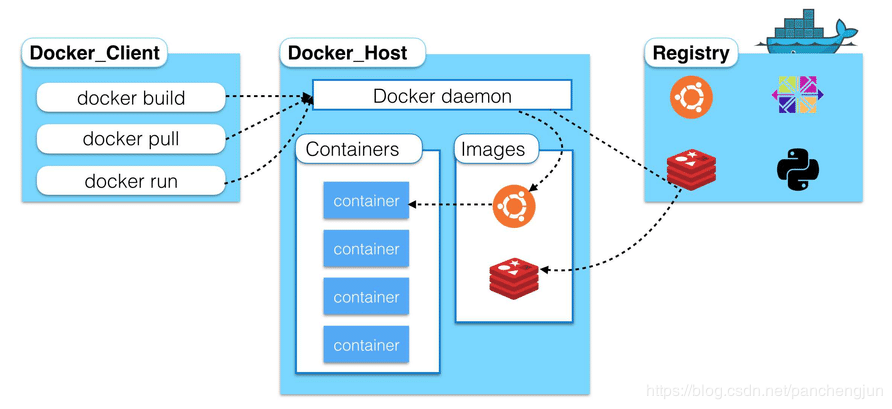
镜像(image):
docker镜像就像一个模板,可以通过这个模板来创建服务,tomcat镜像 ==> run ==> tomcat01容器(提供服务),通过这个镜像可以创建多个容器(最终服务运行或者项目运行就是在容器中的)。
容器(container):
Docker利用容器技术,独立运行一个或者一组应用,通过镜像来创建。
启动,停止,删除,基本命令!
目前可以把这个容器理解为就是一个简易的linux系统
仓库(repository):
仓库就是存放镜像的地方!
仓库分为公有仓库和私有仓库!
Docker Hub(默认是国外的)
阿里云...都有容器服务器(配置镜像加速!)
安装Docker
环境准备
- 需要会一点点的Linux基础
- CentOS 7
- 我们使用Xshell连接远程服务器进行操作!
环境查看
# 系统内核是 3.10 以上的
# 系统版本

安装
帮助文档:
# 1、卸载旧的版本
sudo apt-get remove docker docker-engine docker.io containerd runc

# 2、需要的安装包
yum install -y yum-utils

# 3、设置镜像的仓库
yum-config-manager --add-repo http://mirrors.aliyun.com/docker-ce/linux/centos/docker-ce.repo # 阿里云

# 更新yum软件包索引
yum makecache fast

# 4、安装docker  docker-ce 社区版  ee 企业版
yum install docker-ce docker-ce-cli containerd.io

# 5、启动docker
systemctl start docker

# 6、使用docker version 查看是否安装成功

# 7、hello-world
docker run hello-world

# 8、查看一下下载的这个 hello-world 镜像
[root@ls-Cwj2oH9C /]# docker images
REPOSITORY    TAG       IMAGE ID       CREATED        SIZE
hello-world   latest    feb5d9fea6a5   9 months ago   13.3kB
了解:卸载docker
# 1、卸载依赖
yum remove docker-ce docker-ce-cli containerd.io

# 2、删除资源
rm -rf /var/lib/docker

# /var/lib/docker  docker的默认工作路径!
阿里云镜像加速
-
登录阿里云找到容器服务

-
找到镜像加速的地址

-
配置使用
sudo mkdir -p /etc/docker

sudo tee /etc/docker/daemon.json <<-'EOF'
{
  "registry-mirrors": ["https://veotnqhz.mirror.aliyuncs.com"]
}
EOF

sudo systemctl daemon-reload

sudo systemctl restart docker
回顾HelloWorld流程

底层原理
Docker是怎么工作的?
Docker是一个Client - Server 结构的系统,Docker的守护进程运行在主机上。通过Socket从客户端访问!
DockerServer接收到 Docker - Client 的指令,就会执行这个命令!

Docker 为什么比 VM 快?
-
Docker有着比虚拟机更少的抽象层
-
Docker利用的是宿主机的内核,vm需要的是Guest OS。

所以说,新建一个容器的时候,docker不需要像虚拟机一样重新加载一个操作系统内核,避免引导操作。虚拟机是加载Guest OS,分钟级别的,而docker是利用宿主机的操作系统,省略了这个复杂的过程,秒级!

之后学习完毕所有的命令,再回过头来看这段理论,就会很清晰!
Docker的常用命令
帮助命令
docker version     # 显示docker的版本信息
docker info        # 显示docker的系统信息,包括镜像和容器的数量
docker 命令 --help  # 帮助命令
帮助文档的地址:https://docs.docker.com/engine/reference/commandline/docker/
镜像命令
docker images 查看所有本地的主机上的镜像
[root@ls-Cwj2oH9C /]# docker images
REPOSITORY    TAG       IMAGE ID       CREATED        SIZE
hello-world   latest    feb5d9fea6a5   9 months ago   13.3kB

# 解释
REPOSITORY  镜像的仓库源
TAG         镜像的标签
IMAGE ID    镜像的id
CREATED     镜像的创建时间
SIZE        镜像的大小

# 可选项
  -a,--all          # 列出所有镜像
  -q,--quiet        # 只显示镜像的id
docker search 搜索镜像
[root@ls-Cwj2oH9C /]# docker search mysql
NAME                           DESCRIPTION                                     STARS     OFFICIAL   AUTOMATED
mysql                          MySQL is a widely used, open-source relation…   12821     [OK]
mariadb                        MariaDB Server is a high performing open sou…   4918      [OK]
percona                        Percona Server is a fork of the MySQL relati…   580       [OK]
phpmyadmin                     phpMyAdmin - A web interface for MySQL and M…   564       [OK]

# 可选项,通过搜索来过滤
  --filter=STARS=3000  # 搜索出来的镜像就是STARS大于3000的
[root@ls-Cwj2oH9C ~]# docker search mysql --filter=STARS=3000
NAME      DESCRIPTION                                     STARS     OFFICIAL   AUTOMATED
mysql     MySQL is a widely used, open-source relation…   12821     [OK]
mariadb   MariaDB Server is a high performing open sou…   4918      [OK]
[root@ls-Cwj2oH9C ~]# docker search mysql --filter=STARS=5000
NAME      DESCRIPTION                                     STARS     OFFICIAL   AUTOMATED
mysql     MySQL is a widely used, open-source relation…   12821     [OK]
docker pull 下载镜像
# 下载镜像 docker pull 镜像名[:tag]
[root@ls-Cwj2oH9C /]# docker pull mysql
Using default tag: latest    # 如果不写 tag,默认就是latest
latest: Pulling from library/mysql
72a69066d2fe: Pull complete  # 分层下载,docker image的核心 联合文件系统
93619dbc5b36: Pull complete
99da31dd6142: Pull complete
626033c43d70: Pull complete
37d5d7efb64e: Pull complete
ac563158d721: Pull complete
d2ba16033dad: Pull complete
688ba7d5c01a: Pull complete
00e060b6d11d: Pull complete
1c04857f594f: Pull complete
4d7cfa90e6ea: Pull complete
e0431212d27d: Pull complete
Digest: sha256:e9027fe4d91c0153429607251656806cc784e914937271037f7738bd5b8e7709  # 签名
Status: Downloaded newer image for mysql:latest
docker.io/library/mysql:latest  # 真实地址

# 等价于它
docker pull mysql
docker pull docker.io/library/mysql:latest

# 指定版本下载
[root@ls-Cwj2oH9C /]# docker pull mysql:5.7
5.7: Pulling from library/mysql
72a69066d2fe: Already exists
93619dbc5b36: Already exists
99da31dd6142: Already exists
626033c43d70: Already exists
37d5d7efb64e: Already exists
ac563158d721: Already exists
d2ba16033dad: Already exists
0ceb82207cd7: Pull complete
37f2405cae96: Pull complete
e2482e017e53: Pull complete
70deed891d42: Pull complete
Digest: sha256:f2ad209efe9c67104167fc609cca6973c8422939491c9345270175a300419f94
Status: Downloaded newer image for mysql:5.7
docker.io/library/mysql:5.7
折叠 
docker rmi 删除镜像!
[root@ls-Cwj2oH9C /]# docker rmi -f 镜像id  # 删除指定的镜像
[root@ls-Cwj2oH9C /]# docker rmi -f 镜像id 镜像id 镜像id 镜像id  # 删除多个镜像
[root@ls-Cwj2oH9C /]# docker rmi -f $(docker images -aq)  # 删除全部的镜像
容器命令
说明:我们有了镜像才可以创建容器,linux,下载一个 centos 镜像来测试学习
docker pull centos
新建容器并启动
docker run [可选参数] image

# 参数说明
--name="Name"    容器名字  tomcat01  tomcat02,用来区分容器
-d               后台方式运行
-it              使用交互方式运行,进入容器查看内容
-p               指定容器的端口  -p  8080:8080
    -p ip:主机端口:容器端口
    -p 主机端口:容器端口 (常用)
    -p 容器端口
    容器端口
-p                随机指定端口

# 测试,启动并进入容器
[root@ls-Cwj2oH9C ~]# docker run -it centos /bin/bash
[root@26c5b40b2e60 /]# ls  # 查看容器内的centos,基础版本,很多命令都是不完善的!
bin  etc   lib	  lost+found  mnt  proc  run   srv  tmp  var
dev  home  lib64  media       opt  root  sbin  sys  usr

# 从容器中退回主机
[root@c103dbc1d4d4 /]# exit
exit
[root@ls-Cwj2oH9C ~]# cd /
[root@ls-Cwj2oH9C /]# ls
bin   dev  home  lib64       media  opt   root  sbin  sys  usr
boot  etc  lib   lost+found  mnt    proc  run   srv   tmp  var
列出所有的运行的容器
# docker ps 命令
    # 列出当前正在运行的容器
-a  # 列出当前正在运行的容器+带出历史运行过的容器
-n=?  # 显示最近创建的容器

[root@ls-Cwj2oH9C /]# docker ps
CONTAINER ID   IMAGE     COMMAND   CREATED   STATUS    PORTS     NAMES
[root@ls-Cwj2oH9C /]# docker ps -a
CONTAINER ID   IMAGE          COMMAND       CREATED          STATUS                          PORTS     NAMES
c103dbc1d4d4   centos         "/bin/bash"   57 seconds ago   Exited (0) 50 seconds ago                 busy_ramanujan
26c5b40b2e60   centos         "/bin/bash"   11 minutes ago   Exited (0) About a minute ago             thirsty_brahmagupta
1aba774b8be5   feb5d9fea6a5   "/hello"      4 hours ago      Exited (0) 4 hours ago                    quizzical_turing
[root@ls-Cwj2oH9C /]# docker ps -aq
c103dbc1d4d4
26c5b40b2e60
1aba774b8be5
退出容器
exit    # 直接容器停止并退出
Ctrl + P + Q    # 容器不停止退出

删除容器
docker rm 容器id                 # 删除指定的容器,不能删除正在运行的容器,如果要强制删除 rm -f
docker rm -f $(docker ps -aq)    # 删除所有的容器
docker ps -a -q|xargs docker rm  # 删除所有的容器
启动和停止容器的操作
docker start 容器id    # 启动容器
docker restart 容器id  # 重启容器
docker stop 容器id     # 停止当前正在运行的容器
docker kill 容器id     # 强制停止当前容器
常用其他命令
后台启动容器
# 命令 docker run -d 镜像名!
[root@ls-Cwj2oH9C /]# docker run -d centos
d3ebfe17b9c02d91f4f45bc9405b6713b7098e9c2f1229cd6523b46f85531c03

# 问题docker ps,发现 centos 停止了

# 常见的坑:docker 容器使用后台运行,就必须要有一个前台进程,docker发现没有应用,就会自动停止
# nginx,容器启动后,发现自己没有提供服务,就会立刻停止,就是没有程序了
查看日志
docker logs -f -t --tail 10 容器  没有日志

# 自己编写一段shell脚本
[root@ls-Cwj2oH9C /]# docker run -d centos /bin/sh -c "while true;do echo kuangshen;sleep 1;done"
be09e0fd41c70e5d114b5c2534acba6ae97a3a12e1b4d0d603077b83c76697de

# [root@ls-Cwj2oH9C /]# docker ps
CONTAINER ID   IMAGE
be09e0fd41c7   centos
d2ae011f21b8   centos

# 显示日志
 -tf            # 显示日志
 --tail number  # 要显示的日志条数
[root@ls-Cwj2oH9C /]# docker logs -tf --tail 10 be09e0fd41c7
查看容器中进程信息 ps
# 命令 docker top 容器id
[root@ls-Cwj2oH9C /]# docker top be09e0fd41c7
UID                 PID                 PPID                C                   STIME
root                23558               23538               0                   15:53
root                25465               23558               0                   16:09
查看镜像的元数据
# 命令
docker inspect 容器id

# 测试
[root@ls-Cwj2oH9C /]# docker inspect be09e0fd41c7
[
    {
        "Id": "be09e0fd41c70e5d114b5c2534acba6ae97a3a12e1b4d0d603077b83c76697de",
        "Created": "2022-07-05T07:53:54.627754682Z",
        "Path": "/bin/sh",
        "Args": [
            "-c",
            "while true;do echo kuangshen;sleep 1;done"
        ],
        "State": {
            "Status": "running",
            "Running": true,
            "Paused": false,
            "Restarting": false,
            "OOMKilled": false,
            "Dead": false,
            "Pid": 23558,
            "ExitCode": 0,
            "Error": "",
            "StartedAt": "2022-07-05T07:53:54.913270812Z",
            "FinishedAt": "0001-01-01T00:00:00Z"
        },
        "Image": "sha256:5d0da3dc976460b72c77d94c8a1ad043720b0416bfc16c52c45d4847e53fadb6",
        "ResolvConfPath": "/var/lib/docker/containers/be09e0fd41c70e5d114b5c2534acba6ae97a3a12e1b4d0d603077b83c76697de/resolv.conf",
        "HostnamePath": "/var/lib/docker/containers/be09e0fd41c70e5d114b5c2534acba6ae97a3a12e1b4d0d603077b83c76697de/hostname",
        "HostsPath": "/var/lib/docker/containers/be09e0fd41c70e5d114b5c2534acba6ae97a3a12e1b4d0d603077b83c76697de/hosts",
        "LogPath": "/var/lib/docker/containers/be09e0fd41c70e5d114b5c2534acba6ae97a3a12e1b4d0d603077b83c76697de/be09e0fd41c70e5d114b5c2534acba6ae97a3a12e1b4d0d603077b83c76697de-json.log",
        "Name": "/vigilant_tu",
        "RestartCount": 0,
        "Driver": "overlay2",
        "Platform": "linux",
        "MountLabel": "",
        "ProcessLabel": "",
        "AppArmorProfile": "",
        "ExecIDs": null,
        "HostConfig": {
            "Binds": null,
            "ContainerIDFile": "",
            "LogConfig": {
                "Type": "json-file",
                "Config": {}
            },
            "NetworkMode": "default",
            "PortBindings": {},
            "RestartPolicy": {
                "Name": "no",
                "MaximumRetryCount": 0
            },
            "AutoRemove": false,
            "VolumeDriver": "",
            "VolumesFrom": null,
            "CapAdd": null,
            "CapDrop": null,
            "CgroupnsMode": "host",
            "Dns": [],
            "DnsOptions": [],
            "DnsSearch": [],
            "ExtraHosts": null,
            "GroupAdd": null,
            "IpcMode": "private",
            "Cgroup": "",
            "Links": null,
            "OomScoreAdj": 0,
            "PidMode": "",
            "Privileged": false,
            "PublishAllPorts": false,
            "ReadonlyRootfs": false,
            "SecurityOpt": null,
            "UTSMode": "",
            "UsernsMode": "",
            "ShmSize": 67108864,
            "Runtime": "runc",
            "ConsoleSize": [
                0,
                0
            ],
            "Isolation": "",
            "CpuShares": 0,
            "Memory": 0,
            "NanoCpus": 0,
            "CgroupParent": "",
            "BlkioWeight": 0,
            "BlkioWeightDevice": [],
            "BlkioDeviceReadBps": null,
            "BlkioDeviceWriteBps": null,
            "BlkioDeviceReadIOps": null,
            "BlkioDeviceWriteIOps": null,
            "CpuPeriod": 0,
            "CpuQuota": 0,
            "CpuRealtimePeriod": 0,
            "CpuRealtimeRuntime": 0,
            "CpusetCpus": "",
            "CpusetMems": "",
            "Devices": [],
            "DeviceCgroupRules": null,
            "DeviceRequests": null,
            "KernelMemory": 0,
            "KernelMemoryTCP": 0,
            "MemoryReservation": 0,
            "MemorySwap": 0,
            "MemorySwappiness": null,
            "OomKillDisable": false,
            "PidsLimit": null,
            "Ulimits": null,
            "CpuCount": 0,
            "CpuPercent": 0,
            "IOMaximumIOps": 0,
            "IOMaximumBandwidth": 0,
            "MaskedPaths": [
                "/proc/asound",
                "/proc/acpi",
                "/proc/kcore",
                "/proc/keys",
                "/proc/latency_stats",
                "/proc/timer_list",
                "/proc/timer_stats",
                "/proc/sched_debug",
                "/proc/scsi",
                "/sys/firmware"
            ],
            "ReadonlyPaths": [
                "/proc/bus",
                "/proc/fs",
                "/proc/irq",
                "/proc/sys",
                "/proc/sysrq-trigger"
            ]
        },
        "GraphDriver": {
            "Data": {
                "LowerDir": "/var/lib/docker/overlay2/1a375808cf6a2eff0ce527432ddf9fd9b2c5519b1a71b9c6a5931104f24e55ed-init/diff:/var/lib/docker/overlay2/652792c86aac30ea5e1860169ae46b72da12c74efde67ea5aaba90a396e5989f/diff",
                "MergedDir": "/var/lib/docker/overlay2/1a375808cf6a2eff0ce527432ddf9fd9b2c5519b1a71b9c6a5931104f24e55ed/merged",
                "UpperDir": "/var/lib/docker/overlay2/1a375808cf6a2eff0ce527432ddf9fd9b2c5519b1a71b9c6a5931104f24e55ed/diff",
                "WorkDir": "/var/lib/docker/overlay2/1a375808cf6a2eff0ce527432ddf9fd9b2c5519b1a71b9c6a5931104f24e55ed/work"
            },
            "Name": "overlay2"
        },
        "Mounts": [],
        "Config": {
            "Hostname": "be09e0fd41c7",
            "Domainname": "",
            "User": "",
            "AttachStdin": false,
            "AttachStdout": false,
            "AttachStderr": false,
            "Tty": false,
            "OpenStdin": false,
            "StdinOnce": false,
            "Env": [
                "PATH=/usr/local/sbin:/usr/local/bin:/usr/sbin:/usr/bin:/sbin:/bin"
            ],
            "Cmd": [
                "/bin/sh",
                "-c",
                "while true;do echo kuangshen;sleep 1;done"
            ],
            "Image": "centos",
            "Volumes": null,
            "WorkingDir": "",
            "Entrypoint": null,
            "OnBuild": null,
            "Labels": {
                "org.label-schema.build-date": "20210915",
                "org.label-schema.license": "GPLv2",
                "org.label-schema.name": "CentOS Base Image",
                "org.label-schema.schema-version": "1.0",
                "org.label-schema.vendor": "CentOS"
            }
        },
        "NetworkSettings": {
            "Bridge": "",
            "SandboxID": "4b2ab1f2e949baa34edcfd36e72e6ed4a80c5f5381f6183b30ee6d9e73e39e44",
            "HairpinMode": false,
            "LinkLocalIPv6Address": "",
            "LinkLocalIPv6PrefixLen": 0,
            "Ports": {},
            "SandboxKey": "/var/run/docker/netns/4b2ab1f2e949",
            "SecondaryIPAddresses": null,
            "SecondaryIPv6Addresses": null,
            "EndpointID": "83295610dca0bd58cf285f6e7238eaae06749bf30433a75ee9d126dd6f92c25f",
            "Gateway": "172.17.0.1",
            "GlobalIPv6Address": "",
            "GlobalIPv6PrefixLen": 0,
            "IPAddress": "172.17.0.3",
            "IPPrefixLen": 16,
            "IPv6Gateway": "",
            "MacAddress": "02:42:ac:11:00:03",
            "Networks": {
                "bridge": {
                    "IPAMConfig": null,
                    "Links": null,
                    "Aliases": null,
                    "NetworkID": "4181a198dd37ad281366217d8321f1ca65fd69f9139e73c0a7fc460afc58fa28",
                    "EndpointID": "83295610dca0bd58cf285f6e7238eaae06749bf30433a75ee9d126dd6f92c25f",
                    "Gateway": "172.17.0.1",
                    "IPAddress": "172.17.0.3",
                    "IPPrefixLen": 16,
                    "IPv6Gateway": "",
                    "GlobalIPv6Address": "",
                    "GlobalIPv6PrefixLen": 0,
                    "MacAddress": "02:42:ac:11:00:03",
                    "DriverOpts": null
                }
            }
        }
    }
]
折叠
进入当前正在运行的容器
# 我们通常容器都是使用后台方式运行的,需要进入容器,修改一些配置

# 命令
docker exec -it 容器id bashShell

# 测试
[root@ls-Cwj2oH9C /]# docker ps
CONTAINER ID   IMAGE     COMMAND                  CREATED          STATUS          PORTS     NAMES
be09e0fd41c7   centos    "/bin/sh -c 'while t…"   32 minutes ago   Up 32 minutes             vigilant_tu
d2ae011f21b8   centos    "/bin/bash"              45 minutes ago   Up 45 minutes             mystifying_tereshkova
[root@ls-Cwj2oH9C /]# docker exec -it be09e0fd41c7 /bin/bash
[root@be09e0fd41c7 /]# ls
bin  etc   lib	  lost+found  mnt  proc  run   srv  tmp  var
dev  home  lib64  media       opt  root  sbin  sys  usr
[root@be09e0fd41c7 /]# ps -ef
UID        PID  PPID  C STIME TTY          TIME CMD
root         1     0  0 07:53 ?        00:00:01 /bin/sh -c while true;do echo kuangshen;sleep 1;don
root      4191     0  0 09:03 pts/0    00:00:00 /bin/bash
root      4214     1  0 09:03 ?        00:00:00 /usr/bin/coreutils --coreutils-prog-shebang=sleep /
root      4215  4191  0 09:03 pts/0    00:00:00 ps -ef

# 方式二
docker attach 容器id
# 测试
[root@ls-Cwj2oH9C /]# docker attach be09e0fd41c7
正在执行当前的代码...

# docker exec      # 进入容器后开启一个新的终端,可以在里面操作(常用)
# docker attach    # 进入容器正在执行的终端,不会启动新的进程!
折叠
从容器内拷贝文件到主机上
docker cp 容器id:容器内路径  目的主机路径

# 查看当前主机目录下
[root@ls-Cwj2oH9C home]# ls
kuangshen.java
[root@ls-Cwj2oH9C home]# docker ps
CONTAINER ID   IMAGE     COMMAND                  CREATED          STATUS          PORTS     NAMES
17c1f83eeda6   centos    "/bin/bash"              32 seconds ago   Up 31 seconds             relaxed_spence
be09e0fd41c7   centos    "/bin/sh -c 'while t…"   2 hours ago      Up 2 hours                vigilant_tu
d2ae011f21b8   centos    "/bin/bash"              2 hours ago      Up 2 hours                mystifying_tereshkova

# 进入docker容器内部
[root@ls-Cwj2oH9C home]# docker attach 17c1f83eeda6
[root@17c1f83eeda6 /]# cd /home
[root@17c1f83eeda6 home]# ls
# 在容器内新建一个文件
[root@17c1f83eeda6 home]# touch test.java
[root@17c1f83eeda6 home]# exit
exit
[root@ls-Cwj2oH9C home]# docker ps
CONTAINER ID   IMAGE     COMMAND                  CREATED       STATUS       PORTS     NAMES
be09e0fd41c7   centos    "/bin/sh -c 'while t…"   2 hours ago   Up 2 hours             vigilant_tu
d2ae011f21b8   centos    "/bin/bash"              2 hours ago   Up 2 hours             mystifying_tereshkova
[root@ls-Cwj2oH9C home]# docker ps -a
CONTAINER ID   IMAGE     COMMAND                  CREATED         STATUS                     PORTS     NAMES
17c1f83eeda6   centos    "/bin/bash"              2 minutes ago   Exited (0) 7 seconds ago             relaxed_spence
be09e0fd41c7   centos    "/bin/sh -c 'while t…"   2 hours ago     Up 2 hours                           vigilant_tu
d2ae011f21b8   centos    "/bin/bash"              2 hours ago     Up 2 hours                           mystifying_tereshkova
d3ebfe17b9c0   centos    "/bin/bash"              3 hours ago     Exited (0) 3 hours ago               gifted_joliot

# 将这个文件拷贝出来到主机上
[root@ls-Cwj2oH9C home]# docker cp 17c1f83eeda6:/home/test.java /home
[root@ls-Cwj2oH9C home]# ls
kuangshen.java  test.java
[root@ls-Cwj2oH9C home]#

# 拷贝是一个手动过程,未来我们使用 -v 卷的技术,可以实现,自动同步
折叠 
小结

attach : ##进入指定运行对象 [root@VM-0-9-centos ~]# docker attach 96763bc9ea4e build : ##通过Dockerfile定制镜像 commit : ##提交当前容器为新的镜像 cp : ##拷贝指定文件或目录到主机 [root@VM-0-9-centos ~]# docker cp 96763bc9ea4e:/home/test.java /home/test_docker_cp/ create : ##创建新的容器,类似于run,但是不启动容器 [root@VM-0-9-centos ~]# docker create centos /bin/bash diff: ##查看docker容器变化 events: ##从docker获取实时容器事件 exec: ##进入已经启动的容器运行指令 [root@VM-0-9-centos ~]# docker exec -it f170a9b28775 /bin/bash export: ##到处容器的内容归为一个tar文档 history: ##展示一个镜像形成历史 images: ##列出系统当前镜像 [root@VM-0-9-centos ~]# docker images -a import: ## 从tar包中内容中创建一个新的文件系统 info: ## 查看系统详细信息 [root@VM-0-9-centos ~]# docker info inspect: ## 查看容器详细信息 [root@VM-0-9-centos ~]# docker inspect f170a9b28775 kill: ## 强制结束指定容器 load: ## 从一个tar包中加载一个镜像 login: ## 注册或者登录一个docker源服务器 logout: ## 登出 logs: ## 输出当前容器日志信息 docker logs -tf 容器id docker logs --tail number 容器id #num为要显示的日志条数 port: ## 查看映射端口对应容器内部的源端口 pasue: ## 暂停容器 ps: ## 列出容器列表 docker ps #运行中列表 docker ps -a #所有容器列表 pull: ## 从docker源镜像拉取指定镜像 docker pull mysql #默认拉取最新版本mysql push: ## 推送指定镜像或库镜像至docker源服务器 restart: ## 重启正在运行的容器 rm: ## 移除一个或者多个容器 docker rm -f $(docker ps -aq) #移除所有容器 rmi: ## 移除一个或者多个镜像 run: ## 创建一个容器并运行内容 docker run -it centos /bin/bash save: ## 保存一个镜像为一个tar包 search: ## 在docker hub中搜索镜像 docker search mysql #搜索所有mysql镜像 docker search mysql --filter=STARS=3000 #搜索收藏数大于3000的镜像 start: ## 启动容器 docker start [id] stop: ## 停止容器 docker stop [id] tag: ## 给源服务器中镜像设置标签 top: ## 查看容器中运行的进程信息 unpause: ## 取消暂停容器 version: ## 查看docker版本号 docker version wait: ## 截取容器停止时的退出状态值折叠
docker的命令十分多,上面我们学习的那些都是最常用的容器和镜像的命令,之后我们还会学习很多命令!
作业练习
Docker 安装 Nginx
# 1、搜索镜像  search  建议大家去docker hub搜索,可以看到帮助文档
# 2、下载镜像  pull
# 3、运行测试
[root@ls-Cwj2oH9C home]# docker images
REPOSITORY   TAG       IMAGE ID       CREATED        SIZE
nginx        latest    605c77e624dd   6 months ago   141MB
centos       latest    5d0da3dc9764   9 months ago   231MB

# -d 后台运行
# --name 给容器命名
# -p 宿主机端口:容器内部端口
[root@ls-Cwj2oH9C home]# docker run -d --name nginx01 -p 3344:80 nginx
fb127ee2c6ba61f9e42c8664673494314122e48017df0875342fbeed80b81e60
[root@ls-Cwj2oH9C home]# docker ps
CONTAINER ID   IMAGE     COMMAND                  CREATED         STATUS         PORTS                                   NAMES
fb127ee2c6ba   nginx     "/docker-entrypoint.…"   4 seconds ago   Up 4 seconds   0.0.0.0:3344->80/tcp, :::3344->80/tcp   nginx01
be09e0fd41c7   centos    "/bin/sh -c 'while t…"   3 hours ago     Up 3 hours                                             vigilant_tu
d2ae011f21b8   centos    "/bin/bash"              3 hours ago     Up 3 hours                                             mystifying_tereshkova
[root@ls-Cwj2oH9C home]# curl localhost:3344

# 进入容器
[root@ls-Cwj2oH9C home]# docker exec -it nginx01 /bin/bash
root@fb127ee2c6ba:/# whereis nginx
nginx: /usr/sbin/nginx /usr/lib/nginx /etc/nginx /usr/share/nginx
root@fb127ee2c6ba:/# cd /etc/nginx
root@fb127ee2c6ba:/etc/nginx# ls
conf.d	fastcgi_params	mime.types  modules  nginx.conf  scgi_params  uwsgi_params
root@fb127ee2c6ba:/etc/nginx#
折叠
端口暴露的概念

思考问题:我们每次改动nginx配置文件,都需要进入容器内部,十分的麻烦,我们要是可以在容器外部提供一个映射路径,达到在容器修改文件名,容器内部就可以自动修改 -v 数据卷!
作业:docker来装一个tomcat
# 官方的使用
docker run -it --rm tomcat:9.0

# 我们之前的启动都是后台,停止了容器之后,容器还是可以查到  docker run -it --rm,一般用来测试,用完就删除

# 下载再启动
docker pull tomcat

# 启动运行
docker run -d -p 3355:8080 --name tomcat01 tomcat

# 测试访问没有问题

# 进入容器
[root@ls-Cwj2oH9C /]# docker exec -it tomcat01 /bin/bash

# 发现问题:1、linux命令少了  2、没有webapps  默认是最小的镜像,所有不必要的都剔除掉。
# 保证最小可运行的环境
思考问题:我们以后要部署项目,如果每次都要进入容器是不是十分麻烦?我们要是可以在容器外部提供一个映射路径,webapps,我们在外部放置项目,就自动同步到内部就好了!
作业:部署 es + kibana
# es 暴露的端口很多!
# es 十分的耗内存
# es 的数据一般需要放置到安全目录!挂载
# --net somenetwork ? 网络配置

# 启动 elasticsearch
docker run -d --name elasticsearch -p 9200:9200 -p 9300:9300 -e "discovery.type=single-node" elasticsearch:latest

# 启动了 linux就卡住了  docker stats 查看cpu的状态

# es 是十分耗内存的 2.182GiB  1核2G根本跑不动,会卡死,2核4G起步可以运行!

# 查看 docker stats

# 测试一下es是否成功了
[root@ls-Cwj2oH9C /]# curl localhost:9200
{
  "name" : "7QxbBIY",
  "cluster_name" : "elasticsearch",
  "cluster_uuid" : "wUTOoYcpSZaSKV4VALlxeQ",
  "version" : {
    "number" : "5.6.8",
    "build_hash" : "688ecce",
    "build_date" : "2018-02-16T16:46:30.010Z",
    "build_snapshot" : false,
    "lucene_version" : "6.6.1"
  },
  "tagline" : "You Know, for Search"
}

# 赶紧关闭,增加内存的限制!
折叠 
# 关闭es,增加内存的限制,修改配置文件  -e  环境配置修改
docker run -d --name elasticsearch02 -p 9200:9200 -p 9300:9300 -e ES_JAVA_OPTS="-Xms64m -Xmx512m" elasticsearch:latest

# 查看 docker stats

[root@ls-Cwj2oH9C /]# curl localhost:9200
{
  "name" : "FnQQV4P",
  "cluster_name" : "elasticsearch",
  "cluster_uuid" : "-M8PzTiLTVCNeZ2AZND1Ig",
  "version" : {
    "number" : "5.6.8",
    "build_hash" : "688ecce",
    "build_date" : "2018-02-16T16:46:30.010Z",
    "build_snapshot" : false,
    "lucene_version" : "6.6.1"
  },
  "tagline" : "You Know, for Search"
}
作业:使用kibana连接elasticsearch?思考网络如何才能连接过去!

可视化
-
portainer(先用这个)
-
Rancher(CI/CD(Continuous Intergration/Continuous Delpoy)持续集成/持续部署再用)
什么是portainer?
Docker图形化界面管理工具!提供一个后台面板供我们操作!
docker run -d -p 8088:9000 \
--restart=always -v /var/run/docker.sock:/var/run/docker.sock --privileged=true portainer/portainer
访问测试:http://182.61.20.38:8088/
通过它来访问了:

管理员登录后选择Local Docker后的主界面,注意:管理员只有一个

点击local docker进入后的面板,可以查看容器、镜像、卷、网络等的详细信息

可视化面板平时不会使用,测试使用即可!
Docker镜像详解
镜像是什么
镜像是一种轻量级、可执行的独立软件包,用来打包软件运行环境和基于运行环境开发的软件,它包含运行某个软件所需的所有内容,包括代码、运行时库、环境变量和配置文件。
所有的应用,直接打包docker镜像,就可以直接跑起来!
如何得到镜像:
- 从远程仓库下载
- 朋友拷贝给你
- 自己制作一个镜像 DockerFile
Docker镜像加载原理
UnionFS(联合文件系统)
我们下载的时候看到的一层层就是这个!
UnionFS(联合文件系统):Union文件系统(UnionFS)是一种分层、轻量级并且高性能的文件系统,它支持对文件系统的修改作为一次提交来一层层的叠加,同时可以将不同目录挂载到同一个虚拟文件系统下(unite several directories into a single virtual filesystem)。Union文件系统时Docker镜像的基础。镜像可以通过分层来进行继承,基于基础镜像(没有父镜像),可以制作各种具体的应用镜像。
特性:一次同时加载多个文件系统,但从外面看起来,只能看到一个文件系统 ,联合加载会把各层文件系统叠加起来,这样最终的文件系统会包含所有底层的文件和目录。
Docker镜像加载原理
docker的镜像实际上由一层一层的文件系统组成,这种层级的文件系统UnionFS。
bootfs(boot file system)主要包含bootloader和kernel,bootloader主要是引导加载kernel,Linux刚启动时会加载bootfs文件系统,在Docker镜像的最底层是bootfs。这一层与我们典型的Linux/Unix系统是一样的,包含boot加载器和内核。当boot加载完成之后整个内核就都在内存中了,此时内存的使用权已由bootfs转交给内核,此时系统也会卸载bootfs。
rootfs(root file system),在bootfs之上。包含的就是典型Linux系统中的/dev,/proc,/bin,/etc 等标准目录和文件。rootfs就是各种不同的操作系统发行版,比如Ubuntu,Centos等等。

平时我们安装进虚拟机的CentOS都是好几个G,为什么Docker这里才200M?

对于一个精简的OS,rootfs可以很小,只需要包含最基本的命令,工具和程序库就可以了,因为底层直接用Host的kernel,自己只需要提供rootfs就可以了,由此可见对于不同的linux发行版,rootfs会有差别,因此不同的发行版可以公用bootfs。
虚拟机是分钟级别,容器是秒级!
分层理解
分层的镜像
我们可以去下载一个镜像,注意观察下载的日志输出,可以看到是一层一层的在下载!

思考:为什么Docker镜像要采用这种分层的结构呢?
最大的好处,莫过于是资源共享了!比如有多个镜像都从相同的Base镜像构建而来,那么宿主机只需在磁盘上保留一份base镜像,同时内存中也只需要加载一份base镜像,这样就可以为所有的容器服务了,而且镜像的每一层都可以被分享。
查看镜像分层的方式可以通过 docker image inspect 命令!
[root@ls-Cwj2oH9C ~]# docker image inspect redis:latest
[
    // ......
        "RootFS": {
            "Type": "layers",
            "Layers": [
                "sha256:08249ce7456a1c0613eafe868aed936a284ed9f1d6144f7d2d08c514974a2af9",
                "sha256:5659b3a1146e8bdda814e4ad825e107088057e8578c83b758ad6aab93700d067",
                "sha256:cf3ae502d7faa4e90c159cc42b63b46a6be04864fe9d04fb0939e2b0c8b1f7c7",
                "sha256:4ca33072d02630d1d55ada52c3bde95a1ffe02ae60da9ef147c836db444f7a0f",
                "sha256:58bcc523fc9281a3a7033280804e841d1fcec71cbd6359c643c7e06a90efb34c",
                "sha256:be56018ff4790f7f1d96f500e9757c27979c37e476e21a2932746b4654955806"
            ]
        },
        "Metadata": {
            "LastTagTime": "0001-01-01T00:00:00Z"
        }
    }
]
理解:
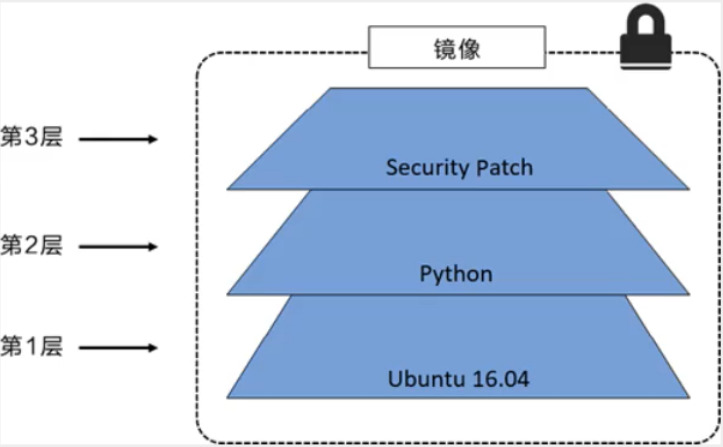
所有的Docker镜像都起始于一个基础镜像层,当进行修改或增加新的内容时,就会在当前镜像层之上,创建新的镜像层。
举一个简单的例子,假如基于Ubuntu Linux 16.04 创建一个新的镜像,这就是新镜像的第一层;如果在该镜像中添加Python包,就会在基础镜像之上创建第二个镜像层;如果继续添加一个安全补丁,就会创建第三个镜像层。
该镜像当前已经包含3个镜像层,如下图所示(这只是一个用于演示的很简单的例子)。
在添加额外的镜像层的同时,镜像始终保持是当前所有镜像的组合,理解这一点非常重要。下图举了一个简单的例子,每个镜像层包含 3 个文件,而镜像包含了来自两个镜像层的 6 个文件。

上图中的镜像层跟之前图中的略有区别,主要目的是便于展示文件。
下图中展示了一个稍微复杂的三层镜像,在外部看来整个镜像只有 6 个文件,这是因为最上层中的文件7是文件5的一个更新版本。

这种情况下,上层镜像层中的文件覆盖了底层镜像层中的文件。这样就使得文件的更新版本作为一个新镜像层添加到镜像当中。
Docker通过存储引擎(新版本采用快照机制)的方式实现镜像层堆栈,并保证多镜像层对外展示为统一的文件系统。
Linux上可用的存储引擎有AUFS、Overlay2、Device Mapper、Btrfs以及ZFS。顾名思义,每种存储引擎都基于Linux中对应的文件系统或者块设备技术,并且每种存储引擎都有其独有的性能特点。
Docker在Windows上仅支持windowsfilter一种存储引擎,该引擎基于NTFS文件系统之上实现了分层和CoW。下图展示了与系统显示相同的三层镜像。所有镜像层堆叠并合并,对外提供统一的视图。

特点
Docker镜像都是只读的,当容器启动时,一个新的可写层被加载到镜像的顶部!
这一层就是我们通常说的容器层,容器之下的都叫镜像层!

如何提交一个自己的镜像
commit镜像
docker commit 提交容器成为一个新的副本

# 命令和git原理类似
docker commit -m="提交的描述信息" -a="作者" 容器id 目标镜像名:[TAG]
实战测试
# 启动一个默认的tomcat

# 发现这个默认的tomcat 是没有webapps应用,镜像的原因,官方的镜像默认 webapps下面是没有文件的!

# 我自己拷贝进去了基本的文件
[root@ls-Cwj2oH9C ~]# docker exec -it 11cdc75c9c6e /bin/bash
root@11cdc75c9c6e:/usr/local/tomcat# ls
BUILDING.txt	 LICENSE  README.md	 RUNNING.txt  conf  logs	    temp     webapps.dist
CONTRIBUTING.md  NOTICE   RELEASE-NOTES  bin	      lib   native-jni-lib  webapps  work
root@11cdc75c9c6e:/usr/local/tomcat# cp -r webapps.dist/* webapps

# 将我们操作过的容器通过commit提交为一个镜像!我们以后就使用我们修改过的镜像即可,这就是我们自己的一个修改的镜像

学习方式:理解概念,进行实践,最后实践和理论相结合!
如果想要保存当前容器的状态,就可以通过commit来提交,获得一个镜像
就像我们之前学习的VM快照功能!
到了这里才算是入门Docker!
容器数据卷
什么是容器数据卷
docker理念回顾
将应用和环境打包成一个镜像!
数据?如果数据都在容器中,那么我们容器删除,数据就会丢失! 需求:数据可以持久化
MySQL,容器删了,删库跑路! 需求:MySQL数据可以存储在本地!
容器之间可以有一个数据共享的技术!Docker容器中产生的数据,同步到本地!
这就是卷技术!目录的挂载,将我们容器内的目录,挂载到Linux上面!

总结一句话:容器的持久化和同步操作!容器间也是可以数据共享的!
使用数据卷
方式一:直接使用命令来挂载 -v
docker run -it -v 主机目录:容器内目录

# 测试
[root@ls-Cwj2oH9C ~]# docker run -it -v /home/ceshi:/home centos /bin/bash

# 启动起来之后,我们可以通过 docker inspect 容器id

测试文件的同步

再来测试:
- 停止容器
- 宿主机上修改文件
- 启动容器
- 容器内的数据依旧是同步的
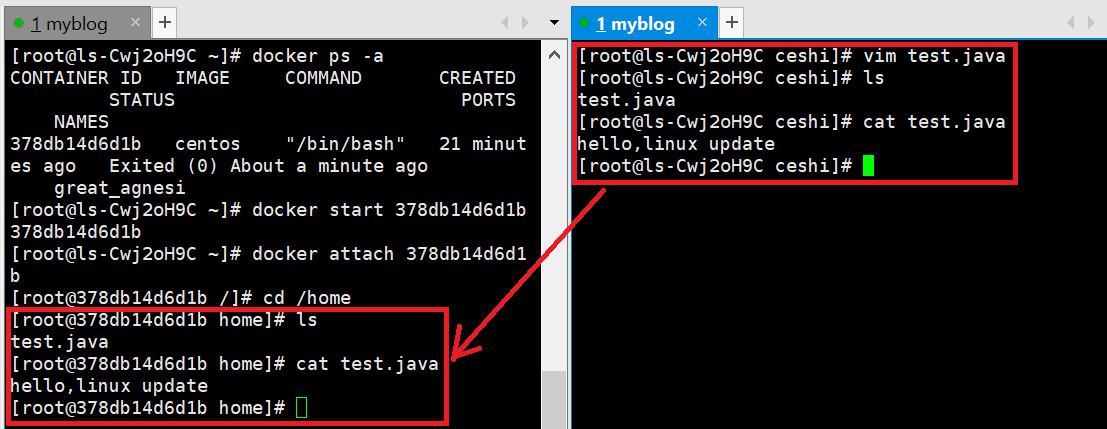
好处:我们以后修改只需要在本地修改即可,容器内会自动同步!
实战:安装MySQL
思考:MySQL的数据持久化的问题!
# 获取镜像
[root@ls-Cwj2oH9C ~]# docker pull mysql:5.7

# 运行容器,需要做数据挂载!  # 安装启动mysql,需要配置密码,这是要注意的点!
# 官方测试: docker run --name some-mysql -e MYSQL_ROOT_PASSWORD=my-secret-pw -d mysql:tag

# 启动我们的mysql
 -d 后台运行
 -p 端口映射
 -v 数据卷挂载
 -e 环境配置
 --name 容器名字
[root@ls-Cwj2oH9C ~]# docker run -d -p 3310:3306 -v /home/mysql/conf:/etc/mysql/conf.d -v /home/mysql/data:/var/lib/mysql -e MYSQL_ROOT_PASSWORD=123456 --name mysql01 mysql:5.7

# 启动成功之后,我们在本地使用Navicat来连接测试一下(sqlyog反复尝试都连不上,Navicat一次成功!)
# Navicat 连接到服务器的3310 --- 3310和容器内的3306映射,这个时候我们就可以连接上了!

# 在本地测试创建一个数据库test,查看一下我们映射的路径是否ok!

# 假如我们将容器删除
[root@ls-Cwj2oH9C ~]# docker rm -f mysql01

发现,我们挂载到本地的数据卷依旧没有丢失,这就实现了容器数据持久化功能!
具名和匿名挂载
# 匿名挂载
-v 容器内路径!
docker run -d -P --name nginx01 -v /etc/nginx nginx

# 查看所有的volume的情况
[root@ls-Cwj2oH9C ~]# docker volume ls
DRIVER    VOLUME NAME
local     33a9eda0390dd6b15259dbf0fb1b5828f19bfb8f7e09c5467863862b839f1879
local     b3e57bea4d55bfb0f3cb6640ec6f6518f424218e204826c14a220c910def5a31
local     dd326255ea9dfbf32350012c3d61ec0991a1f0c52f694bab76b2c322c0f60f62
local     f8f8c5df2175bf49695d6799c38b64b8843dce08889bdc0fc869749ac239bee4
local     f57aac3e8dc17710ab8a1151ea48ff97354849624a9478ea4fa7a58e1fd3dec2

# 这里发现,这种就是匿名挂载,我们在 -v 只写了容器内的路径,没有写容器外的路径!

# 具名挂载
[root@ls-Cwj2oH9C home]# docker run -d -P --name nginx02 -v juming-nginx:/etc/nginx nginx
a2a98f1b0f43c47c44ee4d2f6b5047d9ffa1c182e674b8238ad377af13ee188b
[root@ls-Cwj2oH9C home]# docker volume ls
DRIVER    VOLUME NAME
local     33a9eda0390dd6b15259dbf0fb1b5828f19bfb8f7e09c5467863862b839f1879
local     b3e57bea4d55bfb0f3cb6640ec6f6518f424218e204826c14a220c910def5a31
local     dd326255ea9dfbf32350012c3d61ec0991a1f0c52f694bab76b2c322c0f60f62
local     f8f8c5df2175bf49695d6799c38b64b8843dce08889bdc0fc869749ac239bee4
local     f57aac3e8dc17710ab8a1151ea48ff97354849624a9478ea4fa7a58e1fd3dec2
local     juming-nginx

# 通过 -v 卷名:容器内路径
# 查看一下这个卷
折叠 
所有的docker容器内的卷,没有指定目录的情况下都是在/var/lib/docker/volumes/xxxx/_data

我们通过具名挂载可以方便的找到我们的一个卷,大多数情况下都在使用具名挂载
# 如何确定是具名挂载还是匿名挂载,还是指定路径挂载!
-v 容器内路径  # 匿名挂载
-v 卷名:容器内路径  # 具名挂载
-v /宿主机路径:容器内路径  # 指定路径挂载!
拓展:
# pwd 显示当前文件路径
# 通过 -v 容器内路径:ro rw 改变读写权限
ro  readonly  # 只读
rw  readwrite  # 可读可写

# 一旦设定了这个容器权限,容器对我们挂载出来的内容就有限定了!
docker run -d -P --name nginx02 -v juming-nginx:/etc/nginx:ro nginx
docker run -d -P --name nginx02 -v juming-nginx:/etc/nginx:rw nginx

# ro 只要看到ro就说明这个路径只能通过宿主机来操作,容器内部是无法操作的!
初始DockerFile
DockerFile就是用来构建docker镜像的构建文件!命令脚本!先体验一下!
通过这个脚本可以生成镜像,镜像是一层一层的,脚本就是一个个的命令,每个命令都是一层!
# 创建一个dockerfile文件,名字可以随机 建议 Dockerfile
# 文件中的内容 指令(大写) 参数
FROM centos

VOLUME ["volume01","volume02"]    # 匿名挂载

CMD echo "----end----"
CMD /bin/bash

# 这里的每个命令,就是镜像的一层!

# 启动自己写的容器

这个卷和外部一定有一个同步的目录!匿名挂载,只写了容器内的目录!
查看一下卷挂载的路径

测试一下刚才的文件是否同步出去了!
这种方式我们未来使用的十分多,因为我们通常会构建自己的镜像!
假设构建镜像的时候没有挂载卷,要手动镜像挂载 -v 卷名 : 容器内路径!
数据卷容器
多个mysql同步数据!

# 启动3个容器,通过我们刚才自己的镜像启动

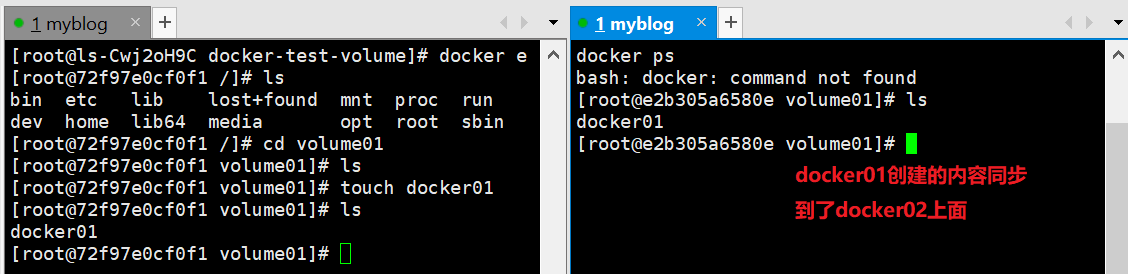

# 测试,可以删除docker01,查看一下docker02和docker03是否还可以访问这个文件
# 测试依旧可以访问

多个mysql实现数据共享
[root@ls-Cwj2oH9C ~]# docker run -d -p 3310:3306 -v /home/mysql/conf:/etc/mysql/conf.d -v /home/mysql/data:/var/lib/mysql -e MYSQL_ROOT_PASSWORD=123456 --name mysql01 mysql:5.7
[root@ls-Cwj2oH9C ~]# docker run -d -p 3310:3306 -v /home/mysql/conf:/etc/mysql/conf.d -v /home/mysql/data:/var/lib/mysql -e MYSQL_ROOT_PASSWORD=123456 --name mysql02 --volumes-from mysql01 mysql:5.7
结论:
容器之间配置信息的传递,数据卷容器的生命周期一直持续到没有容器使用为止。
但是一旦持久化到了本地,这个时候,本地的数据是不会删除的!
DockerFile
DockerFile介绍
DockerFile是用来构建docker镜像的文件!命令参数脚本!
构建步骤:
- 编写一个dockerfile文件
- docker build 构建成为一个镜像
- docker run 运行镜像
- docker push 发布镜像(DockerHub、阿里云镜像仓库!)
查看一下官方是怎么做的?


发现官方的镜像都是基础包,很多功能没有,我们通常会自己搭建自己的镜像!
官方既然可以制作镜像,那么我们也可以!
DockerFile构建过程
基础知识:
- 每个保留关键字(指令)都是必须是大写字母
- 执行从上到下顺序执行
#表示注释- 每一个指令都会创建提交一个新的镜像层,并提交!

DockerFile是面向开发的,我们以后要发布项目,做镜像,就需要编写dockerfile文件,这个文件十分简单!
Docker镜像逐渐成为企业交付的标准,必须要掌握!
步骤:开发,部署,运维。。。缺一不可!
DockerFile:构建文件,定义了一切的步骤,源代码
DockerImages:通过DockerFile构建生成的镜像,最终发布和运行的产品!
Docker容器:容器就是镜像运行起来提供服务的
DockerFile的指令
以前的话我们就是使用别人的,现在我们知道了这些指令后,我们来练习自己写一个镜像!
FROM        # 基础镜像,一切从这里开始构建
MAINTAINER  # 镜像是谁写的,姓名+邮箱
RUN         # 镜像构建的时候需要运行的命令
ADD         # 步骤,tomcat镜像,这个tomcat压缩包!添加内容
WORKDIR     # 镜像的工作目录
VOLUME      # 挂载的目录
EXPOSE      # 暴露端口配置
CMD         # 指定这个容器启动的时候要运行的命令,只有最后一个会生效,可被替代
ENTRYPOINT  # 指定这个容器启动的时候要运行的命令,可以追加命令
ONBUILD     # 当构建一个被继承的 DockerFile 这个时候就会运行 ONBUILD 的指令,触发指令
COPY        # 类似ADD,将我们的文件拷贝到镜像中
ENV         # 构建的时候设置环境变量!

实战测试
Docker Hub中99%镜像都是从这个基础镜像过来的 FROM scratch,然后配置需要的软件和配置来进行构建
创建一个自己的centos
创建出错可以查看我的博客中遇到的错误一栏中的相关内容进行解决!
# 1 编写Dockerfile的文件
[root@ls-Cwj2oH9C dockerfile]# cat mydockerfile-centos
FROM centos:7.9.2009
MAINTAINER wydilearn<406623380@qq.com>

ENV MYPATH /usr/local
WORKDIR $MYPATH

RUN yum install vim
RUN yum install net-tools

EXPOSE 80

CMD echo $MYPATH
CMD echo "----end----"
CMD /bin/bash

# 2 通过这个文件构建镜像
# 命令 docker build -f dockerfile文件路径 -t 镜像名:[tag]
Successfully built 4ca77dadd64f
Successfully tagged mycentos:7.9.2009

# 3 测试运行
对比:之前的原生centos
工作目录默认是根目录,没有vim、ifconfig等命令
我们增加之后的镜像:

我们可以列出本地镜像的变更历史

我们平时拿到一个镜像,可以研究一下它是怎么做的了!
CMD 和 ENTRYPOINT 区别
CMD            # 指定这个容器启动的时候要运行的命令,只有最后一个会生效,可被替代
ENTRYPOINT     # 指定这个容器启动的时候要运行的命令,可以追加命令
测试cmd
# 编写 dockerfile 文件
[root@ls-Cwj2oH9C dockerfile]# vim dockerfile-cmd-test
FROM centos
CMD ["ls","-a"]

# 构建镜像
[root@ls-Cwj2oH9C dockerfile]# docker build -f dockerfile-cmd-test -t cmdtest .

# run运行,发现我们的ls -a 命令生效
[root@ls-Cwj2oH9C dockerfile]# docker run 08f5a6379ff7
.
..
.dockerenv
anaconda-post.log
bin
dev
etc
home
lib
lib64

# 想追加一个命令 -l  ls -al
[root@ls-Cwj2oH9C dockerfile]# docker run 08f5a6379ff7 -l
docker: Error response from daemon: failed to create shim task: OCI runtime create failed: runc create failed: unable to start container process: exec: "-l": executable file not found in $PATH: unknown.
ERRO[0000] error waiting for container: context canceled

# CMD的情况下 -l 替换了CMD ["ls","-a"]命令,-l 不是命令所以报错!
折叠
测试 ENTRYPOINT
[root@ls-Cwj2oH9C dockerfile]# vim dockerfile-cmd-entrypoint
FROM centos:7.9.2009
ENTRYPOINT ["ls","-a"]

[root@ls-Cwj2oH9C dockerfile]# docker build -f dockerfile-cmd-entrypoint -t entrypoint-test .
Sending build context to Docker daemon  4.096kB
Step 1/2 : FROM centos:7.9.2009
 ---> eeb6ee3f44bd
Step 2/2 : ENTRYPOINT ["ls","-a"]
 ---> Running in a11a899f08f4
Removing intermediate container a11a899f08f4
 ---> db46b6b11456
Successfully built db46b6b11456
Successfully tagged entrypoint-test:latest
[root@ls-Cwj2oH9C dockerfile]# docker run d74cdaf8abb6
.
..
.dockerenv
anaconda-post.log
bin
dev
etc
home
lib
lib64
media
mnt
opt
proc
root
run
sbin
srv
sys
tmp
usr
var

# 我们的追加命令,是直接拼接在我们的 ENTRYPOINT 命令的后面!
[root@ls-Cwj2oH9C dockerfile]# docker run d74cdaf8abb6 -l
total 64
drwxr-xr-x   1 root root  4096 Jul 12 08:56 .
drwxr-xr-x   1 root root  4096 Jul 12 08:56 ..
-rwxr-xr-x   1 root root     0 Jul 12 08:56 .dockerenv
-rw-r--r--   1 root root 12114 Nov 13  2020 anaconda-post.log
lrwxrwxrwx   1 root root     7 Nov 13  2020 bin -> usr/bin
drwxr-xr-x   5 root root   340 Jul 12 08:56 dev
drwxr-xr-x   1 root root  4096 Jul 12 08:56 etc
drwxr-xr-x   2 root root  4096 Apr 11  2018 home
lrwxrwxrwx   1 root root     7 Nov 13  2020 lib -> usr/lib
lrwxrwxrwx   1 root root     9 Nov 13  2020 lib64 -> usr/lib64
drwxr-xr-x   2 root root  4096 Apr 11  2018 media
drwxr-xr-x   2 root root  4096 Apr 11  2018 mnt
drwxr-xr-x   2 root root  4096 Apr 11  2018 opt
dr-xr-xr-x 173 root root     0 Jul 12 08:56 proc
dr-xr-x---   2 root root  4096 Nov 13  2020 root
drwxr-xr-x  11 root root  4096 Nov 13  2020 run
lrwxrwxrwx   1 root root     8 Nov 13  2020 sbin -> usr/sbin
drwxr-xr-x   2 root root  4096 Apr 11  2018 srv
dr-xr-xr-x  13 root root     0 Jul  9 02:03 sys
drwxrwxrwt   7 root root  4096 Nov 13  2020 tmp
drwxr-xr-x  13 root root  4096 Nov 13  2020 usr
drwxr-xr-x  18 root root  4096 Nov 13  2020 var
折叠
Dockerfile中很多命令都十分的相似,我们需要了解它们的区别,我们最好的学习就是对比他们然后测试效果!
实战:Tomcat镜像
-
准备镜像文件 tomcat 压缩包,jdk的压缩包!

-
编写dockerfile文件,官方命名
Dockerfile,build 会自动寻找这个文件,就不需要 -f 指定了!FROM centos:7.9.2009 MAINTAINER wydilearn<406623380@qq.com> COPY readme.txt /usr/local/readme.txt ADD jdk-8u333-linux-x64.tar /usr/local/ ADD apache-tomcat-10.0.22.tar.gz /usr/local/ RUN yum -y install vim ENV MYPATH /usr/local WORKDIR $MYPATH ENV JAVA_HOME /usr/local/jdk1.8.0_333 ENV CLASSPATH $JAVA_HOME/lib/dt.jar:$JAVA_HOME/lib/tools.jar ENV CATALINA_HOME /usr/local/apache-tomcat-10.0.22 ENV CATALINA_BASE /usr/local/apache-tomcat-10.0.22 ENV PATH $PATH:$JAVA_HOME/bin:$CATALINA_HOME/lib:$CATALINA_HOME/bin EXPOSE 8080 CMD /usr/local/apache-tomcat-10.0.22/bin/startup.sh && tail -F /usr/local/apache-tomcat-10.0.22/bin /logs/catalina.out -
构建镜像
# docker build -t diytomcat . -
启动镜像
-
访问测试
-
发布项目(由于做了卷挂载,我们直接在本地编写项目就可以发布了!)
<web-app xmlns:xsi="http://www.w3.org/2001/XMLSchema-instance"
         xmlns="http://java.sun.com/xml/ns/javaee"
         xmlns:web="http://java.sun.com/xml/ns/javaee/web-app_2_5.xsd"
         xsi:schemaLocation="http://java.sun.com/xml/ns/javaee
                             http://java.sun.com/xml/ns/javaee/web-app_2_5.xsd"
         id="WebApp_ID" version="2.5">

web-app>
<%@ page language="java" contentType="text/html; charset=UTF-8" pageEncoding="UTF-8"%> "utf-8">hello,kuangshen Hello World!
<% System.out.println("----my test web logs----"); %>
发现:项目部署成功,可以直接访问ok!
我们以后开发的步骤:需要掌握Dockerfile的编写!我们之后的一切都是使用docker镜像来发布运行!
发布自己的镜像
DockerHub
-
地址 https://hub.docker.com/ 注册自己的账号!
-
确定这个账号可以登录
-
在我们的服务器上提交自己的镜像
[root@ls-Cwj2oH9C tomcatlogs]# docker login --help Usage: docker login [OPTIONS] [SERVER] Log in to a Docker registry. If no server is specified, the default is defined by the daemon. Options: -p, --password string Password --password-stdin Take the password from stdin -u, --username string Username -
登录完毕后就可以提交镜像了,就是一步 docker push
# 给自己要发布的镜像增加一个 tag
[root@ls-Cwj2oH9C tomcat]# docker tag 52f83276fc08 wydilearn/diytomcat:1.0

# docker push上去即可!自己发布的镜像尽量带上版本号
[root@ls-Cwj2oH9C tomcat]# docker push wydilearn/diytomcat:1.0
The push refers to repository [docker.io/wydilearn/diytomcat]
3c40fff9f2ee: Pushed
fc3bd8b32ed0: Pushed
f8c82bfdcfb9: Pushed
a5760cf5dc3b: Pushed
174f56854903: Mounted from library/centos
1.0: digest: sha256:e0fae8f6383fdbf05a1fc89676fd7696949fc16d378f698a60918cb16a0fabb9 size: 1373
提交的时候也是按照镜像的层级来进行提交的。
发布到阿里云镜像服务上
-
登录阿里云
-
找到容器镜像服务
-
创建命名空间

-
创建容器镜像

-
浏览阿里云

阿里云容器镜像就参考官方地址!
小结

Docker 网络
理解Docker0
清空所有环境
测试

三个网络
# 问题:docker 是如何处理容器网络访问的?

[root@ls-Cwj2oH9C /]# docker run -d -P --name tomcat01 tomcat

# 查看容器的内部网络地址 ip addr,发现容器启动的时候会得到一个 eth0@if2763 IP地址,docker分配的!
[root@ls-Cwj2oH9C /]# docker exec -it 232419b4b0ff /bin/bash  # 进入容器安装两个命令
root@232419b4b0ff:/usr/local/tomcat# apt update && apt install -y iproute2
root@232419b4b0ff:/usr/local/tomcat# apt install iputils-ping
root@232419b4b0ff:/usr/local/tomcat# ip addr
1: lo:  mtu 65536 qdisc noqueue state UNKNOWN group default qlen 1000
    link/loopback 00:00:00:00:00:00 brd 00:00:00:00:00:00
    inet 127.0.0.1/8 scope host lo
       valid_lft forever preferred_lft forever
2762: eth0@if2763:  mtu 1500 qdisc noqueue state UP group default
    link/ether 02:42:ac:11:00:02 brd ff:ff:ff:ff:ff:ff link-netnsid 0
    inet 172.17.0.2/16 brd 172.17.255.255 scope global eth0
       valid_lft forever preferred_lft forever

# 思考:linux能不能ping通容器内部!
[root@ls-Cwj2oH9C /]# ping 172.17.0.2
PING 172.17.0.2 (172.17.0.2) 56(84) bytes of data.
64 bytes from 172.17.0.2: icmp_seq=1 ttl=64 time=0.047 ms
64 bytes from 172.17.0.2: icmp_seq=2 ttl=64 time=0.044 ms

# linux可以ping通容器内部
原理
-
我们每启动一个docker容器,docker就会给docker容器分配一个IP,我们只要安装了docker,就会有一个网卡 docker0
桥接模式,使用的技术是 evth-pair 技术!
再次测试ip addr

-
再启动一个容器测试,发现又多了一对网卡!

# 我们发现这个容器带来网卡,都是一对一对的 # evth-pair 就是一堆的虚拟设备接口,他们都是成对出现的,一端连着协议,一端彼此相连 # 正因为有这个特性,evth-pair充当一个桥梁,连接各种虚拟网络设备 # OpenStac,Docker容器之间的连接,OVS的连接,都是使用evth-pair技术 -
我们来测试下tomcat01和tomcat02是否可以ping通!
# 进入tomcat02
[root@ls-Cwj2oH9C /]# docker exec -it tomcat02 /bin/bash
root@fde1226260aa:/usr/local/tomcat# apt update && apt install -y iproute2
root@fde1226260aa:/usr/local/tomcat# apt install iputils-ping
root@fde1226260aa:/usr/local/tomcat# ping 172.17.0.2
PING 172.17.0.2 (172.17.0.2) 56(84) bytes of data.
64 bytes from 172.17.0.2: icmp_seq=1 ttl=64 time=0.087 ms
64 bytes from 172.17.0.2: icmp_seq=2 ttl=64 time=0.071 ms
结论:容器和容器之间是可以互相ping通的!
绘制一个网络模型图:

结论:tomcat01 和 tomcat02 是共用的一个路由器,docker0。
所有的容器不指定网络的情况下,都是 docker0 路由的,docker会给我们的容器分配一个默认的可用IP
小结

Docker中的所有网络接口都是虚拟的。虚拟的转发效率高!
只要容器删除,对应的一对网桥就没了!

--link
思考一个场景,我们编写了一个微服务,database url=ip:,项目不重启数据库ip换掉了,我们希望可以处理这个问题,可以通过名字来进行访问容器?
[root@ls-Cwj2oH9C ~]# docker exec -it tomcat02 ping tomcat01
ping: tomcat01: Name or service not known

# 如何可以解决呢?
# 通过--link 就可以解决网络连通问题
[root@ls-Cwj2oH9C ~]# docker run -it -d -P --name tomcat03 --link tomcat02 tomcat
371f584079471c6b8934c5ee961d741dba06884e0e85135bd0d224f685f0d6ca
[root@ls-Cwj2oH9C ~]# docker exec -it tomcat03 /bin/bash
root@371f58407947:/usr/local/tomcat# apt update && apt install -y iproute2
root@371f58407947:/usr/local/tomcat# apt install iputils-ping
root@371f58407947:/usr/local/tomcat# ping tomcat02
PING tomcat02 (172.17.0.3) 56(84) bytes of data.
64 bytes from tomcat02 (172.17.0.3): icmp_seq=1 ttl=64 time=0.111 ms
64 bytes from tomcat02 (172.17.0.3): icmp_seq=2 ttl=64 time=0.062 ms
64 bytes from tomcat02 (172.17.0.3): icmp_seq=3 ttl=64 time=0.061 ms
探究:inspect!

其实这个tomcat03就是在本地配置了tomcat02配置
# 查看 hosts 配置,在这里原理发现!
[root@ls-Cwj2oH9C ~]# docker exec -it tomcat03 /bin/bash
root@371f58407947:/usr/local/tomcat# cat /etc/hosts
127.0.0.1	localhost
::1	localhost ip6-localhost ip6-loopback
fe00::0	ip6-localnet
ff00::0	ip6-mcastprefix
ff02::1	ip6-allnodes
ff02::2	ip6-allrouters
172.17.0.3	tomcat02 fde1226260aa
172.17.0.4	371f58407947
本质探究:--link 就是在hosts配置中增加了一个 172.17.0.3 tomcat02 fde1226260aa
我们现在用Docker,已经不建议使用 --link 了!
自定义网络!不使用docker0!
docker0的问题:它不支持容器名连接访问!
自定义网络
查看所有的docker网络

网络模式
bridge:桥接模式 docker(默认,自己创建也使用 bridge 桥接模式)
none:不配置网络
host:和宿主机共享网络
container:容器内网络连通!(用的较少!局限很大)
三种常见网络模式(补充)
bridged(桥接模式)
虚拟机和宿主计算机处于同等地位,虚拟机就像是一台真实主机一样存在于局域网中
NAT(网络地址转换模式)
宿主计算机相当于一台开启了DHCP功能的路由器,而虚拟机则是内网中的一台真实主机
host-only(仅主机模式)
相当于虚拟机通过双绞线和宿主计算机直连,而宿主计算机不提供任何路由服务。因此在Host-only模式下,虚拟机可以和宿主计算机互相访问,但是虚拟机无法访问外部网络。
测试
# 我们直接启动的命令 --net bridge,而这个就是我们的docker0
[root@ls-Cwj2oH9C /]# docker run -d -P --name tomcat01 tomcat
[root@ls-Cwj2oH9C /]# docker run -d -P --name tomcat01 --net bridge tomcat

# docker0特点,默认,域名不能访问,--link可以打通连接!

# 我们可以自定义一个网络!
# --driver bridge
# --subnet 192.168.0.0/16  192.168.0.2 192.168.255.255
# --gateway 192.168.0.1
[root@ls-Cwj2oH9C /]# docker network create --driver bridge --subnet 192.168.0.0/16 --gateway 192.168.0.1 mynet
c82c2708387b95f0d932ae395fe0dc1d3182d38a47b820584c66e39219541eb4
[root@ls-Cwj2oH9C /]# docker network ls
NETWORK ID     NAME      DRIVER    SCOPE
1340a553ba22   bridge    bridge    local
6f12b7793243   host      host      local
c82c2708387b   mynet     bridge    local
2581ba94b5d9   none      null      local
我们自己的网络就创建好了!

[root@ls-Cwj2oH9C /]# docker run -d -P --name tomcat-net-01 --net mynet tomcat
e1d698bdf7bd90daf158e00e7f3c69785590198b477e1b45ef0fb2f6d2dd8ed6
[root@ls-Cwj2oH9C /]# docker run -d -P --name tomcat-net-02 --net mynet tomcat
685b7164f606200c809c81858a291374171ed2ddf77e30e24f94fbbbbcdbe2e1
[root@ls-Cwj2oH9C /]# docker network inspect mynet
[
    {
        "Name": "mynet",
        "Id": "c82c2708387b95f0d932ae395fe0dc1d3182d38a47b820584c66e39219541eb4",
        "Created": "2022-07-16T17:38:25.818266785+08:00",
        "Scope": "local",
        "Driver": "bridge",
        "EnableIPv6": false,
        "IPAM": {
            "Driver": "default",
            "Options": {},
            "Config": [
                {
                    "Subnet": "192.168.0.0/16",
                    "Gateway": "192.168.0.1"
                }
            ]
        },
        "Internal": false,
        "Attachable": false,
        "Ingress": false,
        "ConfigFrom": {
            "Network": ""
        },
        "ConfigOnly": false,
        "Containers": {
            "685b7164f606200c809c81858a291374171ed2ddf77e30e24f94fbbbbcdbe2e1": {
                "Name": "tomcat-net-02",
                "EndpointID": "7a3ac62a87388c10907bee1b83800d28968caf47160bec9999c3921a3e5183ff",
                "MacAddress": "02:42:c0:a8:00:03",
                "IPv4Address": "192.168.0.3/16",
                "IPv6Address": ""
            },
            "e1d698bdf7bd90daf158e00e7f3c69785590198b477e1b45ef0fb2f6d2dd8ed6": {
                "Name": "tomcat-net-01",
                "EndpointID": "ea12cb9879b8d6801eabd3510e67e3a546888723ea743eedaec5274cca080ff0",
                "MacAddress": "02:42:c0:a8:00:02",
                "IPv4Address": "192.168.0.2/16",
                "IPv6Address": ""
            }
        },
        "Options": {},
        "Labels": {}
    }
]

# 再次测试ping连接
[root@ls-Cwj2oH9C ~]# docker exec -it tomcat-net-01 ping 192.168.0.3
PING 192.168.0.3 (192.168.0.3) 56(84) bytes of data.
64 bytes from 192.168.0.3: icmp_seq=1 ttl=64 time=0.085 ms
64 bytes from 192.168.0.3: icmp_seq=2 ttl=64 time=0.070 ms

# 现在不使用--link也可以ping名字了!
[root@ls-Cwj2oH9C ~]# docker exec -it tomcat-net-01 ping tomcat-net-02
PING tomcat-net-02 (192.168.0.3) 56(84) bytes of data.
64 bytes from tomcat-net-02.mynet (192.168.0.3): icmp_seq=1 ttl=64 time=0.055 ms
64 bytes from tomcat-net-02.mynet (192.168.0.3): icmp_seq=2 ttl=64 time=0.063 ms
折叠
我们自定义的网络docker都已经帮我们维护好了对应的关系,推荐我们平时这样使用网络!
好处:
redis - 不同的集群使用不同的网络,保证集群是安全和健康的
mysql - 不同的集群使用不同的网络,保证集群是安全和健康的
网络连通


# 测试打通 tomcat01 - mynet

# 连通之后就是将 tomcat01 放到了 mynet 网络下

# 一个容器两个ip地址!

# 阿里云服务:公网ip  私网ip

# 01 连通ok
[root@ls-Cwj2oH9C ~]# docker exec -it tomcat01 ping tomcat-net-01
PING tomcat-net-01 (192.168.0.2) 56(84) bytes of data.
64 bytes from tomcat-net-01.mynet (192.168.0.2): icmp_seq=1 ttl=64 time=0.072 ms
64 bytes from tomcat-net-01.mynet (192.168.0.2): icmp_seq=2 ttl=64 time=0.070 ms

# 02 是依旧打不通的
[root@ls-Cwj2oH9C ~]# docker exec -it tomcat02 ping tomcat-net-01
ping: tomcat-net-01: Name or service not known
结论:假设要跨网络操作别人,就需要使用 docker network connect 连通!
实战:部署Redis集群
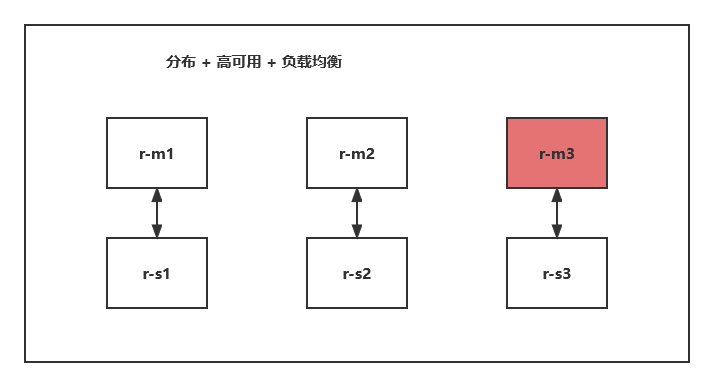
shell脚本
# 创建网卡
[root@ls-Cwj2oH9C /]# docker network create redis --subnet 172.38.0.0/16

# 通过脚本创建六个redis配置
[root@ls-Cwj2oH9C /]# for port in $(seq 1 6); \
> do \
> mkdir -p /mydata/redis/node-${port}/conf
> touch /mydata/redis/node-${port}/conf/redis.conf
> cat << EOF >/mydata/redis/node-${port}/conf/redis.conf
> port 6379
> bind 0.0.0.0
> cluster-enabled yes
> cluster-config-file nodes.conf
> cluster-node-timeout 5000
> cluster-announce-ip 172.38.0.1${port}
> cluster-announce-port 6379
> cluster-announce-bus-port 16379
> appendonly yes
> EOF
> done

[root@ls-Cwj2oH9C conf]# docker run -p 6371:6379 -p 16371:16379 --name redis-1 \
> -v /mydata/redis/node-1/data:/data \
> -v /mydata/redis/node-1/conf/redis.conf:/etc/redis/redis.conf \
> -d --net redis --ip 172.38.0.11 redis:5.0.9-alpine3.11 redis-server /etc/redis/redis.conf

[root@ls-Cwj2oH9C conf]# docker run -p 6372:6379 -p 16372:16379 --name redis-2 \
> -v /mydata/redis/node-2/data:/data \
> -v /mydata/redis/node-2/conf/redis.conf:/etc/redis/redis.conf \
> -d --net redis --ip 172.38.0.12 redis:5.0.9-alpine3.11 redis-server /etc/redis/redis.conf

[root@ls-Cwj2oH9C conf]# docker run -p 6373:6379 -p 16373:16379 --name redis-3 \
> -v /mydata/redis/node-3/data:/data \
> -v /mydata/redis/node-3/conf/redis.conf:/etc/redis/redis.conf \
> -d --net redis --ip 172.38.0.13 redis:5.0.9-alpine3.11 redis-server /etc/redis/redis.conf

[root@ls-Cwj2oH9C conf]# docker run -p 6374:6379 -p 16374:16379 --name redis-4 \
> -v /mydata/redis/node-4/data:/data \
> -v /mydata/redis/node-4/conf/redis.conf:/etc/redis/redis.conf \
> -d --net redis --ip 172.38.0.14 redis:5.0.9-alpine3.11 redis-server /etc/redis/redis.conf

[root@ls-Cwj2oH9C conf]# docker run -p 6375:6379 -p 16375:16379 --name redis-5 \
> -v /mydata/redis/node-5/data:/data \
> -v /mydata/redis/node-5/conf/redis.conf:/etc/redis/redis.conf \
> -d --net redis --ip 172.38.0.15 redis:5.0.9-alpine3.11 redis-server /etc/redis/redis.conf

[root@ls-Cwj2oH9C conf]# docker run -p 6376:6379 -p 16376:16379 --name redis-6 \
> -v /mydata/redis/node-6/data:/data \
> -v /mydata/redis/node-6/conf/redis.conf:/etc/redis/redis.conf \
> -d --net redis --ip 172.38.0.16 redis:5.0.9-alpine3.11 redis-server /etc/redis/redis.conf

# 任意进入一个reids容器,注意使用 /bin/sh 而不是 /bin/bash
[root@ls-Cwj2oH9C conf]# docker exec -it redis-1 /bin/sh

# 创建集群
/data # redis-cli --cluster create 172.38.0.11:6379 172.38.0.12:6379 172.38.0.13:6379 172.38.0.14:6
379 172.38.0.15:6379 172.38.0.16:6379 --cluster-replicas 1
>>> Performing hash slots allocation on 6 nodes...
Master[0] -> Slots 0 - 5460
Master[1] -> Slots 5461 - 10922
Master[2] -> Slots 10923 - 16383
Adding replica 172.38.0.15:6379 to 172.38.0.11:6379
Adding replica 172.38.0.16:6379 to 172.38.0.12:6379
Adding replica 172.38.0.14:6379 to 172.38.0.13:6379
M: f142bdcc5c5d7ac81eb70d91da9987b71a79d2e2 172.38.0.11:6379
   slots:[0-5460] (5461 slots) master
M: 3ab93307a4de5df775702779665ca4583abe5210 172.38.0.12:6379
   slots:[5461-10922] (5462 slots) master
M: abe4ba6a98b5fe967d952ffc06060d7c07474821 172.38.0.13:6379
   slots:[10923-16383] (5461 slots) master
S: ca57da80daea08a065f5add0a607edde9d11e7eb 172.38.0.14:6379
   replicates abe4ba6a98b5fe967d952ffc06060d7c07474821
S: e9664d81440a18689a1d8cd00f7a191f78f0979c 172.38.0.15:6379
   replicates f142bdcc5c5d7ac81eb70d91da9987b71a79d2e2
S: f972b8b774941d383a26ab31cc337c5017657ba0 172.38.0.16:6379
   replicates 3ab93307a4de5df775702779665ca4583abe5210
Can I set the above configuration? (type 'yes' to accept): yes
>>> Nodes configuration updated
>>> Assign a different config epoch to each node
>>> Sending CLUSTER MEET messages to join the cluster
Waiting for the cluster to join
...
>>> Performing Cluster Check (using node 172.38.0.11:6379)
M: f142bdcc5c5d7ac81eb70d91da9987b71a79d2e2 172.38.0.11:6379
   slots:[0-5460] (5461 slots) master
   1 additional replica(s)
M: abe4ba6a98b5fe967d952ffc06060d7c07474821 172.38.0.13:6379
   slots:[10923-16383] (5461 slots) master
   1 additional replica(s)
S: ca57da80daea08a065f5add0a607edde9d11e7eb 172.38.0.14:6379
   slots: (0 slots) slave
   replicates abe4ba6a98b5fe967d952ffc06060d7c07474821
S: f972b8b774941d383a26ab31cc337c5017657ba0 172.38.0.16:6379
   slots: (0 slots) slave
   replicates 3ab93307a4de5df775702779665ca4583abe5210
S: e9664d81440a18689a1d8cd00f7a191f78f0979c 172.38.0.15:6379
   slots: (0 slots) slave
   replicates f142bdcc5c5d7ac81eb70d91da9987b71a79d2e2
M: 3ab93307a4de5df775702779665ca4583abe5210 172.38.0.12:6379
   slots:[5461-10922] (5462 slots) master
   1 additional replica(s)
[OK] All nodes agree about slots configuration.
>>> Check for open slots...
>>> Check slots coverage...
[OK] All 16384 slots covered.

/data # redis-cli -c
127.0.0.1:6379> cluster info
127.0.0.1:6379> cluster nodes
127.0.0.1:6379> set a b

[root@ls-Cwj2oH9C ~]# docker stop redis-3
redis-3

127.0.0.1:6379> get a
-> Redirected to slot [15495] located at 172.38.0.14:6379
"b"
折叠
docker搭建redis集群完成!

我们使用了docker之后,所有的技术都会慢慢的变得简单起来!
SpringBoot微服务打包Docker镜像
-
构建springboot项目
@RestController public class HelloController { @RequestMapping("/hello") public String hello(){ return "hello,wydilearn"; } } -
打包应用

-
编写dockerfile
FROM java:8 COPY *.jar /app.jar CMD ["--server.port=8080"] EXPOSE 8080 ENTRYPOINT ["java","-jar","/app.jar"] -
构建镜像
[root@ls-Cwj2oH9C home]# mkdir idea [root@ls-Cwj2oH9C home]# cd idea [root@ls-Cwj2oH9C idea]# ls demo1-0.0.1-SNAPSHOT.jar Dockerfile [root@ls-Cwj2oH9C idea]# docker build -t wydilearn . -
发布运行!
[root@ls-Cwj2oH9C idea]# docker run -d -P --name wydilearn-springboot-web wydilearn
cd4d8f37d9e980af091eceac6ef30f51b9291fc415c53457285353881e19f84b
[root@ls-Cwj2oH9C idea]# docker ps
CONTAINER ID   IMAGE       COMMAND                  CREATED          STATUS          PORTS                                         NAMES
cd4d8f37d9e9   wydilearn   "java -jar /app.jar …"   37 seconds ago   Up 36 seconds   0.0.0.0:49163->8080/tcp, :::49163->8080/tcp   wydilearn-springboot-web
[root@ls-Cwj2oH9C idea]# curl localhost:49163
{"timestamp":"2022-07-17T04:04:03.880+00:00","status":404,"error":"Not Found","path":"/"}
[root@ls-Cwj2oH9C idea]# curl localhost:49163/hello
以后我们使用了Docker之后,给别人交付的就是一个镜像即可!
到了这里我们已经完全够用了Docker!
未完待续。。。