-
使用CMake将OpenCV4.5.4编译成Windows下Debug x86版本
近期,有个项目中需要用到
OpenCV4.5.4在Windows下的Debug x86版本。而官方给出的是Release x64版本的,因此只能将OpenCV4.5.4源码编译一下。工具准备
- OpenCV4.5.4源码获取
官网下载速度堪忧,给出百度云链接:
链接:https://pan.baidu.com/s/1lrN5_qc2Xc4INm_CGtBcTg 提取码:8khy- 1
- 2

OpenCV默认编译的版本是release x64,因此我们不需要第一个文件夹。- CMake3.21.3下载与安装
为了偷懒(其实是不熟悉CMake的使用),直接下载
CMake的图形化版本
直接默认安装即可,其中有一步添加环境变量勾选一下,免得后续手动添加- VS2019下载与安装
CMake编译
在使用
CMake编译源码之前,新建一个空文件夹
打开
CMake。源路径:D:\BaiduNetdiskDownload\opencv\sources,输出路径:D:\BaiduNetdiskDownload\opencv\buildx86
路径添加正确后,直接点击Configure
第一个勾选VS 2019,第二个选择Win32,千万别选错!点击Finish
来到飘红的界面,莫要着急继续Generate。必须去查看一下CMakeDownloadLog.txt文件,看一下是否有什么文件没有下载下来。也可以选择去源路径的.cache文件夹下查看是否有0KB的文件。缺少的话一定要按照提供的网址去下载下来并放在对应位置。文件齐全后,勾选
BUILD_EXAMPLES和BUILD_OPENCV_WORLD后,继续Generate。
出现此界面,成功了99%。一定要继续查看一下
CMakeDownloadLog.txt,确保万无一失
VS2019生成install文件
点击
Open Project即可打开工程。若是已经关闭CMake,去输出路径找OpenCV.sln,直接双击也可
确保选择Debug Win32模式
打开解决方案,在CMakeTargets中选择INSTALL,右击生成,开始生成install文件这需要一点时间,可以去倒杯茶喝喝先!

这里出现一个报错:无法打开文件"python36_d.lib"。对于C++使用OpenCV应该没有影响。环境配置与测试
新建一个
test工程,选择Debug x86模式#include <opencv2/highgui.hpp> #include <opencv2/imgcodecs.hpp> #include <opencv2/imgproc.hpp> #include <iostream> int main() { cv::Mat M(3, 3, CV_32FC2, cv::Scalar(1, 3)); // M.create(5, 5, CV_8UC(3)); std::cout << "==默认风格==\n" << cv::format(M, cv::Formatter::FMT_DEFAULT) << std::endl; std::cout << "==Python风格==\n" << cv::format(M, cv::Formatter::FMT_PYTHON) << std::endl; std::cout << "==Numpy风格==\n" << cv::format(M, cv::Formatter::FMT_NUMPY) << std::endl; std::cout << "==C风格==\n" << cv::format(M, cv::Formatter::FMT_C) << std::endl; return 0; }- 1
- 2
- 3
- 4
- 5
- 6
- 7
- 8
- 9
- 10
- 11
- 12
- 13
- 14
- 15
- 16
- 17
将包含目录,库目录添加好

链接器 → \to →输入,添加.lib文件
至于opencv_world454.dll文件直接放在工程文件夹下以供调用,免得添加环境变量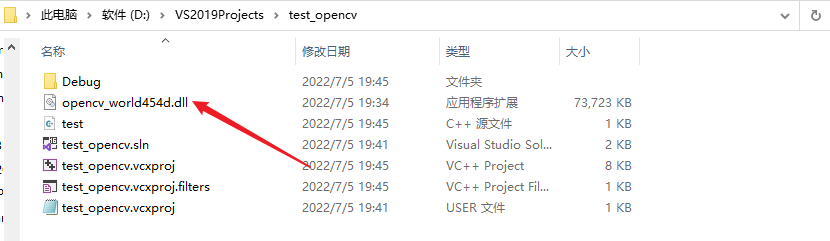
输出结果==默认风格== [1, 3, 1, 3, 1, 3; 1, 3, 1, 3, 1, 3; 1, 3, 1, 3, 1, 3] ==Python风格== [[[1, 3], [1, 3], [1, 3]], [[1, 3], [1, 3], [1, 3]], [[1, 3], [1, 3], [1, 3]]] ==Numpy风格== array([[[1, 3], [1, 3], [1, 3]], [[1, 3], [1, 3], [1, 3]], [[1, 3], [1, 3], [1, 3]]], dtype='float32') ==C风格== {1, 3, 1, 3, 1, 3, 1, 3, 1, 3, 1, 3, 1, 3, 1, 3, 1, 3}- 1
- 2
- 3
- 4
- 5
- 6
- 7
- 8
- 9
- 10
- 11
- 12
- 13
- 14
- 15
- 16
成功!
-
相关阅读:
Java 内置包装类——Object类
驱动开发:STM32F7控制AD5663模拟量输出
Bigder:40/100 怎么组织一次用例评审
python图片分享平台毕业设计开题报告
服务器又被挖矿记录
服务器配置tomcat
【Python 实战基础】Pandas如何使用日期和随机数生成表格数据类型
Netty Review - 从BIO到NIO的进化推演
vivo 短视频用户访问体验优化实践
《动手学深度学习 Pytorch版》 4.3 多层感知机的简洁实现
- 原文地址:https://blog.csdn.net/Star_ID/article/details/125623599