-
Vue和Element
1、Vue 快速入门
1.1、Vue的介绍
- Vue是一套构建用户界面的渐进式前端框架。
- 只关注视图层,并且非常容易学习,还可以很方便的与其它库或已有项目整合。
- 通过尽可能简单的API来实现响应数据的绑定和组合的视图组件。
- 特点
易用:在有HTMLCSSJavaScript的基础上,快速上手。
灵活:简单小巧的核心,渐进式技术栈,足以应付任何规模的应用。
性能:20kbmin+gzip运行大小、超快虚拟DOM、最省心的优化。
1.2、Vue的快速入门
- 开发步骤
- 下载和引入vue.js文件。
- 编写入门程序。
视图:负责页面渲染,主要由HTML+CSS构成。
脚本:负责业务数据模型(Model)以及数据的处理逻辑。
-
代码实现
<!DOCTYPE html> <html lang="en"> <head> <meta charset="UTF-8"> <meta name="viewport" content="width=device-width, initial-scale=1.0"> <title>快速入门</title> </head> <body> <!-- 视图 --> <div id="div"> {{msg}} </div> </body> <script src="js/vue.js"></script> <script> // 脚本 new Vue({ el:"#div", data:{ msg:"Hello Vue" } }); </script> </html>- 1
- 2
- 3
- 4
- 5
- 6
- 7
- 8
- 9
- 10
- 11
- 12
- 13
- 14
- 15
- 16
- 17
- 18
- 19
- 20
- 21
- 22
- 23
- 24
1.3、Vue快速入门详解
-
Vue 核心对象:每一个 Vue 程序都是从一个 Vue 核心对象开始的。
let vm = new Vue({ 选项列表; });- 1
- 2
- 3
-
选项列表
el选项:用于接收获取到页面中的元素。(根据常用选择器获取)。
data选项:用于保存当前Vue对象中的数据。在视图中声明的变量需要在此处赋值。
methods选项:用于定义方法。方法可以直接通过对象名调用,this代表当前Vue对象。 -
数据绑定
在视图部分获取脚本部分的数据。
{{变量名}}
1.4、Vue快速入门的升级
<!DOCTYPE html> <html lang="en"> <head> <meta charset="UTF-8"> <meta name="viewport" content="width=device-width, initial-scale=1.0"> <title>快速入门升级</title> </head> <body> <!-- 视图 --> <div id="div"> <div>姓名:{{name}}</div> <div>班级:{{classRoom}}</div> <button onclick="hi()">打招呼</button> <button onclick="update()">修改班级</button> </div> </body> <script src="js/vue.js"></script> <script> // 脚本 let vm = new Vue({// vm实例化时,会将el和data选项变为vm的属性,语法:$属性名 el:"#div",// element:元素,将id为div的元素与vue实例对象进行绑定,绑定之后,div内部就可以使用vue定义的数据 data:{ name:"张三", classRoom:"黑马程序员" }, methods:{ study(){ alert(this.name + "正在" + this.classRoom + "好好学习!"); } } }); //定义打招呼方法 function hi(){ vm.study(); } //定义修改班级 function update(){ vm.classRoom = "传智播客"; } </script> </html>- 1
- 2
- 3
- 4
- 5
- 6
- 7
- 8
- 9
- 10
- 11
- 12
- 13
- 14
- 15
- 16
- 17
- 18
- 19
- 20
- 21
- 22
- 23
- 24
- 25
- 26
- 27
- 28
- 29
- 30
- 31
- 32
- 33
- 34
- 35
- 36
- 37
- 38
- 39
- 40
- 41
- 42
- 43
1.5、Vue小结
- Vue是一套构建用户界面的渐进式前端框架。
- Vue的程序包含视图和脚本两个核心部分。
- 脚本部分
- Vue核心对象。
- 选项列表
- el:接收获取的元素。
- data:保存数据。
- methods:定义方法。
- 视图部分
- 数据绑定:{{变量名}}
2、Vue 常用指令
2.1、指令介绍
-
指令:是带有 v- 前缀的特殊属性,不同指令具有不同含义。例如 v-html,v-if,v-for。
-
使用指令时,通常编写在标签的属性上,值可以使用 JS 的表达式。
-
指令:vue框架定义的,一些标签的自定义的属性
-
常用指令

2.2、文本插值
-
v-html:把文本解析为 HTML 代码。
<!DOCTYPE html> <html lang="en"> <head> <meta charset="UTF-8"> <meta name="viewport" content="width=device-width, initial-scale=1.0"> <title>文本插值</title> </head> <body> <div id="div"> <div>{{msg}}</div> <div v-html="msg"></div> </div> </body> <script src="js/vue.js"></script> <script> new Vue({ el:"#div", data:{ msg:"<b>Hello Vue</b>" } }); </script> </html>- 1
- 2
- 3
- 4
- 5
- 6
- 7
- 8
- 9
- 10
- 11
- 12
- 13
- 14
- 15
- 16
- 17
- 18
- 19
- 20
- 21
- 22
- 23
2.3、绑定属性 ***
-
v-bind:为 HTML 标签绑定属性值。
<!DOCTYPE html> <html lang="en"> <head> <meta charset="UTF-8"> <meta name="viewport" content="width=device-width, initial-scale=1.0"> <title>绑定属性</title> <style> .my{ border: 1px solid red; } </style> </head> <body> <div id="div"> <a v-bind:href="url">百度一下</a> <br> <a :href="url">百度一下</a> <br> <div :class="cls">我是div</div> </div> </body> <script src="js/vue.js"></script> <script> new Vue({ el:"#div", data:{ url:"https://www.baidu.com", cls:"my" } }); </script> </html>- 1
- 2
- 3
- 4
- 5
- 6
- 7
- 8
- 9
- 10
- 11
- 12
- 13
- 14
- 15
- 16
- 17
- 18
- 19
- 20
- 21
- 22
- 23
- 24
- 25
- 26
- 27
- 28
- 29
- 30
- 31
- 32
2.4、条件渲染 ***
-
v-if:条件性的渲染某元素,判定为真时渲染,否则不渲染。
-
v-else:条件性的渲染。
-
v-else-if:条件性的渲染。
-
v-show:根据条件展示某元素,区别在于切换的是display属性的值。
<!DOCTYPE html> <html lang="en"> <head> <meta charset="UTF-8"> <meta name="viewport" content="width=device-width, initial-scale=1.0"> <title>条件渲染</title> </head> <body> <div id="div"> <!-- 判断num的值,对3取余 余数为0显示div1 余数为1显示div2 余数为2显示div3 --> <div v-if="num % 3 == 0">div1</div> <div v-else-if="num % 3 == 1">div2</div> <div v-else="num % 3 == 2">div3</div> <div v-show="flag">div4</div> </div> </body> <script src="js/vue.js"></script> <script> new Vue({ el:"#div", data:{ num:1, flag:false } }); </script> </html>- 1
- 2
- 3
- 4
- 5
- 6
- 7
- 8
- 9
- 10
- 11
- 12
- 13
- 14
- 15
- 16
- 17
- 18
- 19
- 20
- 21
- 22
- 23
- 24
- 25
- 26
- 27
- 28
2.5、列表渲染 ***
-
v-for:列表渲染,遍历容器的元素或者对象的属性。
<!DOCTYPE html> <html lang="en"> <head> <meta charset="UTF-8"> <meta name="viewport" content="width=device-width, initial-scale=1.0"> <title>列表渲染</title> </head> <body> <div id="div"> <ul> <li v-for="(name,index) in names"> {{name}}{{index}} </li> <li v-for="(value,key) in student"> {{value}}{{key}} </li> </ul> </div> </body> <script src="js/vue.js"></script> <script> new Vue({ el:"#div", data:{ names:["张三","李四","王五"], student:{ name:"张三", age:23 } } }); </script> </html>- 1
- 2
- 3
- 4
- 5
- 6
- 7
- 8
- 9
- 10
- 11
- 12
- 13
- 14
- 15
- 16
- 17
- 18
- 19
- 20
- 21
- 22
- 23
- 24
- 25
- 26
- 27
- 28
- 29
- 30
- 31
- 32
- 33
2.6、事件绑定 ***
-
v-on:为 HTML 标签绑定事件。
<!DOCTYPE html> <html lang="en"> <head> <meta charset="UTF-8"> <meta name="viewport" content="width=device-width, initial-scale=1.0"> <title>事件绑定</title> </head> <body> <div id="div"> <div>{{name}}</div> <button v-on:click="change()">改变div的内容</button> <button v-on:dblclick="change()">改变div的内容</button> <button @click="change()" >改变div的内容</button> </div> </body> <script src="js/vue.js"></script> <script> new Vue({ el:"#div", data:{ name:"黑马程序员" }, methods:{ change(){ this.name = "传智播客" } } }); </script> </html>- 1
- 2
- 3
- 4
- 5
- 6
- 7
- 8
- 9
- 10
- 11
- 12
- 13
- 14
- 15
- 16
- 17
- 18
- 19
- 20
- 21
- 22
- 23
- 24
- 25
- 26
- 27
- 28
- 29
- 30
- 31
2.7、表单绑定 ***
-
表单绑定
v-model:在表单元素上创建双向数据绑定。 -
双向数据绑定
更新data数据,页面中的数据也会更新。
更新页面数据,data数据也会更新。 -
MVVM模型(ModelViewViewModel):是MVC模式的改进版
在前端页面中,JS对象表示Model,页面表示View,两者做到了最大限度的分离。
将Model和View关联起来的就是ViewModel,它是桥梁。
ViewModel负责把Model的数据同步到View显示出来,还负责把View修改的数据同步回Model。

<!DOCTYPE html> <html lang="en"> <head> <meta charset="UTF-8"> <meta name="viewport" content="width=device-width, initial-scale=1.0"> <title>表单绑定</title> </head> <body> <div id="div"> <!-- v-html {{}} 单向数据绑定:数据变化会影响界面 --> <div v-html="username"></div> <form autocomplete="off"> <!-- v-model :双向数据绑定,数据变化会影响界面,用户修改界面内容会影响数据 v-model 只能用在表单控件中 --> 姓名:<input type="text" name="username" v-model="username"> <br> 年龄:<input type="number" name="age" v-model="age"> </form> </div> </body> <script src="js/vue.js"></script> <script> let vm = new Vue({ el:"#div", data:{ username:"张三", age:23 } }); </script> </html>- 1
- 2
- 3
- 4
- 5
- 6
- 7
- 8
- 9
- 10
- 11
- 12
- 13
- 14
- 15
- 16
- 17
- 18
- 19
- 20
- 21
- 22
- 23
- 24
- 25
- 26
- 27
- 28
- 29
- 30
- 31
- 32
2.8、小结
- 指令:是带有v-前缀的特殊属性,不同指令具有不同含义。
- 文本插值
v-html:把文本解析为HTML代码。 - 绑定属性
v-bind:为HTML标签绑定属性值。 - 条件渲染
v-if:条件性的渲染某元素,判定为真时渲染,否则不渲染。
v-else:条件性的渲染。
v-else-if:条件性的渲染。
v-show:根据条件展示某元素,区别在于切换的是display属性的值。 - 列表渲染
v-for:列表渲染,遍历容器的元素或者对象的属性。 - 事件绑定
v-on:为HTML标签绑定事件。 - 表单绑定
v-model:在表单元素上创建双向数据绑定。
3、Element 基本使用
3.1、Element介绍
-
Element:网站快速成型工具。是饿了么公司前端开发团队提供的一套基于Vue的网站组件库。
-
使用Element前提必须要有Vue。
-
组件:组成网页的部件,例如超链接、按钮、图片、表格等等~
-
Element官网:https://element.eleme.cn/#/zh-CN
-
自己完成的按钮

-
Element 提供的按钮

3.2、Element快速入门
-
开发步骤
- 下载 Element 核心库。
- 引入 Element 样式文件。
- 引入 Vue 核心 js 文件。
- 引入 Element 核心 js 文件。
- 编写按钮标签。
- 通过 Vue 核心对象加载元素。
-
代码实现
<!DOCTYPE html> <html lang="en"> <head> <meta charset="UTF-8"> <meta name="viewport" content="width=device-width, initial-scale=1.0"> <title>快速入门</title> <link rel="stylesheet" href="element-ui/lib/theme-chalk/index.css"> <script src="js/vue.js"></script> <script src="element-ui/lib/index.js"></script> </head> <body> <button>我是按钮</button> <br> <div id="div"> <el-row> <el-button>默认按钮</el-button> <el-button type="primary">主要按钮</el-button> <el-button type="success">成功按钮</el-button> <el-button type="info">信息按钮</el-button> <el-button type="warning">警告按钮</el-button> <el-button type="danger">危险按钮</el-button> </el-row> <br> <el-row> <el-button plain>朴素按钮</el-button> <el-button type="primary" plain>主要按钮</el-button> <el-button type="success" plain>成功按钮</el-button> <el-button type="info" plain>信息按钮</el-button> <el-button type="warning" plain>警告按钮</el-button> <el-button type="danger" plain>危险按钮</el-button> </el-row> <br> <el-row> <el-button round>圆角按钮</el-button> <el-button type="primary" round>主要按钮</el-button> <el-button type="success" round>成功按钮</el-button> <el-button type="info" round>信息按钮</el-button> <el-button type="warning" round>警告按钮</el-button> <el-button type="danger" round>危险按钮</el-button> </el-row> <br> <el-row> <el-button icon="el-icon-search" circle></el-button> <el-button type="primary" icon="el-icon-edit" circle></el-button> <el-button type="success" icon="el-icon-check" circle></el-button> <el-button type="info" icon="el-icon-message" circle></el-button> <el-button type="warning" icon="el-icon-star-off" circle></el-button> <el-button type="danger" icon="el-icon-delete" circle></el-button> </el-row> </div> </body> <script> new Vue({ el:"#div" }); </script> </html>- 1
- 2
- 3
- 4
- 5
- 6
- 7
- 8
- 9
- 10
- 11
- 12
- 13
- 14
- 15
- 16
- 17
- 18
- 19
- 20
- 21
- 22
- 23
- 24
- 25
- 26
- 27
- 28
- 29
- 30
- 31
- 32
- 33
- 34
- 35
- 36
- 37
- 38
- 39
- 40
- 41
- 42
- 43
- 44
- 45
- 46
- 47
- 48
- 49
- 50
- 51
- 52
- 53
- 54
- 55
- 56
- 57
3.3、基础布局
将页面分成最多 24 个部分,自由切分。

-
代码实现
<!DOCTYPE html> <html lang="en"> <head> <meta charset="UTF-8"> <meta name="viewport" content="width=device-width, initial-scale=1.0"> <title>基础布局</title> <link rel="stylesheet" href="element-ui/lib/theme-chalk/index.css"> <script src="js/vue.js"></script> <script src="element-ui/lib/index.js"></script> <style> .el-row { /* 行距为20px */ margin-bottom: 20px; } .bg-purple-dark { background: red; } .bg-purple { background: blue; } .bg-purple-light { background: green; } .grid-content { /* 边框圆润度 */ border-radius: 4px; /* 行高为36px */ min-height: 36px; } </style> </head> <body> <div id="div"> <el-row> <el-col :span="24"><div class="grid-content bg-purple-dark"></div></el-col> </el-row> <el-row> <el-col :span="12"><div class="grid-content bg-purple"></div></el-col> <el-col :span="12"><div class="grid-content bg-purple-light"></div></el-col> </el-row> <el-row> <el-col :span="8"><div class="grid-content bg-purple"></div></el-col> <el-col :span="8"><div class="grid-content bg-purple-light"></div></el-col> <el-col :span="8"><div class="grid-content bg-purple"></div></el-col> </el-row> <el-row> <el-col :span="6"><div class="grid-content bg-purple"></div></el-col> <el-col :span="6"><div class="grid-content bg-purple-light"></div></el-col> <el-col :span="6"><div class="grid-content bg-purple"></div></el-col> <el-col :span="6"><div class="grid-content bg-purple-light"></div></el-col> </el-row> <el-row> <el-col :span="4"><div class="grid-content bg-purple"></div></el-col> <el-col :span="4"><div class="grid-content bg-purple-light"></div></el-col> <el-col :span="4"><div class="grid-content bg-purple"></div></el-col> <el-col :span="4"><div class="grid-content bg-purple-light"></div></el-col> <el-col :span="4"><div class="grid-content bg-purple"></div></el-col> <el-col :span="4"><div class="grid-content bg-purple-light"></div></el-col> </el-row> </div> </body> <script> new Vue({ el:"#div" }); </script> </html>- 1
- 2
- 3
- 4
- 5
- 6
- 7
- 8
- 9
- 10
- 11
- 12
- 13
- 14
- 15
- 16
- 17
- 18
- 19
- 20
- 21
- 22
- 23
- 24
- 25
- 26
- 27
- 28
- 29
- 30
- 31
- 32
- 33
- 34
- 35
- 36
- 37
- 38
- 39
- 40
- 41
- 42
- 43
- 44
- 45
- 46
- 47
- 48
- 49
- 50
- 51
- 52
- 53
- 54
- 55
- 56
- 57
- 58
- 59
- 60
- 61
- 62
- 63
- 64
- 65
- 66
- 67
3.4、容器布局
将页面分成头部区域、侧边栏区域、主区域、底部区域。

-
代码实现
<!DOCTYPE html> <html lang="en"> <head> <meta charset="UTF-8"> <meta name="viewport" content="width=device-width, initial-scale=1.0"> <title>容器布局</title> <link rel="stylesheet" href="element-ui/lib/theme-chalk/index.css"> <script src="js/vue.js"></script> <script src="element-ui/lib/index.js"></script> <style> .el-header, .el-footer { background-color: #d18e66; color: #333; text-align: center; height: 100px; } .el-aside { background-color: #55e658; color: #333; text-align: center; height: 580px; } .el-main { background-color: #5fb1f3; color: #333; text-align: center; height: 520px; } </style> </head> <body> <div id="div"> <el-container> <el-header>头部区域</el-header> <el-container> <el-aside width="200px">侧边栏区域</el-aside> <el-container> <el-main>主区域</el-main> <el-footer>底部区域</el-footer> </el-container> </el-container> </el-container> </div> </body> <script> new Vue({ el:"#div" }); </script> </html>- 1
- 2
- 3
- 4
- 5
- 6
- 7
- 8
- 9
- 10
- 11
- 12
- 13
- 14
- 15
- 16
- 17
- 18
- 19
- 20
- 21
- 22
- 23
- 24
- 25
- 26
- 27
- 28
- 29
- 30
- 31
- 32
- 33
- 34
- 35
- 36
- 37
- 38
- 39
- 40
- 41
- 42
- 43
- 44
- 45
- 46
- 47
- 48
- 49
- 50
3.5、表单组件
由输入框、下拉列表、单选框、多选框等控件组成,用以收集、校验、提交数据。
-
代码实现
<!DOCTYPE html> <html lang="en"> <head> <meta charset="UTF-8"> <meta name="viewport" content="width=device-width, initial-scale=1.0"> <title>表单组件</title> <link rel="stylesheet" href="element-ui/lib/theme-chalk/index.css"> <script src="js/vue.js"></script> <script src="element-ui/lib/index.js"></script> </head> <body> <div id="div"> <el-form :model="ruleForm" :rules="rules" ref="ruleForm" label-width="100px" class="demo-ruleForm"> <el-form-item label="活动名称" prop="name"> <el-input v-model="ruleForm.name"></el-input> </el-form-item> <el-form-item label="活动区域" prop="region"> <el-select v-model="ruleForm.region" placeholder="请选择活动区域"> <el-option label="区域一" value="shanghai"></el-option> <el-option label="区域二" value="beijing"></el-option> </el-select> </el-form-item> <el-form-item label="活动时间" required> <el-col :span="11"> <el-form-item prop="date1"> <el-date-picker type="date" placeholder="选择日期" v-model="ruleForm.date1" style="width: 100%;"></el-date-picker> </el-form-item> </el-col> <el-col class="line" :span="2">-</el-col> <el-col :span="11"> <el-form-item prop="date2"> <el-time-picker placeholder="选择时间" v-model="ruleForm.date2" style="width: 100%;"></el-time-picker> </el-form-item> </el-col> </el-form-item> <el-form-item label="即时配送" prop="delivery"> <el-switch v-model="ruleForm.delivery"></el-switch> </el-form-item> <el-form-item label="活动性质" prop="type"> <el-checkbox-group v-model="ruleForm.type"> <el-checkbox label="美食/餐厅线上活动" name="type"></el-checkbox> <el-checkbox label="地推活动" name="type"></el-checkbox> <el-checkbox label="线下主题活动" name="type"></el-checkbox> <el-checkbox label="单纯品牌曝光" name="type"></el-checkbox> </el-checkbox-group> </el-form-item> <el-form-item label="特殊资源" prop="resource"> <el-radio-group v-model="ruleForm.resource"> <el-radio label="线上品牌商赞助"></el-radio> <el-radio label="线下场地免费"></el-radio> </el-radio-group> </el-form-item> <el-form-item label="活动形式" prop="desc"> <el-input type="textarea" v-model="ruleForm.desc"></el-input> </el-form-item> <el-form-item> <el-button type="primary" @click="submitForm('ruleForm')">立即创建</el-button> <el-button @click="resetForm('ruleForm')">重置</el-button> </el-form-item> </el-form> </div> </body> <script> new Vue({ el:"#div", data:{ ruleForm: { name: '', region: '', date1: '', date2: '', delivery: false, type: [], resource: '', desc: '' }, rules: { name: [ { required: true, message: '请输入活动名称', trigger: 'blur' }, { min: 3, max: 5, message: '长度在 3 到 5 个字符', trigger: 'blur' } ], region: [ { required: true, message: '请选择活动区域', trigger: 'change' } ], date1: [ { type: 'date', required: true, message: '请选择日期', trigger: 'change' } ], date2: [ { type: 'date', required: true, message: '请选择时间', trigger: 'change' } ], type: [ { type: 'array', required: true, message: '请至少选择一个活动性质', trigger: 'change' } ], resource: [ { required: true, message: '请选择活动资源', trigger: 'change' } ], desc: [ { required: true, message: '请填写活动形式', trigger: 'blur' } ] } }, methods:{ submitForm(formName) { this.$refs[formName].validate((valid) => { if (valid) { alert('submit!'); } else { console.log('error submit!!'); return false; } }); }, resetForm(formName) { this.$refs[formName].resetFields(); // vue实例有一个属性 $refs , 存储当前界面中所有带有ref属性的标签的对象 // <el-form ref="ruleForm" > <el-form-item ref="item1" // $refs内部就有一个el-form对象 {"ruleForm":el-form,"item1":el-form-item} // this.$refs.ruleForm this.$refs.item1 // this.$refs["ruleForm"] this.$refs["item1"] } } }); </script> </html>- 1
- 2
- 3
- 4
- 5
- 6
- 7
- 8
- 9
- 10
- 11
- 12
- 13
- 14
- 15
- 16
- 17
- 18
- 19
- 20
- 21
- 22
- 23
- 24
- 25
- 26
- 27
- 28
- 29
- 30
- 31
- 32
- 33
- 34
- 35
- 36
- 37
- 38
- 39
- 40
- 41
- 42
- 43
- 44
- 45
- 46
- 47
- 48
- 49
- 50
- 51
- 52
- 53
- 54
- 55
- 56
- 57
- 58
- 59
- 60
- 61
- 62
- 63
- 64
- 65
- 66
- 67
- 68
- 69
- 70
- 71
- 72
- 73
- 74
- 75
- 76
- 77
- 78
- 79
- 80
- 81
- 82
- 83
- 84
- 85
- 86
- 87
- 88
- 89
- 90
- 91
- 92
- 93
- 94
- 95
- 96
- 97
- 98
- 99
- 100
- 101
- 102
- 103
- 104
- 105
- 106
- 107
- 108
- 109
- 110
- 111
- 112
- 113
- 114
- 115
- 116
- 117
- 118
- 119
- 120
- 121
- 122
- 123
- 124
3.6、表格组件
用于展示多条结构类似的数据,可对数据进行编辑、删除或其他自定义操作。
-
代码实现
<!DOCTYPE html> <html lang="en"> <head> <meta charset="UTF-8"> <meta name="viewport" content="width=device-width, initial-scale=1.0"> <title>表格组件</title> <link rel="stylesheet" href="element-ui/lib/theme-chalk/index.css"> <script src="js/vue.js"></script> <script src="element-ui/lib/index.js"></script> </head> <body> <div id="div"> <template> <el-table :data="tableData" style="width: 100%"> <el-table-column prop="date" label="日期" width="180"> </el-table-column> <el-table-column prop="name" label="姓名" width="180"> </el-table-column> <el-table-column prop="address" label="地址"> </el-table-column> <el-table-column label="操作" width="180"> <el-button type="warning">编辑</el-button> <el-button type="danger">删除</el-button> </el-table-column> </el-table> </template> </div> </body> <script> new Vue({ el:"#div", data:{ tableData: [{ date: '2016-05-02', name: '王小虎', address: '上海市普陀区金沙江路 1518 弄' }, { date: '2016-05-04', name: '王小虎', address: '上海市普陀区金沙江路 1517 弄' }, { date: '2016-05-01', name: '王小虎', address: '上海市普陀区金沙江路 1519 弄' }, { date: '2016-05-03', name: '王小虎', address: '上海市普陀区金沙江路 1516 弄' }] } }); </script> </html>- 1
- 2
- 3
- 4
- 5
- 6
- 7
- 8
- 9
- 10
- 11
- 12
- 13
- 14
- 15
- 16
- 17
- 18
- 19
- 20
- 21
- 22
- 23
- 24
- 25
- 26
- 27
- 28
- 29
- 30
- 31
- 32
- 33
- 34
- 35
- 36
- 37
- 38
- 39
- 40
- 41
- 42
- 43
- 44
- 45
- 46
- 47
- 48
- 49
- 50
- 51
- 52
- 53
- 54
- 55
- 56
- 57
- 58
- 59
- 60
- 61
- 62
- 63
- 64
- 65
- 66
3.7、顶部导航栏组件

-
代码实现
<!DOCTYPE html> <html lang="en"> <head> <meta charset="UTF-8"> <meta name="viewport" content="width=device-width, initial-scale=1.0"> <title>顶部导航栏</title> <link rel="stylesheet" href="element-ui/lib/theme-chalk/index.css"> <script src="js/vue.js"></script> <script src="element-ui/lib/index.js"></script> </head> <body> <div id="div"> <el-menu :default-active="activeIndex2" class="el-menu-demo" mode="horizontal" @select="handleSelect" background-color="#545c64" text-color="#fff" active-text-color="#ffd04b"> <el-menu-item index="1">处理中心</el-menu-item> <el-submenu index="2"> <template slot="title">我的工作台</template> <el-menu-item index="2-1">选项1</el-menu-item> <el-menu-item index="2-2">选项2</el-menu-item> <el-menu-item index="2-3">选项3</el-menu-item> <el-submenu index="2-4"> <template slot="title">选项4</template> <el-menu-item index="2-4-1">选项1</el-menu-item> <el-menu-item index="2-4-2">选项2</el-menu-item> <el-menu-item index="2-4-3">选项3</el-menu-item> </el-submenu> </el-submenu> <el-menu-item index="3" disabled>消息中心</el-menu-item> <el-menu-item index="4"><a href="https://www.ele.me" target="_blank">订单管理</a></el-menu-item> </el-menu> </div> </body> <script> new Vue({ el:"#div" }); </script> </html>- 1
- 2
- 3
- 4
- 5
- 6
- 7
- 8
- 9
- 10
- 11
- 12
- 13
- 14
- 15
- 16
- 17
- 18
- 19
- 20
- 21
- 22
- 23
- 24
- 25
- 26
- 27
- 28
- 29
- 30
- 31
- 32
- 33
- 34
- 35
- 36
- 37
- 38
- 39
- 40
- 41
- 42
- 43
- 44
3.8、侧边导航栏组件

-
代码实现
<!DOCTYPE html> <html lang="en"> <head> <meta charset="UTF-8"> <meta name="viewport" content="width=device-width, initial-scale=1.0"> <title>侧边导航栏</title> <link rel="stylesheet" href="element-ui/lib/theme-chalk/index.css"> <script src="js/vue.js"></script> <script src="element-ui/lib/index.js"></script> </head> <body> <div id="div"> <el-col :span="6"> <el-menu default-active="2" class="el-menu-vertical-demo" @open="handleOpen" @close="handleClose" background-color="#545c64" text-color="#fff" active-text-color="#ffd04b"> <el-submenu index="1"> <template slot="title"> <i class="el-icon-location"></i> <span>导航一</span> </template> <el-menu-item-group> <template slot="title">分组一</template> <el-menu-item index="1-1">选项1</el-menu-item> <el-menu-item index="1-2">选项2</el-menu-item> </el-menu-item-group> <el-menu-item-group title="分组2"> <el-menu-item index="1-3">选项3</el-menu-item> </el-menu-item-group> <el-submenu index="1-4"> <template slot="title">选项4</template> <el-menu-item index="1-4-1">选项1</el-menu-item> </el-submenu> </el-submenu> <el-menu-item index="2"> <i class="el-icon-menu"></i> <span slot="title">导航二</span> </el-menu-item> <el-menu-item index="3" disabled> <i class="el-icon-document"></i> <span slot="title">导航三</span> </el-menu-item> <el-menu-item index="4"> <i class="el-icon-setting"></i> <span slot="title">导航四</span> </el-menu-item> </el-menu> </el-col> </div> </body> <script> new Vue({ el:"#div" }); </script> </html>- 1
- 2
- 3
- 4
- 5
- 6
- 7
- 8
- 9
- 10
- 11
- 12
- 13
- 14
- 15
- 16
- 17
- 18
- 19
- 20
- 21
- 22
- 23
- 24
- 25
- 26
- 27
- 28
- 29
- 30
- 31
- 32
- 33
- 34
- 35
- 36
- 37
- 38
- 39
- 40
- 41
- 42
- 43
- 44
- 45
- 46
- 47
- 48
- 49
- 50
- 51
- 52
- 53
- 54
- 55
- 56
- 57
- 58
- 59
- 60
- 61
3.9、小结
- Element:网站快速成型工具。是一套为开发者、设计师、产品经理准备的基于Vue的桌面端组件库。
- 使用Element前提必须要有Vue。
- 使用步骤
1.下载Element核心库。
2.引入Element样式文件。
3.引入Vue核心js文件。
4.引入Element核心js文件。
5.借助常用组件编写网页。 - 常用组件
网页基本组成部分,布局、按钮、表格、表单等等~~~
常用组件不需要记住,只需要在Element官网中复制使用即可。
4、综合案例 学生列表
4.1、案例效果和分析
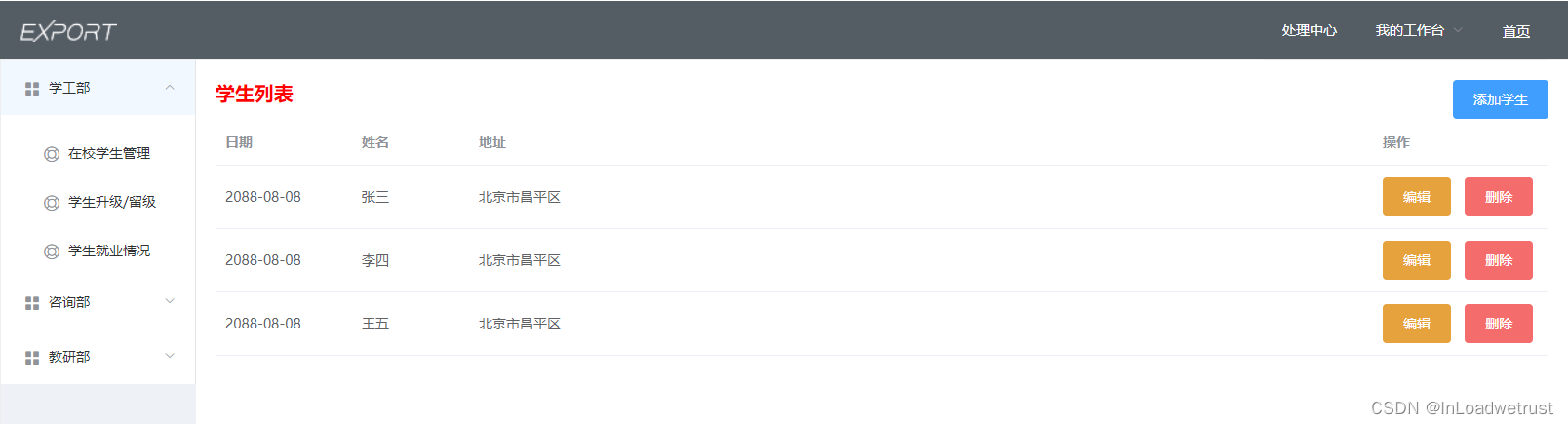
4.2、头部区域的实现
-
实现思路
- 头部效果实现。
- 侧边栏和主区域效果实现。
-
代码实现
<!DOCTYPE html> <html lang="en"> <head> <meta charset="UTF-8"> <meta name="viewport" content="width=device-width, initial-scale=1.0"> <title>学生列表</title> <link rel="stylesheet" href="element-ui/lib/theme-chalk/index.css"> <script src="js/vue.js"></script> <script src="element-ui/lib/index.js"></script> <style> .el-header{ background-color: #545c64; } .header-img{ width: 100px; margin-top: 20px; } </style> </head> <body> <div id="div"> <el-container> <!-- 头部 --> <el-header class="el-header"> <el-container> <div> <el-image src="img/export.png" class="header-img"></el-image> </div> <el-menu :default-active="activeIndex2" mode="horizontal" @select="handleSelect" background-color="#545c64" text-color="white" active-text-color="#ffd04b" style="margin-left: auto;"> <el-menu-item index="1">处理中心</el-menu-item> <el-submenu index="2"> <template slot="title">我的工作台</template> <el-menu-item index="2-1">选项1</el-menu-item> <el-menu-item index="2-2">选项2</el-menu-item> <el-menu-item index="2-3">选项3</el-menu-item> </el-submenu> <el-menu-item index="3"><a href="学生列表.html" target="_self">首页</a></el-menu-item> </el-menu> </el-container> </el-header> </el-container> </div> </body> <script> new Vue({ el:"#div" }); </script> </html>- 1
- 2
- 3
- 4
- 5
- 6
- 7
- 8
- 9
- 10
- 11
- 12
- 13
- 14
- 15
- 16
- 17
- 18
- 19
- 20
- 21
- 22
- 23
- 24
- 25
- 26
- 27
- 28
- 29
- 30
- 31
- 32
- 33
- 34
- 35
- 36
- 37
- 38
- 39
- 40
- 41
- 42
- 43
- 44
- 45
- 46
- 47
- 48
- 49
- 50
- 51
- 52
- 53
- 54
- 55
- 56
4.3、侧边栏区域的实现
<!-- 侧边栏区域 --> <el-container style="height: 580px; border: 1px solid #eee"> <el-aside width="200px" style="background-color: rgb(238, 241, 246)"> <el-menu :default-openeds="['1']"> <el-submenu index="1"> <template slot="title"><i class="el-icon-menu"></i>学工部</template> <el-menu-item-group> <el-menu-item index="1-1"><i class="el-icon-help"></i>在校学生管理</el-menu-item> <el-menu-item index="1-2"><i class="el-icon-help"></i>学生升级/留级</el-menu-item> <el-menu-item index="1-3"><i class="el-icon-help"></i>学生就业情况</el-menu-item> </el-menu-item-group> </el-submenu> <el-submenu index="2"> <template slot="title"><i class="el-icon-menu"></i>咨询部</template> <el-menu-item-group> <el-menu-item index="2-1"><i class="el-icon-help"></i>意向学生管理</el-menu-item> <el-menu-item index="2-2"><i class="el-icon-help"></i>未报名学生管理</el-menu-item> <el-menu-item index="2-3"><i class="el-icon-help"></i>已报名学生管理</el-menu-item> </el-menu-item-group> </el-submenu> <el-submenu index="3"> <template slot="title"><i class="el-icon-menu"></i>教研部</template> <el-menu-item-group> <el-menu-item index="3-1"><i class="el-icon-help"></i>已有课程管理</el-menu-item> <el-menu-item index="3-2"><i class="el-icon-help"></i>正在研发课程管理</el-menu-item> <el-menu-item index="3-3"><i class="el-icon-help"></i>新技术课程管理</el-menu-item> </el-menu-item-group> </el-submenu> </el-menu> </el-aside> </el-container>- 1
- 2
- 3
- 4
- 5
- 6
- 7
- 8
- 9
- 10
- 11
- 12
- 13
- 14
- 15
- 16
- 17
- 18
- 19
- 20
- 21
- 22
- 23
- 24
- 25
- 26
- 27
- 28
- 29
- 30
- 31
- 32
4.4、主区域的实现
主区域和侧边栏区域放在一起
<!-- 主区域 --> <el-container> <el-main> <b style="color: red;font-size: 20px;">学生列表</b> <div style="float:right"> <el-button type="primary">添加学生</el-button> </div> <el-table :data="tableData"> <el-table-column prop="date" label="日期" width="140"> </el-table-column> <el-table-column prop="name" label="姓名" width="120"> </el-table-column> <el-table-column prop="address" label="地址"> </el-table-column> <el-table-column label="操作" width="180"> <el-button type="warning">编辑</el-button> <el-button type="danger">删除</el-button> </el-table-column> </el-table> </el-main> </el-container>- 1
- 2
- 3
- 4
- 5
- 6
- 7
- 8
- 9
- 10
- 11
- 12
- 13
- 14
- 15
- 16
- 17
- 18
- 19
- 20
- 21
- 22
- 23
在vue中定义data
<script> new Vue({ el:"#div", data:{ tableData:[ { date:"2088-08-08", name:"张三", address:"北京市昌平区" },{ date:"2088-08-08", name:"李四", address:"北京市昌平区" },{ date:"2088-08-08", name:"王五", address:"北京市昌平区" }, ] } }); </script> div> <el-table :data="tableData"> <el-table-column prop="date" label="日期" width="140"> </el-table-column> <el-table-column prop="name" label="姓名" width="120"> </el-table-column> <el-table-column prop="address" label="地址"> </el-table-column> <el-table-column label="操作" width="180"> <el-button type="warning">编辑</el-button> <el-button type="danger">删除</el-button> </el-table-column> </el-table> </el-main> </el-container>- 1
- 2
- 3
- 4
- 5
- 6
- 7
- 8
- 9
- 10
- 11
- 12
- 13
- 14
- 15
- 16
- 17
- 18
- 19
- 20
- 21
- 22
- 23
- 24
- 25
- 26
- 27
- 28
- 29
- 30
- 31
- 32
- 33
- 34
- 35
- 36
- 37
- 38
- 39
-
相关阅读:
谷歌对低代码/无代码的新押注这次会有回报吗?
Android Jetpack 中Hilt的使用
【代码随想录】贪心算法刷题
windows11安装SQL server报错等待数据库引擎恢复句柄失败
【Python入门教程】基于OpenCV视频分解成图片+图片组合成视频(视频抽帧组帧)
【RocketMQ】RocketMQ存储结构设计
Flask设置跨域
c语言进阶篇:文件操作(带你全面学习文件操作)
Homebrew安装cocoapods: zsh: command not found: brew解决方法
fail-safe 机制与 fail-fast 机制分别有什么作用
- 原文地址:https://blog.csdn.net/InLoadwetrust/article/details/125604161
