-
Linux忘记root密码解决方法
一、RedHat忘记密码解决方案
【RedHat7.4版本】
1、开机等3秒左右出现这个画面时,用方向键,将光标移动到第二栏处,接着按“e”键

2、接在在linux16这一行的最后面添加rd.break阻止使用引导文件启动,接着按Ctrl+x键(两个键一起按)

3、接着出现下面的界面信息
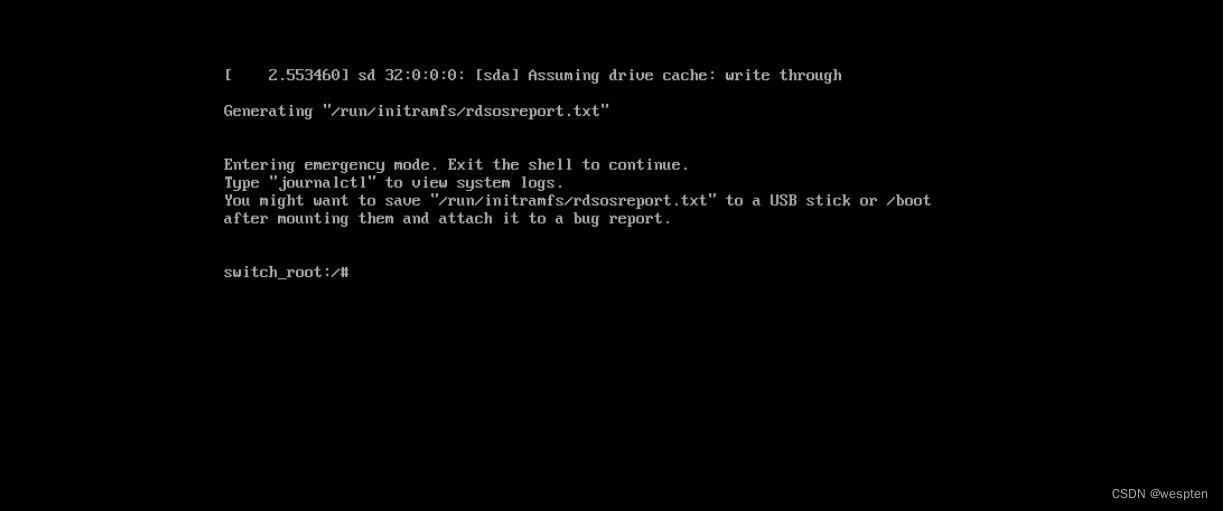
4、然后输入mount查看设备挂载信息(主要看/sysroot目录挂载权限)

5、接着输入mount -o remount,rw /sysroot目录重新挂载已经挂载的设备,并以其他的权限挂载,这里我们需要rw权限

6、使用chroot命令改变系统的根目录的位置,将其改到/sysroot (不清楚chroot的用法可以点击链接查看:https://man.linuxde.net/chroot)

7、然后输入passwd命令更改root用户的密码(密码需要输入两遍,出现successfuly代表设置成功)

8、然后创建/.autorelabel文件;touch /.autorelabel 这句是为了selinux生效,如果不创建,系统就不会正常启动(必须)

9、最后按两遍exit,退出login,系统会自动重启;或者直接输入end,在按exit,退出login,重启

10、然后就可以使用刚刚更改的root密码登陆了

总结:
在命令行关键的就6个步骤
- switch_root:/#mount -o remount,rw /sysroot
- switch_root:/#chroot /sysroot
- sh-4.2#passwd
- //输入密码
- sh-4.2#touch /.autorelabel
- sh-4.2#exit
- switch_root:/#exit
- login
二、Suse忘记密码解决方案
[suse linux11]
1、重新启动机器,在出现grub引导界面后,按F2,在启动linux的选项里加上init=/bin/bash,通过给内核传递init=/bin/bash参数使得OS在运行login程序之前运行bash。
2、稍等片刻出现(none)#:。
3、输入mount -n / -o remount,rw
4、输入 mount –n /usr
5、输入 cd /usr/bin
6、输入passwd命令就可以重置密码了。输入新密码。
7、修改完成后记得用mount -n / -o remount,ro将根文件系统置为原来的状态。
8、输入 exit 退出系统,重新启动系统,用新密码登录
但是操作过程中出现密码修改出错,再次登录系统仍然有问题。试过单用户模式(但需要密码),试过光盘救援模式,最后得以解决。
1、插入光盘,从光盘启动,进入救援模式
2、挂在/目录磁盘到/mnt
3、修改/mnt目录下的/inittab开机启动id:5:initdefault:,修改为id:1:initdefault:,单用户模式
4、把/etc/shadow的root信息改成root::::::::
5、重启进入系统的单用户模式
6、修改完root密码,把/etc/inittab文件改成5模式
7、修改遗忘密码完毕。
三、ubuntu和debian 忘记密码解决方案
开机启动的时候在grub引导时,按住e进行启动项编辑。

修改开头有linux字符及最后又ro字符的行,将ro字符改为rw,在此行末写入single init=/bin/bash,
按F10键进行启动,即可进入单用户模式,。

在root模式下
[root@none /]#passwd root可修改root用户密码,再输入reboot重启即可,如报错不准重启,强制关闭电源即可解决。
-
相关阅读:
为什么说企业需要数据可视化报表,浅谈数据可视化报表的真正价值
微信小程序发布上线全流程(注册/开发/上传审核)
idea搭建ssm项目全过程详解:
[附源码]计算机毕业设计JAVA校园飞毛腿系统
选择最佳路线(单源最短路扩展应用)
dubbo admin 无法启动提示:zookeeper not connected 解决方案
【基于Qt和OpenCV的多线程图像识别应用】
mysql和neo4j集成多数据源和事务
芯片数字后端设计入门书单推荐(可下载)
华为数通方向HCIP-DataCom H12-831题库(单选题:281-300)
- 原文地址:https://blog.csdn.net/qq_35029061/article/details/125616295