-
前端CSS学习,快速简单上手
CSS的基础知识
css概念
- css:cascading style sheets,层叠式样式。规定了html标签在网页上的显示样式。
- 前端三层:
1、html 结构层,打网页的整体骨架。
2、css 样式器,装饰页面
3、Javascript 行为层,一些页面的交互效果。 - css作用
1、css两个重要的概念:层叠式,样式。
2、样式:html标签在页面的显示效果。某一标签有什么样式,直接将对应的属性及属性值罗列出来。
3、css样式设置的时候,有两个关键:选择器,样式表。- css作用细化:
1、给文本添加文字显示样式。
2、给盒子添加属性进行结构布局。
- css作用细化:
- css的几个小样式
- 文本样式:字体,颜色,大小。
1、大小:font-size。本身是一个复合属性font,里面的单一属性,需要用font-单一属性名。
属性值,以像素为单位。
2、颜色:color。属性值有几种选择方案:十六进制、RGB、RGBA、颜色名(英文)。
3、字体:font-family。复合属性的一个单一属性,中文字体和英文字体。
书写的时候将英文写在前面,中文字体写在后面。
中文字体:默认为宋体,常用字体有宋体,微软雅黑。
- 字体用引号包裹,字体直间用逗号隔开,表示或。
1、为了追求加载速度,将一些中文字体名字写成英文表示法。
微软雅黑:Micro Yahei
宋体:SimSun
- 盒子实体化属性
- 实体化:将盒子给宽、高、背景色、边框。
- 宽度:width。属性值像素为单位。
- 高度:height。属性值像素为单位。
- 背景色:background-color。属性值就是颜色色值。
- 边框:border。复合属性,有多个属性值,属性直间用空格隔开。边框的宽度,颜色,线的类型。
- 实体化:将盒子给宽、高、背景色、边框。
- 文本样式:字体,颜色,大小。
css书写位置
根据书写css书写位置的不同,将我们的样式分为:行内式、内嵌式、外链式。
- 行内式
1、写在标签内部,css属性写在标签style的属性里,可以书写他的所i有css样式。 - 内嵌式
* 实际学习过程中:常用内嵌式。
1、写在html文件里的,head标签内有一对style标签,是一个双标签,我们的所有css样式属性都写在双标签内部。
2、style标签有一个属性type,属性值"text/css",表示我们内部写的是纯文本类型的css样式代码。 - 外链式
将css单独写在另外一个css文件里。 - css书写的注意事项
- html的属性和属性值,键值对的形式。
- css属性和属性值,k : v;
- 多个属性之间必须用分号分隔。
- 内嵌式:所有样式必须写在一对大括号中。
- css样式,对于换行,空格,缩进也不敏感。
- 代码书写时,要合理的缩进,换行。
- 将代码上传到网上时,为了提高加载速度,将多余的空格,缩进,换行等删除,压缩代码。
基础选择器
- 选择器:指的是我们选择需要添加样式的标签元素的模式。
标签选择器
1、通过标签名直接选择相应的标签。标签是什么就用什么选择。
2、标签选择器选中的是页面所有对应的标签。不管嵌套关系多复杂,都能通过标签选择器选中。
因为标签选择器会选中所有的标签,在实际工作中,不会用来更改某一元素属性,因为会影响其他。
用途:利用标签选择所有,进行初始化样式的设置,默认样式的清除。<!DOCTYPE html> <html lang="en"> <head> <meta charset="UTF-8"> <title>标签选择器</title> <style type="text/css"> p{ font-size: 20px; color: chocolate; } h2{ color: red; } </style> </head> <body> <P>这是一个段落标签</P> <h2>这是一个h2标签</h2> <P>这是一个段落标签</P> <h2>这是一个h2标签</h2> <P>这是一个段落标签</P> <P>这是一个段落标签</P> <h2>这是一个h2标签</h2> <P>这是一个段落标签</P> </body> </html>- 1
- 2
- 3
- 4
- 5
- 6
- 7
- 8
- 9
- 10
- 11
- 12
- 13
- 14
- 15
- 16
- 17
- 18
- 19
- 20
- 21
- 22
- 23
- 24
- 25
- 26
- 27
效果:

id选择器
- 通过标签的id属性值来选择相应的标签。
- 选择器书写:#开头,后面紧跟id名。中间没有任何空格。
- 由于id是页面的唯一,id选择器只能选中一个元素。
- 标签都有id属性,属性值也就id名需遵循一个规则:
1、必须以字母开头(严格区分大小写)。
2、后面可以是数字,下划线或者横线。
3、一个页面不允许出现相同的id名。即使是不同类型的标签。 - id选择器的劣势:只能选中一个元素,如果有相同的样式,只能分别命id名,多次书写相同的属性。
- 标签选择器的劣势:会选中所有的元素,不能进行单独或者部分控制。
- id常用场景:并不是用来添加样式,留给js添加行为。
示例代码:
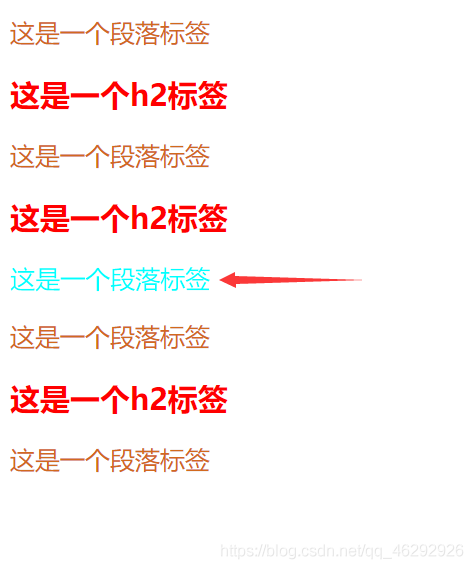
<!DOCTYPE html> <html lang="en"> <head> <meta charset="UTF-8"> <title>id选择器</title> <style type="text/css"> p{ font-size: 20px; color: chocolate; } h2{ color: red; } #para{ color: aqua; } </style> </head> <body> <P>这是一个段落标签</P> <h2>这是一个h2标签</h2> <P>这是一个段落标签</P> <h2>这是一个h2标签</h2> <P id="para">这是一个段落标签</P> <P>这是一个段落标签</P> <h2>这是一个h2标签</h2> <P>这是一个段落标签</P> </body> </html>- 1
- 2
- 3
- 4
- 5
- 6
- 7
- 8
- 9
- 10
- 11
- 12
- 13
- 14
- 15
- 16
- 17
- 18
- 19
- 20
- 21
- 22
- 23
- 24
- 25
- 26
- 27
- 28
- 29
效果:
类选择器
通过标签的class属性来选择这个标签。
- 选择方法:. 开头,后面class属性值。中间不能有空格。
class属性,值可以不唯一。类选择器选中的是所有相同class名的元素。
标签的class属性,属性命名值规则与id相同。 - 优点:可以选择一部分标签,添加相同的样式。
- 根据类的特性,要习惯使用原子类。原子类设置的规则,里面☞设置单一的css属性,某一标签需要添加这个属性,可以直接添加这个原子类的类名。
- 一个标签的class可以有多个属性值,有多个类名。多个属性值之间要用空格隔开。
- 多用于css样式的书写。类上样式,id上行为
示例代码:
<!DOCTYPE html> <html lang="en"> <head> <meta charset="UTF-8"> <title>类选择器</title> <style type="text/css"> p{ font-size: 20px; color: chocolate; } h2{ color: red; } /*原子类,只定义一个css属性*/ .ad{ color: blue; } .ft{ font-size: 40px; } </style> </head> <body> <P>这是一个段落标签</P> <!-- 原子类的使用--> <h2 class="ad ft">这是一个h2标签</h2> <P>这是一个段落标签</P> <h2>这是一个h2标签</h2> <P id="para">这是一个段落标签</P> <P>这是一个段落标签</P> <h2 class="ad ft">这是一个h2标签</h2> <P>这是一个段落标签</P> </body> </html>- 1
- 2
- 3
- 4
- 5
- 6
- 7
- 8
- 9
- 10
- 11
- 12
- 13
- 14
- 15
- 16
- 17
- 18
- 19
- 20
- 21
- 22
- 23
- 24
- 25
- 26
- 27
- 28
- 29
- 30
- 31
- 32
- 33
- 34

通配符 *
可以选中包括body在内的所有标签。不常用,效率不高。可以用作简单案例里面的清空默认样式。
- 实际工作中清楚默认样式:用的是有默认样式的标签选择器。
*{ margin: 0; padding: 0; }- 1
- 2
- 3
- 4
效果:

高级选择器
基础选择器并不能满足我们的所有的需求,在基础选择器上进行一些延伸。
三种:后代选择器、交集选择器、并集选择器。后代选择器(包含选择器)
通过标签直间的嵌套关系、层级关系,限定我们大体范围,在范围内具体查找相关元素。
- 后代选择器:根据嵌套关系,空格,左侧是右侧的祖先元素。
- 后代选择器空格两边只要是后代关系都可以,不一定是父子关系。
- 一般开始的祖先元素都不使用标签选择器。
- 可以根据嵌套关系来确定元素。
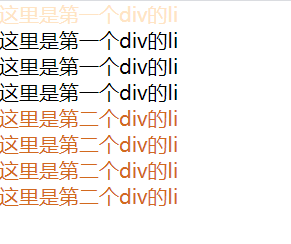
<!DOCTYPE html> <html lang="en"> <head> <meta charset="UTF-8"> <title>后代选择器</title> <style type="text/css"> *{ margin: 0; padding: 0; } /*后代选择器*/ .box2 li{ color: chocolate; } /*后代选择器*/ .box1 li{ color: bisque; } </style> </head> <body> <div class="box1"> <ul> <li>这里是第一个div的li</li> <li>这里是第一个div的li</li> <li>这里是第一个div的li</li> <li>这里是第一个div的li</li> </ul> </div> <div class="box2"> <ul> <li>这里是第二个div的li</li> <li>这里是第二个div的li</li> <li>这里是第二个div的li</li> <li>这里是第二个div的li</li> </ul> </div> </body> </html>- 1
- 2
- 3
- 4
- 5
- 6
- 7
- 8
- 9
- 10
- 11
- 12
- 13
- 14
- 15
- 16
- 17
- 18
- 19
- 20
- 21
- 22
- 23
- 24
- 25
- 26
- 27
- 28
- 29
- 30
- 31
- 32
- 33
- 34
- 35
- 36
- 37
- 38
- 39
- 40
- 41
效果:

示例代码:
解释:类名为box1的所有后代里面类名叫做one的标签。.box1 .one{ color: bisque; }- 1
- 2
- 3
效果:
交集选择器
- 即满足条件1也满足条件2.
- 两种或者以上种选择器同时存在一个标签上。
- 写法:选择器之间直接连接,没有任何符号。
- 交集选择器使用的基础选择器,可以是类选择器。可以是标签和类id的混写。
以下是交集的连续书写:表示这个元素既是li标签的类名,还得有lis的类型。
/*交集选择器*/ li.one.lis{ color: green; }- 1
- 2
- 3
- 4
兼容问题:IE6不支持类的连续交集。
并集选择器
- 有很多元素可能有相同的CSS样式,我们可以通过并集选择器将这些标签写在一起,统一设置css样式。前面所有的选择器都可以作为并集里的一项,在选择器中间用逗号隔开即可。
- 多个选择器选中的元素使用同一个样式。
- 用途:清空默认样式。
/*清空默认样式*/ div,ul,li,p{ margin: 0; padding: 0; }- 1
- 2
- 3
- 4
- 5
等价于:
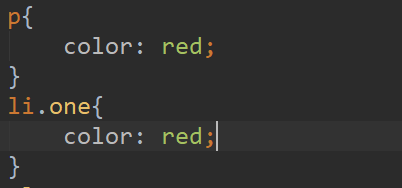
/*并集选择器*/ p,li.one{ color: red; }- 1
- 2
- 3
- 4
效果:

选择器优先级
继承性和层叠性
- 继承性
有一些属性给祖先元素设置了,后代元素会继承。
css继承性:后代元素能够继承来自祖先的元素的文字样式,不能继承盒子样式。
可以将整体的文字样式写在最祖先元素的body,后面的标签会自动继承。只会继承文字样式,不会继承盒子样式。
层叠式的第一个特性:继承性
代码如下:
<!DOCTYPE html> <html lang="en"> <head> <meta charset="UTF-8"> <title>继承性</title> <style type="text/css"> .box{ width: 300px; height: 300px; background: chocolate; border: 1px solid #999999; font-size: 16px; color: blue; } </style> </head> <body> <div class="box"> <h2>这里是标题</h2> <p>这里是段落</p> <p>这里是段落</p> </div> </body> </html>- 1
- 2
- 3
- 4
- 5
- 6
- 7
- 8
- 9
- 10
- 11
- 12
- 13
- 14
- 15
- 16
- 17
- 18
- 19
- 20
- 21
- 22
- 23
- 24
- 25
效果:


- 层叠性
同意标签可以用多个选择器选中。多个选择器选中一个元素,到底该听谁的问题?
涉及到选择器优先级的问题。
权重高的层叠掉权重低的
权重:id的选择器 > 类选择器> 标签选择器,通配符最低
计算权重的方法:数基础选择器的个数。如果有并集选择器,计算权重分开来算
如果权重一样,比较的是书写顺序,写在后面的层叠前面的

如果没选中元素,样式靠继承。
1、祖先元素距离目标元素距离不同。继承的样式,就近原则。
2、如果距离相同,比较权重。
3、如果距离相同,权重相同,后写层叠先写的。 - 关键字 !important
- 给单一属性添加,会给这个属性的权重提升到最大。
- 前提:不适用就近原则
CSS属性
- 主要有:文本、盒模型、背景、浮动、定位。
文本
- color:字体颜色
色值:十六进制、RGB、颜色名、RGBA。
实际工作中,设计提供色值,用工具吸取。
颜色使用:背景色,边框色。 - font-family:字体
常用中文:微软雅黑,宋体
常用英文:Arial,Consola
font-family:"Aria","Microsoft Yahei"- 1
- font-size:字号
文字大小,自己设置一个通用字体大小,如果不设置,网页会有一个默认的字体大小。
谷歌浏览器:最小显示12像素,如果小于12像素,会自动显示为12像素。
IE浏览器:没有默认最小显示像素,甚至1像素
常用字体像素值:12/14/16/18/20,都是一些偶数值。
实际工作中字号看设计图。
没有设计图时,测量。
盒子模型
网页布局三大核心:盒子模型,浮动,定位
盒子模型的组成:边框,内外边距,内容
border:边框
内边距:padding
外边距:margin
内容:content边框
border-width :边框的粗细,单位是px
border-style:边框的样式
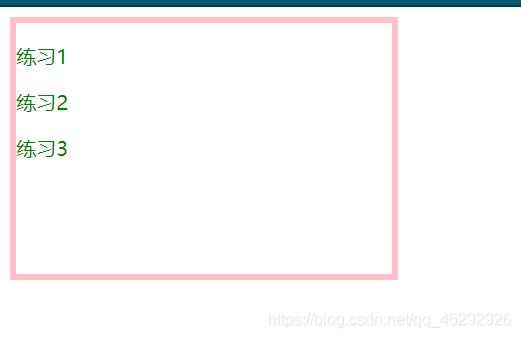
border-color:边框的颜色<!DOCTYPE html> <html lang="en"> <head> <meta charset="UTF-8"> <meta name="viewport" content="width=device-width, initial-scale=1.0"> <title>盒子模型之边框</title> <style> div { /* 字体颜色 */ color: green; width: 300px; height: 200px; /*定义边框的粗细,单位是px */ border-width: 5px; /* 边框的样式 */ border-style: solid; /* 边框的颜色 */ border-color: pink; } </style> </head> <body> <div> <p>练习1</p> <p>练习2</p> <p>练习3</p> </div> </body> </html>- 1
- 2
- 3
- 4
- 5
- 6
- 7
- 8
- 9
- 10
- 11
- 12
- 13
- 14
- 15
- 16
- 17
- 18
- 19
- 20
- 21
- 22
- 23
- 24
- 25
- 26
- 27
- 28
- 29
效果:
边框的复合写法
<!DOCTYPE html> <html lang="en"> <head> <meta charset="UTF-8"> <meta name="viewport" content="width=device-width, initial-scale=1.0"> <title>边框的复合写法</title> <style> div { /* 须指定边框样式才能显示边框 */ /* border-color: green; border-width: 5px; border-style: solid; */ /* 复合写法 */ width: 300px; height: 200px; border: 3px solid pink; /*16行和18行不能互换 */ /* 设置边框线 */ border-top: 10px solid purple ; } </style> </head> <body> <div> <p>练习1</p> <p>练习2</p> <p>练习3</p> </div> </body> </html>- 1
- 2
- 3
- 4
- 5
- 6
- 7
- 8
- 9
- 10
- 11
- 12
- 13
- 14
- 15
- 16
- 17
- 18
- 19
- 20
- 21
- 22
- 23
- 24
- 25
- 26
- 27
- 28
- 29
- 30
效果:

表格细线边框
<!DOCTYPE html> <html lang="en"> <head> <meta charset="UTF-8"> <meta name="viewport" content="width=device-width, initial-scale=1.0"> <title>表格细线边框</title> <style> table { width: 500px; height: 249px; } table, th, td { border: 1px solid green; text-align: center; /* 重叠部分的表格改为细线 */ border-collapse: collapse; } a { text-decoration: none; } </style> </head> <body> <table cellspacing="0"> <th>排名</th> <th>关键词</th> <th>趋势</th> <th>今日搜索</th> <th>最近七日</th> <th>相关链接</th> <tr> <td>1</td> <td>鬼吹灯</td> <td>下</td> <td>456</td> <td>123</td> <td><a href="#">百度 新浪 微博</a></td> </tr> <tr> <td>2</td> <td>西游记</td> <td>上</td> <td>654</td> <td>456</td> <td><a href="#">百度 新浪 微博</a></td> </tr> </table> </body> </html>- 1
- 2
- 3
- 4
- 5
- 6
- 7
- 8
- 9
- 10
- 11
- 12
- 13
- 14
- 15
- 16
- 17
- 18
- 19
- 20
- 21
- 22
- 23
- 24
- 25
- 26
- 27
- 28
- 29
- 30
- 31
- 32
- 33
- 34
- 35
- 36
- 37
- 38
- 39
- 40
- 41
- 42
- 43
- 44
- 45
- 46
- 47
- 48
- 49
效果:

注意:边框会影响实际盒子的大小内边距padding
padding属性用于设置内边距,即内容与边框之间的距离。

<!DOCTYPE html> <html lang="en"> <head> <meta charset="UTF-8"> <meta name="viewport" content="width=device-width, initial-scale=1.0"> <title>内边距</title> <style> div { width: 300px; height: 200px; background-color: rgb(236, 40, 210); } p { padding-left: 20px; padding-top: 30px; } </style> </head> <body> <div> <p>内容是padding</p> </div> </body> </html>- 1
- 2
- 3
- 4
- 5
- 6
- 7
- 8
- 9
- 10
- 11
- 12
- 13
- 14
- 15
- 16
- 17
- 18
- 19
- 20
- 21
- 22
- 23
- 24
效果:

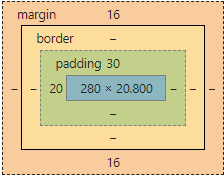
padding复合属性写法

<!DOCTYPE html> <html lang="en"> <head> <meta charset="UTF-8"> <meta name="viewport" content="width=device-width, initial-scale=1.0"> <title>padding复合属性写法</title> <style> div { width: 300px; height: 200px; background-color: yellow; /* padding的复合属性写法 */ padding: 10px 10px 20px 30px; } </style> </head> <body> <div>内容是padding复合属性写法</div> </body> </html>- 1
- 2
- 3
- 4
- 5
- 6
- 7
- 8
- 9
- 10
- 11
- 12
- 13
- 14
- 15
- 16
- 17
- 18
- 19
- 20
效果:


注意:内边距会影响盒子的实际大小。
解决办法:让width和height减去多出来的内边距大小。外边距margin
清除内外边距
圆角边框
<!DOCTYPE html> <html lang="en"> <head> <meta charset="UTF-8"> <meta name="viewport" content="width=device-width, initial-scale=1.0"> <title>圆角边框</title> <style> div { height: 200px; width: 200px; background:green; /* 设置圆角边框,数值越大,边框越圆润 */ border-radius: 17px; } </style> </head> <body> <div></div> </body> </html>- 1
- 2
- 3
- 4
- 5
- 6
- 7
- 8
- 9
- 10
- 11
- 12
- 13
- 14
- 15
- 16
- 17
- 18
- 19
- 20
效果:

圆角边框的一般使用
圆角边框的设置使用border-radius即可设置。后面可以直接跟数值也可以跟百分比。
<!DOCTYPE html> <html lang="en"> <head> <meta charset="UTF-8"> <meta name="viewport" content="width=device-width, initial-scale=1.0"> <title>圆角边框</title> <style> .radio1 { height: 200px; width: 200px; background:green; /* 盒子为正方形,圆角设置为宽或高的一半即可*/ border-radius: 100px; text-align: center; } .radio2 { height: 200px; width: 300px; background:blue; /* 设置圆角矩形,数值设置为高度的一半 */ border-radius: 100px; text-align: center; margin: 20px 0; } .radio3 { height: 200px; width: 200px; background:purple; /* 设置圆角边框,数值越大,边框越圆润 */ border-radius: 10% 20% 30% 40%; text-align: center; } </style> </head> <body> <div class="radio1">1.圆形的做法</div> <div class="radio2">2.圆角矩形的做法</div> <div class="radio3">3.设置不同的圆角</div> </body> </html>- 1
- 2
- 3
- 4
- 5
- 6
- 7
- 8
- 9
- 10
- 11
- 12
- 13
- 14
- 15
- 16
- 17
- 18
- 19
- 20
- 21
- 22
- 23
- 24
- 25
- 26
- 27
- 28
- 29
- 30
- 31
- 32
- 33
- 34
- 35
- 36
- 37
- 38
- 39
- 40
效果:

盒子阴影(重要)
盒子阴影通过box-shadow设置
<!DOCTYPE html> <html lang="en"> <head> <meta charset="UTF-8"> <meta name="viewport" content="width=device-width, initial-scale=1.0"> <title>盒子阴影</title> <style> div { height: 200px; width: 300px; background-color:purple; margin: 10px auto; /* 数值依次代表:水平阴影位置,垂直阴影位置,模糊距离,阴影尺寸,阴影颜色,内外阴影(默认为外阴影,outset为指定外阴影,inset为指定内阴影) */ box-shadow: 10px 10px 10px 10px grey; } </style> </head> <body> <div></div> </body> </html>- 1
- 2
- 3
- 4
- 5
- 6
- 7
- 8
- 9
- 10
- 11
- 12
- 13
- 14
- 15
- 16
- 17
- 18
- 19
- 20
- 21
- 22
效果:

鼠标经过时显示盒子的阴影<!DOCTYPE html> <html lang="en"> <head> <meta charset="UTF-8"> <meta name="viewport" content="width=device-width, initial-scale=1.0"> <title>盒子阴影</title> <style> div { height: 200px; width: 300px; background-color:purple; margin: 10px auto; /* 数值依次代表:水平阴影位置,垂直阴影位置,模糊距离,阴影尺寸,阴影颜色,内外阴影(默认为外阴影,outset为指定外阴影,inset为指定内阴影) */ /* box-shadow: 10px 10px 10px 10px grey; */ } /* 鼠标经过时显现盒子的阴影 */ .shadow:hover { box-shadow: 10px 10px 10px 10px grey;; } </style> </head> <body> <div class="shadow"></div> </body> </html>- 1
- 2
- 3
- 4
- 5
- 6
- 7
- 8
- 9
- 10
- 11
- 12
- 13
- 14
- 15
- 16
- 17
- 18
- 19
- 20
- 21
- 22
- 23
- 24
- 25
效果:

文字阴影
用属性text-shadow可以设置文字阴影
<!DOCTYPE html> <html lang="en"> <head> <meta charset="UTF-8"> <meta name="viewport" content="width=device-width, initial-scale=1.0"> <title>发光文本悬停效果</title> <style> * { margin: 0; padding: 0; background-color: black; } h2 { text-align: center; font-size: 150px; color: #f5f5f5; line-height: 200px; } .i:hover{ text-shadow: 0px 0px 10px blue; text-shadow: 0px 0px 20px blue; text-shadow: 0px 0px 30px blue; } h2:hover { text-shadow: 0px 0px 10px blue; text-shadow: 0px 0px 20px blue; text-shadow: 0px 0px 30px blue; } </style> </head> <body> <h2 class="light"> <span class="i">I</span> <span class="m">M</span> POSSIBLE </h2> </body> </html>- 1
- 2
- 3
- 4
- 5
- 6
- 7
- 8
- 9
- 10
- 11
- 12
- 13
- 14
- 15
- 16
- 17
- 18
- 19
- 20
- 21
- 22
- 23
- 24
- 25
- 26
- 27
- 28
- 29
- 30
- 31
- 32
- 33
- 34
- 35
- 36
- 37
- 38
效果:

浮动
传统网页布局的三种方式
网页布局的本质:用CSS来摆放盒子, 把盒子放到相应位置。
CSS提供了三种传统网页布局方式(简单来说,就是盒子如何进行排列顺序)
- 普通流(标准流)
标签按照规定好的默认方式排列
1、块级元素会独占一行,从上到下顺序排列
常见元素:div、hr、h1-h6、ul、ol、dl、form、table、p
2、行内元素会按照顺序从左到右顺序排列,碰到父元素边缘则自动换行。
常见元素:span、a、i、em等
标准流是最基本的布局方式。什么是浮动
浮动最经典的应用:可以让多个块级元素一行并排显示。
网页布局第一准测:多个块级元素纵向排列找标准列,多个块级元素横向排列找浮动
float属性用于创建浮动框,将其移动到一边,直到左边缘或右边缘触及包含块或另一个浮动框的边缘。浮动特性—脱标
浮动特性—浮动元素一行显示
浮动特性—浮动元素具有行内块特性
浮动元素经常搭配标准流的父元素
浮动布局练习1
浮动布局练习2
<!DOCTYPE html> <html lang="en"> <head> <meta charset="UTF-8"> <meta name="viewport" content="width=device-width, initial-scale=1.0"> <title>浮动练习下</title> <style> * { margin: 0; padding: 0; } .box { width: 1226px; height: 615px; background-color:pink; margin: 0 auto; } .left { float: left; width: 234px; height: 615px; background-color: grey; } .right { float: left; width: 992px; height: 615px; background-color:skyblue; } li { list-style: none; } .lin li { float: left; width: 234px; height: 300px; background-color: rgb(131, 250, 220); margin-left: 14px; margin-bottom: 14px; } a { } </style> </head> <body> <div class="box"> <div class="left"> eleven </div> <div class="right"> <ul class="lin"> <li>seven</li> <li>seven</li> <li>seven</li> <li>seven</li> <li>seven</li> <li>seven</li> <li>seven</li> <li>seven</li> </ul> </div> </div> </body> </html>- 1
- 2
- 3
- 4
- 5
- 6
- 7
- 8
- 9
- 10
- 11
- 12
- 13
- 14
- 15
- 16
- 17
- 18
- 19
- 20
- 21
- 22
- 23
- 24
- 25
- 26
- 27
- 28
- 29
- 30
- 31
- 32
- 33
- 34
- 35
- 36
- 37
- 38
- 39
- 40
- 41
- 42
- 43
- 44
- 45
- 46
- 47
- 48
- 49
- 50
- 51
- 52
- 53
- 54
- 55
- 56
- 57
- 58
- 59
- 60
- 61
- 62
- 63
- 64
- 65
效果:

常见的网页布局
浮动注意的两个点
- 浮动和标准流的父盒子搭配
先用标准流的父元素排列上下位置,之后内部子元素采取浮动排列左右位置。 - 一个盒子浮动了,理论上其他的盒子也要浮动
一个盒子里面有多个盒子,如果其中一个盒子浮动了,那么其他兄弟也要浮动,以防止引起问题。
浮动的盒子只会影响浮动后面的标准流,不会影响前面的标准流。
为什么要清楚浮动
清楚浮动的本质及额外标签法
清楚浮动之父元素overflow
清楚浮动元素之after伪元素
清除浮动之双伪元素
定位
定位组成:将盒子定在某一个位置,所以定位也是摆放盒子,按照定位的方式移动盒子。
定位 = 定位模式 + 边偏移。
定位模式用于指定一个元素文档中的定位方式,边偏移则决定了该元素的最终位置。定位模式
定位 模式决定元素的定位方式,它通过CSS的position属性来设置,其值可以分为四个:

边偏移
边偏移就是定位盒子移动到最终位置,有top、bottom、left和right4个属性。

静态定位static(了解)
静态定位是元素的默认定位方式,无定位的意思。
语法:
选择器:{position:static}
静态定位按照标准流的特性摆放位置,它没有边偏移
静态定位很少使用相对定位relative(重要)
相对定位是元素在移动位置的时候,是相对于它原来的位置来说的。
语法:
选择器:{position:relative;}
相对定位的特点(务必记住)
1、它是相对于自己原来的位置移动的。(移动位置的时候参照自己原来的位置)
2、原来在标准流的位置继续占有,后面的盒子仍然以标准流的方式对待它。(不脱标,继续保留原来的位置)
因此,相对定位并没有脱标。它最典型的应用是给绝对定位当爹的。绝对定位absolute(重要)
绝对定位是元素移动位置的时候,是相对于它祖先元素来说的。
语法:
选择器:{position:absolute;}
绝对定位的特点:(务必记住)
1、如果没有父元素或父元素没有定位,则以浏览器为准定位<!DOCTYPE html> <html lang="en"> <head> <meta charset="UTF-8"> <meta name="viewport" content="width=device-width, initial-scale=1.0"> <title>绝对定位</title> <style> .son { position: absolute; top: 10px; left: 10px; width: 200px; height: 200px; background: grey; } </style> </head> <body> <div class="son"></div> </body> </html>- 1
- 2
- 3
- 4
- 5
- 6
- 7
- 8
- 9
- 10
- 11
- 12
- 13
- 14
- 15
- 16
- 17
- 18
- 19
- 20
- 21
效果:

2、如果祖先元素有定位(相对、绝对、固定定位),则以最近一级的有定位的祖先元素为参考点移动。<!DOCTYPE html> <html lang="en"> <head> <meta charset="UTF-8"> <meta name="viewport" content="width=, initial-scale=1.0"> <title>绝对定位 父级元素有定位</title> <style> .father { position: relative; width: 500px; height: 500px; background-color: skyblue; } .son span { position: absolute; top: 250px; right: 10px; font-size: 20px; color: green; } .lt { position: absolute; top: 250px; left: 10px; font-size: 20px; color: green; } </style> </head> <body> <div class="father"> <div class="son"> <span>></span> <span class="lt"><</span> </div> </div> </body> </html>- 1
- 2
- 3
- 4
- 5
- 6
- 7
- 8
- 9
- 10
- 11
- 12
- 13
- 14
- 15
- 16
- 17
- 18
- 19
- 20
- 21
- 22
- 23
- 24
- 25
- 26
- 27
- 28
- 29
- 30
- 31
- 32
- 33
- 34
- 35
- 36
- 37
- 38
效果:

3、绝对定位不再占有原先的位置。(脱标)子绝父相
子级是绝对定位的话,父级要用相对定位
1、子级绝对定位,不会占有位置,可以放到父盒子里面的任何一个地方,不会影响其他的兄弟盒子。
2、父盒子需要加定位限制子盒子再父盒子的显示。
3、父盒子布局时,需要占有位置,因此父亲只能是相对定位。固定定位fixed(重要)
固定定位是元素固定于浏览器可视区的位置。主要使用场景:可以在浏览器页面滚动时位置不变。
语法:
选择器:{position:fixed;}
固定定位的特点:
1、以浏览器的可视窗口为参考点移动元素。- 跟父元素没有任何关系。
- 不随滚动条滚动
2、固定定位不再占有原先的位置。
固定定位小技巧:固定在版心右侧位置
小算法:
1、让固定定位的盒子left:50%,走到浏览器可视区的一半的位置。
2、让固定定位的盒子margin-left:版心宽度的一半距离。多走版心宽度的一半位置粘性定位sticky(了解)
粘性定位可以被认为是相对定位和固定定位的混合。
语法:
选择器 {position :sticky;top:10px}
粘性定位的特点:
1、以浏览器的可视窗口为参照点移动元素(固定定位的特点)
2、粘性定位占有原先的位置(相对定位的特点)
3、必须添加top、left、right、bottom其中一个才有效
跟页面滚动搭配使用。兼容性差,IE不支持。定位叠放次序z-index
在使用定位布局时,可能会出现盒子重叠的情况。此时,可以使用z-index来控制盒子的前后次序(z轴)
语法:
选择器:{z-index:1;}- 数值可以是正整数,负整数或0,默认是auto,数值越大,盒子越靠上。
- 如果属性值相同,则按照书写顺序,后来居上。
- 数字后面不能加单位
- 只有定位的盒子才有z-index属性
定位的拓展
1、绝对定位水平垂直居中
- 父级盒子的一半
- 偏移盒子的一半
2、定位的特殊特性
绝对定位和固定定位也和浮动类似
1、行内元素添加绝对或者固定定位,可以直接设置高度和宽度。
2、块级元素添加绝对或者固定定位,如果不给宽度或者高度,默认大小是内容的大小。
3、脱标的盒子不会触发外边距塌陷。浮动元素,绝对定位(固定定位)元素的都不会触发外边距合并的问题。
4、绝对定位(固定定位)会完全压住盒子
浮动元素不同,只会压住它下面标准流的盒子,但是不会压住下面标准流盒子里面的文字(图片),但是绝对定位(固定定位)会完全压住下面标准流的盒子。显示隐藏元素
display显示隐藏元素

<!DOCTYPE html> <html lang="en"> <head> <meta charset="UTF-8"> <meta name="viewport" content="width=device-width, initial-scale=1.0"> <title>显示隐藏元素display</title> <style> .box1 { width: 200px; height: 200px; background: green; } .box2 { display: block; width: 200px; height: 200px; background: grey; } </style> </head> <body> <div class="box1"></div> <div class="box2"></div> </body> </html>- 1
- 2
- 3
- 4
- 5
- 6
- 7
- 8
- 9
- 10
- 11
- 12
- 13
- 14
- 15
- 16
- 17
- 18
- 19
- 20
- 21
- 22
- 23
- 24
- 25
后面应用广泛,搭配js可以做出网页特效。
visibility显示隐藏元素

<!DOCTYPE html> <html lang="en"> <head> <meta charset="UTF-8"> <meta name="viewport" content="width=device-width, initial-scale=1.0"> <title>显示隐藏元素visibility</title> <style> .box1 { visibility:hidden width: 200px; height: 200px; background-color: grey; } .box2 { width: 200px; height: 200px; background-color: hotpink; } </style> </head> <body> <div class="box1"></div> <div class="box2"></div> </body> </html>- 1
- 2
- 3
- 4
- 5
- 6
- 7
- 8
- 9
- 10
- 11
- 12
- 13
- 14
- 15
- 16
- 17
- 18
- 19
- 20
- 21
- 22
- 23
- 24
- 25
visibility隐藏元素后,继续占有原来的位置。效果:

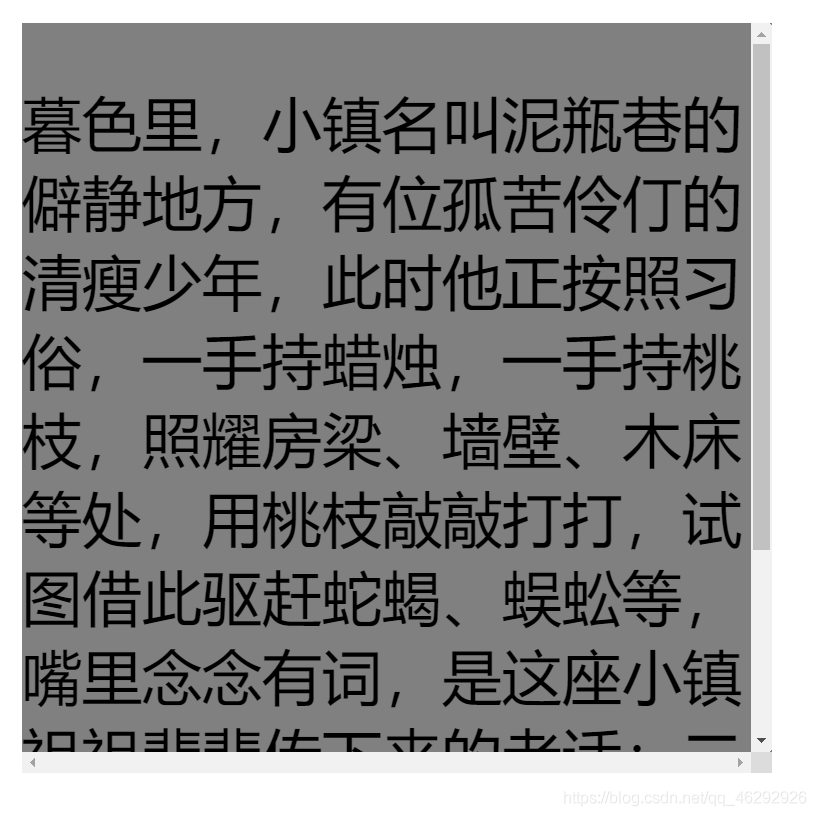
overflow显示隐藏元素
<!DOCTYPE html> <html lang="en"> <head> <meta charset="UTF-8"> <meta name="viewport" content="width=device-width, initial-scale=1.0"> <title>显示隐藏元素overflow</title> <style> .box1 { overflow: scroll; width: 200px; height: 200px; background-color: grey; } </style> </head> <body> <div class="box1"> <p> 暮色里,小镇名叫泥瓶巷的僻静地方,有位孤苦伶仃的清瘦少年,此时他正按照习俗,一手持蜡烛,一手持桃枝,照耀房梁、墙壁、木床等处,用桃枝敲敲打打,试图借此驱赶蛇蝎、蜈蚣等,嘴里念念有词,是这座小镇祖祖辈辈传下来的老话:二月二,烛照梁,桃打墙,人间蛇虫无处藏。 </p> </div> </body> </html>- 1
- 2
- 3
- 4
- 5
- 6
- 7
- 8
- 9
- 10
- 11
- 12
- 13
- 14
- 15
- 16
- 17
- 18
- 19
- 20
- 21
- 22
- 23
效果:

土豆案例
<!DOCTYPE html> <html lang="en"> <head> <meta charset="UTF-8"> <meta name="viewport" content="width=device-width, initial-scale=1.0"> <title>土豆案例</title> <style> .box { position: relative; width: 450px; height: 288px; margin: 0 auto; } .mask { /* 隐藏遮罩 */ display: none; position: absolute; height: 100%; width: 100%; background: rgba(0, 0, 0, .5) url(12.png) no-repeat center } /* 当鼠标经过的时候,就让遮罩显示出来 */ .box:hover .mask { display: block; } </style> </head> <body> <div class="box"> <div class="mask"></div> <img src="1.jpg" alt="动漫"> </div> </body> </html>- 1
- 2
- 3
- 4
- 5
- 6
- 7
- 8
- 9
- 10
- 11
- 12
- 13
- 14
- 15
- 16
- 17
- 18
- 19
- 20
- 21
- 22
- 23
- 24
- 25
- 26
- 27
- 28
- 29
- 30
- 31
- 32
- 33
- 34
- 35

精灵图
字体图标
用户界面
鼠标样式
图片底侧空白缝隙解决
bug:图片底侧会有一个空白缝隙,原因是行内块元素会和文字的基线对齐。
主要解决办法:
1、给图片添加vertical-align:middle,top,bottom等(提倡使用)
2、把图片转化为块级元素,display:block;单行文字溢出省略号显示

<!DOCTYPE html> <html lang="en"> <head> <meta charset="UTF-8"> <meta name="viewport" content="width=device-width, initial-scale=1.0"> <title>单行文本溢出省略号显示</title> <style> .box { width: 150px; height: 80px; background-color: pink; margin: 0 auto; white-space: nowrap; overflow: hidden; text-overflow: ellipsis; } </style> </head> <body> <div class="box">啥也不说,此处省略一万字</div> </body> </html>- 1
- 2
- 3
- 4
- 5
- 6
- 7
- 8
- 9
- 10
- 11
- 12
- 13
- 14
- 15
- 16
- 17
- 18
- 19
- 20
- 21
- 22
效果:

多行文字溢出省略号显示

<!DOCTYPE html> <html lang="en"> <head> <meta charset="UTF-8"> <meta name="viewport" content="width=device-width, initial-scale=1.0"> <title>多行文本溢出省略号显示</title> <style> .box { width: 150px; height: 80px; background-color: pink; margin: 0 auto; overflow: hidden; text-overflow: ellipsis; display: -webkit-box; -webkit-line-clamp: 3; -webkit-box-orient: vertical; } </style> </head> <body> <div class="box">啥也不说,此处省略一万字啥也不说,此处省略一万字啥也不说,此处省略一万字啥也不说,此处省略一万字啥也不说,此处省略一万字</div> </body> </html>- 1
- 2
- 3
- 4
- 5
- 6
- 7
- 8
- 9
- 10
- 11
- 12
- 13
- 14
- 15
- 16
- 17
- 18
- 19
- 20
- 21
- 22
- 23
- 24
效果:

布局技巧-文字环绕浮动元素
-
相关阅读:
JSP CMS 校园服务系统myeclipse定制开发mysql数据库网页模式java编程jdbc
前端状态码大全(200,404,503等)
Apache DolphinScheduler 社区5月月报更新!
高薪程序员&面试题精讲系列146之Linux你熟悉吗?你熟悉Docker吗?Linux有哪些常用命令?
华为数通方向HCIP-DataCom H12-831题库(多选题:241-259)
比较图片相似度算法介绍与应用(Java版)
科技创新赋能森歌制造-浅谈森歌高品质发展之路
HyperLynx(十八)DDR(一)DDR简介和DDR的数据仿真
漏洞复现-蓝凌LandrayOA系列
红细胞膜包覆葫芦素B纳米结构脂质载体RBC-CuB-NLC/脂三尖杉酯碱脂质体的制备
- 原文地址:https://blog.csdn.net/qq_46292926/article/details/105207426