-
Apache DolphinScheduler 入门(一篇就够了)
声明:本文是《工作流任务调度系统:Apache DolphinScheduler》的阅读笔记,如有侵权,请联系本人删除!
1. 概述
Apache DolphinScheduler 官网地址:https://dolphinscheduler.apache.org/
Apache DolphinScheduler 是一个分布式、去中心化、易扩展的可视化
DAG工作流任务调度系统,其致力于解决数据处理流程中错综复杂的依赖关系,使调度系统在数据处理流程中开箱即用。
DolphinScheduler提供了许多易于使用的功能,可加快数据ETL工作开发流程的效率。其主要特点如下:- 通过拖拽以
DAG图的方式将Task按照任务的依赖关系关联起来,可实时可视化监控任务的运行状态; - 支持丰富的任务类型;
- 支持工作流定时调度、依赖调度、手动调度、手动暂停/停止/恢复,同时支持失败重试/告警、从指定节点恢复失败、
Kill任务等操作; - 支持工作流全局参数及节点自定义参数设置;
- 支持集群
HA,通过Zookeeper实现Master集群和Worker集群去中心化; - 支持工作流运行历史树形/甘特图展示、支持任务状态统计、流程状态统计;
- 支持补数,并行或串行回填数据。
2. 系统架构
2.1 名词解释
- 流程定义:通过拖拽任务节点并建立任务节点的关联所形成的可视化DAG
- 流程实例:流程实例是流程定义的实例化,可以通过手动启动或定时调度生成,流程定义每运行一次,产生一个流程实例;
- 任务实例:任务实例是流程定义中任务节点的实例化,标识着具体的任务执行状态;
- 任务类型: 目前支持有
SHELL、SQL、SUB_PROCESS(子流程)、PROCEDURE、MR、SPARK、PYTHON、DEPENDENT(依赖),同时计划支持动态插件扩展,注意:其中子SUB_PROCESS也是一个单独的流程定义,是可以单独启动执行的; - 调度方式: 系统支持基于
cron表达式的定时调度和手动调度。命令类型支持:启动工作流、从当前节点开始执行、恢复被容错的工作流、恢复暂停流程、从失败节点开始执行、补数、定时、重跑、暂停、停止、恢复等待线程。其中 恢复被容错的工作流 和 恢复等待线程 两种命令类型是由调度内部控制使用,外部无法调用 - 定时调度:系统采用
quartz分布式调度器,并同时支持cron表达式可视化的生成 - 依赖:系统不单单支持
DAG简单的前驱和后继节点之间的依赖,同时还提供任务依赖节点,支持流程间的自定义任务依赖 - 优先级 :支持流程实例和任务实例的优先级,如果流程实例和任务实例的优先级不设置,则默认是先进先出
- 邮件告警:支持
SQL任务 查询结果邮件发送,流程实例运行结果邮件告警及容错告警通知 - 失败策略:对于并行运行的任务,如果有任务失败,提供两种失败策略处理方式,继续是指不管并行运行任务的状态,直到流程失败结束。结束是指一旦发现失败任务,则同时Kill掉正在运行的并行任务,流程失败结束
- 补数:补历史数据,支持区间并行和串行两种补数方式
2.2 架构
架构详解可以参考官网文档:https://dolphinscheduler.apache.org/zh-cn/blog/architecture-design.html

3. 部署
3.1 后端部署
后端有2种部署方式,分别为自动化部署和编译源码部署。下面主要介绍下载编译后的二进制包一键自动化部署的方式完成
DolphinScheduler后端部署。3.1.1 基础软件安装
软件 备注 Mysql (5.5+) 必装 JDK (1.8+) 必装 ZooKeeper(3.4.6+) 必装 Hadoop(2.6+) 选装, 如果需要使用到资源上传功能,MapReduce任务提交则需要配置Hadoop(上传的资源文件目前保存在Hdfs上) Hive(1.2.1) 选装,hive任务提交需要安装 Spark(1.x,2.x) 选装,Spark任务提交需要安装 PostgreSQL(8.2.15+) 选装,PostgreSQL PostgreSQL存储过程需要安装
编译时,如果是编译源码:
- Node.js:必装
- Maven:必装(最好 3.6 版本)
注意:
EasyScheduler本身不依赖Hadoop、Hive、Spark、PostgreSQL,仅是会调用他们的Client,用于对应任务的运行。3.1.2 创建部署用户
在所有需要部署调度的机器上创建部署用户(本次以
node2、node3节点为例),因为worker服务是以sudo -u {linux-user}方式来执行作业,所以部署用户需要有sudo权限,而且是免密的。# 1 创建用户 useradd escheduler # 2 设置 escheduler 用户密码 passwd escheduler # 3 赋予sudo权限。编辑系统 sudoers 文件 # 如果没有编辑权限,以root用户登录,赋予w权限 # chmod 640 /etc/sudoers vi /etc/sudoers # 大概在100行,在root下添加如下 escheduler ALL=(ALL) NOPASSWD: ALL # 并且需要注释掉 Default requiretty 一行。如果有则注释,没有没有跳过 #Default requiretty ########### end ############ # 4 切换到 escheduler 用户 su escheduler- 1
- 2
- 3
- 4
- 5
- 6
- 7
- 8
- 9
- 10
- 11
- 12
- 13
- 14
- 15
- 16
- 17
- 18
- 19
- 20
- 21
3.1.3 下载并解压
# 1 创建安装目录 sudo mkdir /opt/DolphinScheduler # 2 将DolphinScheduler赋予给escheduler用户 sudo chown -R escheduler:escheduler /opt/DolphinScheduler # 3 下载后端。简称escheduler-backend cd /opt/DolphinScheduler wget https://github.com/apache/incubator-dolphinscheduler/releases/download/1.1.0/escheduler-1.1.0-backend.tar.gz # 4 解压 mkdir escheduler-backend mkdir escheduler tar -zxf escheduler-1.1.0-backend.tar.gz -C escheduler cd escheduler/ # 5 目录介绍 [escheduler@node2 escheduler]$ tree -L 1 . ├── bin # 基础服务启动脚本 ├── conf # 项目配置文件 ├── install.sh # 一键部署脚本 ├── lib # 项目依赖jar包,包括各个模块jar和第三方jar ├── script # 集群启动、停止和服务监控启停脚本 └── sql # 项目依赖sql文件 5 directories, 1 file- 1
- 2
- 3
- 4
- 5
- 6
- 7
- 8
- 9
- 10
- 11
- 12
- 13
- 14
- 15
- 16
- 17
- 18
- 19
- 20
- 21
- 22
- 23
- 24
- 25
- 26
- 27
3.1.4 针对escheduler用户ssh免密配置
# 1 配置SSH免密 # 1.1 node2 节点执行 # 有提示直接回车 ssh-keygen -t rsa # 拷贝到node2和node3。提示输入密码时,输入 escheduler 用户的密码 ssh-copy-id -i ~/.ssh/id_rsa.pub escheduler@node2 ssh-copy-id -i ~/.ssh/id_rsa.pub escheduler@node3 # 1.2 node3 节点执行 # 有提示直接回车 ssh-keygen -t rsa # 拷贝到node2和node3。提示输入密码时,输入 escheduler 用户的密码 ssh-copy-id -i ~/.ssh/id_rsa.pub escheduler@node2 ssh-copy-id -i ~/.ssh/id_rsa.pub escheduler@node3- 1
- 2
- 3
- 4
- 5
- 6
- 7
- 8
- 9
- 10
- 11
- 12
- 13
- 14
3.1.5 数据库初始化
执行以下命令创建数据库和账号:
CREATE DATABASE escheduler DEFAULT CHARACTER SET utf8 DEFAULT COLLATE utf8_general_ci; -- 设置数据用户escheduler的访问密码为 escheduler,并且不对访问的ip做限制 -- 测试环境将访问设置为所有,如果是生产,可以限制只能子网段的ip才能访问('198.168.33.%') GRANT ALL PRIVILEGES ON escheduler.* TO 'escheduler'@'%' IDENTIFIED BY 'escheduler'; flush privileges;- 1
- 2
- 3
- 4
- 5
创建表和导入基础数据 修改
vim /opt/DolphinScheduler/escheduler/conf/dao/data_source.properties中的下列属性:# 大概在第 4 行修改MySQL数据库的url spring.datasource.url=jdbc:mysql://node1:3306/escheduler?characterEncoding=UTF-8 # 用户名。 spring.datasource.username=escheduler # 密码。填入上一步IDENTIFIED BY 后面设置的密码 spring.datasource.password=escheduler- 1
- 2
- 3
- 4
- 5
- 6
执行创建表和导入基础数据脚本:
# 前面已进入/opt/DolphinScheduler/escheduler-backend目录下,然后执行数据初始化脚本 # 最后看到 create escheduler success 表示数据库初始化成功 sh ./script/create_escheduler.sh- 1
- 2
- 3
3.1.6 修改部署目录权限及运行参数
# 1 修改conf/env/目录下的 .escheduler_env.sh 环境变量 vim conf/env/.escheduler_env.sh # 将对应的修改为自己的组件或框架的路径 export HADOOP_HOME=/opt/hadoop-3.1.2 export HADOOP_CONF_DIR=/opt/hadoop-3.1.2/etc/hadoop export SPARK_HOME1=/opt/spark-2.3.4-bin-hadoop2.7 #export SPARK_HOME2=/opt/soft/spark2 #export PYTHON_HOME=/opt/soft/python export JAVA_HOME=/usr/local/zulu8/ export HIVE_HOME=/opt/apache-hive-3.1.1-bin #export PATH=$HADOOP_HOME/bin:$SPARK_HOME1/bin:$SPARK_HOME2/bin:$PYTHON_HOME:$JAVA_HOME/bin:$HIVE_HOME/bin:$PATH export PATH=$HADOOP_HOME/bin:$SPARK_HOME1/bin:$JAVA_HOME/bin:$HIVE_HOME/bin:$PATH # ========== # CDH 版 # ========== #export HADOOP_HOME=/opt/cloudera/parcels/CDH/lib/hadoop #export HADOOP_CONF_DIR=/etc/hadoop/conf.cloudera.yarn #export SPARK_HOME1=/opt/cloudera/parcels/CDH/lib/spark ##export SPARK_HOME2=/opt/soft/spark2 ##export PYTHON_HOME=/opt/soft/python #export JAVA_HOME=/usr/local/zulu8/ #export HIVE_HOME=/opt/cloudera/parcels/CDH/lib/hive ##export PATH=$HADOOP_HOME/bin:$SPARK_HOME1/bin:$SPARK_HOME2/bin:$PYTHON_HOME:$JAVA_HOME/bin:$HIVE_HOME/bin:$PATH #export PATH=$HADOOP_HOME/bin:$SPARK_HOME1/bin:$JAVA_HOME/bin:$HIVE_HOME/bin:$PATH- 1
- 2
- 3
- 4
- 5
- 6
- 7
- 8
- 9
- 10
- 11
- 12
- 13
- 14
- 15
- 16
- 17
- 18
- 19
- 20
- 21
- 22
- 23
- 24
- 25
- 26
修改
install.sh中的各参数,替换成自身业务所需的值,这里只列出了重要的修改项,其它默认不用改即可。# mysql配置 # mysql 地址,端口 mysqlHost="192.168.33.3:3306" # mysql 数据库名称 mysqlDb="escheduler" # mysql 用户名 mysqlUserName="escheduler" # mysql 密码 # 注意:如果有特殊字符,请用 \ 转移符进行转移 mysqlPassword="escheduler" # conf/config/install_config.conf配置 # 注意:安装路径,不要当前路径(pwd)一样。一键部署脚本分发到其它节点时的安装路径 installPath="/opt/DolphinScheduler/escheduler-backend" # 部署用户 # 注意:部署用户需要有sudo权限及操作hdfs的权限,如果开启hdfs,根目录需要自行创建 deployUser="escheduler" # zk集群 zkQuorum="192.168.33.3:2181,192.168.33.6:2181,192.168.33.9:2181" # 安装hosts # 注意:安装调度的机器hostname列表,如果是伪分布式,则只需写一个伪分布式hostname即可 ips="192.168.33.6,192.168.33.9" # conf/config/run_config.conf配置 # 运行Master的机器 # 注意:部署master的机器hostname列表 masters="192.168.33.6" # 运行Worker的机器 # 注意:部署worker的机器hostname列表 workers="192.168.33.6,192.168.33.9" # 运行Alert的机器 # 注意:部署alert server的机器hostname列表 alertServer="192.168.33.6" # 运行Api的机器 # 注意:部署api server的机器hostname列表 apiServers="192.168.33.6" # 用到邮箱发送邮件时务必配置上邮件服务,否则执行结果发送时会提示失败 # cn.escheduler.server.worker.runner.TaskScheduleThread:[249] - task escheduler # failure : send mail failed! java.lang.RuntimeException: send mail failed! # alert配置 # 邮件协议,默认是SMTP邮件协议 mailProtocol="SMTP" # 邮件服务host。以网易邮箱为例。QQ邮箱的服务为 smtp.qq.com mailServerHost="smtp.163.com" # 邮件服务端口。SSL协议端口 465/994,非SSL协议端口 25 mailServerPort="465" # 发送人。 # 网易邮箱在 客户端授权密码 获取,具体可以看下图 mailSender="*******yore@163.com" # 发送人密码 mailPassword="yore***" # 下载Excel路径 xlsFilePath="/home/escheduler/xls" #是否启动监控自启动脚本 # 开关变量,在1.0.3版本中增加,控制是否启动自启动脚本(监控master,worker状态,如果掉线会自动启动) # 默认值为"false"表示不启动自启动脚本,如果需要启动改为"true" monitorServerState="true" # 资源中心上传选择存储方式:HDFS,S3,NONE resUploadStartupType="HDFS" # 如果resUploadStartupType为HDFS,defaultFS写namenode地址,支持HA,需要将core-site.xml和hdfs-site.xml放到conf目录下 # 如果是S3,则写S3地址,比如说:s3a://escheduler,注意,一定要创建根目录/escheduler defaultFS="hdfs://192.168.33.3:8020" # resourcemanager HA配置,如果是单resourcemanager,这里为yarnHaIps="" yarnHaIps="192.168.33.3" # 如果是单 resourcemanager,只需要配置一个主机名称,如果是resourcemanager HA,则默认配置就好 singleYarnIp="192.168.33.3" # common 配置 # 程序路径 programPath="/opt/DolphinScheduler/escheduler-backend" #下载路径 downloadPath="/tmp/escheduler/download" # 任务执行路径 execPath="/tmp/escheduler/exec" # SHELL环境变量路径 shellEnvPath="$installPath/conf/env/.escheduler_env.sh" # 资源文件的后缀 resSuffixs="txt,log,sh,conf,cfg,py,java,sql,hql,xml" # api 配置 # api 服务端口 apiServerPort="12345"- 1
- 2
- 3
- 4
- 5
- 6
- 7
- 8
- 9
- 10
- 11
- 12
- 13
- 14
- 15
- 16
- 17
- 18
- 19
- 20
- 21
- 22
- 23
- 24
- 25
- 26
- 27
- 28
- 29
- 30
- 31
- 32
- 33
- 34
- 35
- 36
- 37
- 38
- 39
- 40
- 41
- 42
- 43
- 44
- 45
- 46
- 47
- 48
- 49
- 50
- 51
- 52
- 53
- 54
- 55
- 56
- 57
- 58
- 59
- 60
- 61
- 62
- 63
- 64
- 65
- 66
- 67
- 68
- 69
- 70
- 71
- 72
- 73
- 74
- 75
- 76
- 77
- 78
- 79
- 80
- 81
- 82
- 83
- 84
- 85
- 86
- 87
- 88
- 89
- 90
- 91
- 92
- 93
- 94
- 95
- 96
- 97
- 98
- 99
- 100
- 101
- 102
- 103
如果使用
hdfs相关功能,需要拷贝hdfs-site.xml和core-site.xml到conf目录下:cp $HADOOP_HOME/etc/hadoop/hdfs-site.xml conf/ cp $HADOOP_HOME/etc/hadoop/core-site.xml conf/- 1
- 2
如果
DolphinScheduler已经安装,则可以通过设置部署的后端服务下的conf/alert.properties文件:#alert type is EMAIL/SMS alert.type=EMAIL # mail server configuration mail.protocol=SMTP # 以网易邮箱为例 mail.server.host=smtp.163.com # SSL协议端口 465/994,非SSL协议端口 25 mail.server.port=465 mail.sender=*******yore@163.com mail.passwd=yore*** # TLS mail.smtp.starttls.enable=false # SSL mail.smtp.ssl.enable=true #xls.file.path=/home/escheduler/xls xls.file.path=/home/escheduler/xls # Enterprise WeChat configuration enterprise.wechat.corp.id=xxxxxxxxxx enterprise.wechat.secret=xxxxxxxxxx enterprise.wechat.agent.id=xxxxxxxxxx enterprise.wechat.users=xxxxx,xxxxx enterprise.wechat.token.url=https://qyapi.weixin.qq.com/cgi-bin/gettoken?corpid=$corpId&corpsecret=$secret enterprise.wechat.push.url=https://qyapi.weixin.qq.com/cgi-bin/message/send?access_token=$token enterprise.wechat.team.send.msg={\"toparty\":\"$toParty\",\"agentid\":\"$agentId\",\"msgtype\":\"text\",\"text\":{\"content\":\"$msg\"},\"safe\":\"0\"} enterprise.wechat.user.send.msg={\"touser\":\"$toUser\",\"agentid\":\"$agentId\",\"msgtype\":\"markdown\",\"markdown\":{\"content\":\"$msg\"}}- 1
- 2
- 3
- 4
- 5
- 6
- 7
- 8
- 9
- 10
- 11
- 12
- 13
- 14
- 15
- 16
- 17
- 18
- 19
- 20
- 21
- 22
- 23
- 24
- 25
- 26
- 27
- 28
- 29
- 30
3.1.7 执行脚本一键部署
# 1 一键部署并启动 sh install.sh # 2 查看日志 [escheduler@node2 escheduler-backend]$ tree /opt/DolphinScheduler/escheduler-backend/logs /opt/DolphinScheduler/escheduler-backend/logs ├── escheduler-alert.log ├── escheduler-alert-server-node-b.test.com.out ├── escheduler-alert-server.pid ├── escheduler-api-server-node-b.test.com.out ├── escheduler-api-server.log ├── escheduler-api-server.pid ├── escheduler-logger-server-node-b.test.com.out ├── escheduler-logger-server.pid ├── escheduler-master.log ├── escheduler-master-server-node-b.test.com.out ├── escheduler-master-server.pid ├── escheduler-worker.log ├── escheduler-worker-server-node-b.test.com.out ├── escheduler-worker-server.pid └── {processDefinitionId} └── {processInstanceId} └── {taskInstanceId}.log # 3 查看Java进程 # 3.1 node2 # jps -l | grep escheduler [escheduler@node2 escheduler-backend]$ jps 31651 WorkerServer # worker服务 31784 ApiApplicationServer # api服务 31609 MasterServer # master服务 31743 AlertServer # alert服务 31695 LoggerServer # logger服务 # 3.2 node3 [escheduler@cdh3 DolphinScheduler]$ jps 26678 WorkerServer 26718 LoggerServer- 1
- 2
- 3
- 4
- 5
- 6
- 7
- 8
- 9
- 10
- 11
- 12
- 13
- 14
- 15
- 16
- 17
- 18
- 19
- 20
- 21
- 22
- 23
- 24
- 25
- 26
- 27
- 28
- 29
- 30
- 31
- 32
- 33
- 34
- 35
- 36
- 37
- 38
- 39
错误1:如果查看
/opt/DolphinScheduler/escheduler-backend/logs/escheduler-api-server-*.out日志报如下错误nohup: failed to run command ‘/bin/java’: No such file or directory- 1
解决:将
JAVA_HOME/bin下的java软连接到/bin下。(每个dolphinscheduler节点都执行)ln -s $JAVA_HOME/bin/java /bin/java- 1
3.1.8 后端服务进程的说明
由前面我们可以看到,后端服务正常启动后,共有 5 个进程:
WorkerServer、ApiApplicationServer、MasterServer、AlertServer、LoggerServer。另外还有一个UI,具体说明如下:服务 说明 MasterServer 主要负责 DAG 的切分和任务状态的监控 WorkerServer/LoggerServer 主要负责任务的提交、执行和任务状态的更新。LoggerServer用于Rest Api通过 RPC 查看日志 ApiServer 提供Rest Api服务,供UI进行调用 AlertServer 提供告警服务 UI 前端页面展示 3.1.9 dolphinscheduler后端服务启停
# 启动 /opt/DolphinScheduler/escheduler-backend/script/start_all.sh # 停止 /opt/DolphinScheduler/escheduler-backend/script/stop_all.sh- 1
- 2
- 3
- 4
- 5
- 6
3.2 前端部署
前端有3种部署方式,分别为自动化部署,手动部署和编译源码部署。这里主要使用自动化脚本方式部署
DolphinScheduler前端服务。3.2.1 下载并解压
# 1 下载 UI 前端。简称escheduler-ui # 在node2节点下的 /opt/DolphinScheduler wget https://github.com/apache/incubator-dolphinscheduler/releases/download/1.1.0/escheduler-1.1.0-ui.tar.gz # 2 解压 mkdir escheduler-ui tar -zxf escheduler-1.1.0-ui.tar.gz -C escheduler-ui cd escheduler-ui- 1
- 2
- 3
- 4
- 5
- 6
- 7
- 8
3.2.2 执行自动化部署脚本
执行自动化部署脚本。脚本会提示一些参数,根据提示完成安装。
[escheduler@cdh2 escheduler-ui]$ sudo ./install-escheduler-ui.sh 欢迎使用easy scheduler前端部署脚本,目前前端部署脚本仅支持CentOS,Ubuntu 请在 escheduler-ui 目录下执行 linux 请输入nginx代理端口,不输入,则默认8888 :8888 请输入api server代理ip,必须输入,例如:192.168.xx.xx :192.168.33.6 请输入api server代理端口,不输入,则默认12345 :12345 ================================================= 1.CentOS6安装 2.CentOS7安装 3.Ubuntu安装 4.退出 ================================================= 请输入安装编号(1|2|3|4):2 …… Complete! port option is needed for add FirewallD is not running setenforce: SELinux is disabled 请浏览器访问:http://192.168.33.6:8888- 1
- 2
- 3
- 4
- 5
- 6
- 7
- 8
- 9
- 10
- 11
- 12
- 13
- 14
- 15
- 16
- 17
- 18
- 19
- 20
- 21
- 22
使用自动化部署脚本会检查系统环境是否安装了
Nginx,如果没有安装则会通过网络自动下载Nginx包安装,通过引导设置后的Nginx配置文件为/etc/nginx/conf.d/escheduler.conf。但生产环境一般法法访问外网,此时可以通过手动离线安装Nginx,然后进行一些配置即可。# 1 下载 Nginx 离线安装包 # 例如下载 Cento7 CPU指令为 x86版本的 wget http://nginx.org/packages/mainline/centos/7/x86_64/RPMS/nginx-1.17.6-1.el7.ngx.x86_64.rpm # 2 安装 rpm -ivh nginx-1.17.6-1.el7.ngx.x86_64.rpm- 1
- 2
- 3
- 4
- 5
- 6
下面再手动在
Nginx中添加一个DolphinSchedule服务配置。因为在/etc/nginx/nginx.conf(Nginx默认加载的配置文件)中有include /etc/nginx/conf.d/*.conf ;,所以我们可以在/etc/nginx/conf.d/下创建一个conf后缀的配置文件,配置文件的文件名随意,例如叫escheduler.conf。这里需要特别注意的是在/etc/nginx/nginx.conf配置文件中前面有一个配置user nginx如果启动Nginx的用户不是nginx,一定要修改为启动Nginx的用户,否则代理的服务会报 403 的错误。这里我们在
/etc/nginx/conf.d/escheduler.conf配置如下内容,重点在server中配置listen(DolphinSchedule Web UI的端口)、root(解压的escheduler-ui中的dist路径 )、proxy_pass(DolphinSchedule后台接口的地址)等信息。最后重启
Nginx执行命令systemctl restart nginx。server { listen 8888; # 访问端口 server_name localhost; #charset koi8-r; #access_log /var/log/nginx/host.access.log main; location / { root /opt/DolphinScheduler/escheduler-ui/dist; # 上面前端解压的dist目录地址(自行修改) index index.html index.html; } location /escheduler { proxy_pass http://192.168.33.6:12345; # 接口地址(自行修改) proxy_set_header Host $host; proxy_set_header X-Real-IP $remote_addr; proxy_set_header x_real_ipP $remote_addr; proxy_set_header remote_addr $remote_addr; proxy_set_header X-Forwarded-For $proxy_add_x_forwarded_for; proxy_http_version 1.1; proxy_connect_timeout 4s; proxy_read_timeout 30s; proxy_send_timeout 12s; proxy_set_header Upgrade $http_upgrade; proxy_set_header Connection "upgrade"; } #error_page 404 /404.html; # redirect server error pages to the static page /50x.html # error_page 500 502 503 504 /50x.html; location = /50x.html { root /usr/share/nginx/html; } }- 1
- 2
- 3
- 4
- 5
- 6
- 7
- 8
- 9
- 10
- 11
- 12
- 13
- 14
- 15
- 16
- 17
- 18
- 19
- 20
- 21
- 22
- 23
- 24
- 25
- 26
- 27
- 28
- 29
- 30
- 31
- 32
问题1:上传文件大小限制
- 编辑配置文件
vim /etc/nginx/nginx.conf
# 更改上传大小 client_max_body_size 1024m- 1
- 2
3.2.3 dolphinscheduler前端服务启停
# 1 启动 systemctl start nginx # 2 状态 systemctl status nginx # 3 停止 #nginx -s stop systemctl stop nginx- 1
- 2
- 3
- 4
- 5
- 6
- 7
- 8
- 9
4. 快速开始
4.1 登录
浏览器访问http://192.168.33.6:8888,如下图所示。

在上述登陆页面默认的账户的用户名为admin密码为escheduler123,这个账户也是系统默认的管理员账户,登陆成功后可以修改密码。成功登陆有主页面如下所示

4.2 创建的队列、租户
创建一个队列:队列管理 -> 创建队列 -> 输入名称和队列值 -> 提交。

创建租户:租户管理 -> 创建租户 -> 输入租户编码、租户名称和队列值 -> 提交。

创建普通用户:用户管理 -> 创建用户 -> 输入用户名称、密码、租户名和邮箱,手机号选填 -> 提交。

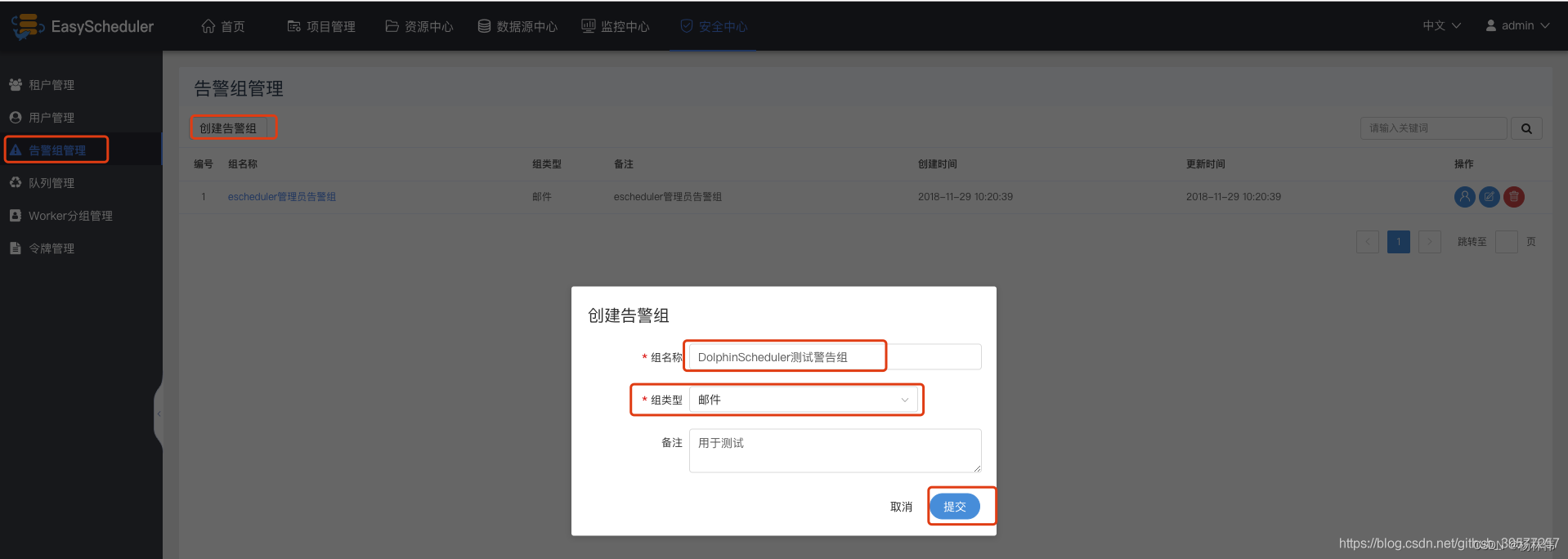
创建警告组:警告组管理 -> 创建警告组 -> 输入组名称、组类型(邮件、短信)-> 提交。
 使用普通用户登录(用户名和密码都是
demo)。点击右上角用户名“退出”,重新使用普通用户登录。登陆成功的首页如下。

4.3 创建项目
点击页面头部的项目管理,进入项目页面,再点击创建项目,创建一个
DolphinScheduler任务调度项目,在弹出的框中输入项目名称和描述,例如这里创建一个hello_dolphinScheduler名称的项目,最后点击提交。

项目创建完毕后,在项目管理页面点击我们创建的项目,进入该项目的管理页面。- 点击工作流定义 -> 创建工作流 -> 在左侧工具栏可以选择(
SHELL、USB_PROCESS、PROCEDURE、SQL、SPARK、MapReduce、PYTHON、DEPENDENT)。 - 拖拽SHELL节点到画布,新增一个Shell任务,填写 节点名称、描述、脚本 字段;选择 任务优先级 ,级别高的任务在执行队列中会优先执行,相同优先级的任务按照先进先出的顺序执行;
- 超时告警, 填写超时时长,当任务执行时间超过超时时长可以告警并且超时失败。(注意:这里的节点不是机器的节点,而应该是工作流的节点)

确认修改完毕后,点击保存,此时设置
DAG图名称,选择组租户,最后添加。

未上线状态的工作流定义可以编辑,但是不可以运行,所以要执行工作流,需要先上线工作流

点击”运行“,执行工作流。4.4 运行参数说明
运行参数说明:
- 失败策略:当某一个任务节点执行失败时,其他并行的任务节点需要执行的策略。”继续“表示:其他任务节点正常执行,”结束“表示:终止所有正在执行的任务,并终止整个流程。
- 通知策略:当流程结束,根据流程状态发送流程执行信息通知邮件。
- 流程优先级:流程运行的优先级,分五个等级:最高(HIGHEST),高(HIGH),中(MEDIUM),低(LOW),最低(LOWEST)。级别高的流程在执行队列中会优先执行,相同优先级的流程按照先进先出的顺序执行。
- worker分组: 这个流程只能在指定的机器组里执行。默认是Default,可以在任一worker上执行。
- 通知组: 当流程结束,或者发生容错时,会发送流程信息邮件到通知组里所有成员。
- 收件人:输入邮箱后按回车键保存。当流程结束、发生容错时,会发送告警邮件到收件人列表。
- 抄送人:输入邮箱后按回车键保存。当流程结束、发生容错时,会抄送告警邮件到抄送人列表。

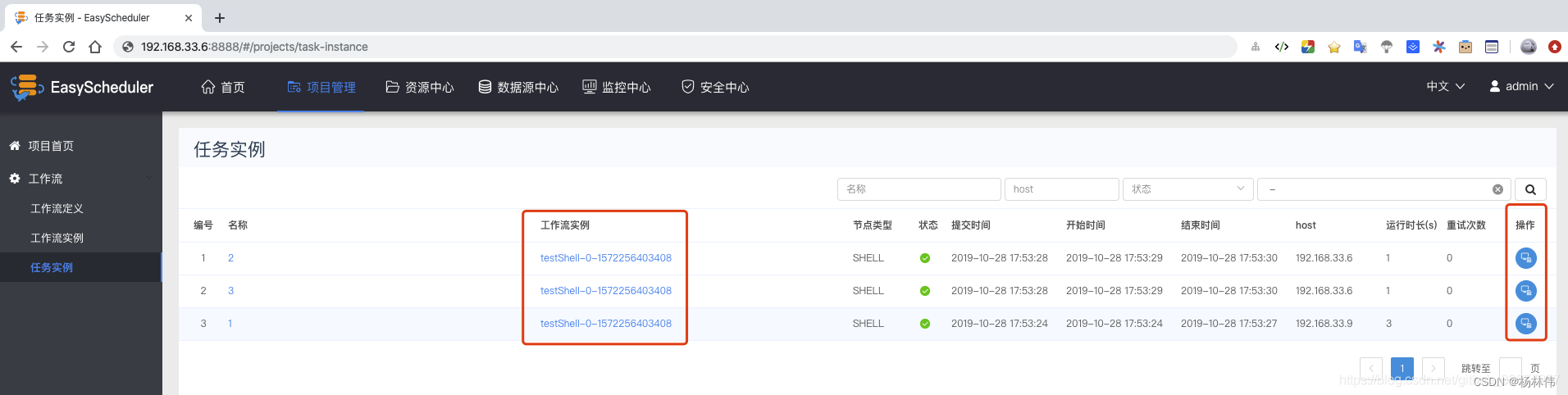
点击任务实例可以查看每个任务的列表信息,点击操作栏,可以看到任务执行的日志信息。
5. Worker分组
worker分组,提供了一种让任务在指定的worker上运行的机制。管理员创建worker分组,在任务节点和运行参数中设置中可以指定该任务运行的worker分组,如果指定的分组被删除或者没有指定分组,则该任务会在任一worker上运行。worker分组内多个ip地址(不能写别名),以英文逗号分隔。
用管理员用户(admin)登陆Web页面,点击 安全中心 -> Worker分组管理,如下图所示。

创建Worker分组。填写组名称和IP,IP可以是多个,用英文逗号分割即可。

例如下图,我们将Worker的IP分为了两组。

6. 添加数据源
脚本(一般是SQL脚本)执行时可能会用到一些数据源,例如MySQL、PostgreSQL、Hive、Impala、Spark、ClickHouse、Oracle、SQL Server,通过添加数据源在DolphinScheduler页面编写Job时直接选择,不用再指定驱动、连接、用户名和密码等信息,可以快速创建一个SQL脚本的工作流Job,同时这个数据源时用户隔离的,每个用户添加的数据源相互独立(admin用户除外,管理员用户可以看到所有用户添加的数据源)。
下面我们以
Impala为例,选择页面头部的 数据源中心 -> 添加数据源,会弹出下图 编辑数据源 弹窗,主要填写如下几项。因为Impala没有设置密码,用户为必填可以任意添加一个,在jdbc连接参数中必须添加{"auth":"noSasl"}参数,否则会一直等待确认认证。

7. 实例
在项目管理下,点击工作流定义,在工具栏处选择最后一行的DEPENDENT定义一个带依赖的工作流Job,拖动到编辑面板,设置task的节点名为cdh2-task1,在 Worker分组 中选择执行的Worker节点为cdh2,编辑完这个Task后选择 确认添加。选择执行的Worker分组名,这里选择前面设置的cdh2组,确认添加,如下图所示。同样的方式设置第二个依赖Task,将其Worker分组设置到cdh3节点,并添加依赖为 且。

接下来设置两个Shell执行脚本,cdh2-task11上执行task11,主要是在cdh2上执行一个hostname命令,打印执行节点的HostName。同样的方式,在依赖节点cdh3-task21上设置在cdh3执行,也是执行hostname命令。最后再在依赖节点cdh3-task21上添加一个SQL脚本,查询我们的豆瓣电影数据,具体操作如下- 在工具栏拖拽添加一个SQL脚本Task节点;
- 节点名称可以叫:ck-task01,并添加描述信息;
- Worker分组:cdh3;
- 数据源:CLICKHOUSE clickhouse-cdh3;
- sql类型选择查询。√表格;
- 邮件信息:填写主题。收件人邮箱、抄送人邮箱;
- sql语句:
SELECT m.id,m.movie_name,m.rating_num,m.rating_people,q.rank,q.quote FROM movie m LEFT JOIN quote q ON q.id=m.id ORDER BY m.rating_num DESC,m.rating_people DESC LIMIT 10;- 1
- 2
- 3
- 4
各个task编写完毕后,选择右上角的 选择线条连接,工作流编写完毕后如下图,最后点击保存,输入
DAG图名称,并选择租户,选择添加保存。

回到工作流定义,可以看到新添加的当前用户的所有工作流列表,点击右侧的操作栏的 上线,然后点击 运行 执行我们的工作流。当然这里也可以添加 定时 调度。

点击运行后,可以在 工作流实例 页面看到当前运行的Job的状态信息。每个工作可能会有多个Task构成,查看Task的执行信息可以在 任务实例 页面查看,操作栏可以查看这个task的执行日志信息。如果执行成功后,可以选择工作流的甘特图,在时间轴上查看执行状况。

也可以查看工作流的执行的树形图信息,如下图。

运行成功后填写的收件箱会接收到执行结果的一封邮件,这封邮件中包含了脚本执行的结果。

8. 与 Azkaban 的对比

9. 小结
Apache DolphinScheduler是一个分布式、去中心化、易扩展的可视化DAG工作流任务调度系统,从上面的安装可以看到这个调度系统集成了ZooKeeper,很好的实现了去中心化,每个角色的服务可以起多个,从znode上可以看到masters和workers的一些元信息都注册在了上面,交由ZK去选举,当然它也是一个分布式的。如果某个服务挂了,ZooKeeper会在剩下的其它节点进行选举,例如当某些节点的Worker服务挂了,我们不用做任何处理,DolphinScheduler上依然可以正常提交和执行工作,在它的监控中心的页面可以看到,系统自动选举出了一个新的Work节点。# znode上的信息 [zk: localhost:2181(CONNECTED) 1] ls /escheduler [tasks_queue, dead-servers, masters, lock, workers, tasks_kill]- 1
- 2
- 3

尤其可以多
Worker进行分组以及添加数据源的功能,可以指定Wroker节点,直接指定改用户下的数据,执行SQL脚本,同时页面增加的监控中心、任务状态统计、流程状态统计、流程定义统计等也能很好的帮助我们管理和查看任务执行的信息和集群的状态。 - 通过拖拽以
-
相关阅读:
【ASP.NET】Hello World
Centos7系统重装报错“ /dev/root does not exist“解决办法
PhpSpreadsheet设置单元格常用操作汇总
学位类型有哪几种,专业学位和学术型学位区别
脚本是什么意思?有什么特点?与RPA有哪些区别?
Django之Session
一文带你深入理解【Java基础】· 常用类(上)字符串相关类
FFmpeg关键函数介绍
设计模式 - 结构型模式考点篇:装饰者模式(概念 | 案例实现 | 优缺点 | 使用场景)
接口测试及常用接口测试工具
- 原文地址:https://blog.csdn.net/qq_20042935/article/details/125602343
