-
使用Docker部署Hadoop
使用Docker部署Hadoop
拉取一个
CentOS镜像作为Hadoop运行docker pull centos:8- 1
配置
Java与SSH环境创建容器
创建一个名为
java_ssh_proto的容器docker run -d --name=java_ssh_proto --privileged centos:8 /usr/sbin/init- 1
进入容器
docker exec -it java_ssh_proto bash- 1
[外链图片转存失败,源站可能有防盗链机制,建议将图片保存下来直接上传(img-pskfQP7i-1656940564945)(Hadoop学习笔记.assets/image-20220703164811913.png)]
配置镜像
下载阿里云镜像配置
curl -o /etc/yum.repos.d/CentOS-Base.repo http://mirrors.aliyun.com/repo/Centos-8.repo- 1
修改配置文件
sed -i -e '/mirrors.cloud.aliyuncs.com/d' -e '/mirrors.aliyuncs.com/d' /etc/yum.repos.d/CentOS-Base.repo sed -i 's/releasever\//releasever-stream\//g' /etc/yum.repos.d/CentOS-Base.repo- 1
- 2
重置缓存
yum clean all yum makecache- 1
- 2
如果出现以下错误
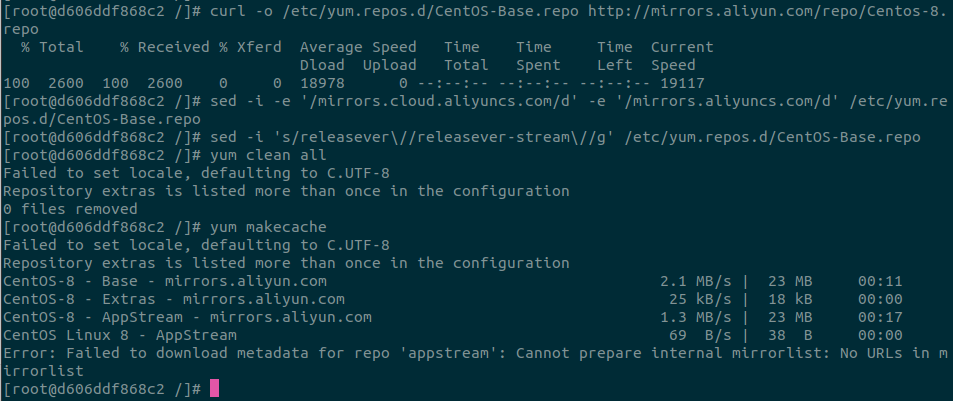
解决方法:
进入repos目录
cd /etc/yum.repos.d/- 1
修改文件内容
sed -i 's/mirrorlist/#mirrorlist/g' /etc/yum.repos.d/CentOS-* sed -i 's|#baseurl=http://mirror.centos.org|baseurl=http://vault.centos.org|g' /etc/yum.repos.d/CentOS-*- 1
- 2
再次缓存更新即可解决
yum makecache- 1
稍等片刻即可
安装
OpenJDK8和SSH服务yum install -y java-1.8.0-openjdk-devel openssh-clients openssh-server- 1
启动
SSH服务systemctl enable sshd && systemctl start sshd- 1
至此,包含
Java与SSH环境的容器创建完毕使用
ctrl+d或者exit命令退出容器停止容器并保存
docker stop java_ssh_proto docker commit java_ssh_proto java_ssh- 1
- 2
安装 Hadoop
创建 Hadoop 单机容器
用之前保存的 java_ssh 镜像创建容器 hadoop_single
docker run -d --name=hadoop_single --privileged java_ssh /usr/sbin/init- 1
使用阿里云镜像下载
Hadoopwget https://mirrors.aliyun.com/apache/hadoop/common/hadoop-3.2.3/hadoop-3.2.3.tar.gz- 1
镜像下载速度也勉勉强强。。。但是至少是比官网快多了
将下载好的
hadoop压缩包拷贝到容器中的/root目录下docker cp hadoop-3.2.3.tar.gz hadoop_single:/root/- 1
进入容器
docker exec -it hadoop_single bash- 1
进入
/root目录cd /root- 1
解压压缩包
tar -zxf hadoop-3.2.3.tar.gz- 1
解压后将得到一个文件夹
hadoop-3.2.3,现在把它拷贝到一个常用的地方:mv hadoop-3.2.3 /usr/local/hadoop- 1
配置环境变量
echo "export HADOOP_HOME=/usr/local/hadoop" >> /etc/bashrc echo "export PATH=$PATH:$HADOOP_HOME/bin:$HADOOP_HOME/sbin" >> /etc/bashrc- 1
- 2
退出容器并重新进入,输入
echo $HADOOP_HOME的结果应该是/usr/local/hadoop
配置
hadoop内置的环境变量echo "export JAVA_HOME=/usr" >> $HADOOP_HOME/etc/hadoop/hadoop-env.sh echo "export HADOOP_HOME=/usr/local/hadoop" >> $HADOOP_HOME/etc/hadoop/hadoop-env.sh- 1
- 2
输入下列命令查看是否成功
hadoop version- 1
(如果报 command not found 便再执行一次添加环境变量步骤并退出重进容器)

至此,
Hadoop容器制作完毕,接下来进入实际使用学习。 -
相关阅读:
PDF转成图片并识别成文字输出记录java代码
软件二次安装时无法更改安装路径
判断文件属主
Java-校验规则Integer使用 @NotEmpty注解报错
【python】anaconda中创建虚拟环境
clip算法的研究
【Java SE】面向对象三大特性之继承
ctfshow萌新计划web1-5(正则匹配绕过)
Django模型层之如何开启事务、常见的字段类型和参数、ORM字段参数、关系字段
RocketMQ源码阅读(六)CommitLog
- 原文地址:https://blog.csdn.net/qq_46039856/article/details/125608841