-
场景实践:基于函数计算快速搭建Wordpress博客系统
函数计算教程
阿里云的函数计算——FC ,是一个事件驱动的全托管 Serverless 计算服务,开发者无需管理服务器等基础设施,只需编写代码并上传。函数计算FC 会为您准备好计算资源,并以弹性、可靠的方式运行您的代码。
领取评测产品

开通服务
前提条件
您已成功注册阿里云账号,并完成实名认证。具体信息,请参见阿里云账号注册流程。
操作步骤
-
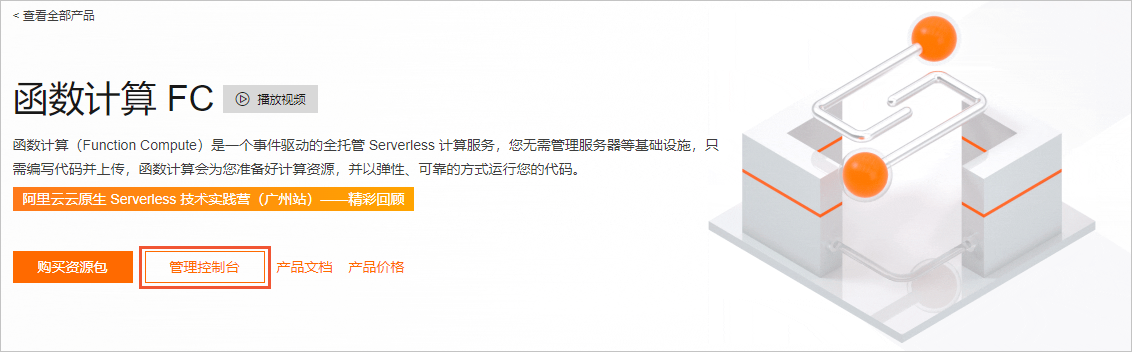
进入函数计算首页。
-
单击管理控制台。
-
在概览页面,单击免费开通。
-
在开通说明面板,认真阅读并选中函数计算服务协议复选框,单击立即开通,然后单击关闭,进入函数计算控制台。

-
可选:
在左侧导航栏,单击概览,在云资源访问授权对话框,单击同意授权给您的账号授予AliyunFCDefaultRole角色。

-
授权成功
授权成功即函数计算具有访问云资源的权限。
-
授权失败
关于权限管理的详细信息,请参见权限管理。
-
使用控制台创建函数
本文介绍如何在函数计算控制台快速开发一个简单的Serverless Hello World应用。
前提条件
背景信息
函数计算为您提供了简单的Hello World示例,您可以直接在函数计算控制台创建服务和函数,成功创建后可以立马测试该函数查看函数执行的详细信息,例如返回结果、执行摘要和日志输出。
本文以从零开始创建的方式为例,介绍如何创建函数。
使用流程

流程说明如下:
- 创建服务。
- 创建函数,编写代码,将应用部署到函数中。
- 触发函数。
- 查看执行日志。
- 查看服务监控。
操作步骤
-
创建服务。
-
登录函数计算控制台。
-
在左侧导航栏,单击服务及函数。
-
在顶部菜单栏,选择地域。
-
在服务列表页面,单击创建服务。

-
在创建服务面板,填写服务名称和描述,然后单击确定。

您也可以在创建服务面板,设置是否启用阿里云日志服务和是否启用阿里云链路追踪功能。详细信息,请参见管理服务。
当您成功创建服务后,页面会跳转至该服务页面的函数管理页面。
-
-
创建函数。
-
在管理函数页面,单击创建函数。

-
在创建函数页面,选择使用标准 Runtime 从零创建。

基本设置如下:
参数 是否必填 操作 示例值 函数名称 否 填写自定义的函数名称。必须以字母开头,可包含数字、字母(区分大小写)、下划线(_)和短划线(-),不超过64个字符。说明 如果不填写名称,函数计算会自动为您创建。 Function 容器镜像 是 单击选择 ACR 中的容器镜像,在弹出的选择容器镜像对话框,选择已创建的容器镜像实例和ACR 镜像仓库,然后在下方选择镜像区域找到目标镜像并在其右侧操作列单击选择。 test-registry-vpc.cn-chengdu.cr.aliyuncs.com/test/registry:latest 监听端口 是 容器镜像中的HTTP Server所监听的端口。默认端口为9000。 9000 Command 否 容器的启动命令,格式为[“python”,“server.py”]。如果不填写,则默认使用镜像中的Entrypoint/CMD。 [“/code/myserver”] Args 否 容器的启动参数,格式为[“–port”,“9000”]。如果不填写,则默认使用镜像中的CMD。 [“-arg1”, “value1”] 函数触发方式 是 选择函数触发方式。通过事件触发:通过定时器和其他阿里云服务的触发器来触发函数执行。通过 HTTP 请求触发:通过发送HTTP请求触发函数执行,适用于快速构建Web服务等场景。 通过事件触发 实例类型 是 选择适合您的实例类型。弹性实例性能实例GPU实例(公测中)更多信息,请参见实例类型及使用模式。关于各种实例类型的计费详情,请参见计费概述。说明 如需使用GPU实例,请提交工单申请。具体操作,请参见实例类型。 弹性实例 内存规格 是 设置函数执行内存。选择输入:在下拉列表中选择所需内存。手动输入:单击手动输入内存大小,可自定义函数执行内存。内存规格说明如下:弹性实例:取值范围[128, 3072],单位为MB。性能实例:取值范围[4, 32],单位为GB。GPU实例:取值范围[16, 32],单位为GB。说明 输入的内存必须为64 MB的倍数。 512 MB GPU显存规格 是 实例类型选择GPU实例时必填。 8 G -
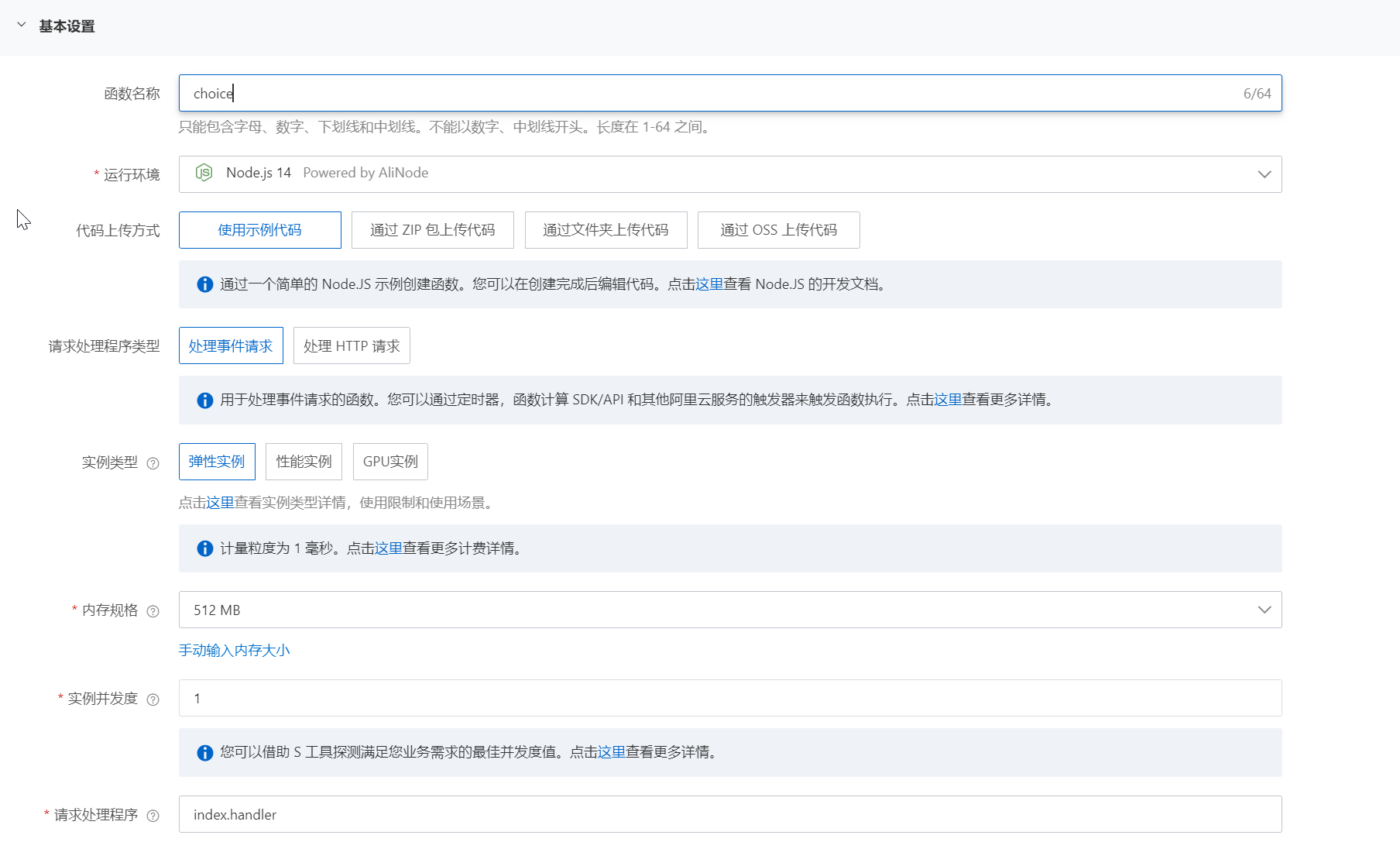
在基本设置区域,设置相关参数,然后单击创建。
参数配置如下:
-
**可选:**函数名称:自定义函数的名称为Function。
-
运行环境:选择Node.js 12。
-
请求处理程序类型:选择处理事件请求。
-
实例类型:选择弹性实例。
-
内存规格:设置函数执行内存为512 MB。
-
实例并发度:设置为1。
-
请求处理程序:设置为index.handler
-
当您成功创建函数后,页面会跳转至该函数详情页面的函数代码页签。

-
-
执行函数。
在目标函数详情页面的函数代码页签,单击测试函数。


说明 您也可以在代码编辑器内编辑您的代码,实现二次开发。

执行完毕后,您可以在函数代码页签查看执行结果和详细的日志信息。

在控制台创建函数
本文以在/tmp目录中执行为例,介绍如何创建函数,假设函数计算的地域为华南1(深圳),镜像仓库名称nodejs-express。
-
将您的函数镜像推送至默认实例镜像仓库。
-
执行以下命令进入/tmp目录。
cd /tmp- 1
-
在/tmp目录中执行以下命令克隆示例工程。
git clone https://github.com/awesome-fc/custom-container-docs.git- 1
-
执行以下命令,进入项目目录。
cd custom-container-docs/nodejs-express- 1
-
执行以下命令指定镜像仓库。
export IMAGE_NAME="registry.cn-shenzhen.aliyuncs.com/fc-demo/nodejs-express:v0.2"- 1
-
执行以下命令打包镜像。
docker build -t $IMAGE_NAME .- 1
说明 针对搭载Apple芯片的Mac电脑(或其他ARM架构的机器),构建镜像时需要指定镜像的编译平台为Linux/Amd64。实现跨平台编译,示例代码如
docker build --platform linux/amd64 -t $IMAGE_NAME .。 -
执行以下命令推送镜像。
docker push $IMAGE_NAME- 1
-
体验简介
本场景介绍使用函数计算服务搭建一个Wordpress博客。使用Serverless Devs命令行工具可以将很多框架、应用、案例一键部署到函数计算平台中。
点击获取所需云产品资源背景知识
本场景介绍使用函数计算服务搭建一个Wordpress博客。使用Serverless Devs命令行工具可以将很多框架、应用、案例一键部署到函数计算平台中。
本场景主要涉及以下云产品和服务:
函数计算(FunctionCompute)
函数计算是事件驱动的全托管计算服务。使用函数计算,您无需采购与管理服务器等基础设施,只需编写并上传代码。函数计算为您准备好计算资源,弹性地可靠地运行任务,并提供日志查询、性能监控和报警等功能。函数计算帮助您无需管理服务器(Serverless),仅专注于函数代码就能快速搭建应用。函数计算能够弹性地伸缩,您只需要按使用量付费。
函数计算Serverless服务和自建服务相比有以下优点:
上手简单,只专注业务逻辑开发,极大提高工程开发效率。
自建方案有太多学习和配置成本,例如针对不同场景,ESS需要做各种不同的参数配置系统环境的维护升级麻烦等。
免运维,函数执行级别粒度的监控和告警。
毫秒级弹性扩容,保证弹性高可用,同时能覆盖延迟敏感和成本敏感类型。
Serverless Devs开发者工具
Serverless Devs是一个组件化与插件化的Serverless开发者平台,开发者可以在平台中可插拔式的使用不同Serverless的服务和框架,同时可参与组件和插件的开发。无论是工业级的Serverless服务,还是各类开源的Serverless框架,Serverless Devs都可友好支持。开发者无需对市面上每一款Serverless工具进行研究和学习,只需通过Serverless Devs,就可以简单、快捷的“上手”主流Serverless服务和框架。
安装Serverless Devs命令行工具
安装Node.js环境。
执行如下命令,下载Node.js安装包。
wget https://npm.taobao.org/mirrors/node/v12.4.0/node-v12.4.0-linux-x64.tar.xz- 1
执行如下命令,解压安装包并重命名。
tar -xvf node-v12.4.0-linux-x64.tar.xz && mv node-v12.4.0-linux-x64/ /usr/local/node- 1
执行如下命令,配置环境变量。
echo "export PATH=$PATH:/usr/local/node/bin" >> /etc/profile source /etc/profile- 1
- 2
执行如下命令,安装Serverless-Devs工具。
npm install @serverless-devs/s -g- 1
返回结果如下,表示安装完成。

**说明:**如果安装过程较慢,可以使用淘宝npm源,安装命令为
npm --registry=https://registry.npm.taobao.org install @serverless-devs/s -g。- 1
执行如下命令,查看版本并检查安装是否正确。
s -v- 1
返回结果如下,您可以看到Serverless-Devs工具的版本。

配置阿里云账号信息
本场景提供免费的ECS服务器,但是使用的函数计算服务是开通在您账号下,以下配置信息也是需要配置AK ID和AK Secret信息。执行如下命令,配置账号信息。
s config add- 1
然后根据提示填写以下信息。
- 云厂商:选择阿里云(alibaba)。

- AccessKeyID和AccessKeySecret:请在安全信息管理页面查看您账号的AccessKey ID和AccessKey Secret。

- 如果您使用的是阿里云RAM子用户,需要确保您的子用户拥有函数计算管理权限AliyunFCFullAccess,请参见为RAM用户授权。
如下图所示为您的AccessKey ID和AccessKey Secret。如果您的账号未使用过AccessKey,请单击右上角创建AccessKey。

配置成功后显示类似如下。

搭建Wordpress博客项目
- 执行如下命令,在当前路径初始化一个wordpress项目。
s init devsapp/start-wordpress- 1
- 执行如下命令,执行输入项目名start-zblog。
start-wordpress- 1

-
选择创建应用所在的地区后按回车。
说明 :
建议您选择创建应用所在的地区为云服务器ECS实例所在地域,您可在云产品资源列表查看云服务器ECS实例所在地域。

- 执行如下命令,执行输入服务名称web-framework。
web-framework- 1

- 执行如下命令,执行输入函数名称wordpress。
wordpress- 1

-
选择默认凭据后按回车。

返回结果如下,表示初始化完成。
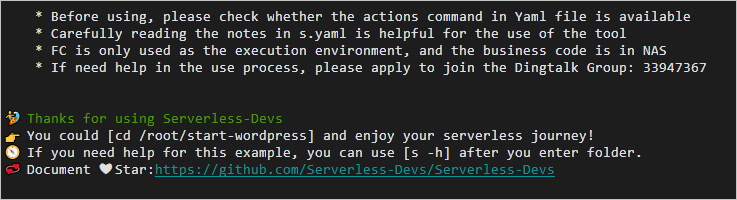
- 执行如下命令,进入start-wordpress目录。
cd start-wordpress- 1
-
执行如下命令,部署wordpress项目。
s deploy- 1
输入Y后按回车,选择自动创建NAS。

返回结果如下,表示安装wordpress项目部署完成,并复制domain。

-
打开虚拟桌面的FireFox ESR浏览器,粘贴并访问domain。依次输入站点标题、用户名、密码和邮箱,单击安装WordPress。
参数说明:
-
站点标题:自定义标题。
-
用户名:自定义用户名。
-
密码:输入密码。
-
邮箱:输入邮箱。

- 在成功页面,单击登录。

-
在WordPress登录页面,输入用户名和密码,单击登录。

-
出现如下界面,表示您已成功登录wordpress博客后台管理。
G83NdU58-1656800953775)]
- 在成功页面,单击登录。
[外链图片转存中…(img-SOIt023W-1656800953776)]
-
在WordPress登录页面,输入用户名和密码,单击登录。
[外链图片转存中…(img-kjbCyw72-1656800953777)]
-
出现如下界面,表示您已成功登录wordpress博客后台管理。

-
-
相关阅读:
Java的密码生成和验证库Passay − 快速指南
Linux Centos7安装后,无法查询到IP地址,无ens0,只有lo和ens33的解决方案
Vue路由--无痕浏览 & NodeJs环境搭建
数据库去除重复数据(id除外)
性能测试 —— Jmeter定时器
动力电池:车企们的新角斗场
省重点实验室成果转化:24h在线的专业数字朋友,不用欠人情的网上解答神器~
Science子刊 | 将CAR-T细胞疗法与造血干细胞移植相结合 或许 能治疗所有血液癌症...
Python标准库中的编码风格整理
ms-sql server sql 把逗号分隔的字符串分开
- 原文地址:https://blog.csdn.net/weixin_51568389/article/details/125580549