-
“简单”的无限魔方
“简单”的无限魔方
无限立方体和二十面体总是引起我的注意。然而,由于框架相对复杂,它们似乎总是很难制作。然而,这个无限立方体有一个一体打印的框架。使构建比大多数其他项目更强大和更容易。选择立方体的尺寸,整个立方体只需要1M的LED灯条,保持低成本。我对这个项目的结果非常满意,希望你也喜欢它!
第 1 步:材料/工具
材料:
- 1米 ws2812b 144LED/m IP30
- 微控制器 (Arduino)
- 6个有机玻璃方块(
91*91*3mm) - 镜膜 (产品到货质量不好,我不建议在阿里订购)
- 电线(连接 LED 灯条)
- 3D打印框架
- 肥皂水(这甚至是一种材料吗?)
- 5V 电源(如果您希望所有 LED 都是白色的,则为 10 A,但在大多数情况下 5A 应该没问题)
工具:
- 烙铁
- 第二胶
- 热胶(可选)
- 剥线钳
- 小钳子(有助于在狭窄的角落进行焊接)
- 3d 打印机(或愿意帮助您打印框架的人)
第 2 步:框架
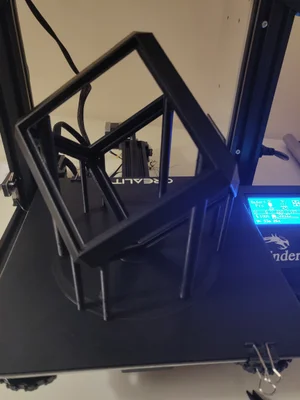


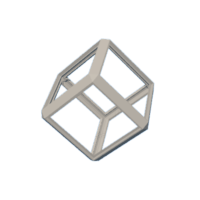
这是这个项目最重要的部分。该部件打印在其一个角上,因此层线的差异较小,并且因为“理论上”以该方向打印时不需要支撑。但是,在此打印失败后,我决定无论如何添加支持。支撑实际上是在模型中绘制的,因为切片器无法为这样的模型有效地生成它们(“v3 v11.stl”有支撑,v3 v12.stl“没有支撑)。
由于方向的原因,需要 180160180 的空间来打印 114114114 的立方体。我花了 10 小时打印,模型需要大约 65 克灯丝。
附件
第 3 步:LED 接线


重要的是要了解在实际焊接之前需要如何焊接电线,因为没有太多空间可以使用。上图(代表立方体)应该让您了解所有东西是如何焊接的。
5 根电线穿过孔进入立方体。两对 5V 和 GND,一对给 LED 灯条的开头供电(在底层),一对给末端供电(在顶层)。这不仅仅是在两端为条带供电,这实际上是消除对更复杂焊点的需要所必需的。进入的另一根线是数据线,这是向所有 LED 发送数据以指定它们颜色的线。
如果沿着绿线,您可以看到 12 个 LED 的条形部分相互连接的顺序(它们在图像上按顺序编号)。在绿线在一条 LED 灯带旁边运行的部分,这意味着它在灯带下方运行(框架有这些电线的空间)。
在草图中,您可以看到有三个部分,中心正方形、外侧正方形和位于两个正方形之间的中间 4 块。中间的 4 块从外部正方形获得 5V,从中心正方形获得 GND。
请注意,为外部方块供电的电线进入底层,并穿过框架(在 LED 灯条的一部分后面)到达顶层。
添加提示问问题评论下载
第 4 步:焊接第 1 步


我将把这一部分分成几个子步骤来更好地解释一切。我在上图中对 LED 灯条的各个部分进行了编号,以更好地解释一切。
我就是这样做的,如果您有更好的方法,请使用您自己的方法。
一定要注意LED灯条的方向!放置一件不正确的东西会给你带来很多麻烦。
第 1 步:由于我们需要 12 个 LED 的部分,因此您应该首先将 LED 灯条切割成 12 块,每块 12 个 LED。接下来,将 3 根电线连接到第 1 部分,确保将它们连接到Din侧。再添加 2 根电线将第 12 部分的 V5 和 GND 连接到Dout侧,这一侧的电线需要至少长 12 厘米,因为它们需要穿过框架,电线不需要焊接到零件上12 还。将连接这些部件的所有 5 根电线穿过孔。然后取下胶带的盖子,将第 1 部分粘贴到框架上,不用担心,胶带粘得不是很好,零件稍后会用胶水粘上。
添加提示问问题评论下载
第 5 步:焊接第 2 步


一定要注意LED灯条的方向!放置一件不正确的东西会给你带来很多麻烦。
**第2步:**现在将添加第2-3部分,可以对4,5和6,7重复相同的过程。首先,需要将一根电线焊接到第 3 部分的 Din 上,这根电线需要 15 厘米或更长,并且连接到第 2 部分的 Dout(图中的蓝线)。稍后将修剪此线。焊接电线后,取下这部分的胶带盖并将其放下。
接下来,将第 1 部分的 Dout op 与第 2 部分的 Din 连接起来,为此,您可能需要将第 1 部分拉出一点。这需要是一根非常短的电线,中间有一块绝缘层。从第 2 部分取下胶带并将其放置在原位,确保蓝线在其后面运行。
现在修剪连接到第 3 部分的 Din 的电线并将其焊接到第 2 部分的 Dout。要焊接它,很可能您必须再次从框架中移除第 2 部分以获得一些空间。这是一个非常狭窄的角落,位于第 2 部分下方的电线需要进行 180 度的急转弯才能连接到第 2 部分的 Dout(这可以在图 4 中看到)。
现在连接第 1 部分和第 3 部分的 V5,可能需要一根短线来执行此操作。
最后,取一小段线将1,2和3部分的GND相互连接起来。如果第 2 部分的 5V 焊盘挡住了路,您只需斜切该部分的一角即可去除焊盘。
如果您认为自己可能犯了错误,请检查短路。
现在重复第 4,5 和 6,7 部分:)
第6步:焊接第3步

一定要注意LED灯条的方向!放置一件不正确的东西会给你带来很多麻烦。
**第 3 步:**现在应该放下第 1 到第 7 部分,确保对所有内容进行三次检查,因为第 2,4 和 6 部分还没有 5V,因此您无法轻松测试它。将穿过孔的 5V 和 GND 线连接到第 12 部分。从第 12 部分取下胶带盖并将其放下。确保电线在第 8 部分(尚未放置)的位置很好地穿过排水沟。您可以将电线从孔中拉得更多,以使其更适合。接下来将第 8 部分的 Din 连接到第 7 部分的 Dout,就像上一步一样。然后将第 7 部分的 GND 与第 8 部分连接起来。
(在上图中,我还没有添加第 12 部分,我确实添加了它,但没有它的图像。)
添加提示问问题评论下载
第 7 步:焊接第 4 步


一定要注意LED灯条的方向!放置一件不正确的东西会给你带来很多麻烦。
**第 4 步:**您几乎完成了,只需要放下第 9,10 和 11 部分。焊接这些应该是直截了当的,只要确保先将一个的 Dout 焊接到下一个的 Din,因为之后很难访问。不要忘记将这一层的 5V 与第 2、4、6 和 8 部分的 5V 连接起来。
为了测试所有 LED 是否正常工作,我使用了以下代码。它将一一通过所有 LED。如果某些东西不起作用,您可以使用万用表找出问题所在。
#include <br>#define LED_PIN 7 #define NUM_LEDS 144 CRGB leds[NUM_LEDS]; int counter; void setup() { FastLED.addLeds(leds, NUM_LEDS); counter=0; } void loop() { counter=(counter+1)%144; leds[counter] = CRGB(255, 0, 0); FastLED.show(); delay(20); leds[counter] = CRGB(0, 0, 0); }- 1
- 2
- 3
- 4
- 5
- 6
- 7
- 8
- 9
- 10
- 11
- 12
- 13
- 14
- 15
- 16
由于一次只为一个 LED 供电,因此此代码可以通过 Arduino 供电。这意味着运行此代码不需要外部电源,您只需将板条的 5V 和 GND 连接到 Arduino 即可。
添加提示问问题评论下载
第 8 步:将 LED 粘贴到框架上

如前所述,条带本身的胶带不能很好地粘在 PLA 上。这就是为什么我稍微抬起所有的 LED 灯条,然后在它们下面放一些胶水,然后将它们压下来。
小心不要溢出这种胶水。除了把你的手粘在一起它还会在框架上留下污渍。
添加提示问问题评论下载
第9步:切割亚克力方块(如果你没有切割它们)


我没有将亚克力切割成 91 毫米的正方形,而是用尺子和刀在亚克力的我想要打破它的点上划线。用刀在亚克力上画一条线后,我把线放在桌子的边缘,把线上的那块断掉。这不是超级准确,可能会导致边缘有点不均匀,但有几毫米误差的空间,所以没那么重要。
(我已经将胶片应用于图像中的两个正方形)
第 10 步:应用镜膜
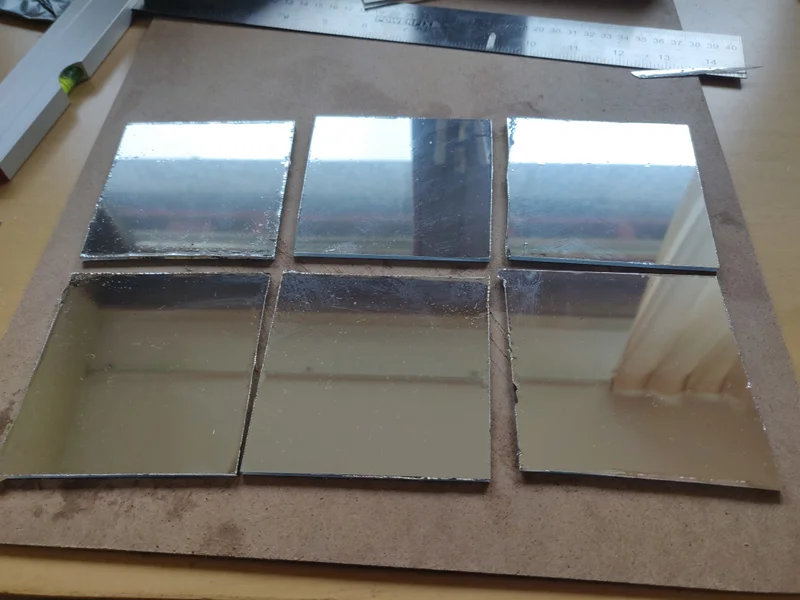
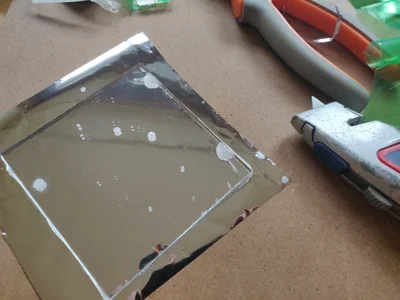

这是一个解释如何做到这一点的人的链接,总结一下:
- 清洁亚克力,去除纤维或灰尘
- 在亚克力上涂肥皂水
- 从薄膜中去除塑料
- 将薄膜放在亚克力上
- 用塑料卡从中心去除气泡和肥皂
- 修剪边缘
确保在涂膜之前去除所有颗粒,这会对它的外观产生显着影响。
第 11 步:在框架中放置镜子

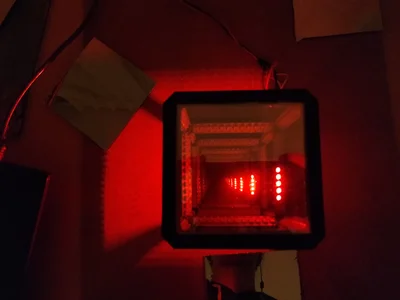

在将任何镜子放入框架之前,请确保将镜子侧清洁干净,该侧将向内放置,之后无法清洁。
我将镜子成对放置,只是为了检查它们是否以相同的方式完美地踱步。这实际上很容易实现,因为框架应该负责对齐。我用第二种胶水将镜子固定在框架上(热胶可能会更好,它不会弄脏 PLA)。镜子面朝内,因为那是最脆弱的一面,这样光线在再次反射之前不必穿过丙烯酸层。
添加提示问问题评论下载
第 12 步:电子产品


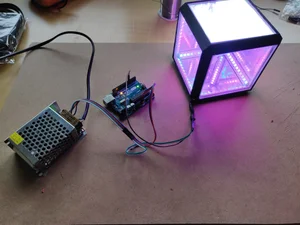
我开始清理从立方体中出来的电线,在我看来,这只是让一切看起来更整洁。由于这个项目只是一个带有 LED 灯条的 Arduino,所以一切都非常简单。电源的 5V 应连接到立方体的 5V 和 Arduino 的 5V。电源的 GND 需要连接到立方体的 GND 和 Arduino 的 GND。确保极性正确,如有必要,在打开电源之前用万用表检查,否则你可能会烧坏你的 Arduino。为避免这种情况,您还可以通过电源连接器为 Arduino 供电,但您需要一个额外的连接器来执行此操作。现在唯一要做的就是将立方体的 Din 连接到 Arduino 上的引脚,我最终使用了引脚 5,但这并不重要。简单吧?!
注意:第三张图只是我在网上找到的一些方案,里面的电阻不需要。你可以决定包含它,
第13步:代码:)
- 1
到目前为止我使用的代码非常简单,我只是从快速 LED 示例库中获取了一些代码并更改了一些数字以在这个立方体上运行(我使用的原始代码可以在这里找到)。在使用 USB 端口将 Arduino 连接到 PC 之前,请确保拔下电源和 Arduino 之间的 5V 连接。
我最终编写了具有多个动画的代码,其中一些可以在上面的视频中看到:
#include <br>#define LED_PIN 5 #define NUM_LEDS 144 CRGB leds[NUM_LEDS]; < / p > <p>void setup() { FastLED.addLeds(leds, NUM_LEDS); fill_solid(leds, NUM_LEDS, CRGB(0, 0, 0)); // fill all black FastLED.show(); } void loop() { onesnake(10000); fill_solid(leds, NUM_LEDS, CRGB(0, 0, 0)); fadeFromCenter(10000); fill_solid(leds, NUM_LEDS, CRGB(0, 0, 0)); //rainbow(5000); fill_solid(leds, NUM_LEDS, CRGB(0, 0, 0)); sparkles(10000); fill_solid(leds, NUM_LEDS, CRGB(0, 0, 0)); //loopThroughColors(5000); fill_solid(leds, NUM_LEDS, CRGB(0, 0, 0)); } void onesnake( int duration) { unsigned long startTime; startTime = millis(); int location = 1; int nextpath = 1; int corners[8][3] = {{ -7, 8, 1}, { -1, 2, 3}, { -3, 4, 5}, { -5, 6, 7}, { -8, -12, 9}, { -2, -9, 10}, { -4, -10, 11}, { -6, -11, 12}}; int ledsInSnake[48]; int color = 0; for (int i = 0; i < 48; i++) { ledsInSnake[i] = 0; } while (startTime + duration > millis()) { if (location > 0) { for (int i = 0; i < 12; i++) { color = (color + 5) % 2550; leds[ledsInSnake[0]] = CHSV(255, 255, 0); for (int j = 0; j < 48; j++) { if (j != 0) { leds[ledsInSnake[j]] = CHSV(color / 10, 255, (j * 255) / 48); ledsInSnake[j - 1] = ledsInSnake[j]; } } ledsInSnake[47] = (location - 1) * 12 + i; leds[ledsInSnake[47]] = CHSV(color / 10, 255, 255); FastLED.show(); delay(20); } } if (location < 0) { for (int i = 0; i < 12; i++) { color = (color + 5) % 2550; leds[ledsInSnake[0]] = CHSV(255, 255, 0); for (int j = 0; j < 48; j++) { if (j != 0) { leds[ledsInSnake[j]] = CHSV(color / 10, 255, (j * 255) / 48); ledsInSnake[j - 1] = ledsInSnake[j]; } } ledsInSnake[47] = (location + 1) * -12 + 11 - i; leds[ledsInSnake[47]] = CHSV(color / 10, 255, 255); FastLED.show(); delay(20); } } nextpath = random(0, 2); for (int i = 0; i < 8; i++) { //differen 8 if (corners[i][0] == -location || corners[i][1] == -location || corners[i][2] == -location) { if (corners[i][nextpath] != -location) { location = corners[i][nextpath]; } else { location = corners[i][nextpath + 1]; } break; } } < / p > <p> FastLED.show(); delay(20); } } void fadeFromCenter( int duration) { unsigned long startTime; startTime = millis(); int counter = 0; while (startTime + duration > millis()) { counter = (counter + 1) % 255; for (int i = 0; i < 12; i++) { for (int j = 0; j < 6; j++) { leds[i * 12 + j] = CHSV((counter + j * 15) % 255, 255, 255); leds[i * 12 + 11 - j] = CHSV((counter + j * 15) % 255, 255, 255); } } FastLED.show(); delay(20); } } void loopThroughColors(int duration) { unsigned long startTime; startTime = millis(); int counter = 0; while (startTime + duration > millis()) { counter = (counter + 1) % 255; for ( int i = 0; i < / p > <p>void rainbow(int duration) { unsigned long startTime; startTime = millis(); int counter = 0; while (startTime + duration > millis()) { counter = (counter + 1) % 255; for (int i = 0; i < NUM_LEDS; i++) { leds[i] = CHSV((i * 5 + counter) % 255, 255, 255); } FastLED.show(); delay(20); } } void sparkles(int duration) { unsigned long startTime; startTime = millis(); int LENGTH = 40; int blink[LENGTH]; int color = 0; for (int i = 0; imillis()) { color = (color + 5) % 2550; leds[blink[0]] = CHSV(255, 255, 0); for (int i = 0; i < LENGTH; i++) { if (i != 0) { leds[blink[i]] = CHSV(color / 10, 255, (i * 255) / LENGTH); blink[i - 1] = blink[i]; } } blink[LENGTH - 1] = random(0, NUM_LEDS); FastLED.show(); delay(50); } }- 1
- 2
- 3
- 4
- 5
- 6
- 7
- 8
- 9
- 10
- 11
- 12
- 13
- 14
- 15
- 16
- 17
- 18
- 19
- 20
- 21
- 22
- 23
- 24
- 25
- 26
- 27
- 28
- 29
- 30
- 31
- 32
- 33
- 34
- 35
- 36
- 37
- 38
- 39
- 40
- 41
- 42
- 43
- 44
- 45
- 46
- 47
- 48
- 49
- 50
- 51
- 52
- 53
- 54
- 55
- 56
- 57
- 58
- 59
- 60
- 61
- 62
- 63
- 64
- 65
- 66
- 67
- 68
- 69
- 70
- 71
- 72
- 73
- 74
- 75
- 76
- 77
- 78
- 79
- 80
- 81
- 82
- 83
- 84
- 85
- 86
- 87
- 88
- 89
- 90
- 91
- 92
- 93
- 94
- 95
- 96
- 97
- 98
- 99
- 100
- 101
- 102
- 103
- 104
- 105
- 106
- 107
- 108
- 109
- 110
- 111
- 112
- 113
- 114
- 115
- 116
- 117
- 118
- 119
- 120
- 121
- 122
- 123
- 124
- 125
- 126
- 127
- 128
- 129
- 130
- 131
- 132
附件
-
 多重动画.ino
第 14 步:享受您的超棒无限立方体!



-
相关阅读:
PyTorch :YOLOv5实战
Redis快速入门
DolphinDB Python API 离线安装教程
Flink Yarn Per Job - JobManger 申请 Slot
模拟实现一个Linux中的简单版shell
旧版本金庸群侠传3D新Unity重置修复版入门-lua”脚本“
Git 作用&&操作
浏览器网页截屏妙用Capture node screenshot
Vue + Element 表格拖拽排序、树形表格拖拽排序
Tree-LSTM的一些理解以及DGL代码实现
- 原文地址:https://blog.csdn.net/acktomas/article/details/125558536


 v3 v11.stl
 v3 v12.stl