-
PPT不能编辑,如何取消PPT的只读模式?
小伙伴有没有遇到这种情况,为了保护做好的PPT不被改动,给PPT设置了权限密码,这样别人就只能看,不能编辑。
设置密码的时候想得好好的,觉得很容易记,可过了一段时间,终究是高估了自己,密码彻底忘记了!
没有密码,只能以只读模式打开PPT,自己也无法编辑了。

在只读模式下,也无法像Excel那样,通过【另存为】将权限密码取消,因为【另存为】是无法点击的状态。

无法编辑,难道要重新做一份?那就太可怜了。办法还是有的,虽然流程稍微多一点,但还是值得一试,下面是操作方法:
1、先把原有的PPT复制一份备份,防止操作失败,损坏了原来的PPT。

2、将副本PPT的后续,由pptx改成RAR,弹出的提示框中点击【是】。

3、PPT变成RAR格式后,用鼠标双击打开,记得不能用压缩器解压打开。(这步的前提是要有个压缩软件,没有的话可以下载一个)。
打开RAR文件后,在里面找到“PPT”这个文件夹,在双击打开。

4、在PPT文件夹里,再找到 “presentation.xml ”这个文件,然后点击鼠标右键,找到【内部查看器打开】这个选项。

5、打开后,会出现一个代码的文本框。我们再用“Ctrl+F” ,在搜索框里输入“modify”进行搜索定位,找到以<p:modifyVerifier开头的代码,然后把下图选中的蓝色代码,这一段<p:modifyVerifier…… =="/> 全部删除。

6、删除蓝色代码后,关闭文本框,对所有的提示保存,都选择【是】。

7、关闭RAR文件夹,然后把副本PPT的后续,由RAR重新改回pptx。
这时,再打开副本PPT就没有输密码的提示了,也就是只读模式已经清除,可以自由编辑了。

这个方法说简单也算简单,但还是有人会在操作中因为配置、软件不同等,遇到各种各样问题,导致操作失败。
可以对照着上面的步骤,看哪里出问题,一个个解决。
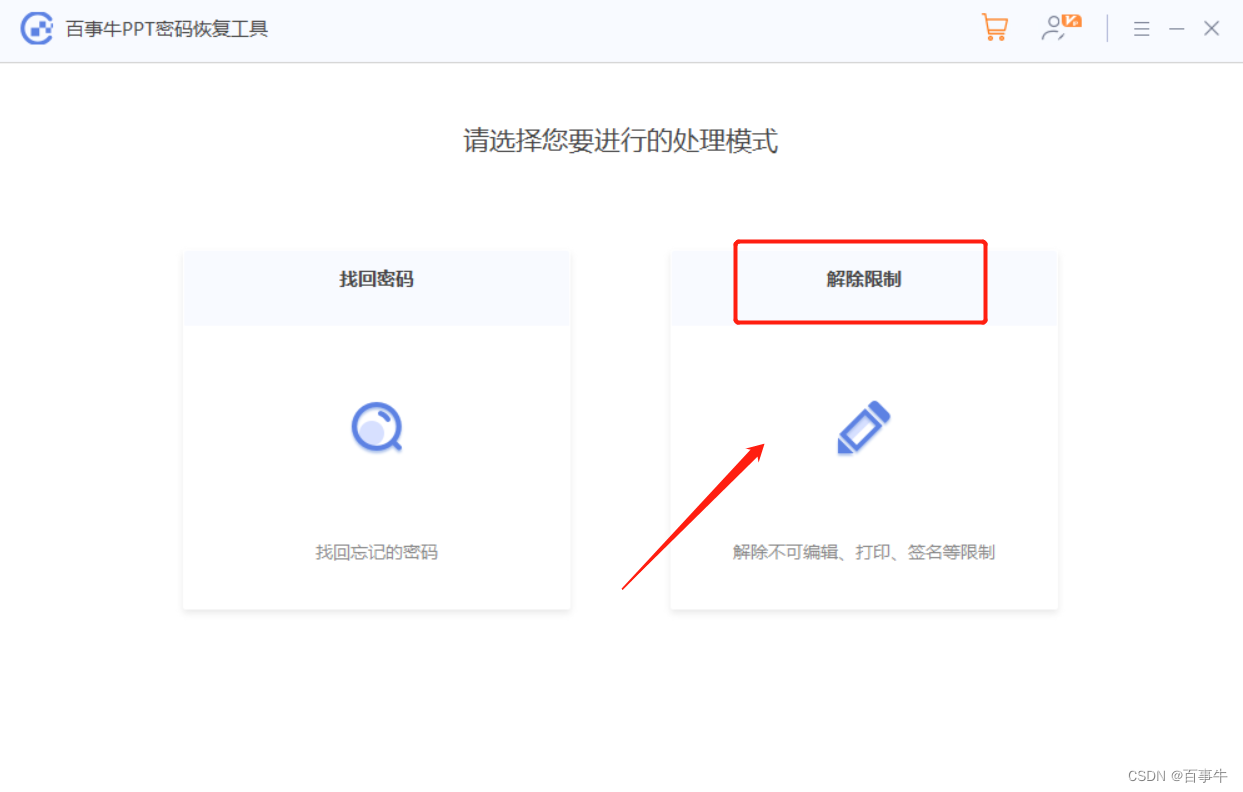
如果操作了很久还是失败,其实可以试试用其他工具来解决,虽然多用了一个工具,但操作却简单很多,比如Passneo百事牛的PPT工具 ,不需要密码,就能解除PPT原来的只读模式。
打开工具后,选择【解除限制】模块,再导入PPT就可以了。
-
相关阅读:
java中的全局异常捕获
82-FastDFS详解
【听课笔记】复旦大学遗传学_04连锁与交换
【教程】Derby数据库安装与使用
Vue3项目搭建、结构说明
南大通用数据库-Gbase-8a-学习-06-集群节点扩容(8.6版本)
ES6 入门教程 6 正则的扩展 6.7 RegExp.prototype.flags 属性 & 6.8 s 修饰符:dotAll 模式 & 6.9 后行断言
mysql数据库扫盲,你真的知道什么是数据库嘛
Ajax学习:在edge中设置ie浏览器格式
基础入门 - Spring Boot HelloWorld 第二节
- 原文地址:https://blog.csdn.net/Chinland/article/details/125559382