-
Rancher安装并部署Kubernetes高可用集群
目录
一、Rancher是什么?
Rancher是一个开源的企业级多集群Kubernetes管理平台,实现了Kubernetes集群在混合云+本地数据中心的集中部署与管理,以确保集群的安全性,加速企业数字化转型。通过Rancher企业再也不必自己使用一系列的开源软件去从头搭建容器服务平台。Rancher提供了在生产环境中使用的管理Docker和Kubernetes的全栈化容器部署与管理平台。Rancher是美国一家科技公司的产物,后被SUSE收购。
二、前期准备
1.硬件要求(最低标准)
Role CPU Memory Os IP rancher-server 2C 5G Centos:7.9 10.10.10.130 k8s-master01 2C 3G Centos:7.9 10.10.10.120 k8s-master02 2C 3G Centos:7.9 10.10.10.110 k8s-node01 1C 2G Centos:7.9 10.10.10.100 k8s-node02 1C 2G Centos:7.9 10.10.10.90
2.设置主机名
- #修改机器名称使用下面这条命令
- hostnamectl set-hostname 名称
- #修改hosts文件
- cat > /etc/hosts <<-'EOF'
- 127.0.0.1 localhost localhost.localdomain localhost4 localhost4.localdomain4
- ::1 localhost localhost.localdomain localhost6 localhost6.localdomain6
- rancher-server 10.10.10.130
- k8s-master01 10.10.10.120
- k8s-master02 10.10.10.110
- k8s-node01 10.10.10.100
- k8s-node02 10.10.10.90
- EOF
3.关闭SElinux防火墙与swap 交换分区
- #关闭交换分区
- swapoff -a
- sed -ri 's/.swap./#&/' /etc/fstab
- #关闭防火墙
- setenforce 0
- systemctl stop firewalld
- systemctl disable firewalld
4.配置时间同步
- #安装时间服务(每台机器都安装并且要配置)
- yum -y install chrony
- #修改配置文件
- cat > /etc/chrony.conf <<-'EOF'
- pool 10.10.10.130 iburst
- driftfile /var/lib/chrony/drift
- makestep 1.0 3
- rtcsync
- allow 10.10.10.0/24
- local stratum 10
- keyfile /etc/chrony.keys
- leapsectz right/UTC
- logdir /var/log/chrony
- EOF
- #启动时间服务
- systemctl restart chronyd.service --now
- #手动同步系统时钟
- chronyc -a makestep
- #查看时间同步源、查看时间同步源状态
- chronyc sources -v
- chronyc sourcestats -v
- #重启依赖于系统时间的服务
- systemctl restart rsyslog && systemctl restart crond
5.配置系统日志持久化保存日志的目录
centos7以后,引导方式改为了systemd,所以会有两个日志系统同时工作只保留一个日志(journald)的方法 设置rsyslogd 和 systemd journald。
- mkdir /var/log/journal
- cat > /etc/systemd/journald.conf <<-'EOF'
- [Journal]
- #持久化保存到磁盘
- Storage=persistent
- #压缩历史日志
- Compress=yes
- SyncIntervalSec=5m
- RateLimitInterval=30s
- RateLimitBurst=1000
- #最大占用空间10G
- SystemMaxUse=10G
- #单日志文件最大200M
- SystemMaxFileSize=200M
- #日志保存时间 2
- MaxRetentionSec=2week
- #不将日志转发到
- syslog ForwardToSyslog=no
- EOF
- #重启journald配置
- systemctl restart systemd-journald
6.安装Docker
- #安装常用工具
- yum -y install vim net-tools lrzsz iptables curl wget git yum-utils device-mapper-persistent-data lvm2
- #配置docker源
- yum-config-manager --add-repo https://mirrors.aliyun.com/docker-ce/linux/centos/docker-ce.repo
- sed -i 's+download.docker.com+mirrors.aliyun.com/docker-ce+' /etc/yum.repos.d/docker-ce.repo
- #更新安装docker-ce
- yum makecache fast
- yum -y install docker-ce-20.10.10-3.el7 (这里我选择安装较稳定版本)
- #配置docker镜像加速
- mkdir -p /etc/docker
- cat > /etc/docker/daemon.json <<-'EOF'
- {
- "registry-mirrors": ["https://26ahzfln.mirror.aliyuncs.com"]
- }
- EOF
- #启动docker
- systemctl daemon-reload && systemctl restart docker && systemctl enable docker
三、部署Rancher
1.拉取rancher镜像
- #我选择安装rancher2.5版本,你们可以自行安装个人感觉2.6版本ui不太友好
- #镜像站:https://hub.docker.com/r/rancher/rancher/tags?page=1&ordering=last_updated&name=2.5
- docker pull rancher/rancher:v2.5.15-linux-amd64
2.启动Rancher
- #建rancher数据目录
- mkdir -p /home/rancher
- #启动
- docker run -d --privileged -p 80:80 -p 443:443 -v /home/rancher:/var/lib/rancher/ --restart=always --name rancher2.5 rancher/rancher:v2.5.15-linux-amd64
3.登录rancher

4. 创建rancher用户

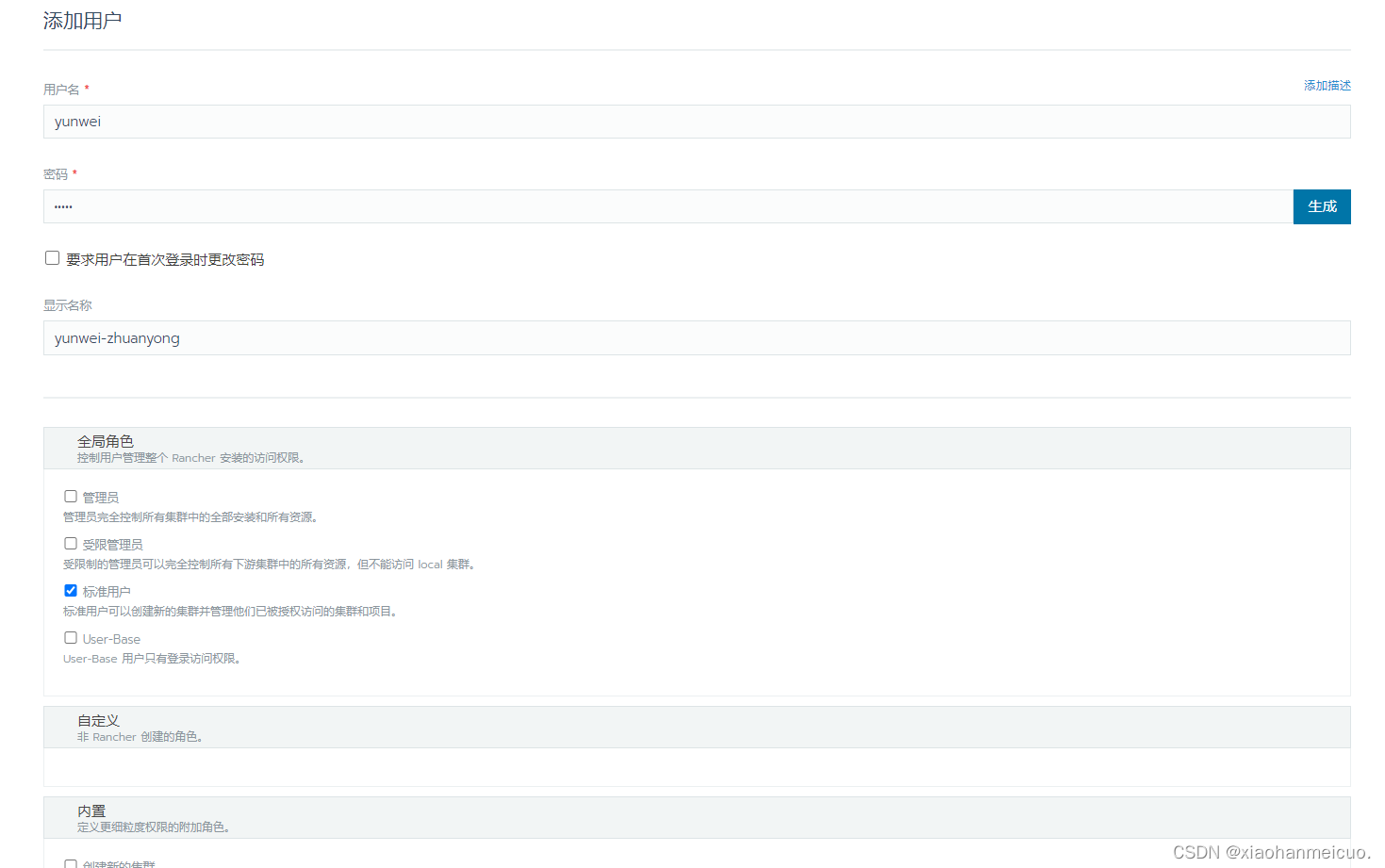
根据权重自行授予权限即可.
四、部署高可用Kubernetes集群
1.创建集群

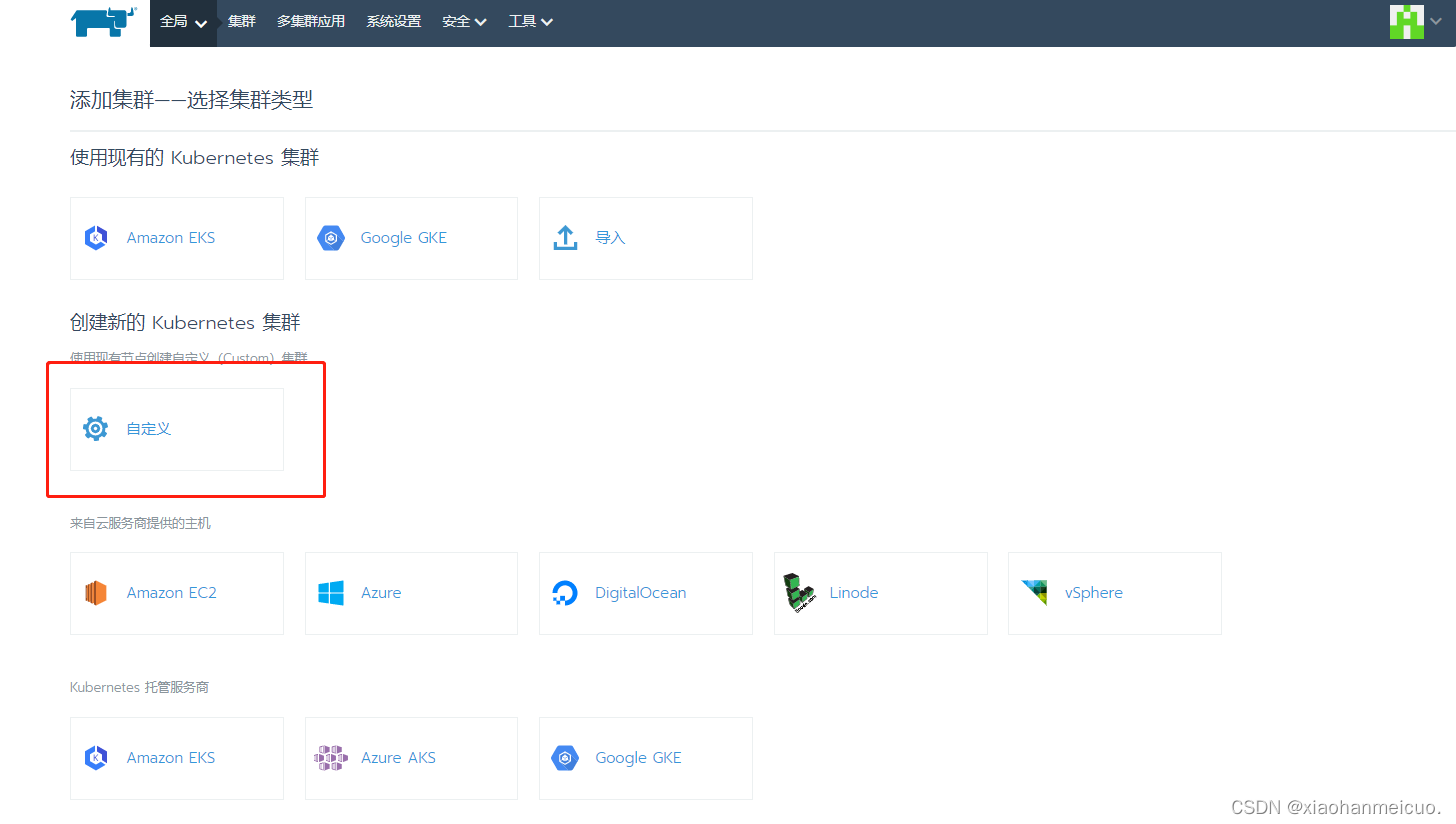


1)添加master节点
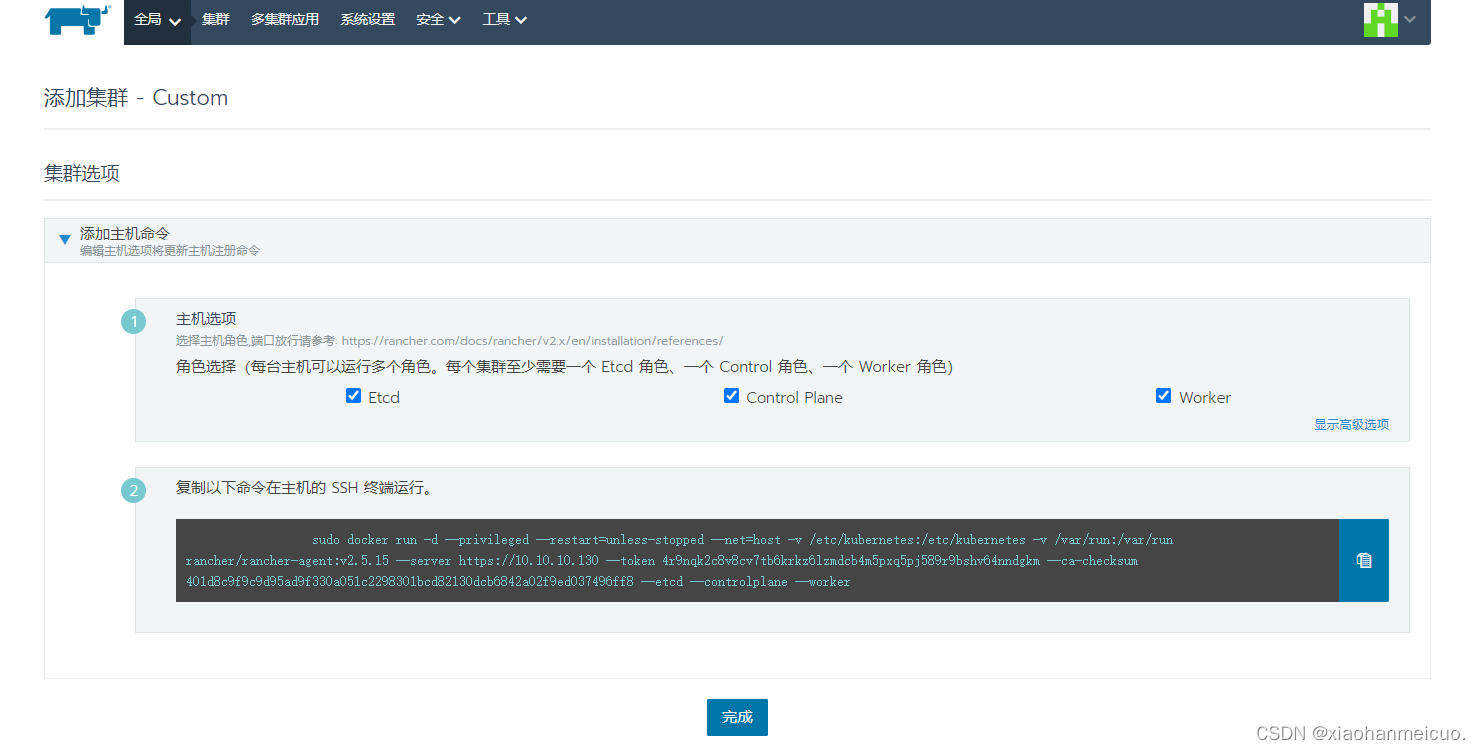
- #两台master节点的话就把复制的命令在两台节点上执行
- sudo docker run -d --privileged --restart=unless-stopped --net=host -v /etc/kubernetes:/etc/kubernetes -v /var/run:/var/run rancher/rancher-agent:v2.5.15 --server https://10.10.10.130 --token 4r9nqk2c8v8cv7tb6krkz6lzmdcb4m5pxq5pj589r9bshv64nndgkm --ca-checksum 401d8c9f9c9d95ad9f330a051c2298301bcd82130dcb6842a02f9ed037496ff8 --etcd --controlplane --worker
- #执行过程中可能有点慢,速度取决于您的硬件速度及网络速度

2)添加node工作节点

- #添加node节点复制命令在主机上执行
- sudo docker run -d --privileged --restart=unless-stopped --net=host -v /etc/kubernetes:/etc/kubernetes -v /var/run:/var/run rancher/rancher-agent:v2.5.15 --server https://10.10.10.130 --token 4r9nqk2c8v8cv7tb6krkz6lzmdcb4m5pxq5pj589r9bshv64nndgkm --ca-checksum 401d8c9f9c9d95ad9f330a051c2298301bcd82130dcb6842a02f9ed037496ff8 --worker
- #等待节点添加完成开始工作

2.部署一个Nginx服务并运行

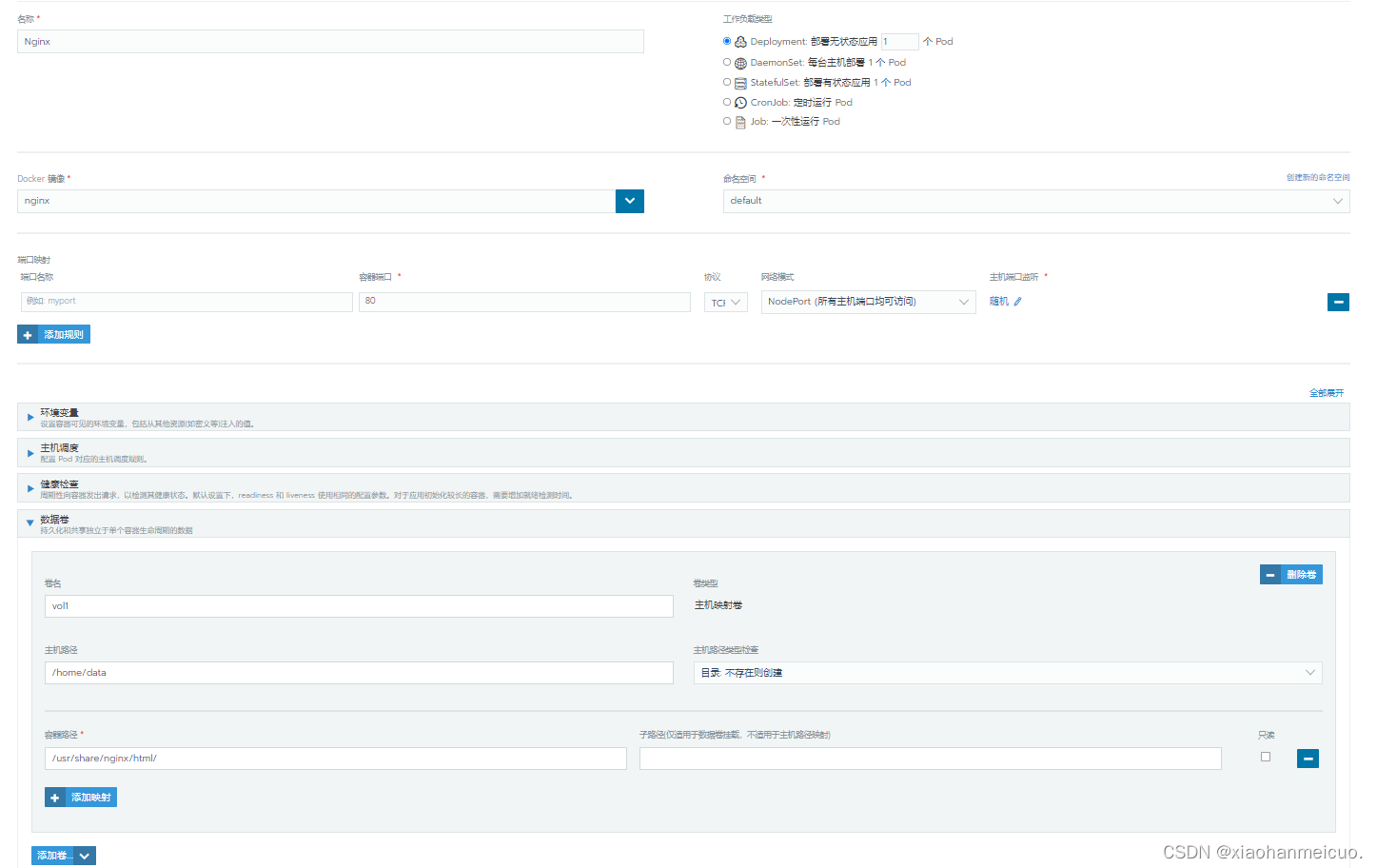
可以根据自己需求定义容器,下面显示已经创建完成

- #写测试文件
- [root@k8s-master01 ~]# cd /home/data/
- [root@k8s-master01 data]# echo "welcome to china" > index.html
- #下面通过ip+端口访问

容器的其它操作

3.配置宿主机kubectl命令
使用Rancher安装的k8s集群,默认不能使用kubectl通过命令行对主机进行直接管理。一旦Rancher挂掉之后,会很头疼。
1)在宿主机上下载kubectl二进制文件
- [root@k8s-master02]# curl -LO https://storage.googleapis.com/kubernetes-release/release/$(curl -s https://storage.googleapis.com/kubernetes-release/release/stable.txt)/bin/linux/amd64/kubectl
- [root@k8s-master02]# chmod +x ./kubectl
- [root@k8s-master02]# mv ./kubectl /usr/local/bin/kubectl
2)从Rancher上复制集群的kubeconfig文件

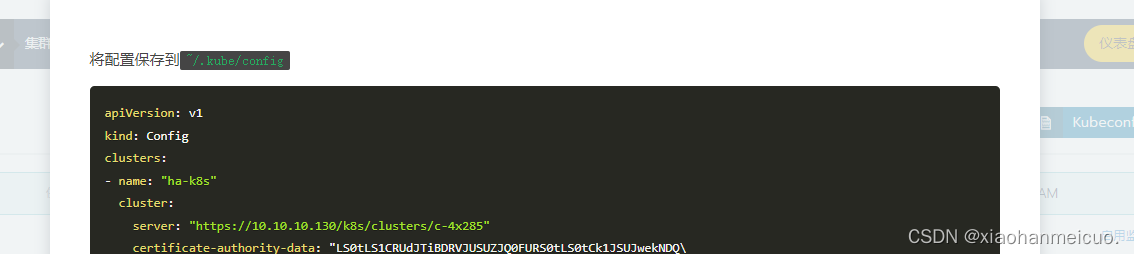
- [root@k8s-master02 ~]# mkdir ~/.kube
- [root@k8s-master02 ~]# vim ~/.kube/config
- apiVersion: v1
- kind: Config
- clusters:
- - name: "ha-k8s"
- cluster:
- server: "https://10.10.10.130/k8s/clusters/c-4x285"
- certificate-authority-data: "LS0tLS1CRUdJTiBDRVJUSUZJQ0FURS0tLS0tCk1JSUJwekNDQ\
- VUyZ0F3SUJBZ0lCQURBS0JnZ3Foa2pPUFFRREFqQTdNUnd3R2dZRFZRUUtFeE5rZVc1aGJXbGoKY\
- kdsemRHVnVaWEl0YjNKbk1Sc3dHUVlEVlFRREV4SmtlVzVoYldsamJHbHpkR1Z1WlhJdFkyRXdIa\
- GNOTWpJdwpOekF4TURJeE1qRXlXaGNOTXpJd05qSTRNREl4TWpFeVdqQTdNUnd3R2dZRFZRUUtFe\
- E5rZVc1aGJXbGpiR2x6CmRHVnVaWEl0YjNKbk1Sc3dHUVlEVlFRREV4SmtlVzVoYldsamJHbHpkR\
- 1Z1WlhJdFkyRXdXVEFUQmdjcWhrak8KUFFJQkJnZ3Foa2pPUFFNQkJ3TkNBQVRTdnozV21oNG5GW\
- Wl2VDlmb3dDaFR2c0ZPWi8zVmVidldGMkZna3BwNQpFVXZSck5VeWczcVVLVnBicmJBc0xCKzd4S\
- FpaRHQrR0MwSDdnbE0xR2dvcW8wSXdRREFPQmdOVkhROEJBZjhFCkJBTUNBcVF3RHdZRFZSMFRBU\
- UgvQkFVd0F3RUIvekFkQmdOVkhRNEVGZ1FVTFd3RTNrZlV5bTBJSUwvWGVZaDQKT1U2L2o0SXdDZ\
- 1lJS29aSXpqMEVBd0lEU0FBd1JRSWhBSUMrY1FHNU9mZzN1Wm9tTmpFNTRSM245Vi9WS2J1bAppb\
- CtvcHVzZ1pHc2lBaUExbzF3RUkvOUluVVpNOXRJYkJpL2poMVdBNVduVUdnODNkU244UXVnWC93P\
- T0KLS0tLS1FTkQgQ0VSVElGSUNBVEUtLS0tLQ=="
- - name: "ha-k8s-k8s-master01"
- cluster:
- server: "https://10.10.10.120:6443"
- certificate-authority-data: "LS0tLS1CRUdJTiBDRVJUSUZJQ0FURS0tLS0tCk1JSUM0VENDQ\
- WNtZ0F3SUJBZ0lCQURBTkJna3Foa2lHOXcwQkFRc0ZBREFTTVJBd0RnWURWUVFERXdkcmRXSmwKT\
- FdOaE1CNFhEVEl5TURjd01UQXlNemt3TlZvWERUTXlNRFl5T0RBeU16a3dOVm93RWpFUU1BNEdBM\
- VVFQXhNSAphM1ZpWlMxallUQ0NBU0l3RFFZSktvWklodmNOQVFFQkJRQURnZ0VQQURDQ0FRb0NnZ\
- 0VCQU01UVAwemllb1U5ClZtN0VyU1YwZ2ZRZWJoKzBIUXFXcE4vdHdzNXQrd1BMRG04amFkZ1g3a\
- E43d2dtMmRZV3M0UE9QQjYralg3WmkKb1pnRVR1dHVDZU9MZTQ3dmY4aGIzdXhKeU4zYXlBODZ5T\
- GhncFI2YXpBNUwyUG45eFZWNDlBT01ManZTYVRWeAowQU1NWHVDd2tsM3ZTVVYzWVYwbVlXS21IQ\
- 3RFbU9nTitCS3JPUjYxbEcveEVVU0M3SHpGOWxXS25iVlhNZVJQCnBTK3R4REo2U0tOL0E5ZTdOM\
- lFtUUN1M0xZVFVVU0dNQzYvQjlML0dIZTZBUVVjVTZ3VHdzVkZBRVdZZWdnWEYKandpQzBuUkFxb\
- FdoOFpmaC9wOTV5VWdyekdJOXduNy9TcURIWFBYdFhraTltK1FoOHJYc3dLRnptdkRZOGNRMgpvU\
- Hc5cEhqN1RFMENBd0VBQWFOQ01FQXdEZ1lEVlIwUEFRSC9CQVFEQWdLa01BOEdBMVVkRXdFQi93U\
- UZNQU1CCkFmOHdIUVlEVlIwT0JCWUVGSFJxR1JtS1ZFUUVQNjh6azlYR1Iwd2IyUFA3TUEwR0NTc\
- UdTSWIzRFFFQkN3VUEKQTRJQkFRQnB5N3FRd3NyYVdhbkZLSWFTZDJTN3ZzQnVoS2hvdTBYNUhxU\
- FFOa1FNZFJwYVlZQVRQclc0Y0p4WQpzVHZOT0E4Y09GREdYVlc2U3NvN0JnalBlWWdTY08xQnBCV\
- 0xlbEYrUFA1YkhDYVExODhTZEFtbmlGSCszSWczClB1Q0RFc1RuUlArZlMxNmFxeGRGZzRkT0FyW\
- mF5Rzk2K2VLclVGdzNxd0hzWjBqUTdVR1pzcFRDQ3Ard0ZLN0IKUVNCSktkRnMxS2FXd1FHSUxqU\
- nY4ZVg1R2lhY0lJUXB5ZXBiVno3TEtDNXlFUGRONUM2bGJaanVwWlRhY2RFVAowcDAvRDU0RS9RW\
- TlhM0RWaHYxVGJtdjJHT2xWUGhGalp5cnVWaGpuOUpGeEkrZHZxSXNKMEhIOUNUbXJKUHhDCndGa\
- 3JuU25UK3FMcnUwQ1FOdG02SVlrc05KYzEKLS0tLS1FTkQgQ0VSVElGSUNBVEUtLS0tLQo="
- - name: "ha-k8s-k8s-master02"
- cluster:
- server: "https://10.10.10.110:6443"
- certificate-authority-data: "LS0tLS1CRUdJTiBDRVJUSUZJQ0FURS0tLS0tCk1JSUM0VENDQ\
- WNtZ0F3SUJBZ0lCQURBTkJna3Foa2lHOXcwQkFRc0ZBREFTTVJBd0RnWURWUVFERXdkcmRXSmwKT\
- FdOaE1CNFhEVEl5TURjd01UQXlNemt3TlZvWERUTXlNRFl5T0RBeU16a3dOVm93RWpFUU1BNEdBM\
- VVFQXhNSAphM1ZpWlMxallUQ0NBU0l3RFFZSktvWklodmNOQVFFQkJRQURnZ0VQQURDQ0FRb0NnZ\
- 0VCQU01UVAwemllb1U5ClZtN0VyU1YwZ2ZRZWJoKzBIUXFXcE4vdHdzNXQrd1BMRG04amFkZ1g3a\
- E43d2dtMmRZV3M0UE9QQjYralg3WmkKb1pnRVR1dHVDZU9MZTQ3dmY4aGIzdXhKeU4zYXlBODZ5T\
- GhncFI2YXpBNUwyUG45eFZWNDlBT01ManZTYVRWeAowQU1NWHVDd2tsM3ZTVVYzWVYwbVlXS21IQ\
- 3RFbU9nTitCS3JPUjYxbEcveEVVU0M3SHpGOWxXS25iVlhNZVJQCnBTK3R4REo2U0tOL0E5ZTdOM\
- lFtUUN1M0xZVFVVU0dNQzYvQjlML0dIZTZBUVVjVTZ3VHdzVkZBRVdZZWdnWEYKandpQzBuUkFxb\
- FdoOFpmaC9wOTV5VWdyekdJOXduNy9TcURIWFBYdFhraTltK1FoOHJYc3dLRnptdkRZOGNRMgpvU\
- Hc5cEhqN1RFMENBd0VBQWFOQ01FQXdEZ1lEVlIwUEFRSC9CQVFEQWdLa01BOEdBMVVkRXdFQi93U\
- UZNQU1CCkFmOHdIUVlEVlIwT0JCWUVGSFJxR1JtS1ZFUUVQNjh6azlYR1Iwd2IyUFA3TUEwR0NTc\
- UdTSWIzRFFFQkN3VUEKQTRJQkFRQnB5N3FRd3NyYVdhbkZLSWFTZDJTN3ZzQnVoS2hvdTBYNUhxU\
- FFOa1FNZFJwYVlZQVRQclc0Y0p4WQpzVHZOT0E4Y09GREdYVlc2U3NvN0JnalBlWWdTY08xQnBCV\
- 0xlbEYrUFA1YkhDYVExODhTZEFtbmlGSCszSWczClB1Q0RFc1RuUlArZlMxNmFxeGRGZzRkT0FyW\
- mF5Rzk2K2VLclVGdzNxd0hzWjBqUTdVR1pzcFRDQ3Ard0ZLN0IKUVNCSktkRnMxS2FXd1FHSUxqU\
- nY4ZVg1R2lhY0lJUXB5ZXBiVno3TEtDNXlFUGRONUM2bGJaanVwWlRhY2RFVAowcDAvRDU0RS9RW\
- TlhM0RWaHYxVGJtdjJHT2xWUGhGalp5cnVWaGpuOUpGeEkrZHZxSXNKMEhIOUNUbXJKUHhDCndGa\
- 3JuU25UK3FMcnUwQ1FOdG02SVlrc05KYzEKLS0tLS1FTkQgQ0VSVElGSUNBVEUtLS0tLQo="
- users:
- - name: "ha-k8s"
- user:
- token: "kubeconfig-user-m25dm.c-4x285:kxvdw7jdqpc8qgm9ttpxg49m4vz2s249b6sb49cfp6n4lr9nmc7nzm"
- contexts:
- - name: "ha-k8s"
- context:
- user: "ha-k8s"
- cluster: "ha-k8s"
- - name: "ha-k8s-k8s-master01"
- context:
- user: "ha-k8s"
- cluster: "ha-k8s-k8s-master01"
- - name: "ha-k8s-k8s-master02"
- context:
- user: "ha-k8s"
- cluster: "ha-k8s-k8s-master02"
- current-context: "ha-k8s"
3)宿主机测试
- [root@k8s-master02 ~]# kubectl get node
- NAME STATUS ROLES AGE VERSION
- k8s-master01 Ready controlplane,etcd,worker 3h27m v1.19.16
- k8s-master02 Ready controlplane,etcd,worker 3h27m v1.19.16
- k8s-node01 Ready worker 150m v1.19.16
- k8s-node02 Ready worker 170m v1.19.16
- [root@k8s-master02 ~]# kubectl get ns
- NAME STATUS AGE
- cattle-system Active 3h27m
- default Active 3h28m
- fleet-system Active 3h26m
- ingress-nginx Active 3h27m
- kube-node-lease Active 3h28m
- kube-public Active 3h28m
- kube-system Active 3h28m
- security-scan Active 3h26m
- [root@k8s-master02 ~]# kubectl get pod -A
- NAMESPACE NAME READY STATUS RESTARTS AGE
- cattle-system cattle-cluster-agent-7697fd77df-vfssz 1/1 Running 4 3h27m
- cattle-system cattle-node-agent-5kkkx 1/1 Running 0 3h27m
-
相关阅读:
AcWing:3498. 日期差值
地下室选择笔记
「网页开发|后端开发|Flask」08 python接口开发快速入门:技术选型&写一个HelloWorld接口
并发支持库(2)-原子操作
springcloud学习笔记:使用gateway实现路由转发
线性表的双链表
【并发编程三】C++进程通信(管道pipe)
如何让自己的精力集中 Maven自学笔记 马云演讲观看
FPGA【Verilog语法】
Iceberg 数据治理及查询加速实践
- 原文地址:https://blog.csdn.net/yeyslspi59/article/details/125540549