-
C#应用程序界面开发基础——窗体控制(3)——文件类控件
文件类控件
一、标签控件
1、Label控件的设置
有两种方法:第一种是直接在Label控件的属性面板中设置Text属性;第二种是通过代码设置Text属性。
label1.Text="用户名:";
2、Label控件的常用属性
(1)Size属性:控件的大小(以像素为单位)。
(2)Location属性:标签在窗体中的位置。
(3)Visible属性:标签的可见性,为True时可见,为False时不可见。
(4)BackColor属性:用来获取或设置控件的背景色。当该属性值 设置为Color
(5)ClientSize属性:获取或设置工作区的大小。
(6)Location属性:标签在窗体中的位置。
编写程序 ,实现“你追我跑”。
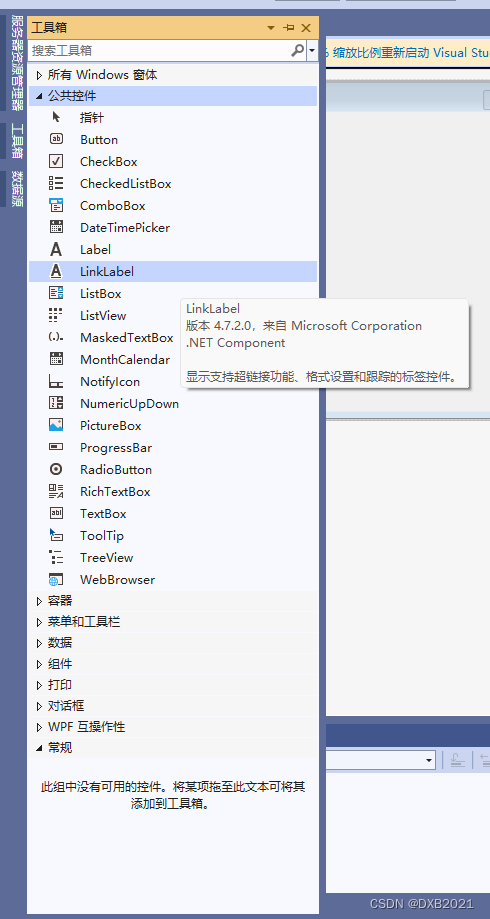
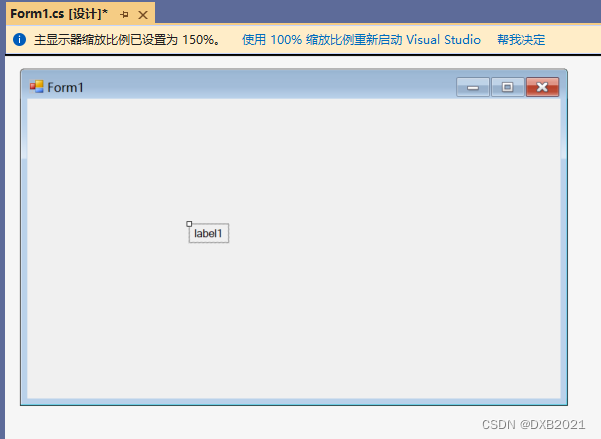

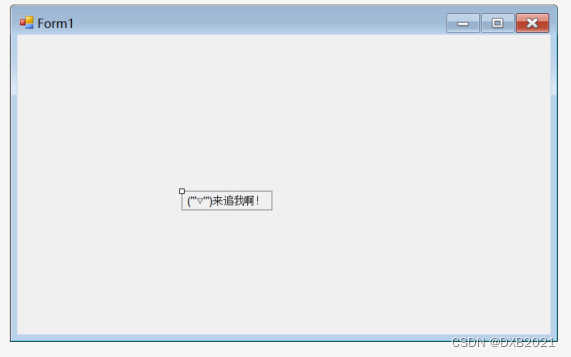


代码如下:
- using System;
- using System.Collections.Generic;
- using System.ComponentModel;
- using System.Data;
- using System.Drawing;
- using System.Linq;
- using System.Text;
- using System.Threading.Tasks;
- using System.Windows.Forms;
- namespace WindowsFormsApp1
- {
- public partial class Form1 : Form
- {
- public Form1()
- {
- InitializeComponent();
- }
- private void label1_Click(object sender, EventArgs e)
- {
- MessageBox.Show("(T.T)被你抓到了!!!");
- }
- private void label1_MouseEnter(object sender, EventArgs e)
- {
- int x = this.ClientSize.Width - label1.Width;
- int y = this.ClientSize.Height - label1.Height;
- Random r = new Random();
- label1.Location = new Point(r.Next(0, x + 1), r.Next(0, y + 1));
- }
- }
- }
运行结果如下:


二、按钮控件
按钮控件是最常用的控件,该控件主要用于编写处理按钮的Click事件及MouseEnter事件代码。
1、响应按钮的单击事件
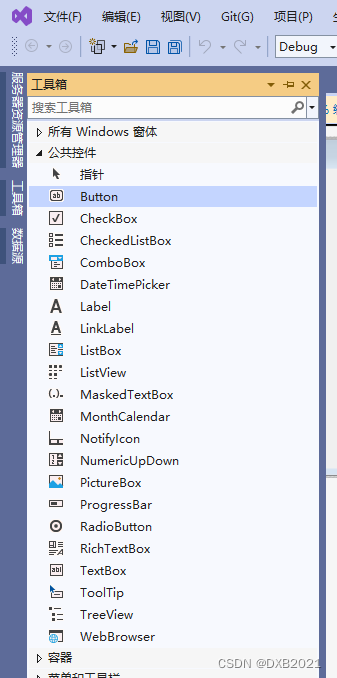
双击后,放在适合的位置。

在Text属性输入单击按钮
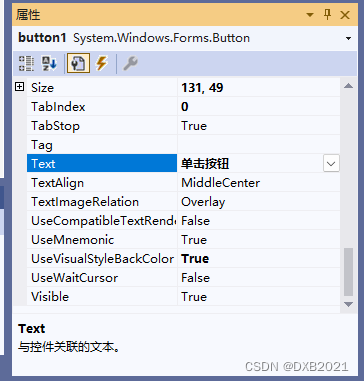
button调节大小,放置位置,文字变化。

引发Click事件

双击以后

输入代码:
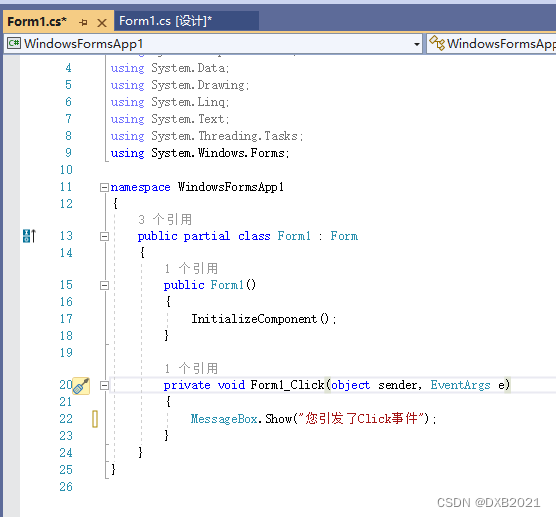
代码如下:
- using System;
- using System.Collections.Generic;
- using System.ComponentModel;
- using System.Data;
- using System.Drawing;
- using System.Linq;
- using System.Text;
- using System.Threading.Tasks;
- using System.Windows.Forms;
- namespace WindowsFormsApp1
- {
- public partial class Form1 : Form
- {
- public Form1()
- {
- InitializeComponent();
- }
- private void Form1_Click(object sender, EventArgs e)
- {
- MessageBox.Show("您引发了Click事件");
- }
- }
- }
运行结果:

点击后:
无反应。


代码如下:
- using System;
- using System.Collections.Generic;
- using System.ComponentModel;
- using System.Data;
- using System.Drawing;
- using System.Linq;
- using System.Text;
- using System.Threading.Tasks;
- using System.Windows.Forms;
- namespace WindowsFormsApp1
- {
- public partial class Form1 : Form
- {
- public Form1()
- {
- InitializeComponent();
- }
- private void Form1_Click(object sender, EventArgs e)
- {
- }
- private void button1_Click(object sender, EventArgs e)
- {
- MessageBox.Show("您引发了Click事件");
- }
- }
- }
2、按钮的设置


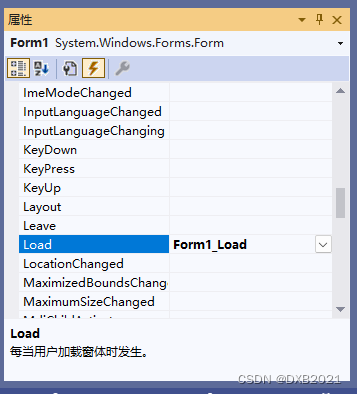

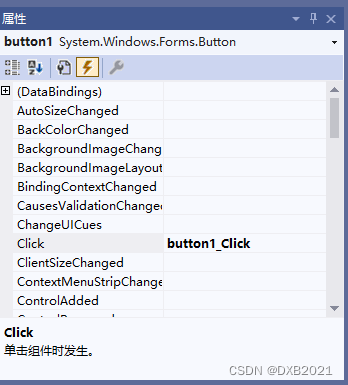
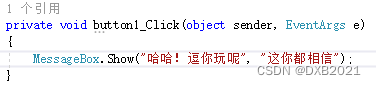
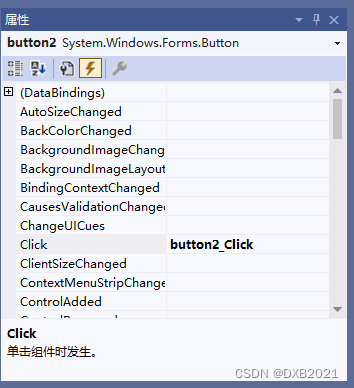

代码如下:
- using System;
- using System.Collections.Generic;
- using System.ComponentModel;
- using System.Data;
- using System.Drawing;
- using System.Linq;
- using System.Text;
- using System.Threading.Tasks;
- using System.Windows.Forms;
- namespace WindowsFormsApp1
- {
- public partial class Form1 : Form
- {
- public Form1()
- {
- InitializeComponent();
- }
- private void Form1_Load(object sender, EventArgs e)
- {
- this.AcceptButton = button1;
- this.CancelButton = button2;
- }
- private void button1_Click(object sender, EventArgs e)
- {
- MessageBox.Show("哈哈!逗你玩呢", "这你都相信");
- }
- private void button2_Click(object sender, EventArgs e)
- {
- Close();
- }
- }
- }
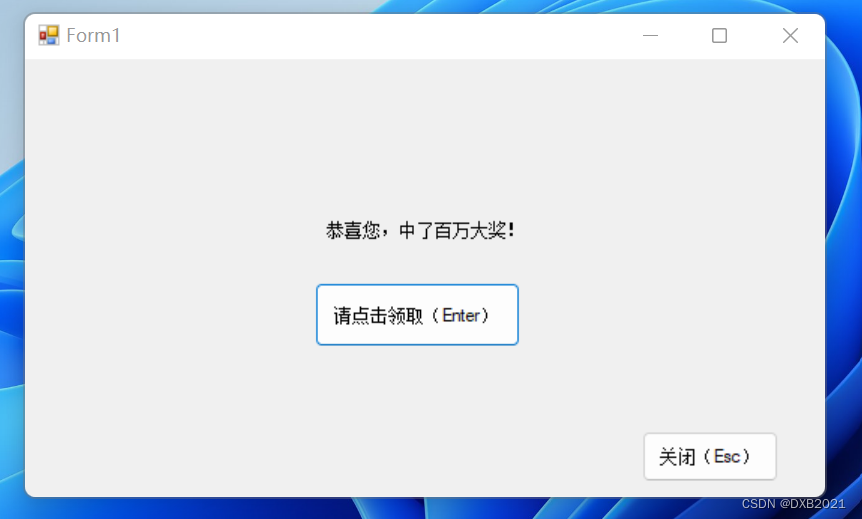
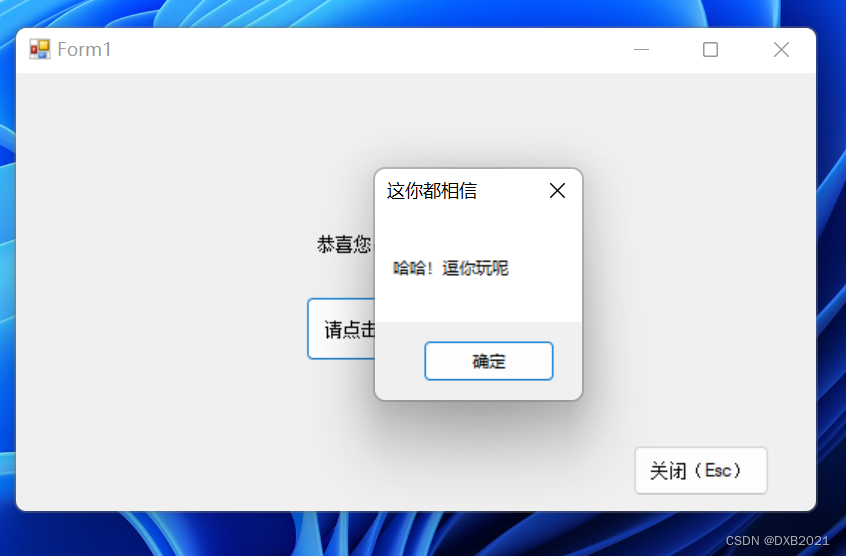
三、文本框控件
C#的文本控件常用于在窗体中接收用户的输入或显示 文本,利用该控件可以让用户输入文本、密码等信息,同时也可以控制 用户输入内容的长度、类型等。
1、TextBox控件的常用属性
(1)Backclock属性:设置背景色。
(2)BorderStyle属性:设置TextBox边框的类型为枚举值,其值有三种:None(没有边框)、FixedSingle(单边边框)、Fixed3D(立体感的边框)。
(3)Font属性:设置TextBox的字体,包括字体名称、大小、是否加粗、是否斜体、是否有下画线等。
(4)Forecolor属性:前景色,即字体的颜色 。
(5)MaxLength属性:控制文本框中能输入的字符数。
(6)Multiline属性:设置TextBox控件是否允许多行输入。
(7)PasswordChar属性:如果想让TextBox输入密码而不显示原字符,则可以指定一个字符来替代原有的字符。
(8)ReadOnly属性:控制能够更改TextBox中的文本,默认为False,即可以修改,如果为True,则用户无法修改里面的文本。
(9)Text属性:用于读取或设置TextBox中的文本。
(10)TextAlign属性:文本的对齐方式,有三种值:Left、Center或Right,默认为Left。
(11)Visible属性:用于设置控件是隐藏还是显示,如果设置为False,则程序运行时控件是不可见的。
(12)WordWrap属性:当Multiline属性设置为True时,此属性起作用,用于指示控件是否自动换行。
2、TextBox控件的常用方法
(1)AppendText():该方法向TextBox控件中追加文本。
(2)Clear():清除文本框中的内容。
(3)Copy():将文本框中的内容复制到剪贴板。
(4)Focus():使文本框获得焦点。
(5)Paste():用剪贴板中的内容替换掉文本框中指定的内容。
(6)Resettext():将文本框中的内容重置为默认值。
(7)Select():选取文本框中指定的文本。
(8)Selectall():选中文本框中全部文本。
(9)Undo():撤销上一次的文本框的修改。
3、TextBox控件的使用
11个Label控件、5个TextBox控件、2个Button控件
四、有格式文本控件
1、显示滚动条
滚动条分为两种:水平(Horizontal)滚动条和垂直(Vertical)滚动条,通过RichTextBox的ScrollBars属性设置如何显示滚动条。
ScrollBars的属性值及说明 属性 说明 Both 只有当文本超过RichTextBox的宽度或长度时,才显示水平滚动条或垂直滚动条,或两个滚动条都显示 None 不显示任何类型的滚动条 Horizontal 只有当文本超过RichTextBox的宽度时,才显示水平滚动条 Vertical 只有当文本超过RichTextBox的高度时,才显示垂直滚动条 ForceHorizontal 当WordWrap属性设置为false时,显示水平滚动条。在文本未超过RichTextBox的宽度时,该滚动条显示为浅灰色 ForcedVertical 始终显示垂直滚动条。在文本未超过RichTextBox的长度时,该滚动条显示为浅灰色 ForcedBoth 始终显示垂直滚动条。在文本未超过RichTextBox属性设置为false时,显示水平滚动条。在文本未超过RichTextBox的宽度或长度时,两个滚动条均显示为灰色。 2、设置字体属性
有两种方法:
(1)通过属性面板中选择Font属性设置RichTextBox控件中字体的大小和字样 ;
(2)通过RichTextBox的SelectionFont属性和SelectionColor属性设置字体大小和颜色 。
3、将RichTextBox控件显示为超链接样式
4、设置段落格式
-
相关阅读:
【软考 系统架构设计师】嵌入式系统⑤ 嵌入式系统开发与设计
代码随想录算法训练营 动态规划part12
flink: 从kafka读取数据
《PolarDB-X学习》第一讲
JVMの堆、栈内存存储
【兴业数金】其他面试题整理
QT之QML开发 行列布局,流布局,网格布局
按字典序排序还是按长度排序
解决开源项目资金问题的 8 种方法
一建倒计时65天!新增5地发布一级建造师考试报名时间!
- 原文地址:https://blog.csdn.net/DXB2021/article/details/125558670
