-
【嵌入式Linux应用】初步移植MQTT到Ubuntu和Linux开发板
1. 概述
本篇主要是记录将MQTT移植安装到百问网STM32MP157开发板上,并且是跑一下MQTT的一个例程来验证,要完成本次移植安装,必须要保证电脑和开发板都能上网。。
2. 软件平台
本次使用的是Ubuntu18.04,是由百问网提供的,并且是按照他们的手册搭建好了交叉编译环境,花了一点时间将Linux内核编译好之后才进行的LVGL移植,本次移植必须搭建好嵌入式Linux的交叉编译环境且内核也必须编译好,否则无法完成移植。
3. 移植所需要的资源
本次实验主要是要将paho mqtt的官方库克隆到本地pc,将其编译后得到链接库,然后安装到本地pc以及开发板上,这样才能运行paho mqtt编译后的可执行文件,paho mqtt的官方仓库地址:
https://github.com/eclipse/paho.mqtt.c.git- 1
在Ubuntu的
/home/book目录下新建一个工作区用来保存工程和开发资料:cd /home/book book@100ask:~$ mkdir workspace && cd workspace book@100ask:~/workspace$ mkdir mqtt && cd mqtt- 1
- 2
- 3
在
/home/book/workspace/mqtt下讲paho mqtt的仓库克隆下来:book@100ask:~/workspace/mqtt$ git clone https://github.com/eclipse/paho.mqtt.c.git- 1
等待下载完成:
Cloning into 'paho.mqtt.c'... remote: Enumerating objects: 11797, done. remote: Counting objects: 100% (1741/1741), done. remote: Compressing objects: 100% (485/485), done. remote: Total 11797 (delta 1272), reused 1628 (delta 1204), pack-reused 10056 Receiving objects: 100% (11797/11797), 9.27 MiB | 6.78 MiB/s, done. Resolving deltas: 100% (8385/8385), done.- 1
- 2
- 3
- 4
- 5
- 6
- 7
4. 安装mqtt到ubuntu
4.1 修改Makefile适配GCC环境
进入刚才克隆下来的这个仓库
paho.mqtt.c,修改Makefile:book@100ask:~/workspace/mqtt$ cd paho.mqtt.c/ book@100ask:~/workspace/mqtt/paho.mqtt.c$ vim Makefile- 1
- 2
进入vim后如果要显示行号首先按下键盘的
ESC键,然后键入:set nu就可以显示行号了:
我们需要关注的有两个地方:
- 编译器:Makefile的126行
- 库安装路径:Makefile的70行


如果我们只需要在
Ubuntu里面使用paho mqtt的话,这些都不需要改变,直接在/home/book/workspace/mqtt/paho.mqtt.c目录下执行下面两条命令即可:make sudo make install- 1
- 2
4.2 编译和安装库文件
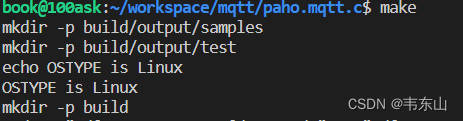
执行
make后会在当前目录下创建一个build目录,源码和例程编译出来的可执行文件都在里面,然后再执行sudo make install:
这条指令会将mqtt程序依赖的库文件安装到
/usr/local下的bin、lib、include和share下。4.3 体验测试
我们可以将官方的示例代码copy过来,改成我们自己的配置,比如iot的url、客户端ID、用户名和密码这些,改成我们自己的mqtt服务器的信息测试下。
我们去
/home/book/workspace目录下新建一个测试工程,取名就叫’mqtt_test’吧:book@100ask:~/workspace$ cd /home/book/workspace book@100ask:~/workspace$ mkdir mqtt_test book@100ask:~/workspace$ cd mqtt_test- 1
- 2
- 3
将
paho.mqtt.c下的src和sample里面的随意一个示例代码copy过来:book@100ask:~/workspace/mqtt_test$ cp -r /home/book/workspace/mqtt/paho.mqtt.c/src ./ book@100ask:~/workspace/mqtt_test$ cp src/samples/MQTTAsync_subscribe.c ./- 1
- 2
我们这里copy的是
MQTTAsync开头的例程,其表示的是MQTT的异步通信收发,依赖的库是libpaho-mqtt3a,如果是MQTTClient开头的,依赖的库就是libpaho-mqtt3c,如果自己写代码还会用到SSL的话,依赖的库就会变成libpaho-mqt3cs或者ibpaho-mqtt3as。如何确定使用的是Async还是Client呢,根据自己写的代码里面包含的头文件是MQTTAsync.h还是MQTTClient.h,比如我刚才copy的例程MQTTAsync_subscribe.c:
我们现在来修改这个示例代码。首先是头文件
MQTTAsync.h,我们需要指定路径,不然在当前目录下是找不到这个头文件的,我们已经将这个头文件所在的官方源文件文件夹srccopy过来了,所以只需要改成:#include "src/MQTTAsync.h"- 1
然后修改url和客户端id这些信息,原来的参数是这样的:
32 #define ADDRESS "tcp://mqtt.eclipseprojects.io:1883" 33 #define CLIENTID "ExampleClientSub" 34 #define TOPIC "MQTT Examples"- 1
- 2
- 3
我们要修改
ADDRESS和CLIENTID以及订阅的TOPIC,还要添加阿里云物联网平台设备的用户名USERNAME和密码PASSWORD:
鉴于阿里云物联网平台的要求,我们需要将连接控制包的
keepAliveInterval设置位60,并且对控制包的用户名username和密码password赋值为我们宏定义的值:/* void connlost(void *context, char *cause) */ conn_opts.username = USERNAME; conn_opts.password = PASSWORD; conn_opts.keepAliveInterval = 60; /* int main(int argc, char* argv[]) */ conn_opts.username = USERNAME; conn_opts.password = PASSWORD; conn_opts.keepAliveInterval = 60;- 1
- 2
- 3
- 4
- 5
- 6
- 7
- 8
- 9
然后保存退出(
ESC–>:wq)。 编译修改号之后的
MQTTAsync_subscribe.c:book@100ask:~/workspace/mqtt_test$ gcc MQTTAsync_subscribe.c -lpaho-mqtt3a book@100ask:~/workspace/mqtt_test$ ls a.out MQTTAsync_subscribe.c src- 1
- 2
- 3
可以看到生成了一个
a.out,我们执行整个文件:book@100ask:~/workspace/mqtt_test$ ./a.out- 1
如果连接成功了且订阅也成功了会打印如下信息:

这时候我们从阿里云服务器下发一条消息看看:
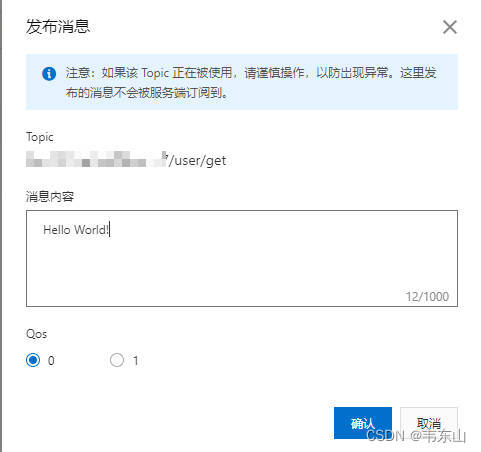
回到我们的终端看是否有收到消息:

这就说明我们在Ubuntu下已经成功移植了paho mqtt,接下来我们将它移植到Linux开发板上,这里使用的是百问网的100ASK STM32MP157开发板。
5. 移植mqtt到linux开发板
5.1 查看自己的编译环境
book@100ask:~/workspace/mqtt$ echo $ARCH arm book@100ask:~/workspace/mqtt$ echo $CROSS_COMPILE arm-buildroot-linux-gnueabihf- book@100ask:~/workspace/mqtt$ echo $PATH /home/book/.vscode-server/bin/30d9c6cd9483b2cc586687151bcbcd635f373630/bin/remote-cli:/usr/local/sbin:/usr/local/bin:/usr/sbin:/usr/bin:/sbin:/bin:/usr/games:/usr/local/games:/snap/bin:/home/book/100ask_imx6ull-sdk/ToolChain/arm-buildroot-linux-gnueabihf_sdk-buildroot/bin:/home/book/100ask_imx6ull-sdk/ToolChain/arm-buildroot-linux-gnueabihf_sdk-buildroot/bin:/home/book/100ask_stm32mp157_pro-sdk/ToolChain/arm-buildroot-linux-gnueabihf_sdk-buildroot/bin- 1
- 2
- 3
- 4
- 5
- 6
检查下编译器是否生效可用:
book@100ask:~/workspace/mqtt$ arm-buildroot-linux-gnueabihf-gcc -v- 1

5.2 修改Makefile
- 修改编译器
改成自己的编译器,比如这里将其改成:
CC ?=arm-buildroot-linux-gnueabihf-gcc:book@100ask:~/workspace/mqtt$ cd /home/book/workspace/mqtt/paho.mqtt.c- 1
再修改之前先将原先用gcc编译的clean清除掉:
book@100ask:~/workspace/mqtt/paho.mqtt.c$ make clean rm -rf build/output/* rm -rf build/- 1
- 2
- 3
然后去修改Makefile:

-
修改库安装路径
参考gcc下是将库安装到了/user里面的,所以我们也要将路径指定到我们自己编译链下的usr中,比如百问网的工具链/usr/local就是如下所示
/home/book/100ask_imx6ull-sdk/ToolChain/arm-buildroot-linux-gnueabihf_sdk-buildroot/arm-buildroot-linux-gnueabihf- 1
所以原本的
就改成下图所示的这样:

这里太长没有截图显示全,然后保存退出编辑。
5.3 编译源文件且安装库文件
在
paHo.mqtt.c中再重新执行一遍下面的命令:book@100ask:~/workspace/mqtt/paho.mqtt.c$ make book@100ask:~/workspace/mqtt/paho.mqtt.c$ sudo make install- 1
- 2
5.4 安装库文件到开发板
在上一步make之后就生成了arm-gcc编译后的库文件.so文件,保存在
paho.mqtt.c/build/output里面
我们将其复制到挂载共享目录
/home/book/nfs_rootfs里面去,为了方便管理我们需要现在这个目录下创建一个文件夹来存放mqtt的库,取名就叫mqtt_lib吧:book@100ask:~$ cd nfs_rootfs/ book@100ask:~/nfs_rootfs$ mkdir mqtt_lib book@100ask:~/nfs_rootfs$ cd mqtt_lib/- 1
- 2
- 3
我们把mqtt的库文件copy过去:
book@100ask:~/workspace/mqtt/paho.mqtt.c$ sudo cp build/output/libpaho-mqtt3* ~/nfs_rootfs/mqtt_lib- 1
接着将开发板的
/mnt挂载到虚拟机的nfs_rootfs目录:mount -t nfs -o nolock,vers=3 192.168.50.12:/home/book/nfs_rootfs /mnt- 1

使用
install或者mv指令将/mnt/mqtt_lib中的所有mqtt库文件安装到开发板的/lib目录下:install /mnt/mqtt_lib/libpaho-mqtt3* /lib- 1

5.5 重新编译测试文件
book@100ask:~$ cd /home/book/workspace/mqtt_test book@100ask:~/workspace/mqtt_test$ arm-buildroot-linux-gnueabihf-gcc MQTTAsync_subscribe.c -lpaho-mqtt3a- 1
- 2
将重新编译出来的执行文件
a.out复制到nfs_rootfs中去:book@100ask:~/workspace/mqtt_test$ cp a.out ~/nfs_rootfs/- 1
然后回到开发板,将
/mnt目录下的a.out复制到根目录,然后执行:# cp /mnt/a.out ./ # ./a.out- 1
- 2

可以看到,开发板也能成功的和阿里云物联网设备通过MQTT协议通信了,最后这里就不再下发数据测试了。
-
相关阅读:
【Linux】操作题大全
【代码随想录】-栈和队列专栏(Java)
java计算机毕业设计ssm金华学校社团管理系统(源码+系统+mysql数据库+Lw文档)
Spring Security 一键接入验证码登录和小程序登录
图像处理经典算法--SIFT尺度不变特征转换
RegAD-Registration based Few-Shot Anomaly Detection论文学习
英伟达jetson硬件(NX,nano,AGX,TX1,TX2)通用开机自动开启风扇教程
Spring中反转控制与依赖注入
MYSQL第一章节DDL数据定义语言的操作(DDL-数据库操作,DDL-操作表-查询,DDL-操作表-修改,数据库的基本类型)
vue3项目运行时解析文件的顺序
- 原文地址:https://blog.csdn.net/thisway_diy/article/details/125557534