-
wireshark图形界面介绍
对wireshark操作界面先做一个大体介绍,后面再对重点工具做展开分享。
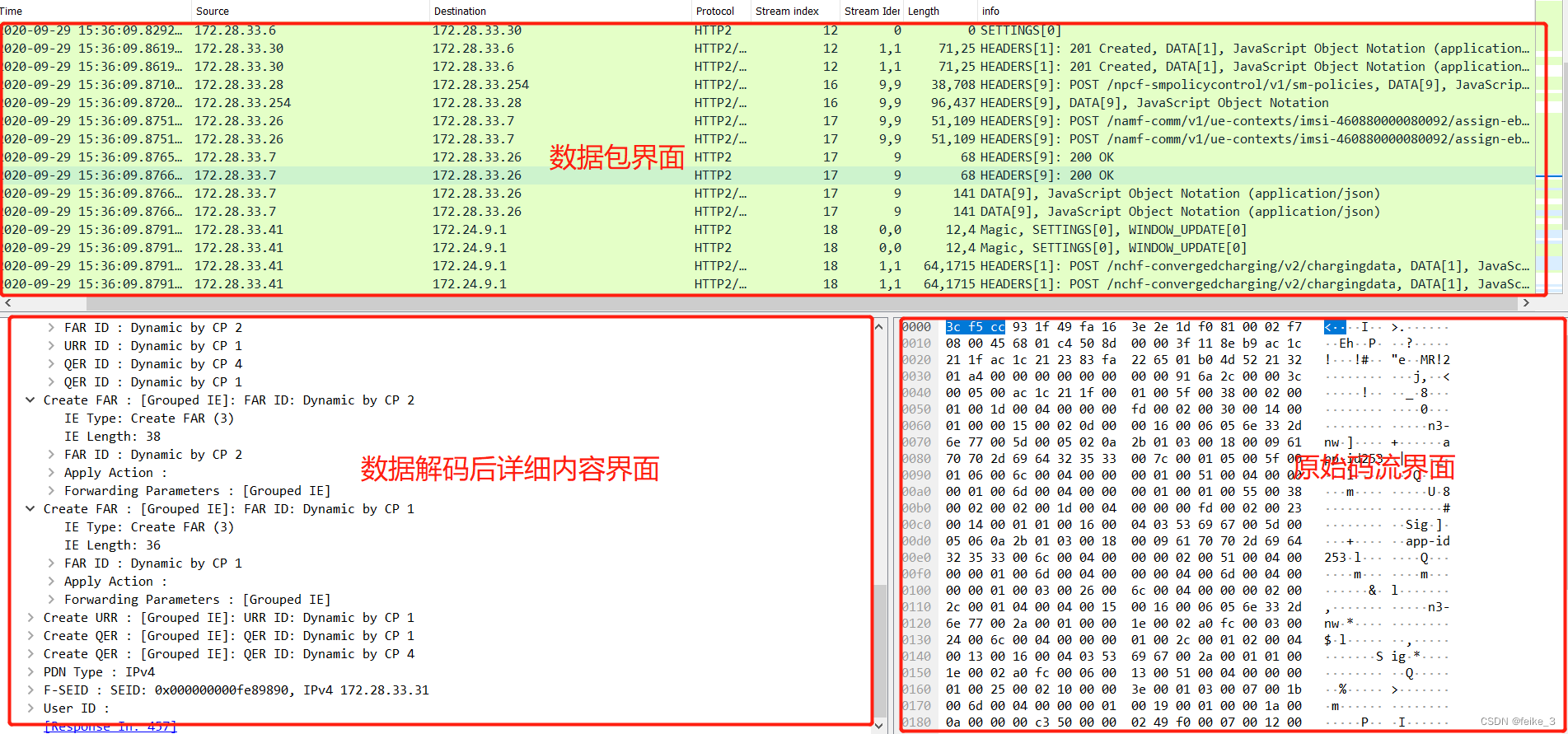
1. 主窗口
标准的三面板界面,包分析主要在这个界面操作
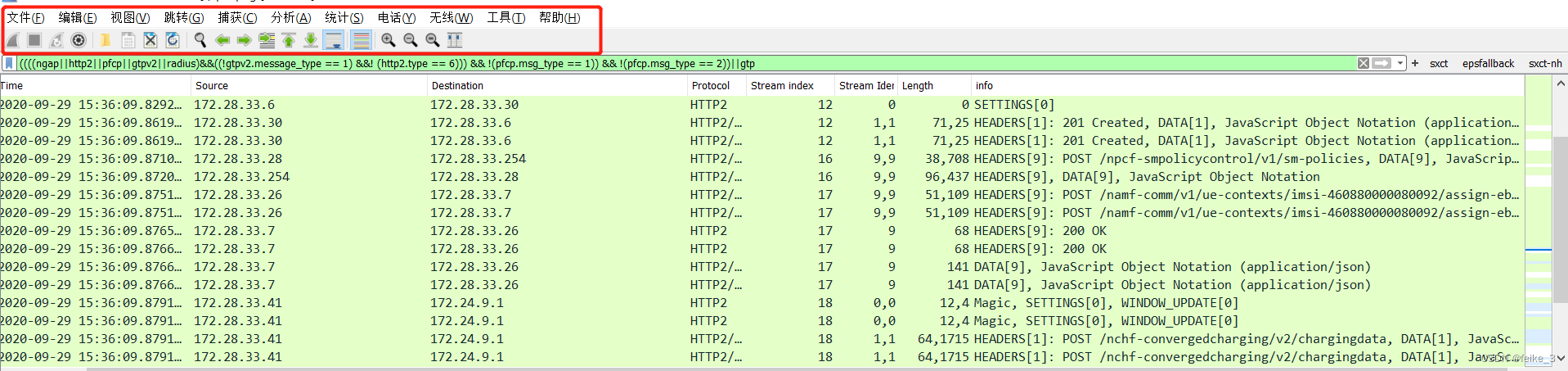
2. 工具栏
上排聚类工具,下排快捷工具
–文件
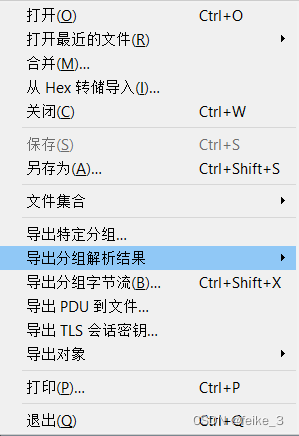
主要是对抓包文件的操作:- 文件打开,保存
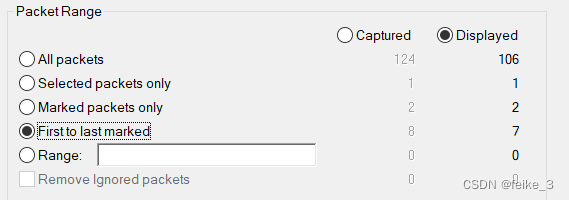
- 导出特定分组
可以选择导出全部包,主界面显示的包,主界面选择的包,marked的包,第一个到最后一个marked的包之间的包,设置包序号段的包,保存时不保存忽略的包。
- 导出特定格式(pcap,csv,文本txt,XML,json等)
导出CSV格式可以excel打开做进一步统计分析
–编辑
编辑里最常用的就是首选项了,其他基本都是快捷方式,一看即明白,不在多介绍
首选项
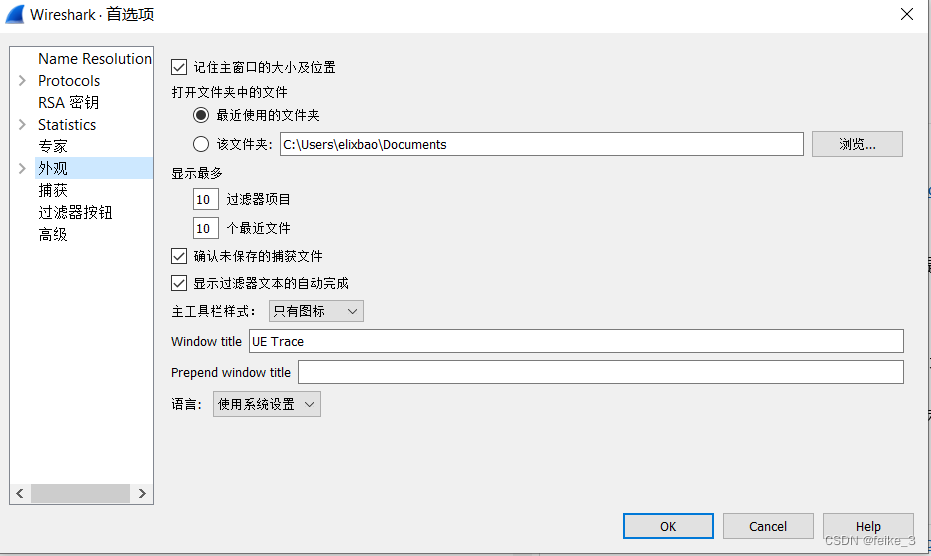
- 协议配置,非常重要,wireshark实际就是分析协议的工具,协议的呈现分析有时需要做选项配置,这块是一个重点
- 外观,可以配置字体,颜色,布局等信息
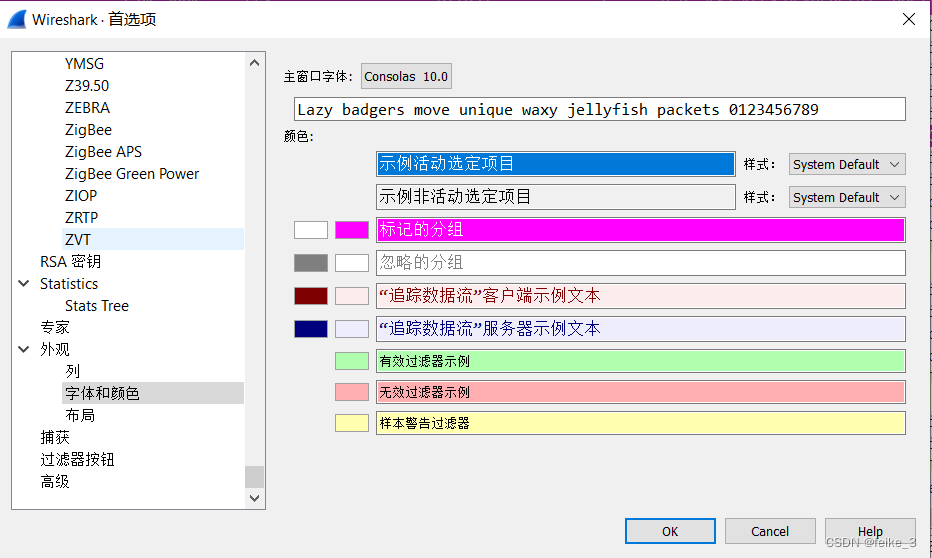
- 过滤器,添加过滤器,过滤时直接点按钮即可
–视图
主要是对显示的设置,用的最多的是时间格式设置,其他好多有快捷方式
–跳转
很少用到,一般都是快捷方式
–捕获
主要是对抓包的控制
- 捕获选项
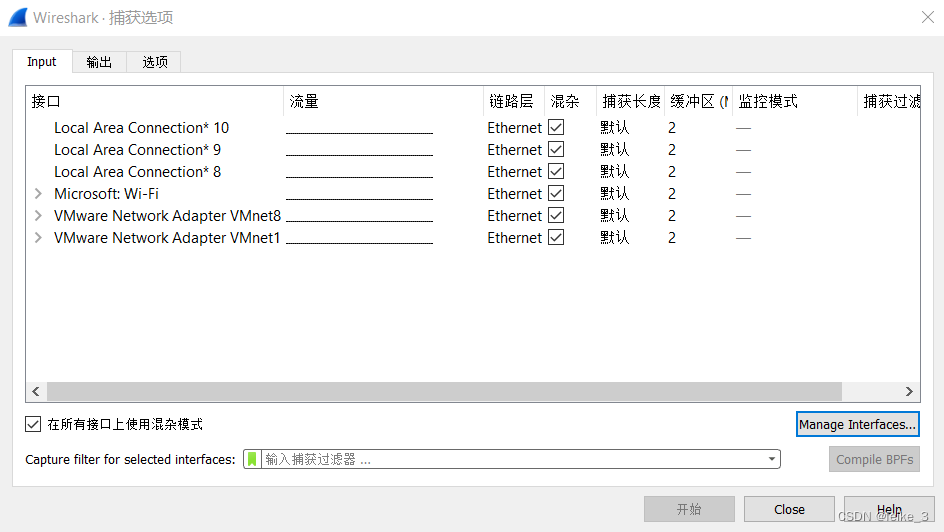
配置抓包接口,抓包过滤器,抓包输出分割文件条件,自动停止抓包条件等。
–分析
这是一个重要工具集,主要是包分析的工具,能大大提个wireshark的分析效率,需重点学习内容。
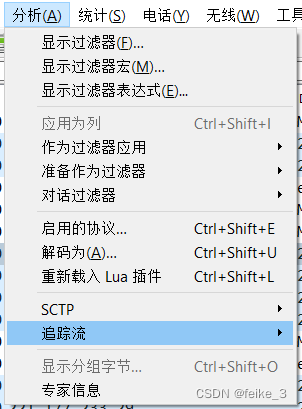
- 作为过滤条件,将包里字段内容作为直接过滤条件,点击可以选择和已有过滤条件关系(布尔运算关系),然后立即会进行过滤。
- 准备作为过滤条件,功能与上面基本相同,只是不会立即进行过滤,只是准备过滤语法,后面点击执行过滤才会执行
- 解码为,将包配置用什么协议进行解析
- 追踪流,鼠标放到的包上,可以进行对应流追踪过滤
- 专家信息,分析整个包的信息,可以看里面有没异常信息
统计
对信令可以做各种统计,属于重点要学习的工具集,里面工具都非常实用,后续再展开分享。
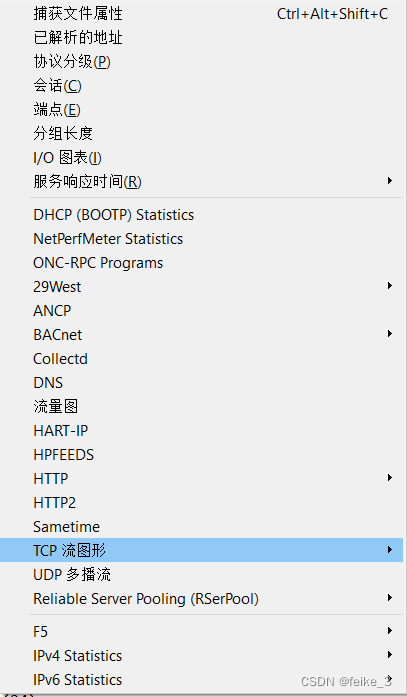
–帮助
这里可以查看wireshark版本和帮助文档信息,也可以在这里最wireshark版本进行升级。
3. 常用操作栏

wireshark主要的分析过滤操作在这里进行,主要输入显示过滤公式,字段搜索使用窗口。4. 状态栏

主要显示,包文件明,配置文件名,以及打开文件有多少个分组,当前显示了多少个分组(例如执行条件过滤后,只显示被过滤规则命中的分组)。 -
相关阅读:
实验(五):外部中断实验
一、【海报合成的流程】
【C语言】扫雷----详解(扩展版)
从零开始学 MySQL —数据库和数据表操作
零基础电气专业毕业生,花费9.9元自学前端,成都月薪6.5K
Java项目:ssm房屋租赁管理系统
【编程之路】面试必刷TOP101:双指针(87-94,Python实现)
古中国的超级计算机——领跑全人类
从系统设计到撸代码?我用了这些方法和工具
SQLite Autoincrement特性
- 原文地址:https://blog.csdn.net/weixin_45617372/article/details/125543785