-
SPSS安装激活教程(包含网盘链接)
引子
受朋友之邀,帮他写一篇SPSS的安装教程。
这里就简单记录一下安装的过程,其实并不复杂,目的呢,也就是为了帮助一下同样不会的小伙伴。
希望可以帮到大家。
一、安装
我这里安装的是SPSS 26版本,系统是Win10。
打开链接:https://share.weiyun.com/Nb6PlstN
(不想复制此链接到浏览器的,找评论区链接直接跳转吧)解压之后,我们得到一个安装包(我给的链接中只有文件夹,就不需要解压啦)。
![[外链图片转存失败,源站可能有防盗链机制,建议将图片保存下来直接上传(img-4ku0FZhR-1656640396396)(https://cdn.jsdelivr.net/gh/Monkey666-nice/image/202207010803328.png)]](https://1000bd.com/contentImg/2022/07/01/135922117.png)
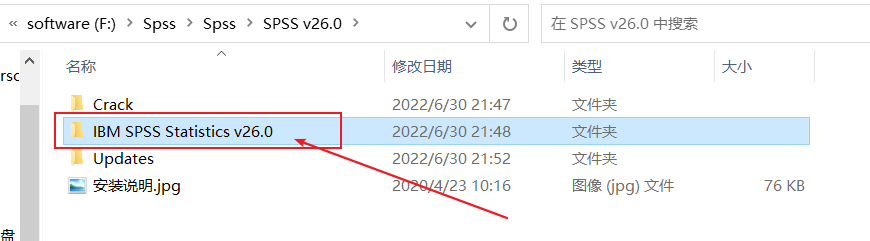
双击打开,选择“IBM SPSS”。
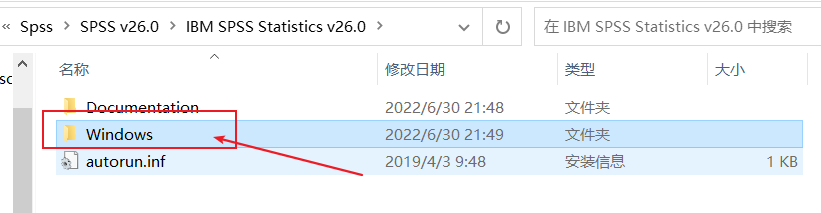
然后,双击打开“Windows”。
点进去,就会有一个.exe结尾的可执行文件,双击它。
![[外链图片转存失败,源站可能有防盗链机制,建议将图片保存下来直接上传(img-m09pmW3h-1656640432690)(https://cdn.jsdelivr.net/gh/Monkey666-nice/image/202207010805754.png)]](https://1000bd.com/contentImg/2022/07/01/135923002.png)
然后右键“以管理员身份运行”。

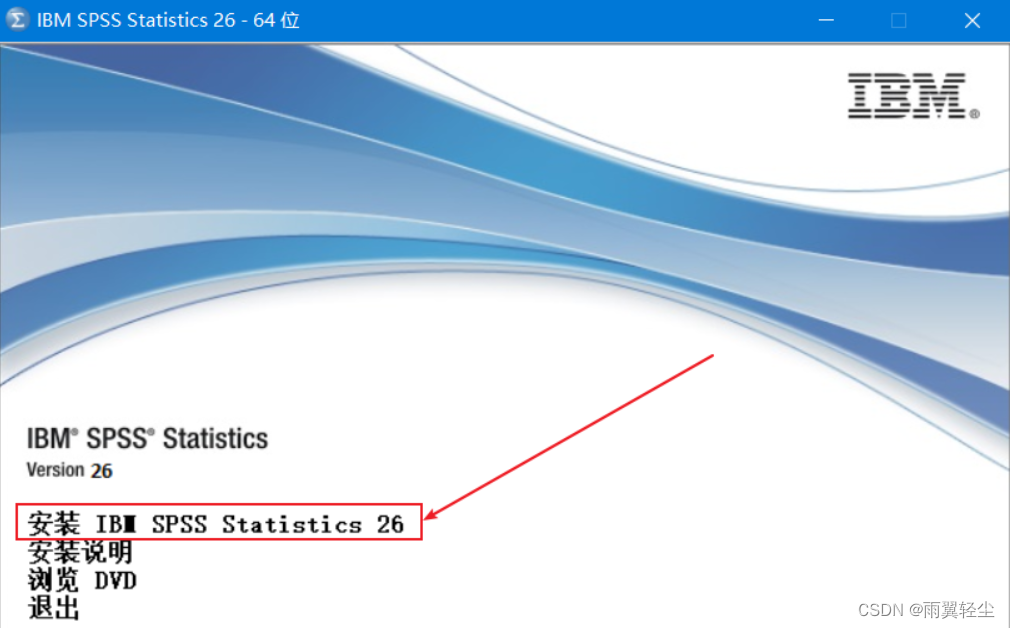
点击“安装”。
开始配置。
![[外链图片转存失败,源站可能有防盗链机制,建议将图片保存下来直接上传(img-z1zAjJ4s-1656640308383)(https://cdn.jsdelivr.net/gh/Monkey666-nice/image/202207010808436.png)]](https://1000bd.com/contentImg/2022/07/01/135924058.png)
直接点击“下一步”。
![[外链图片转存失败,源站可能有防盗链机制,建议将图片保存下来直接上传(img-uwgV4Kip-1656640308384)(https://cdn.jsdelivr.net/gh/Monkey666-nice/image/202207010809902.png)]](https://1000bd.com/contentImg/2022/07/01/135924468.png)
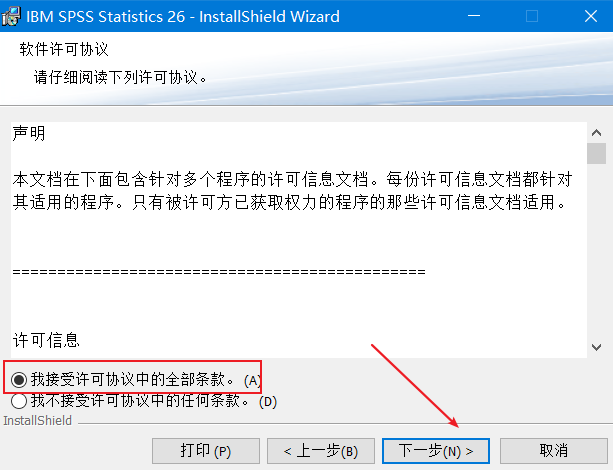
选择“我接受”,然后“下一步”。
“下一步”。
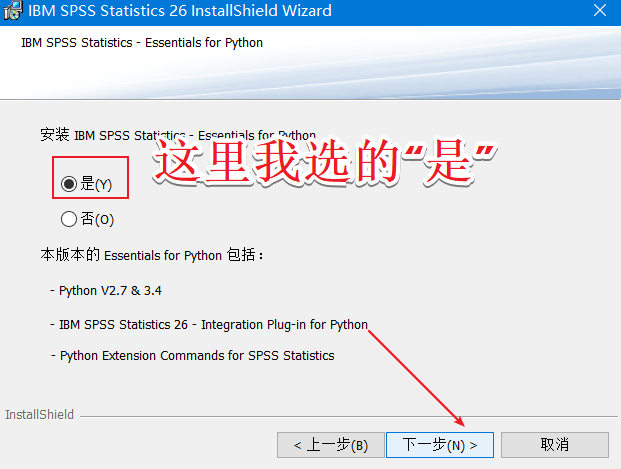
“我接受”然后“下一步”。
![[外链图片转存失败,源站可能有防盗链机制,建议将图片保存下来直接上传(img-HBsVqZ6T-1656640308386)(https://cdn.jsdelivr.net/gh/Monkey666-nice/image/202207010811430.png)]](https://1000bd.com/contentImg/2022/07/01/135925418.png)
继续“我接受”,然后“下一步”。
![[外链图片转存失败,源站可能有防盗链机制,建议将图片保存下来直接上传(img-Bdm08tO9-1656640308387)(https://cdn.jsdelivr.net/gh/Monkey666-nice/image/202207010812639.png)]](https://1000bd.com/contentImg/2022/07/01/135925781.png)
可以自行选择是否更改安装路径。建议不要装在C盘。
记住你自己安装的路径!!!等会要用的到。
我这里的安装路径路径是:
F:\spss安装文件目录- 1
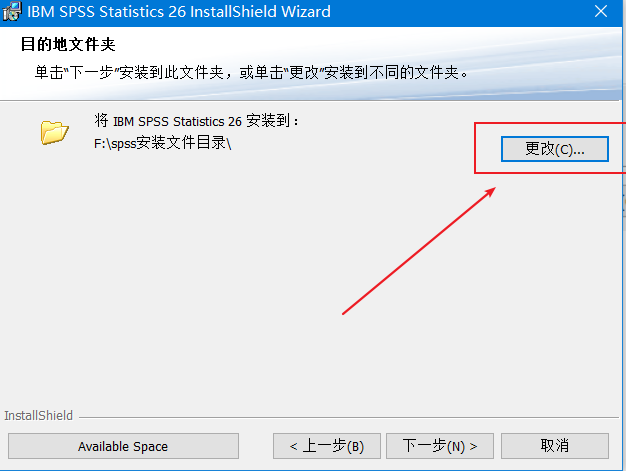
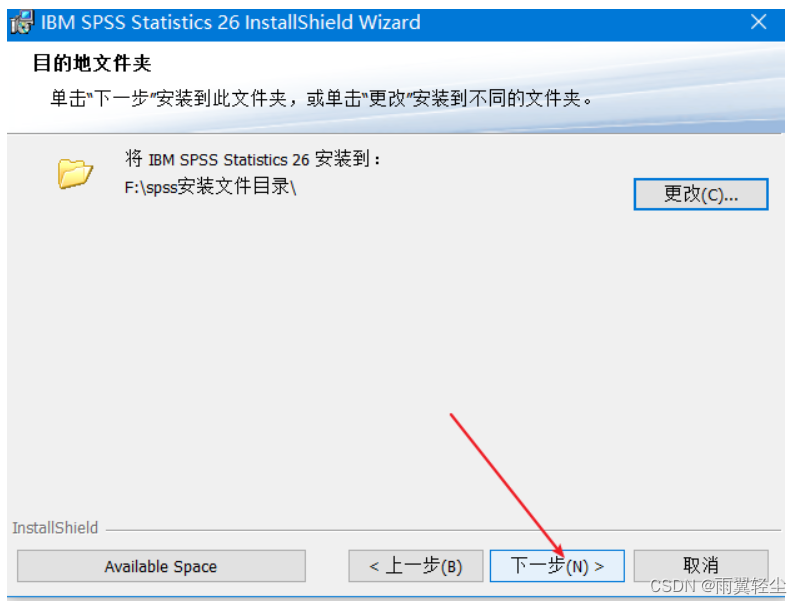
然后点击“下一步”。
“安装”即可。
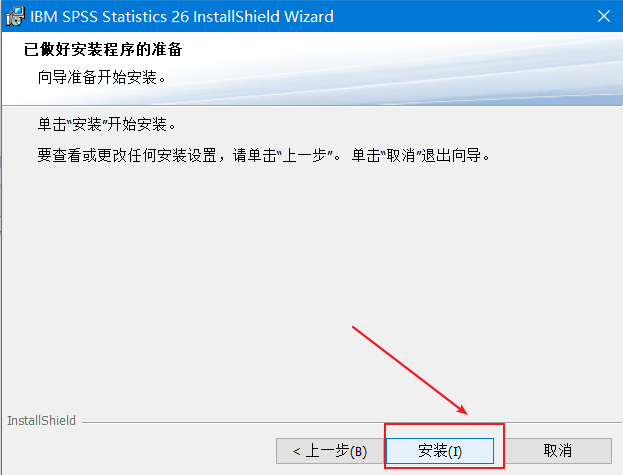
等待安装(等几分钟就好啦)。
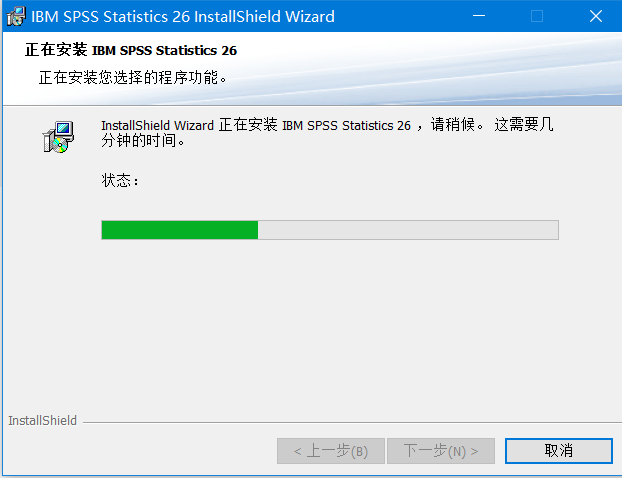
![[外链图片转存失败,源站可能有防盗链机制,建议将图片保存下来直接上传(img-dCUJe5pK-1656640686504)(https://cdn.jsdelivr.net/gh/Monkey666-nice/image/202207010818370.png)]](https://1000bd.com/contentImg/2022/07/01/135927295.png)
安装好啦。
先把勾选取消,不打开。
![[外链图片转存失败,源站可能有防盗链机制,建议将图片保存下来直接上传(img-1once7HU-1656640308390)(https://cdn.jsdelivr.net/gh/Monkey666-nice/image/202207010818744.png)]](https://1000bd.com/contentImg/2022/07/01/135927620.png)
先“退出”即可。
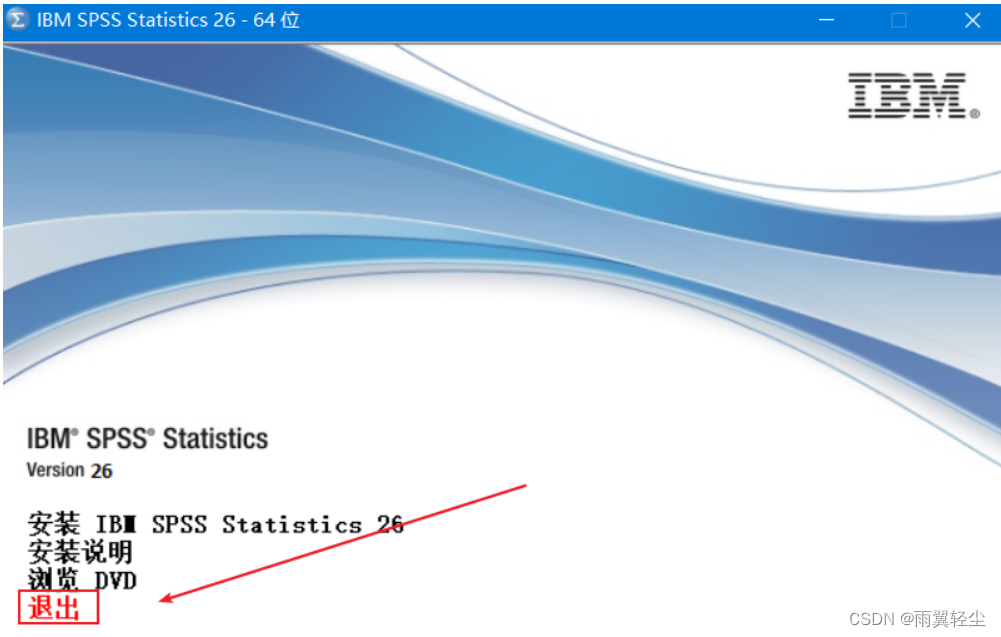
二、激活
打开安装包(就是我的链接,解压之后的文件夹)。
双击进入“Crack”文件夹。
![[外链图片转存失败,源站可能有防盗链机制,建议将图片保存下来直接上传(img-uafBKl5J-1656640308391)(https://cdn.jsdelivr.net/gh/Monkey666-nice/image/202207010821328.png)]](https://1000bd.com/contentImg/2022/07/01/135928180.png)
将里面的文件鼠标右键“复制”下来。
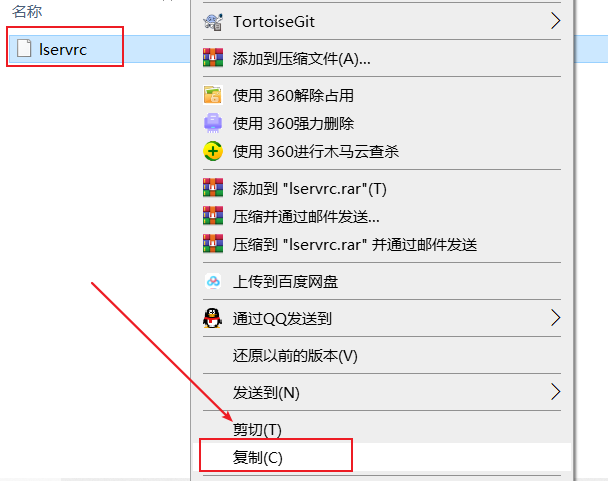
将这个路径粘贴到刚才SPSS安装的路径下(刚才让小伙伴们记住的路径)。
点击空白处,按快捷键
Ctrl+V将这个文件粘贴下来。“替换目标文件”。
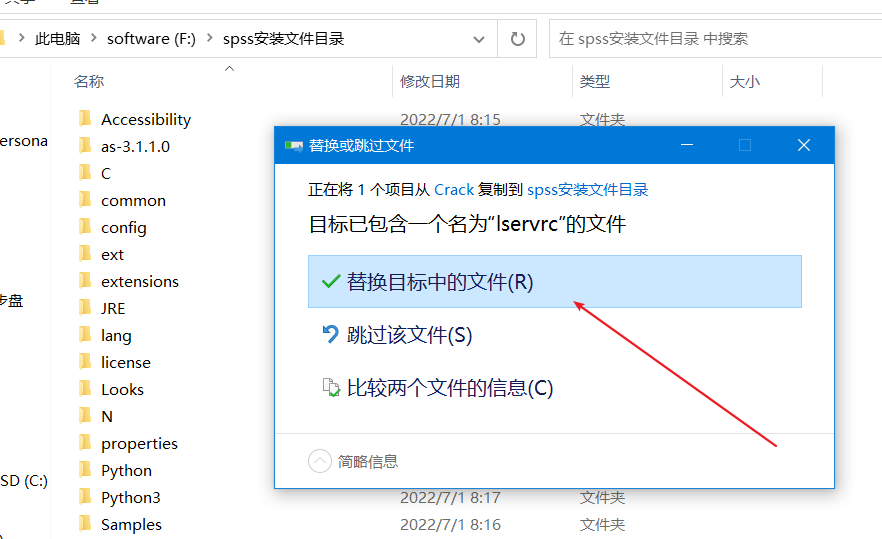
就激活成功啦。
三、建立桌面快捷方式
有的小伙伴可能安装完,不知道如何在桌面建立快捷方式。
这里简单演示一下,会的小伙伴跳过就好,我用的是Win10。
可以在菜单栏找到下载好的SPSS。
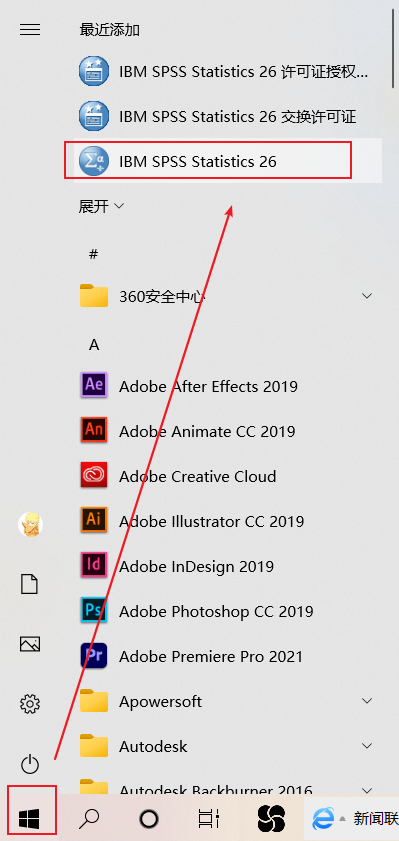
我们右键找到它的路径。
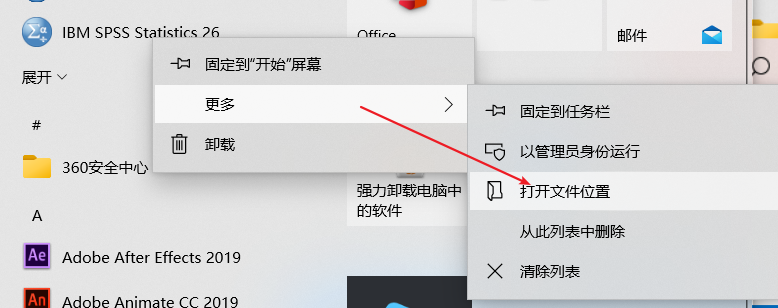
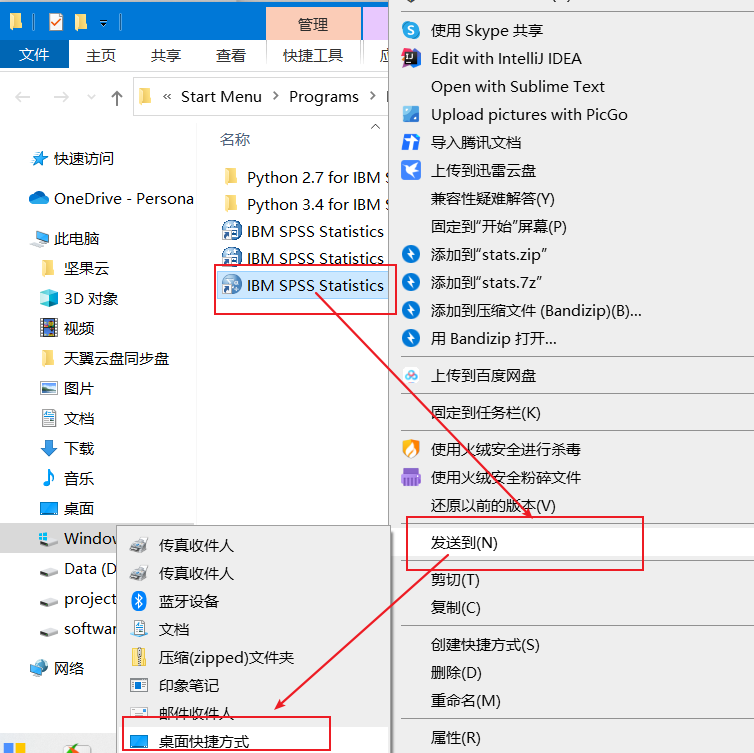
然后,右键发送到“桌面快捷方式”。
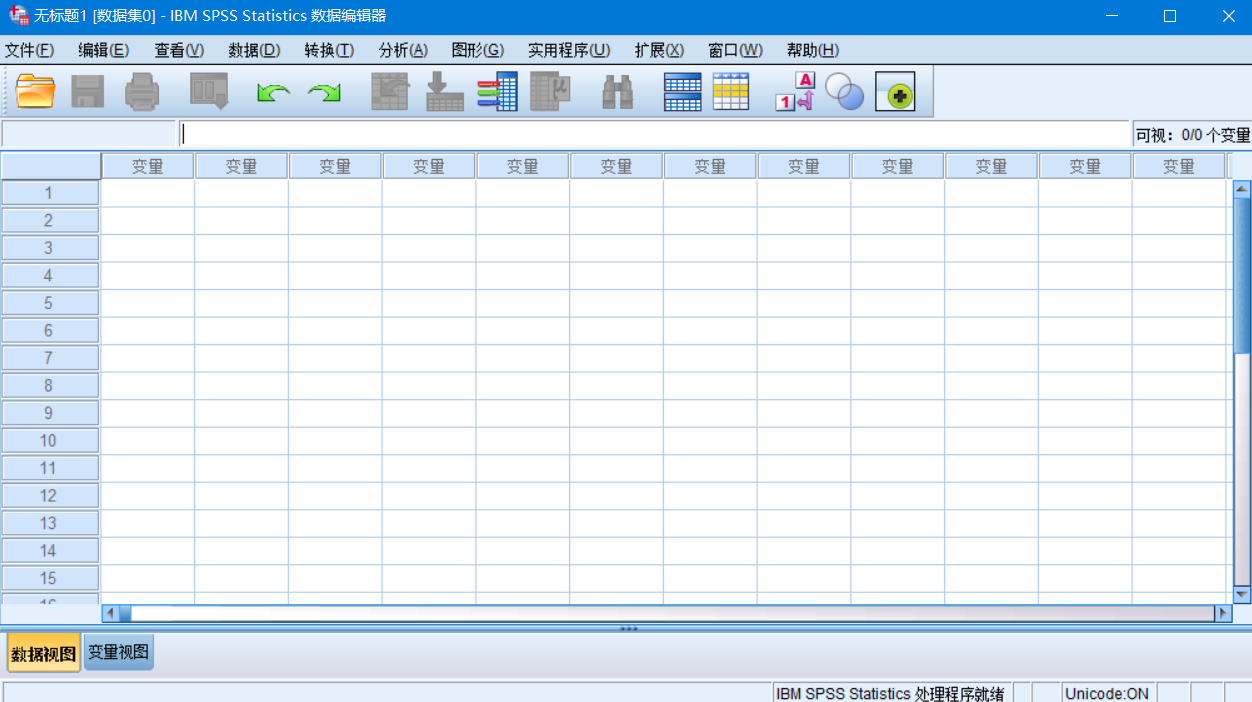
双击打开界面:

直接关闭就好啦。
然后进行你的学习之旅吧!
后续,可能会出一些SPSS的教程,也不知道什么时候有时间,大家敬请期待吧~
-
相关阅读:
正点原子嵌入式linux驱动开发——设备树下LED驱动
交换机基础(四):MSTP负载均衡配置案例
c++ SFML ftp上传文件
javaweb教师招聘管理系统ssm
2.OsgEarth封装
2个月的flag---拿下软考---计划考软件设计师
Gradio入门到进阶全网最详细教程[一]:快速搭建AI算法可视化部署演示(侧重项目搭建和案例分享)
centos 上容器配置X11
Java多线程:从基本概念到避坑指南
Functional Programming in Java venkat(13) Working with Resources
- 原文地址:https://blog.csdn.net/m0_55746113/article/details/125553037