-
【花费9毛钱购买阿里云服务器搭建一个私有云盘-owncloud】
参考
https://blog.csdn.net/u013894429/article/details/87916081
准备工作
1、一台云服务器;
2、owncloud安装包;
链接: https://pan.baidu.com/s/1zFe5amBEB7py17QdIuOWQw 提取码: 7777
3、Filezilla,官网下载即可。安装
由于云服务器自带yum源及关闭防火墙,我们省略了配置yum源操作及防火墙、selinux操作。
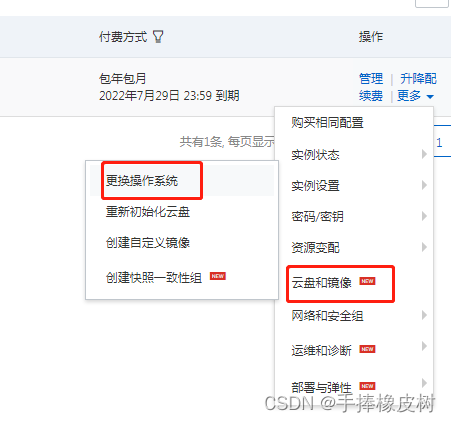
1、购买一台9毛钱的云服务器,由于其自带操作系统,我们更改操作系统为Centos。
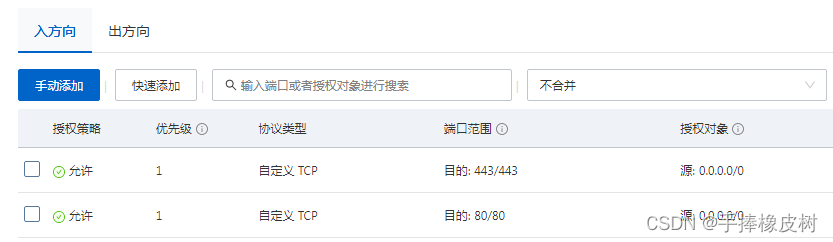
2、网络安全-安全组-配置规则,开放80端口。
3、使用Filezilla工具上传owncloud至服务器并解压至当前目录。unzip owncloud-10.0.10.zip

4、安装Apache。
yum install httpd -y
vi /etc/httpd/conf/httpd.conf
修改151行的AllowOverride none
改为AllowOverride All
5、启动httpd并设置开机自启。
systemctl restart httpd
systemctl enable httpd6、配置php界面。
php -v
提示命令不存在,则可正常安装phprpm -Uvh https://mirror.webtatic.com/yum/el7/epel-release.rpm
rpm -Uvh https://mirror.webtatic.com/yum/el7/webtatic-release.rpm
yum install php72w php72w-opcache php72w-xml php72w-gd php72w-devel php72w-mysql php72w-intl php72w-mbstring -y
最后检查php -v,提示已存在版本。
7、安装mariadb
yum install -y mariadb-server mariadb
systemctl start mariadb
systemctl enable mariadb8、进入我们已解压好的owncloud文奸济恶目录,将其复制至/var/www/html目录下
cp -r owncloud /var/www/html
chown -R apache:apache /var/www/html/owncloud/9、创建数据库
mysqladmin -u root password “root”
chcon -v -R -u system_u -r object_r -t httpd_sys_content_t ‘/var/www/html/owncloud/’
chcon -R -t httpd_sys_rw_content_t ‘/var/www/html/owncloud/config/’
chcon -R -t httpd_sys_rw_content_t ‘/var/www/html/owncloud/apps/’
cd /var/www/html/owncloud/
mkdir data
chown -R apache:apache /var/www/html/owncloud/
chcon -v -R -u system_u -r object_r -t httpd_sys_content_t ‘/var/www/html/owncloud/’
chcon -R -t httpd_sys_rw_content_t ‘/var/www/html/owncloud/data/’
chcon -R -t httpd_sys_rw_content_t ‘/var/www/html/owncloud/config/’
chcon -R -t httpd_sys_rw_content_t ‘/var/www/html/owncloud/apps/’注意:此处若报错chcon: can’t apply partial context to unlabeled file,修改selinux可解决。
vi /etc/selinux/config
修改为enforcing,之后reboot重启即可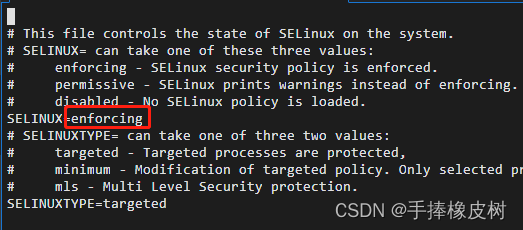
10、初始配置,使用服务器的公网ip访问owncloud地址
地址为http://ip/owncloud。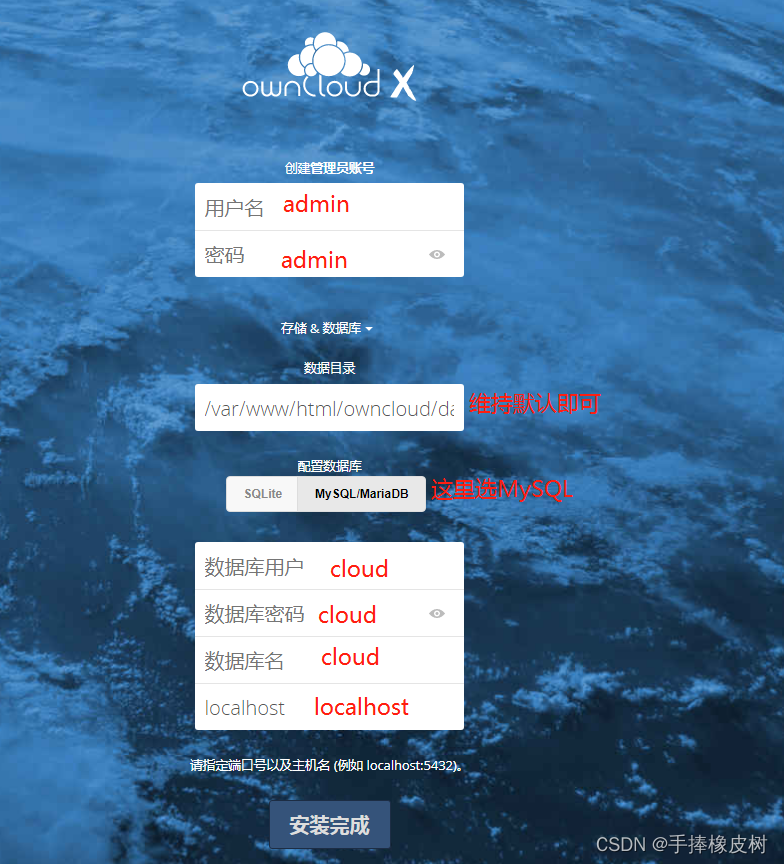
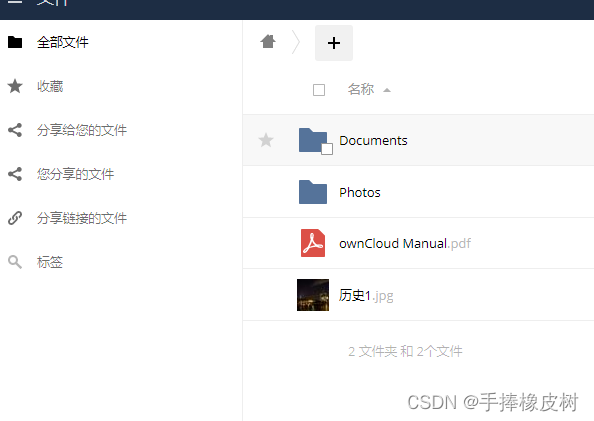
11、使用已配置的账号密码登陆,可看到网盘已创建成功,可以进行上传、下载、删除、分享等操作。
-
相关阅读:
【数字电路基础】STA(Static Timing Analysis)静态时序分析-详细版
在服务器上开Juypter Lab教程(远程访问)
注视一切的终结
Kubernetes学习篇之对象
第十届IEEE电气工程与自动化国际学术论坛(IFEEA 2023)
5款非常屌的办公软件,极大地提升工作效率
flink集群与资源@k8s源码分析-总述
【Go事】一眼看穿 Go 的集合和切片
idea springboot 如何搭建多层子模块
线程安全和synchronized关键字
- 原文地址:https://blog.csdn.net/qq_44193529/article/details/125539895