-
Docker--Harbor私有仓库部署与管理
目录
在 Harbor 界面 myproject-hf 目录下可看见此镜像及相关信息
前言
docke-harbor 镜像仓库 是本地私有镜像仓库用于保存项目/企业/平台内部经常使用的镜像/自定义的镜像,用于给docker / K8S 使用
Docker Harbor 概述
Harbor 简介
Harbor 是 VMware 公司开源的企业级 Docker Registry 项目,其目标是帮助用户迅速搭建一个企业级的 Docker Registry 服务。 Harbor以 Docker 公司开源的 Registry 为基础,提供了图形管理 UI 、基于角色的访问控制(Role Based AccessControl) 、AD/LDAP 集成、以及审计日志(Auditlogging) 等企业用户需求的功能,同时还原生支持中文。 Harbor 的每个组件都是以 Docker 容器的形式构建的,使用 docker-compose 来对它进行部署。用于部署 Harbor 的 docker-compose 模板位于 harbor/docker-compose.yml。
Harbor 的特性
-
基于角色控制:用户和仓库都是基于项目进行组织的,而用户在项目中可以拥有不同的权限
-
基于镜像的复制策略:镜像可以在多个 Harbor 实例之间进行复制(同步)
-
支持 LDAP/AD:Harbor 可以集成企业内部已有的 AD/LDAP(类似数据库的一张表),用于对已经存在的用户认证和管理
-
镜像删除和垃圾回收:镜像可以被删除,也可以回收镜像占用的空间
-
图形化用户界面:用户可以通过浏览器来浏览,搜索镜像仓库以及对项目进行管理
-
审计管理:所有针对镜像仓库的操作都可以被记录追溯,用于审计管理
-
支持 RESTful API:RESTful API 提供给管理员对于 Harbor 更多的操控, 使得与其它管理软件集成变得更容易
-
Harbor和docker registry的关系:Harbor实质上是对docker registry做了封装,扩展了自己的业务模板
Harbor的构成
Harbor 在架构上主要有 Proxy、Registry、Core services、Database(Harbor-db)、Logcollector(Harbor-log)、Job services 六个组件

-
Proxy:是一个nginx的前端代理,Harbor的Registry、UI、Token服务等组件,都处在nginx反向代理后边。该代理将来自浏览器、docker clients的请求转发到后端不同的服务上。
-
Reqistry:负责储存Docker镜像,并处理Docker push/pull命令。由于要对用户进行访问控制,即不同用户对Docker镜像有不同的读写权限,Registry 会指向一个Token服务,强制用户的每次Docker pull/push 请求都要携带一个合法的Token,Registry会通过公钥对Token进行解密验证。
-
Core services:Ⅱarbor的核心功能,主要提供以下3个服务: 1)UT(harbor-ui):提供图形化界面,帮助用户管理Reqistry 上的镜像(image),并对用户进行授权。 2)WebHook:为了及时获取Regiatry 上image 状态变化的情况,在Registry 上配置Webhook,把状态变化传递给Ul模块。 3)Token 服务:负责根据用户权限给每个Dockcr push/pul1命令签发Tokcn。Docker客户端向Registry服务发起的请求,如果不包含 Token,会被重定向到Token服务,获得Token后再重新向Registry进行请求。
-
Database(harbor-db):为core services提供数据库服务,负责储行用户权限、审计日志、Docker镜像分组信息等数据。
-
Job aervices:主要用于镜像复制,本地镜像可以被同步到远程Harbor实例上。
-
Log collector(harbor-log):负责收集其他组件的日志到一个地方。
Harbor 的每个组件都是以Docker 容器的形式构建的,因此,使用Docker Compose米对它进行部署。 总共分为7个容器运行,通过在docker-compose.yml所在目录中执行 dockex-compose ps命令来查看,名称分别为:nginx、harbor-jobservice、harbor-ui、harbor-db、harbor-adminserver、registry、harbor-log。 其中harbor-adminserver主要是作为一个后端的配置数据管理,并没有太多的其他功能。harbor-ui所要操作的所有数据都通过harbor-adminserver 这样一个数据配置管理中心来完成。
Harbor部署
主配置文件 Harbor.cfg 详解
所需参数
- 如果用户更新它们并运行 install.sh脚本重新安装 Harbor,参数将生效。具体参数如下:
- hostname:
- 用于访问用户界面和 register 服务。它应该是目标机器的 IP 地址或完全限 定的域名(FQDN)
- 例如 192.168.8.20 或 hub.ll.cn。不要使用 localhost 或 127.0.0.1 为主机名。
- ui_url_protocol:
- (http 或 https,默认为 http)用于访问 UI 和令牌/通知服务的协议。如果公证处于启用状态,则此参数必须为 https。(身份验证时会向Mysql数据库进行比对,然后授予令牌)
- max_job_workers:
- 镜像复制作业线程
- db_password:
- 用于db_auth 的MySQL数据库root 用户的密码
- customize_crt:
- 该属性可设置为打开或关闭,默认打开。打开此属性时,准备脚本创建私钥和根证书,用于生成/验证注册表令牌。当由外部来源提供密钥和根证书时,将此属性设置为 off。
- ssl_cert:
- SSL 证书的路径,仅当协议设置为 https 时才应用。
- ssl_cert_key:
- SSL 密钥的路径,仅当协议设置为 https 时才应用。
- secretkey_path:
- 用于在复制策略中加密或解密远程 register 密码的密钥路径。
-
可选参数 这些参数对于更新是可选的,即用户可以将其保留为默认值,并在启动 Harbor 后在 Web UI 上进行更新。 如果进入 Harbor.cfg,只会在第一次启动 Harbor 时生效,随后对这些参数的更新,Harbor.cfg 将被忽略。 注意:如果选择通过 UI 设置这些参数,请确保在启动 Harbour 后立即执行此操作。 具体来说,必须在注册或在 Harbor 中创建任何新用户之前设置所需的 auth_mode。当系统中有用户时(除了默认的 admin 用户),auth_mode 不能被修改。
具体参数如下:
- Email:
- Harbor需要该参数才能向用户发送“密码重置”电子邮件,并且只有在需要该功能时才需要。
- 请注意,在默认情况下SSL连接时没有启用。如果SMTP服务器需要SSL,但不支持STARTTLS,那么应该通过设置启用SSL email_ssl = TRUE。
- harbour_admin_password:
- 管理员的初始密码,只在Harbour第一次启动时生效。之后,此设置将被忽略,并且应 UI中设置管理员的密码。
- 请注意,默认的用户名/密码是 admin/Harbor12345。
- auth_mode:
- 使用的认证类型,默认情况下,它是 db_auth,即凭据存储在数据库中。对于LDAP身份验证(以文件形式验证),请将其设置为 ldap_auth。
- self_registration:
- 启用/禁用用户注册功能。禁用时,新用户只能由 Admin 用户创建,只有管理员用户可以在 Harbour中创建新用户。
- 注意:当 auth_mode 设置为 ldap_auth 时,自注册功能将始终处于禁用状态,并且该标志被忽略。
- Token_expiration:
- 由令牌服务创建的令牌的到期时间(分钟),默认为 30 分钟。
- project_creation_restriction:
- 用于控制哪些用户有权创建项目的标志。默认情况下, 每个人都可以创建一个项目。如果将其值设置为“adminonly”,那么只有 admin 可以创建项目。
- verify_remote_cert:
- 打开或关闭,默认打开。此标志决定了当Harbor与远程 register 实例通信时是否验证 SSL/TLS 证书。将此属性设置为 off 将绕过 SSL/TLS 验证,这在远程实例具有自签名或不可信证书时经常使用。
- 另外,默认情况下,Harbor将镜像存储在本地文件系统上。在生产环境中,可以考虑使用其他存储后端而不是本地文件系统,如s3、Openstack Swif、Ceph等对象存储。但需要更新common/templatea/reqistry/config.yml文件。
- llarbor的默认镜像存储路径在/data/registry 目录下,映射到docker容器里面的/atorage目录下。
- 这个参数是在docker-compose.yml中指定的,在docker-compose up-d运行之前修改。
- 如果希望将Docker镜像存储到其他的磁盘路径,可以修改这个参数。
部署 Docker-Compose 服务
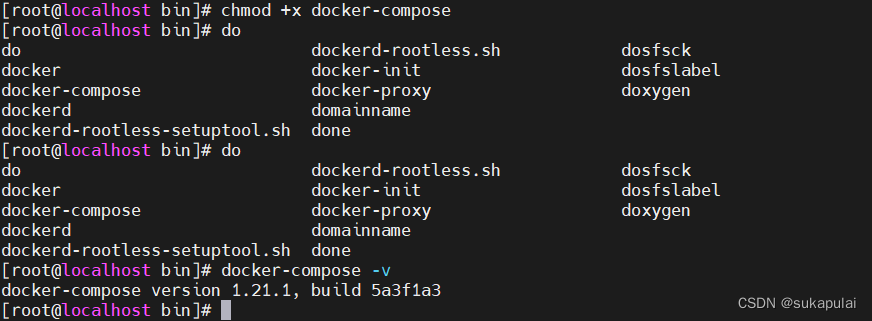
下载或者上传 Docker-Compose
- curl -L https://github.com/docker/compose/releases/download/1.21.1/docker-compose-`uname -s`-`uname -m` -o /usr/local/bin/docker-compose
- 把包拖进/usr/local/bin
- chmod +x /usr/local/bin/docker-compose
- docker-compose -v
部署 Harbor 服务
下载或上传 Harbor 安装程序
- Harbor的压缩包下载地址:https://github.com/goharbor/harbor/releases
- wget http://harbor.orientsoft.cn/harbor-1.9.2/harbor-offline-installer-v1.2.2.tgz
- cd /opt
- tar zxvf harbor-offline-installer-v1.9.2.tgz

修改harbor安装的配置文件
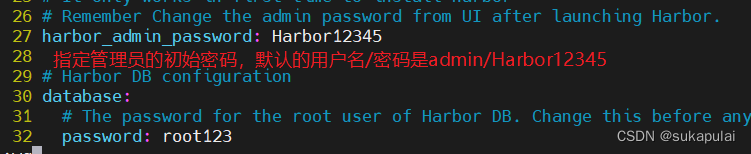
- vim /opt/harbor/harbor.yml
- --5行--修改,设置为Harbor服务器的IP地址或者域名
- hostname = 192.168.217.110
- --27行--指定管理员的初始密码,默认的用户名/密码是admin/Harbor12345
- harbor_admin_password = Harbor12345

启动Harbor
- cd /opt/harbor/
- 在配置好了 harbor.yml 之后,执行 ./prepare 命令,为 harbor 启动的容器生成一些必要的文件(环境)
- 再执行命令 ./install.sh 以 pull 镜像并启动容器

查看Harbor镜像
- docker-compose ps
- docker-compose up -d #启动
- docker-compose stop #停止
- docker-compose restart #重新启动

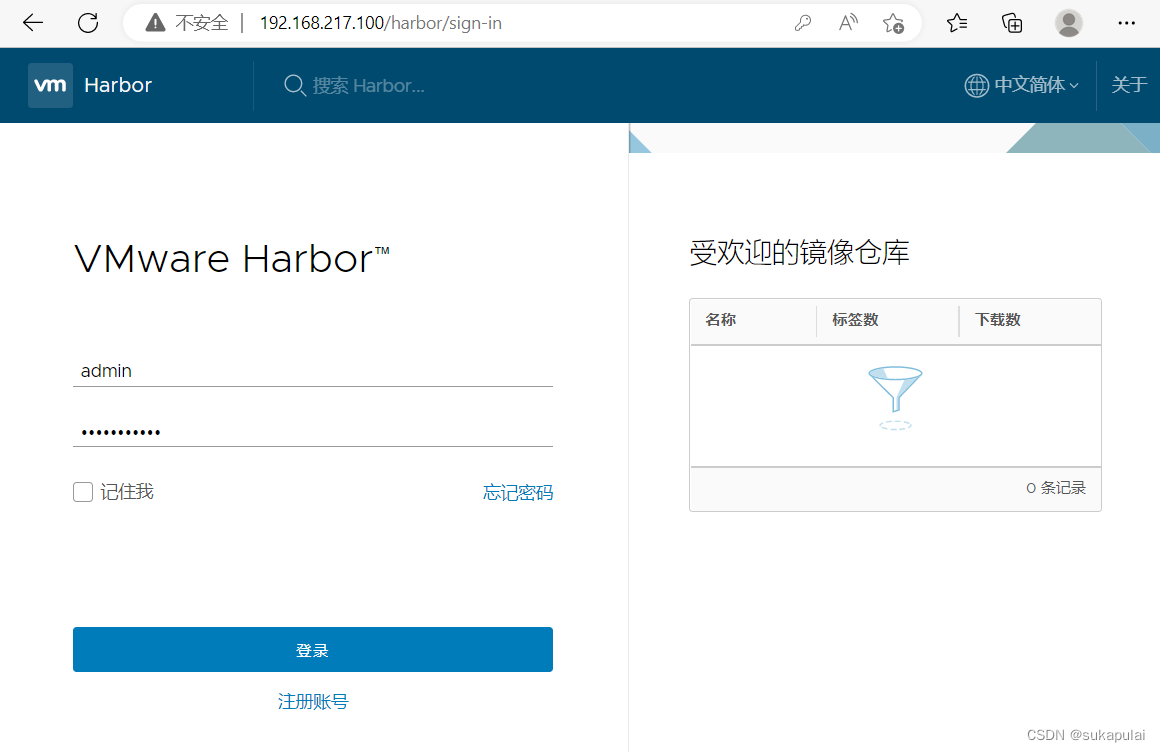
访问ui界面
- 浏览器访问:192.168.217.110
- 用户名:admin
- 密码 :Harbor12345
创建一个新项目
- (1)浏览器访问:http://192.168.217.100 登录 Harbor WEB UI 界面,默认的管理员用户名和密码是 admin/Harbor12345
- (2)输入用户名和密码登录界面后可以创建一个新项目。点击“+项目”按钮
- (3)填写项目名称为“myproject-hf”,点击“确定”按钮,创建新项目
- (4)此时可使用 Docker 命令在本地通过 127.0.0.1 来登录和推送镜像。默认情况下,Registry 服务器在端口 80 上侦听。


登录 Harbor
- docker login http://127.0.0.1
- docker login -u admin -p Harbor12345 http://192.168.217.110

如果报以下错

- vim /usr/lib/systemd/system/docker.service
- 13/ --insecure-registry 192.168.217.110
- >>>>>wq
- systemctl daemon-reload
- systemctl restart docker
- 重启之后还是报错
- 再次执行./install.sh

下载镜像进行测试并打标签
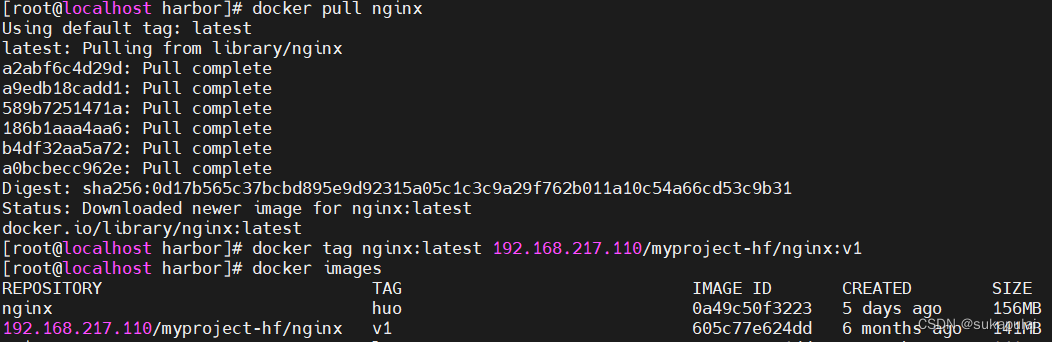
- docker pull nginx
- 格式:docker tag 镜像:标签 仓库IP/项目名称/镜像名:标签
- docker tag nginx:latest 192.168.217.110/myproject-hf/nginx:v1
上传镜像到 Harbor
docker push 192.168.217.110/myproject-hf/nginx:v1
在 Harbor 界面 myproject-hf 目录下可看见此镜像及相关信息
docker push 192.168.217.110/myproject-hf/nginx:v1
维护管理Harbor
通过 Harbor Web 创建项目
在 Harbor 仓库中,任何镜像在被 push 到 regsitry 之前都必须有一个自己所属的项目。 单击“+项目”,填写项目名称,项目级别若设置为"私有",则不勾选。如果设置为公共仓库,则所有人对此项目下的镜像拥有读权限,命令行中不需要执行"Docker login"即可下载镜像,镜像操作与 Docker Hub 一致。
创建 Harbor 用户
创建用户并分配权限
- 在 Web 管理界面中单击系统管理 -> 用户管理 -> +用户,
- 填写用户名为“lisi”,邮箱为“lisi@123.com”,全名为“lisi”,密码为“Abc123456”,注释为“管理员”(可省略)。
- 附:用户创建成功后,单击左侧“...”按钮可将上述创建的用户设置为管理员角色或进行删除操作,本例不作任何设置。
- 角色 权限说明
- 访客 对于指定项目拥有只读权限
- 开发人员 对于指定项目拥有读写权限,但没用删除权限
- 维护人员 对于指定项目拥有读写权限,也能对修改其它配置,比如创建 Webhooks
- 项目管理员 除了读写权限,同时拥有用户管理/镜像扫描等管理权限

添加项目成员
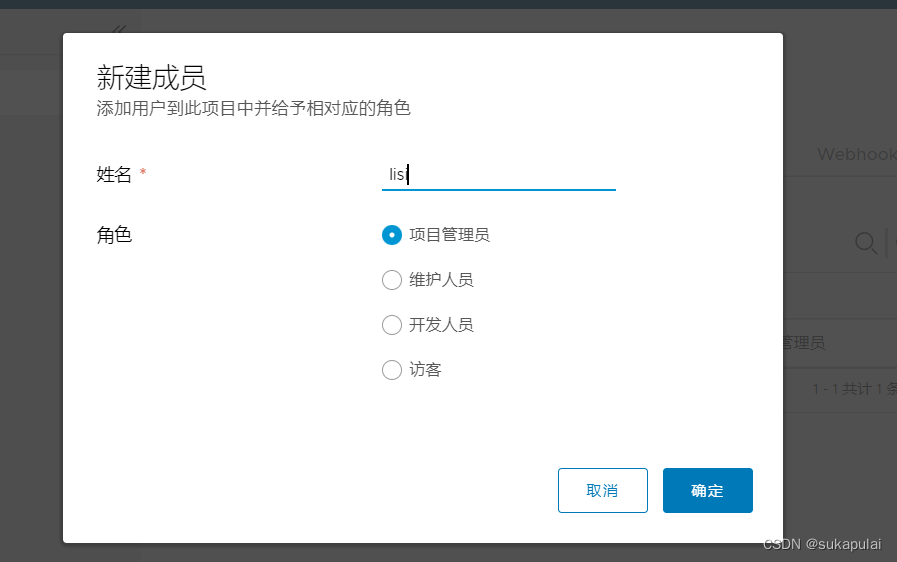
- 单击项目 -> myproject-hf-> 成员 -> + 成员,填写上述创建的用户 lssi 并分配角色为“项目管理员”。
- 附:此时单击左侧“...”按钮仍然可对成员角色进行变更或者删除操作


用另一台机器测试
-
环境:192.168.217.100
-
前4步,操作跟前面一样,只不过主机名修改成这台机器217.110
-
然后进行如下操作
- vim /usr/lib/systemd/system/docker.service
- 13/ --insecure-registry 192.168.217.110
- >>>>>wq
- systemctl daemon-reload
- systemctl restart docker
登陆192.168.217.110仓库
docker login -u lisi -p Abc123456 http://192.168.217.110
从私有仓库下载
docker pull 192.168.217.110/myproject-hf/nginx:v1
查看日志
Web 界面日志,操作日志按时间顺序记录用户相关操作

-
-
相关阅读:
信息系统项目管理师教程 第四版【1-共24章整体脑图整理】
看到这个应用上下线方式,不禁感叹:优雅,太优雅了!
idea Springboot 高校科研资源共享系统VS开发mysql数据库web结构java编程计算机网页源码maven项目
cf F. Kazaee(离散化随机hashing+树状数组)
05 动态SQL&&标签
SpringBoot——关于banner
【JAVA版本】websocket获取B站直播弹幕——基于直播开放平台
软考中级(网络工程师考核要点)第一章 计算机网络系统(信道特性应用)第六期(4B/5B编码、数字调制技术和脉冲编码调制)
红日内网渗透靶场vulnstack2
数据查询必备技能SQL调优:Mysql什么情况下不走索引
- 原文地址:https://blog.csdn.net/sukapulai/article/details/125527439
