-
VMWare Workstation 16 安装 Ubuntu 22.04 LTS

最近想编译Android8.1 系统源码,不太想安装双系统,先尝试用虚拟机安装Ubuntu来编译试试,过程中也遇到一些特殊的错误,因此做了一次记录。
VMWare Workstation 16 的下载和安装这里不作介绍,网上也有很多注册码可用
1. 下载 Ubuntu 22.04 LTS
点击这里 Ubuntu 22.04 LTS进行下载, 下载完成后,保存到指定目录(我这里放到
G:/VMWare目录)ubuntu-22.04-desktop-amd64.iso- 1
2. 配置虚拟机VMWare Workstation 16
下载安装好 VMWare Workstation 16以后,启动它。
选择文件->新建虚拟机

选择自定义高级选项,然后点击下一步


选择稍后安装系统


给虚拟机命名,并选择一个预留足够空间的磁盘保存

我的CPU是 i7-10700 8核心16线程, 这里我选择4x4,如果选择太高,会提示"开启虚拟机会失败"

由于是用于编译Android系统源码,选择内存时,这里选了16GB(最好大于8GB,为了编译需求,我的电脑多增加了两根内存条,总共是32GB内存)

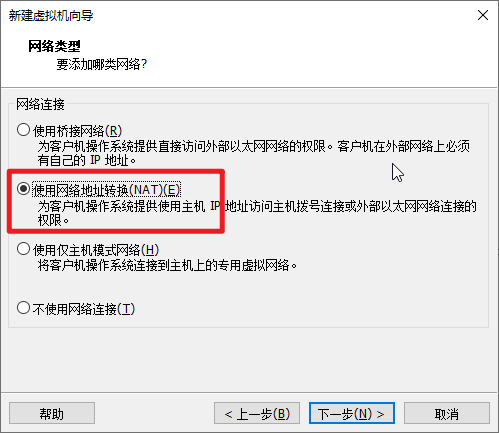


因为源码文件可能比较大,这里选择大一点的空间

选择空间大一点的磁盘保存虚拟硬盘


点击完成,虚拟机创建完毕
重要: 设置处理器勾选
虚拟化 Intel VT-xEPT...,不然启动Android模拟器会报错:ERROR: x86_64 emulation currently requires hardware acceleration- 1

选择 CD/DVD,加载Ubuntu系统镜像

然后点击开机此虚拟机,执行安装过程
3.开始安装Ubuntu 22.04LTS

我这里选择安装英文版本


重要: 这里要选择自定义分区,设置swap区域足够大,不然编译源码可能失败

自定义分区
第一步:开始创建分区

第二步:创建boot
/boot 1.选择空闲区,点击“+”号添加引导分区: 大小:1024MB 新分区的类型:主分区 新分区的位置:空间起始位置 用于:Ext4日志文件系统 挂载点:/boot- 1
- 2
- 3
- 4
- 5
- 6
- 7

第三步:创建swap 分区,设置为实际内存的2倍
大小:8192MB(8GB×2) 新分区的类型:逻辑分区 新分区的位置:空间起始位置 用于:交换空间- 1
- 2
- 3
- 4

第三步:创建 / 分区
大小:至少50GB 新分区的类型:逻辑分区 新分区的位置:空间起始位置 用于:Ext4日志文件系统 挂载点:/- 1
- 2
- 3
- 4
- 5

第四步:创建 /home 分区,将剩余空间全部赋值
大小:余下所有的空间 新分区的类型:逻辑分区 新分区的位置:空间起始位置 用于:Ext4日志文件系统 挂载点:/home- 1
- 2
- 3
- 4
- 5

完成分区配置后,点击立即安装(遇到弹框,一直点击继续就可以了)
选择时区设置为中国上海

设置好账号密码

至此,完成所有配置,开始安装。安装完成后,直接重启(如果重启失败,就强制关机重启)

VMWare Tools安装这里不做介绍。
-
相关阅读:
机器学习算法:线性回归、逻辑回归、决策树和随机森林解析
用户代理字符串检测技术【1】
数据结构三要素/逻辑结构和物理存储结构/线性表与顺序表链表/队列与循环队列
【机器学习-黑马程序员】人工智能、机器学习概述
华为数通方向HCIP-DataCom H12-831题库(单选题:161-180)
小白可以做外贸独立站吗
JS,事件试题,在实践中应用,非常详细!!
MATLAB循环类型
k8s service的一些特性
057_末晨曦Vue技术_处理边界情况之强制更新($forceUpdate)与通过 v-once 创建低开销的静态组件
- 原文地址:https://blog.csdn.net/myc185/article/details/125514704