-
Appium自动化测试基础 — ADB常用命令(三)
10、发送⽂件到⼿机
adb命令:
adb push 电脑端⽂件路径\需要发送的⽂件(全名) /⼿机端存储的路径
提示:- Android手机存储卡的根目录都是
sdcard目录。(固定死的) - 注意目录中斜杠的方向。
示例:
将桌⾯的test.txt文件发送到⼿机sdcard⽬录下- C:\Users\L>adb push C:\Users\L\Desktop\test.txt /sdcard
- C:\Users\L\Desktop\test.txt: 1 file pushed, 0 skipped. 0.0 MB/s (36 bytes in 0.003s)
- C:\Users\L>
提示:我们可以把文件直接拖拽到命令行终端中,该文件的路径和文件名会自动生成。
我们再到Android模拟器中的文件管理器查看test.txt文件是否接收到。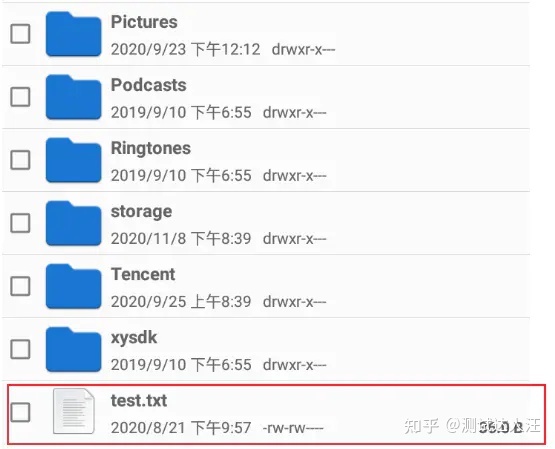
打开文件的内容也是一样的。
11、从⼿机拉取⽂件
adb命令:
adb pull ⼿机端的路径/拉取⽂件名(全面) \电脑端存储⽂件路径
示例:
将⼿机/sdcard⽬录中的test.txt⽂件,发送到电脑桌⾯- C:\Users\L>adb pull /sdcard/test.txt C:\Users\L\Desktop
- /sdcard/test.txt: 1 file pulled, 0 skipped. 0.0 MB/s (36 bytes in 0.002s)
- C:\Users\L>
桌面上会接收到
test.txt⽂件。
注意:练习的时候,文件名尽量不要使用中文,可能测试效果不好。12、查看⼿机运⾏⽇志
adb命令:
adb logcat
只要对Android手机/模拟器的操作,都会记录到日志中。
Android 系统的日志分为两部分,底层的 Linux 内核日志输出到/proc/kmsg,Android 的日志输出到/dev/log。
(1)Android 日志
命令格式:[adb] logcat [<option>] ... [<filter-spec>] ...常用用法列举如下:
(2)按级别过滤日志
Android 的日志分为如下几个优先级(priority):- V —— Verbose(最低,输出得最多)
- D —— Debug
- I —— Info
- W —— Warning
- E —— Error
- F —— Fatal
- S —— Silent(最高,啥也不输出)
按某级别过滤日志则会将该级别及以上的日志输出。
比如,命令:adb logcat *:W会将 Warning、Error、Fatal 和 Silent 日志输出。
(注: 在 macOS 下需要给*:W这样以*作为 tag 的参数加双引号,如adb logcat "*:W",不然会报错no matches found: *:W。)
(3)按 tag 和级别过滤日志<filter-spec>可以由多个<tag>[:priority]组成。
比如,命令:
adb logcat ActivityManager:I MyApp:D *:S
表示输出 tagActivityManager的 Info 以上级别日志,输出 tagMyApp的 Debug 以上级别日志,及其它 tag 的 Silent 级别日志(即屏蔽其它 tag 日志)。
(4)日志格式
可以用adb logcat -v <format>选项指定日志输出格式。
日志支持按以下几种<format>:- brief
默认格式。格式为:
<priority>/<tag>(<pid>): <message>
示例:
D/HeadsetStateMachine( 1785): Disconnected process message: 10, size: 0 - process
格式为:
<priority>(<pid>) <message>
示例:
D( 1785) Disconnected process message: 10, size: 0 (HeadsetStateMachine) - tag
格式为:
<priority>/<tag>: <message>
示例:
D/HeadsetStateMachine: Disconnected process message: 10, size: 0 - raw
格式为:
<message>
示例:
Disconnected process message: 10, size: 0 - time
格式为:
<datetime> <priority>/<tag>(<pid>): <message>
示例:
08-28 22:39:39.974 D/HeadsetStateMachine( 1785): Disconnected process message: 10, size: 0 - threadtime
格式为:
<datetime> <pid> <tid> <priority> <tag>: <message>
示例:
08-28 22:39:39.974 1785 1832 D HeadsetStateMachine: Disconnected process message: 10, size: 0 - long
格式为:
[ <datetime> <pid>:<tid> <priority>/<tag> ] <message>
示例:
[ 08-28 22:39:39.974 1785: 1832 D/HeadsetStateMachine ] Disconnected process message: 10, size: 0
指定格式可与上面的过滤同时使用。比如:
adb logcat -v long ActivityManager:I *:S
(5)清空日志
命令如下:
adb logcat -c重点:配套学习资料和视频教学
那么在这里我也精心准备了上述大纲的详细资料在下方链接如下


- Android手机存储卡的根目录都是
-
相关阅读:
关键字详解
记一次使用nacos2踩到的坑
《opencv学习笔记》-- 漫水填充
P4630 [APIO2018] 铁人两项 (广义圆方树)
Spring Cloud Gateway一次请求调用源码解析
CSS隐藏滚动条
golang grpc protoc 环境配置
【运维】Linux修改Hosts
【OpenPCDet】稀疏卷积SPConv-v1.2代码解读(3)
Python网络爬虫介绍
- 原文地址:https://blog.csdn.net/m0_59868866/article/details/125509231